
/patrimonio/relatorios · grupo "Contabilidade" → "Relatórios"report.run ("Executar relatórios"). Cada relatório declara uma chave de leitura (ex.: accounting.read, depreciation.read, disposal.read): o catálogo só lista os que a pessoa pode gerar, e o servidor recusa os outros ("Este relatório exige a permissão "…". Peça ao administrador do ERP."). Os dados respeitam o escopo da pessoa (unidades liberadas no portal).Para que serve
Gerar e baixar, na hora, os relatórios do patrimônio em planilha (XLSX), CSV ou PDF. A tela lê o catálogo do servidor e monta, para cada relatório, os campos que ele pede. O arquivo é entregue no clique e não fica guardado: para ter de novo, gere outra vez (o acervo pode ter mudado). Ao lado fica o histórico do que você gerou.
A tela, marcação por marcação
As figuras abaixo mostram a tela como ela aparece para quem usa. Os números em vermelho marcam os botões e campos; logo abaixo de cada figura, cada número é explicado: onde fica, o que faz e o que acontece depois.
Visão geral da tela
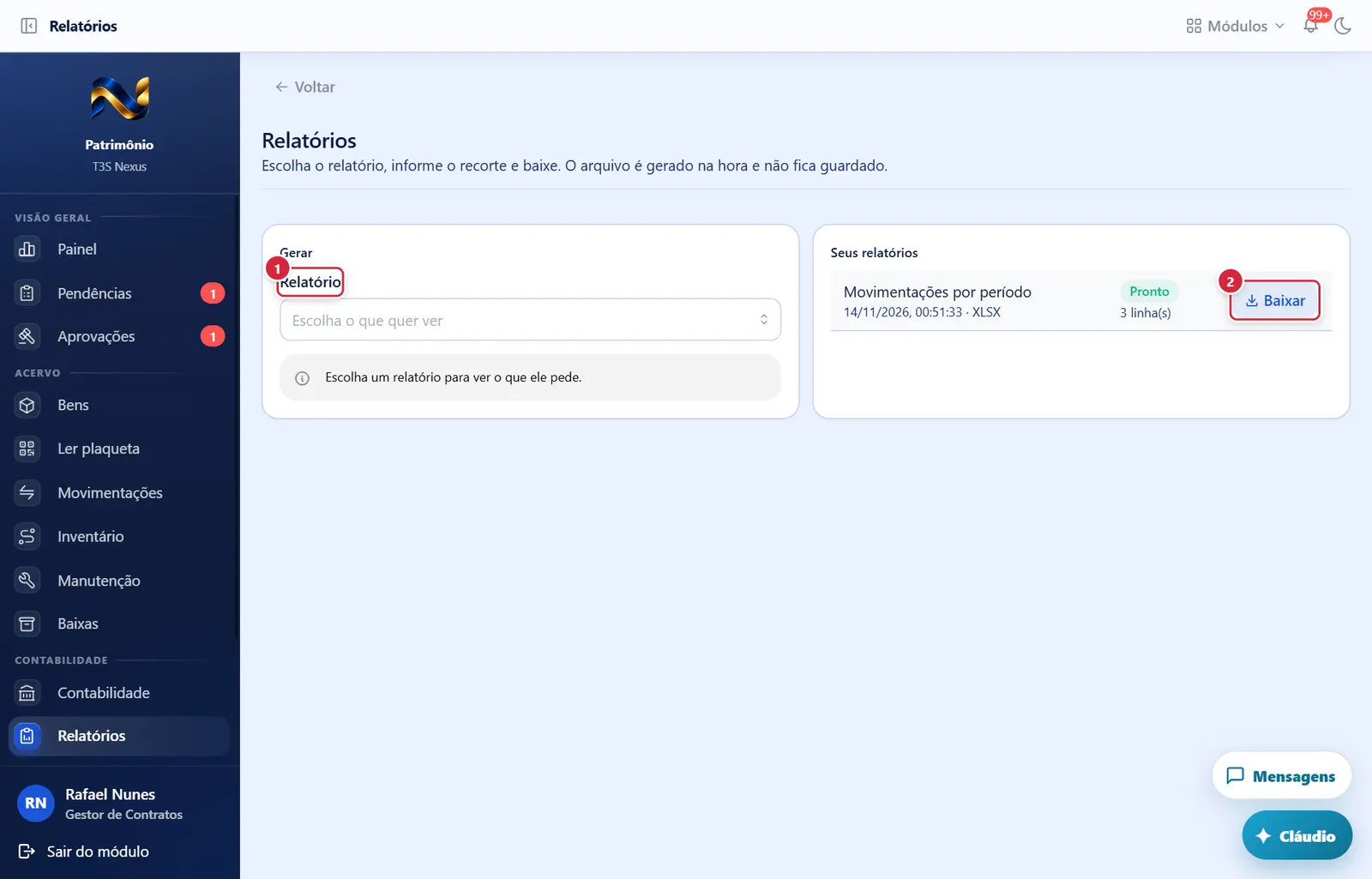
- Onde fica: primeiro campo do cartão "Gerar".
- O que faz: escolhe o relatório; os campos dele já nascem preenchidos com o que dá para saber: datas "De" = 1º de janeiro do ano corrente e "Até" = hoje, mês = mês atual, o livro ativo (se só houver um), e os padrões do servidor; caixas de marcar desmarcadas. O formato volta ao primeiro aceito pelo relatório.
- Aparece quando: a execução está "Pronto" e tem arquivo guardado (execuções feitas em segundo plano).
- O que faz: abre o arquivo numa aba nova.
- Se der errado: "Não foi possível baixar" — "Este relatório ainda não tem arquivo para baixar." ou "Execução de relatório não encontrada."
Relatório escolhido e um relatório pronto em "Seus relatórios"
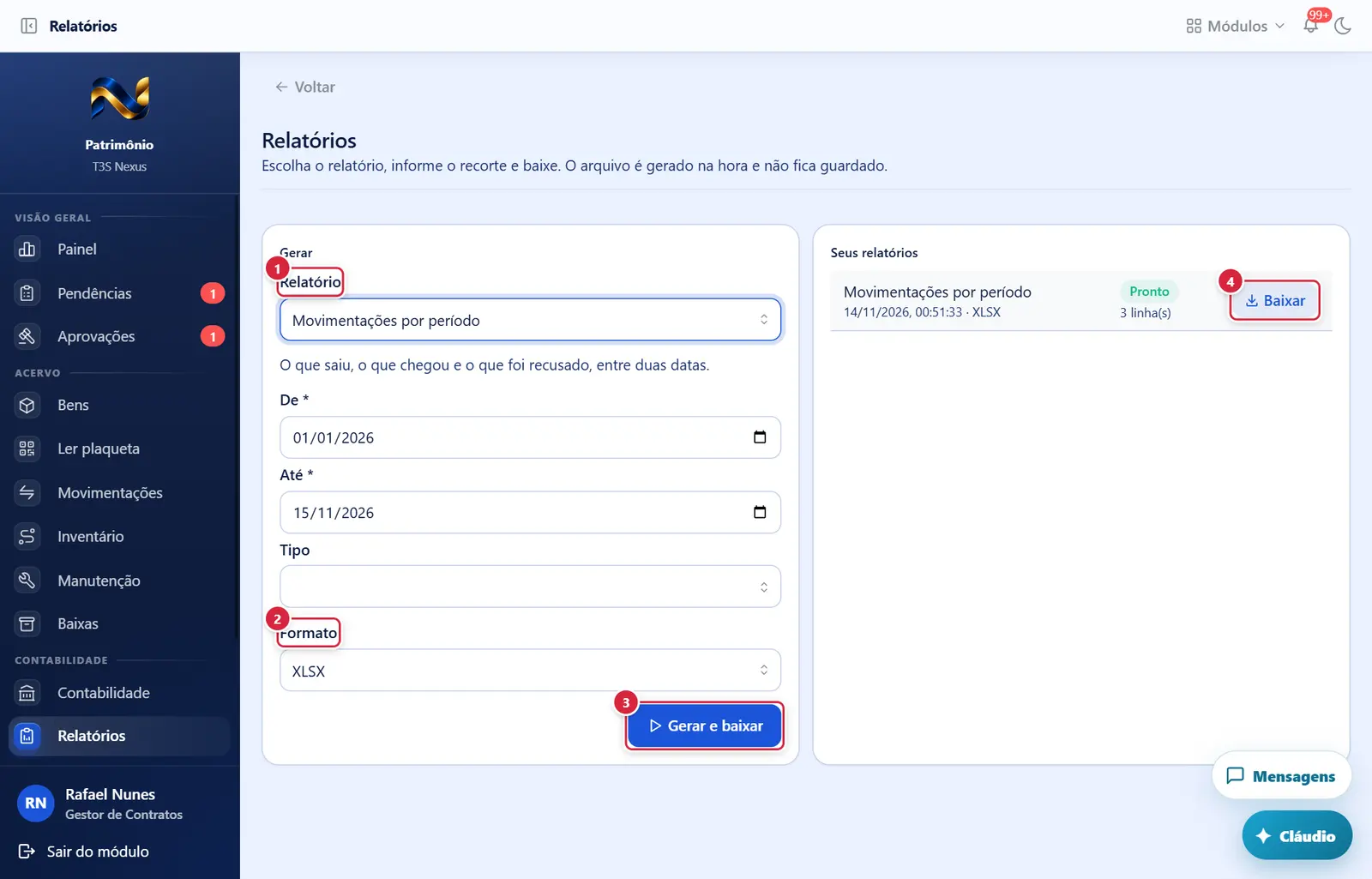
O que faz: escolhe o relatório; os campos dele já nascem preenchidos com o que dá para saber: datas "De" = 1º de janeiro do ano corrente e "Até" = hoje, mês = mês atual, o livro ativo (se só houver um), e os padrões do servidor; caixas de marcar desmarcadas. O formato volta ao primeiro aceito pelo relatório.
Explicado em detalhes na Figura 1.
- Lista com os formatos aceitos pelo relatório (XLSX, CSV, PDF).
- Onde fica: fim do cartão "Gerar", à direita.
- Aparece quando: há relatório escolhido; fica apagado enquanto falta campo obrigatório.
- O que faz: gera o arquivo agora e o navegador baixa ("<relatório>-<data>.<extensão>"). Balão verde "Relatório baixado — <nome> — gerado agora e não guardado; emita de novo quando precisar." A linha entra em "Seus relatórios" como "Pronto" (sem botão "Baixar", porque o arquivo não fica guardado).
- Se der errado: balão vermelho "Não foi possível gerar" com a mensagem: "Os filtros do relatório "<nome>" estão incompletos." (campo faltando ou inválido) · "O PDF aceita até 20000 linhas." → gere em XLSX ou CSV · "O relatório "<nome>" sai em XLSX, CSV. "PDF" não está entre eles." · "Não existe relatório com a chave …" → recarregue a tela.
O que faz: abre o arquivo numa aba nova.
Explicado em detalhes na Figura 1.
Como a tela está organizada (de cima para baixo)
- Título "Relatórios" — "Escolha o relatório, informe o recorte e baixe. O arquivo é gerado na hora e não fica guardado."
- Dois cartões lado a lado (um embaixo do outro no celular):
- "Gerar" (esquerda): lista "Relatório" ("Escolha o que quer ver"); depois de escolher, a descrição do relatório em cinza, os campos que ele pede (obrigatórios com "*"), a lista "Formato" e o botão "Gerar e baixar". Sem relatório escolhido: "Escolha um relatório para ver o que ele pede."
- "Seus relatórios" (direita): uma linha por relatório que você gerou — nome, data/hora e formato; selo da situação ("Na fila", "Gerando", "Pronto", "Com erro") e, se pronto, "N linha(s)"; botão "Baixar" quando há arquivo guardado. Vazio: "Você ainda não gerou nenhum relatório." Enquanto houver algum "Na fila"/"Gerando", a lista se atualiza a cada 3 segundos.
Relatórios do catálogo (em ordem alfabética na lista)
| Relatório | Chave declarada | O que pede |
|---|---|---|
| "Alienações" | disposal.read |
De, Até (opcionais) |
| "Aquisições por período" | asset.read |
De*, Até*, fornecedor (opcional) |
| "Baixas por período e classificação" | disposal.read |
De*, Até*, Tipo, classificação |
| "Bens com cadastro incompleto" | asset.read |
instituição (opcional) |
| "Bens de terceiros e compensação" | asset.read |
propriedade, Instrumento, Concedente (opcionais) |
| "Bens por conta contábil" | accounting.read |
Livro*, "Detalhar bem a bem" |
| "Bens por custodiante" | asset.read |
Pessoa (opcional) |
| "Bens por instrumento e fonte de recurso" | instrument.read |
Instrumento (opcional) |
| "Bens por local" | asset.read |
instituição (opcional) |
| "Bens remanescentes e devolução por instrumento" | asset.read |
Instrumento, Concedente, só pendentes |
| "Bens totalmente depreciados" | depreciation.read |
Livro e outros |
| "Conciliação físico × contábil" | accounting.read |
Livro*, De*, Até, só com diferença |
| "Custo de frota por veículo" | fleet.read |
De*, Até* |
| "Demonstrativo fiscal × societário" | depreciation.read |
período |
| "Depreciação do período" | depreciation.read |
Livro*, Mês |
| "Divergências de inventário" | — | Campanha* |
| "Evolução patrimonial por Instituição" | bi.read |
meses (2 a 36; padrão 12) |
| "Garantias, seguros e licenciamentos a vencer" | maintenance.read |
dias (1 a 730; padrão 60) |
| "Histórico completo do bem" | asset.read |
Bem* |
| "Inventário" | — | Campanha*, Modo (sintético/analítico), Local |
| "Lote de saldos de abertura" | depreciation.read |
Lote de saldos* |
| "Manutenções e calibrações" | maintenance.read |
De*, Até*, Tipo, Bem |
| "Mapa de depreciação — 12 meses" | depreciation.read |
Livro*, a partir de |
| "Movimentações por período" | — | De*, Até*, Tipo (só XLSX/CSV) |
| "Bens em trânsito e pendências" | — | "Só o que está vencido" (só XLSX/CSV) |
| "Razão auxiliar do imobilizado" | depreciation.read |
Livro*, período |
| "Relação analítica de bens" | asset.read |
situação, instituição, categoria, incluir baixados |
| "Resumo do período contábil" | period.read |
período* |
| "Tombamentos pendentes" | asset.read |
dias mínimos (padrão 0) |
| "Valor residual e vida remanescente" | depreciation.read |
Livro* |
Formatos: XLSX, CSV e PDF, salvo "Movimentações por período" e "Bens em trânsito e pendências" (só XLSX e CSV). O PDF aceita até 20.000 linhas.
Situações
| Situação | Como aparece | O que se pode fazer |
|---|---|---|
| Catálogo carregando | Círculo girando no lugar dos cartões | Esperar |
| Relatório escolhido com campo obrigatório vazio | "Gerar e baixar" apagado; ao passar o mouse: "Falta informar: <campos>." | Preencher |
| Lista de cadastro carregando | O campo mostra "Carregando…" e fica travado | Esperar |
| Lista de cadastro falhou | "Não foi possível listar" e a mensagem embaixo do campo | Conferir a permissão daquele cadastro |
| Cadastro vazio | "Nenhuma campanha de inventário", "Nenhum bem no seu escopo", "Nenhum local na estrutura", "Nenhum lote de saldos de abertura", "Nenhum instrumento", "Nenhum concedente", "Nenhuma pessoa" | — |
Botões
Os botões marcados nas figuras estão explicados junto de cada figura (seção “A tela, marcação por marcação”). A seguir, os demais botões desta tela — os que só aparecem em outras situações —, com o que fazem e onde ficam.
Campos de cada relatório
- Livro — lista dos livros contábeis ("Societário (CPC 27)", "Fiscal (IN RFB 1700)", "Público (STN)"; "(inativo)" quando desligado); sem livro: "Nenhum livro cadastrado".
- Campanha, Bem, Local, Lote de saldos, Instrumento, Concedente, Pessoa — listas com busca, pelo nome (nunca pelo código interno). "Nada com esse nome" quando a busca não acha. Também Instituição, Fornecedor, Categoria e Período contábil. A lista de bens busca no servidor pela plaqueta ou descrição. Situação, tipo e classificação são listas com os nomes por extenso.
- Datas (De, Até) — calendário; Mês — mês/ano; números — caixa numérica; sim/não — caixa de marcar (ex.: "Só o que está vencido", "Detalhar bem a bem"); listas fechadas — opções do servidor (ex.: Societário/Fiscal/Público; Transferência/Empréstimo/Cessão).
Perguntas que as pessoas fazem
- Gerei e não ficou guardado em lugar nenhum. → É de propósito: o arquivo sai na hora. Gere de novo quando precisar.
- O botão "Gerar e baixar" está apagado. → Falta um campo com "*"; passe o mouse sobre o botão para ver qual.
- O PDF deu erro de linhas. → Acima de 20.000 linhas, use XLSX ou CSV.
- Por que meu colega vê bens que eu não vejo no mesmo relatório? → Cada um vê só o seu escopo de unidades.
- Não acho o bem na lista do "Histórico completo do bem". → Digite parte do nome ou da plaqueta: a busca vai ao servidor.
- "Resumo do período contábil". → Escolha o "Período contábil" na lista (mês/ano · livro).
Ligações com outros módulos e telas
- Contabilidade › Livros e regras, Contabilidade › Períodos, Contabilidade › Saldos de abertura (lotes) — livros, períodos e lotes usados nos relatórios contábeis.
- Inventário (lista de campanhas) — campanhas dos relatórios de inventário.
- Ficha do bem (cabeçalho, Dados, Fotos, Anexos e Linha do tempo) — o histórico do bem também se vê na ficha.