
Onde encontrar
/patrimonio/frota · não está no menu lateral. Chega-se por "Configurações" → quadro "Outras áreas" → "Frota" ("Veículos: documentos, multas, abastecimento e custo por quilômetro.").Quem abrequem tem
fleet.read ("Ver frota"). Sem ela a tela mostra a faixa vermelha "Você não tem a permissão necessária: Ver frota.". Esta tela só consulta; as ações ficam na ficha do veículo e exigem fleet.manage.Para que serve
Mostra de um olhar o que decide o dia da frota: quem está dirigindo cada veículo, quanto ele rodou e o que vence primeiro (CRLV, IPVA ou licenciamento). Daqui se abre a ficha de cada veículo.
Só aparecem bens que têm perfil de frota — criado no cadastro do bem com natureza "Veículo" (bloco "Dados do veículo" em Novo bem: placa, RENAVAM, chassi, anos, combustível, cor, hodômetro inicial, chave do CRLV).
A tela, marcação por marcação
As figuras abaixo mostram a tela como ela aparece para quem usa. Os números em vermelho marcam os botões e campos; logo abaixo de cada figura, cada número é explicado: onde fica, o que faz e o que acontece depois.
Visão geral da tela
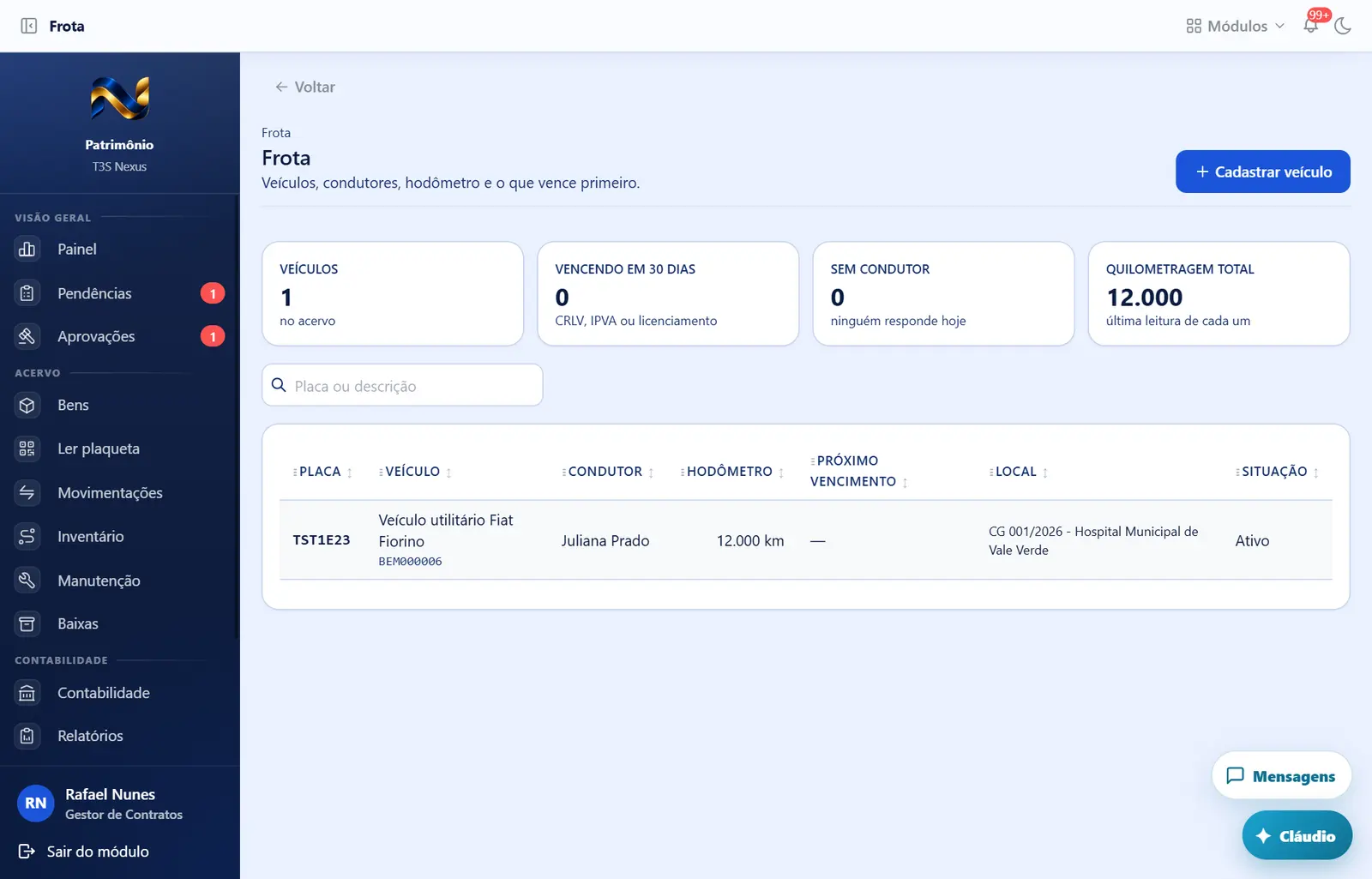
Figura 1 — Frota (lista de veículos)
O que esta figura mostra
- Cabeçalho — título "Frota", subtítulo "Veículos, condutores, hodômetro e o que vence primeiro."
- Quatro cartões — "Veículos" ("no acervo") · "Vencendo em 30 dias" ("CRLV, IPVA ou licenciamento") · "Sem condutor" ("ninguém responde hoje") · "Quilometragem total" ("última leitura de cada um" — soma do hodômetro de todos).
- Busca — "Placa ou descrição" (lupa; filtra enquanto se digita).
Como a tela está organizada (de cima para baixo)
- Cabeçalho — título "Frota", subtítulo "Veículos, condutores, hodômetro e o que vence primeiro."
- Quatro cartões — "Veículos" ("no acervo") · "Vencendo em 30 dias" ("CRLV, IPVA ou licenciamento") · "Sem condutor" ("ninguém responde hoje") · "Quilometragem total" ("última leitura de cada um" — soma do hodômetro de todos).
- Busca — "Placa ou descrição" (lupa; filtra enquanto se digita).
- Tabela — "Placa" (negrito) · "Veículo" (descrição e plaqueta patrimonial) · "Condutor" (o condutor vigente ou "—") · "Hodômetro" (ex.: "48.000 km" ou "—") · "Próximo vencimento" (etiqueta "CRLV · dd/mm/aaaa", "IPVA · …" ou "Licenciamento · …" — o mais próximo dos três; vermelha quando vence em até 30 dias, cinza depois; "—" sem datas) · "Local" (caminho na estrutura) · "Situação" (situação do bem por extenso: Ativo, Em manutenção, Extraviado…). Botão "Cadastrar veículo" (
fleet.manage) no topo.- Clicar na linha abre a ficha do veículo (/patrimonio/frota/<id>).
- Sem veículos: ícone de carro e "Nenhum veículo com perfil de frota. O perfil é criado na ficha de um bem de natureza veículo."
Situações
| Situação | Como aparece | O que fazer |
|---|---|---|
| Nenhum veículo | Mensagem com ícone de carro | Cadastrar o bem com natureza "Veículo" em Novo bem |
| Vencimento em até 30 dias | Etiqueta vermelha em "Próximo vencimento" e contagem no cartão | Providenciar o documento/pagamento; registrar em Obrigações |
| Sem condutor | "—" na coluna "Condutor" e contagem no cartão | Abrir a ficha → "Condutor" |
Botões
Esta tela não tem botões; a linha inteira é clicável e leva à ficha do veículo (Ficha do veículo (frota)).
Perguntas que as pessoas fazem
- Cadastrei um carro e ele não aparece. → o bem precisa ter natureza "Veículo" com o bloco "Dados do veículo" preenchido no cadastro. Um bem já cadastrado com outra natureza não ganha perfil de frota pela tela hoje (a ficha do bem não edita o bloco da natureza).
- Por que "Próximo vencimento" está "—"? → faltam as datas de CRLV, IPVA e licenciamento: informe em "Cadastrar veículo" (novo, escolhendo um bem de natureza veículo) ou, na ficha do veículo, em "Dados e prazos". A coluna "Situação" mostra a situação por extenso.
- A quilometragem total está estranha. → é a soma da última leitura de cada veículo, não o quanto rodaram no ano.
- Onde vejo multas e custo? → na ficha do veículo (clique na linha).
Ligações com outros módulos e telas
- Ficha do veículo (Ficha do veículo (frota)) — hodômetro, multas, condutores e custo.
- Novo bem (Novo bem (cadastro em etapas)) — onde nasce o perfil de frota.
- Obrigações (Obrigações e prazos (calendário de vencimentos)) — lembretes de IPVA, CRLV e licenciamento.
- Manutenção (Manutenção (ordens, planos e calibrações)) — ordens do veículo entram no custo.