
/patrimonio/inventario/campanhas/<id> (aba "Divergências") · "Inventário" → nome da campanha → aba "Divergências"inventory.read ("Ver inventário") vê a lista. Propor ajuste (um a um ou em lote) e justificar exigem inventory.adjust ("Ajustar divergência de inventário"); sem ela, as caixas de seleção e os botões de ação não aparecem. A aprovação do ajuste, quando houver alçada, é feita em Aprovações.Para que serve
Cada diferença entre o que a lista congelada esperava e o que a contagem encontrou vira uma divergência: bem não localizado, em outro local, com outro responsável, em outro estado, encontrado sem cadastro, contado duas vezes ou movimentado durante a campanha. Aqui a comissão decide, para cada uma, ajustar o cadastro (com a ação proposta já escolhida) ou justificar que nada muda. A campanha só fecha sem pendência quando não sobra divergência "A tratar" nem "Em aprovação".
A tela, marcação por marcação
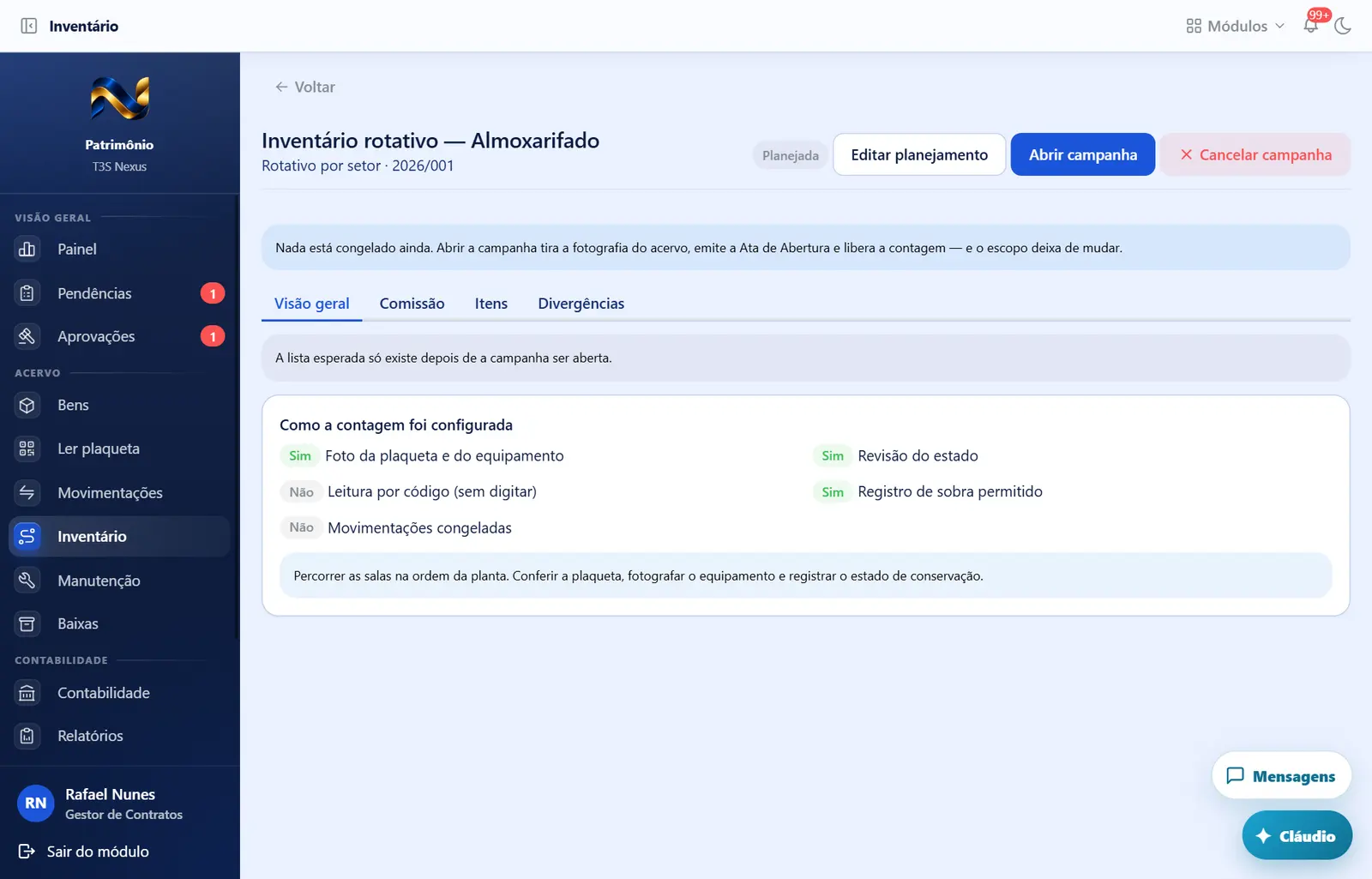
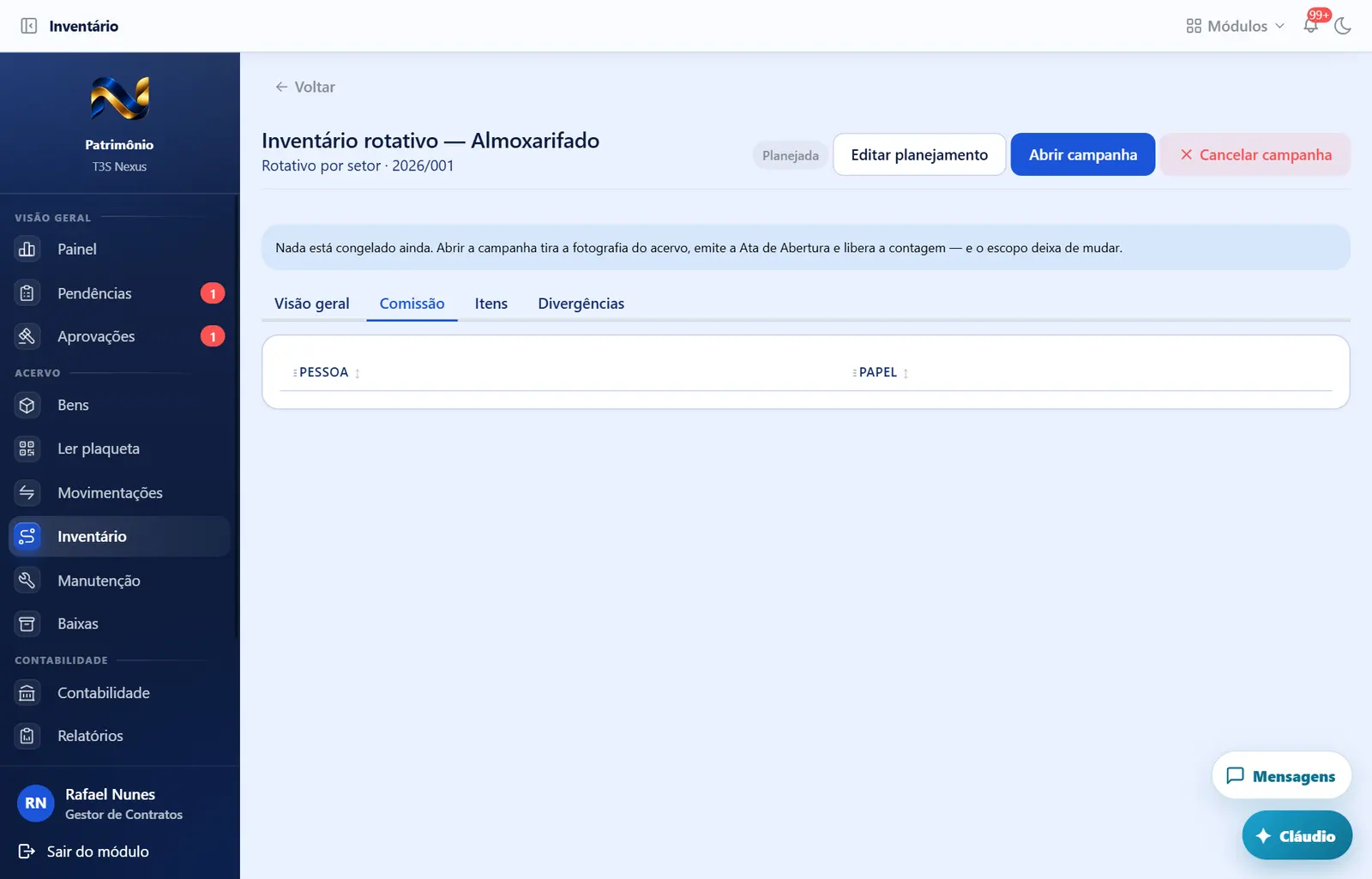
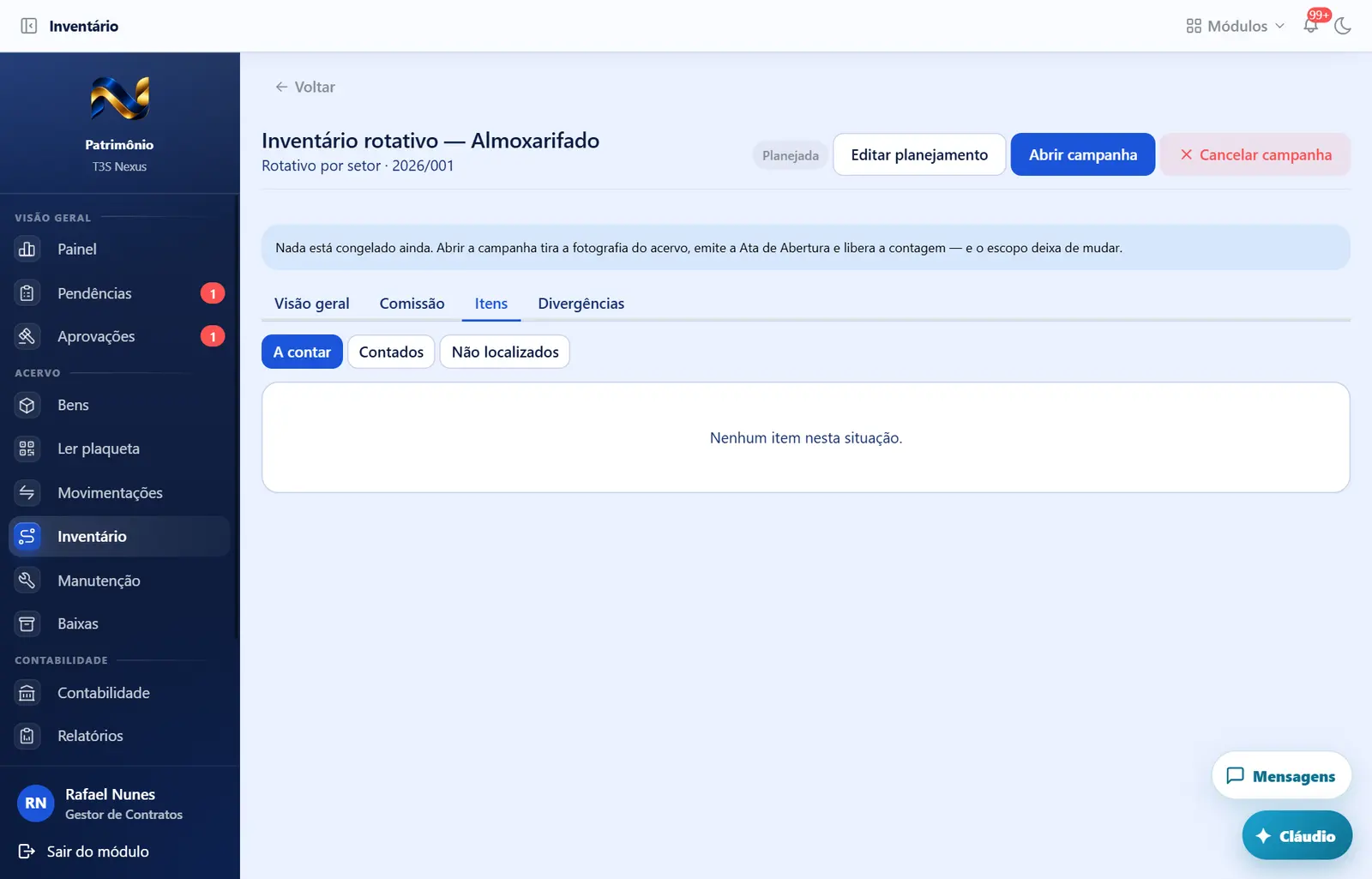
As figuras abaixo mostram a tela como ela aparece para quem usa. Os números em vermelho marcam os botões e campos; logo abaixo de cada figura, cada número é explicado: onde fica, o que faz e o que acontece depois.
Visão geral da tela
- Filtro "Situação" (à esquerda): "A tratar" (padrão), "Em aprovação", "Ajustadas", "Justificadas", "Rejeitadas", "Todas" (lista com busca).
- Ação em lote (à direita; só aparece quando há divergências marcadas e você tem
inventory.adjust): lista "Ação para N selecionada(s)" e o botão "Propor em lote". - Tabela (num cartão):
Aba "Comissão"
- Filtro "Situação" (à esquerda): "A tratar" (padrão), "Em aprovação", "Ajustadas", "Justificadas", "Rejeitadas", "Todas" (lista com busca).
- Ação em lote (à direita; só aparece quando há divergências marcadas e você tem
inventory.adjust): lista "Ação para N selecionada(s)" e o botão "Propor em lote". - Tabela (num cartão):
Aba "Itens"
- Filtro "Situação" (à esquerda): "A tratar" (padrão), "Em aprovação", "Ajustadas", "Justificadas", "Rejeitadas", "Todas" (lista com busca).
- Ação em lote (à direita; só aparece quando há divergências marcadas e você tem
inventory.adjust): lista "Ação para N selecionada(s)" e o botão "Propor em lote". - Tabela (num cartão):
Aba "Divergências"
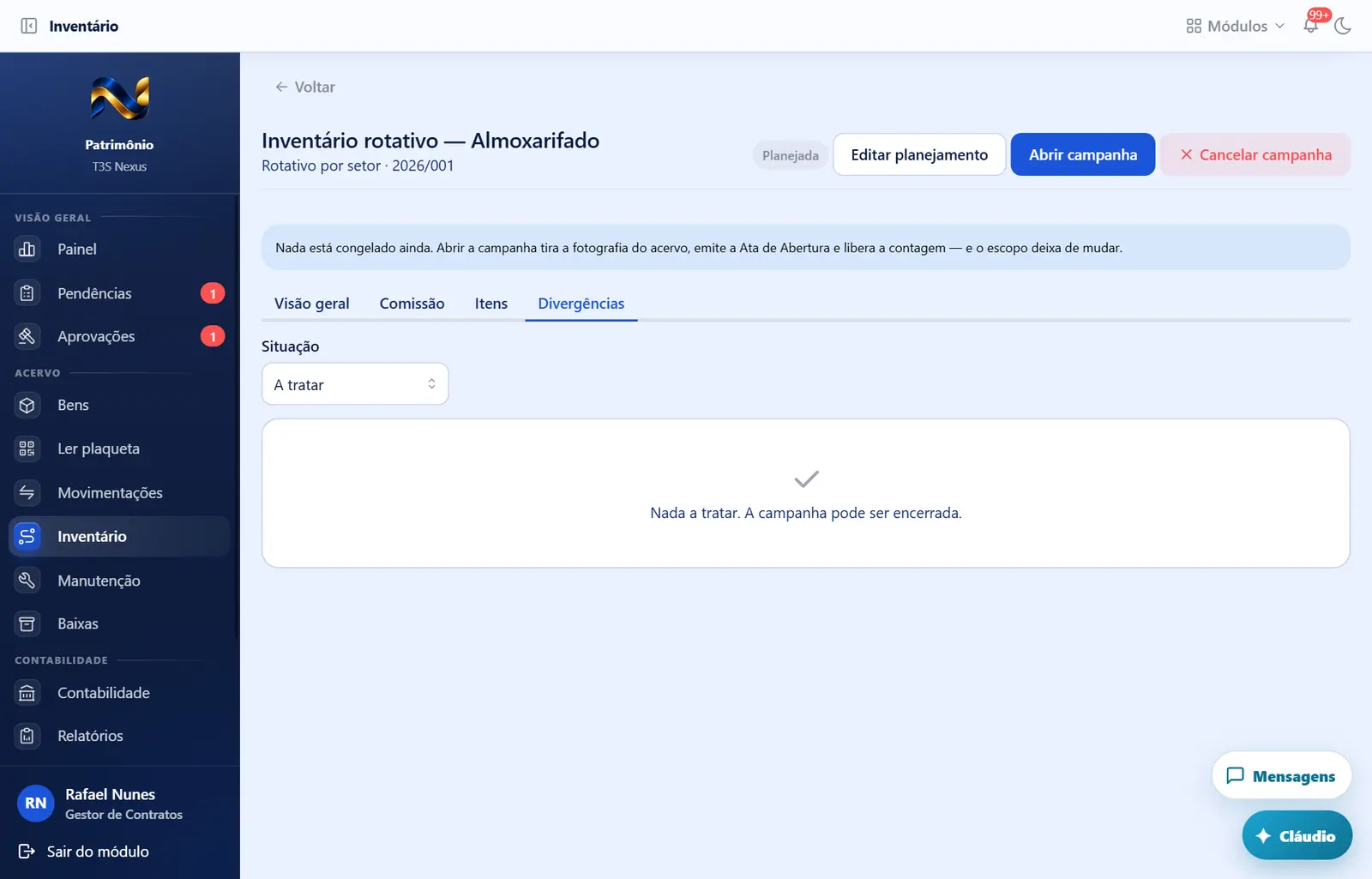
- Filtro "Situação" (à esquerda): "A tratar" (padrão), "Em aprovação", "Ajustadas", "Justificadas", "Rejeitadas", "Todas" (lista com busca).
- Ação em lote (à direita; só aparece quando há divergências marcadas e você tem
inventory.adjust): lista "Ação para N selecionada(s)" e o botão "Propor em lote". - Tabela (num cartão):
Divergência de local em aberto
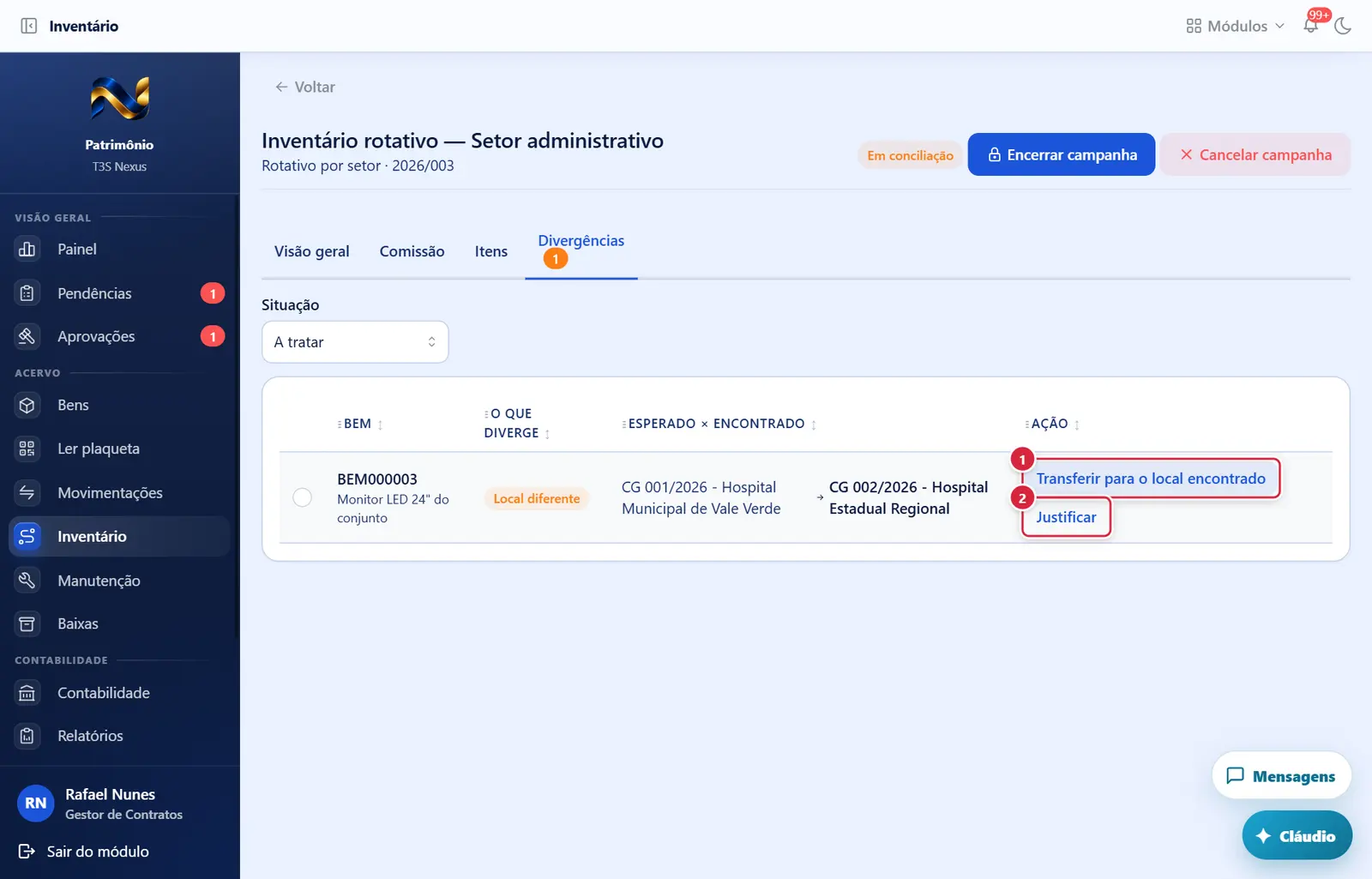
- Onde fica: coluna "Ação", na linha da divergência "A tratar".
- Aparece quando: você tem
inventory.adjust. - O que faz: propõe o ajuste. Se houver política de alçada para "Ajuste de inventário", a divergência vai para "Em aprovação" e a solicitação aparece em Aprovações (o valor considerado é o valor esperado do bem); sem política, o ajuste é aplicado na hora. Aviso: "Ajuste proposto — Se houver alçada, ele espera decisão antes de tocar no bem."
- Se der errado ("Não foi possível propor"): "Quem contou não propõe o ajuste da própria leitura. Peça a outro membro da comissão: é essa separação que faz a conferência valer alguma coisa." · "Já existe um ajuste desta divergência esperando decisão. Cancele-o antes de propor outro." · "Esta divergência já foi ajustada." · "A política de AJUSTE_INVENTARIO não cobre o valor …. Corrija as faixas em Configurações › Alçadas antes de seguir."
- Onde fica: coluna "Ação", ao lado da ação proposta.
- O que faz: abre a janela "Justificar sem ajustar".
Divergência marcada para propor em lote
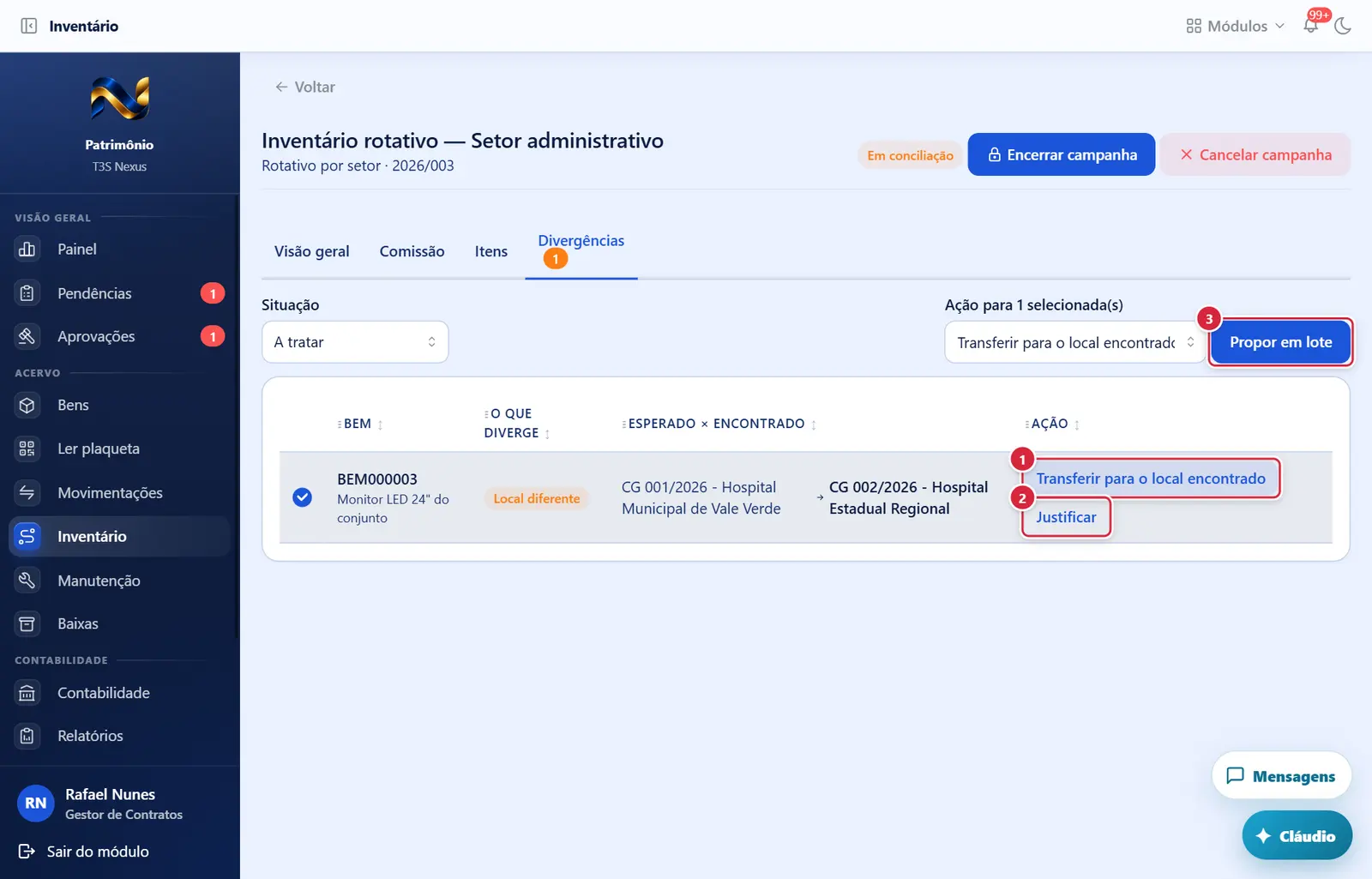
O que faz: propõe o ajuste. Se houver política de alçada para "Ajuste de inventário", a divergência vai para "Em aprovação" e a solicitação aparece em Aprovações (o valor considerado é o valor esperado do bem); sem política, o ajuste é aplicado na hora. Aviso: "Ajuste proposto — Se houver alçada, ele espera decisão antes de tocar no bem."
Explicado em detalhes na Figura 5.
O que faz: abre a janela "Justificar sem ajustar".
Explicado em detalhes na Figura 5.
- Onde fica: acima da tabela, à direita, ao lado da lista "Ação para N selecionada(s)".
- Aparece quando: há divergências marcadas e você tem
inventory.adjust. - O que faz: propõe a ação escolhida na lista (qualquer uma das seis, não só a proposta) para cada divergência marcada (até 500), uma por uma — cada uma abre a própria alçada. Aviso: "N ajuste(s) proposto(s)" com "A comissão decide sobre cada um pela fila de aprovações." ou, se alguma falhou, "N não passaram: <motivo da primeira>".
Como a tela está organizada (de cima para baixo)
- Filtro "Situação" (à esquerda): "A tratar" (padrão), "Em aprovação", "Ajustadas", "Justificadas", "Rejeitadas", "Todas" (lista com busca).
- Ação em lote (à direita; só aparece quando há divergências marcadas e você tem
inventory.adjust): lista "Ação para N selecionada(s)" e o botão "Propor em lote". - Tabela (num cartão):
- Caixa de seleção (só para quem pode ajustar; habilitada apenas nas divergências "A tratar").
- "Bem" — plaqueta em negrito e descrição embaixo (ou "Encontrado sem cadastro").
- "O que diverge" — selo com o tipo (cor pela situação: laranja = a tratar, azul = em aprovação, verde = ajustada, cinza = demais): "Não localizado", "Local diferente", "Responsável diferente", "Estado diferente", "Encontrado e não cadastrado", "Contado duas vezes", "Movimentado durante a campanha".
- "Esperado × encontrado" — o campo que mudou, "esperado → encontrado". Nos tipos de local e de responsável aparece o nome do local (caminho completo) e da pessoa; no estado, o nome do estado (ex. Bom → Regular). Nos demais tipos, "—".
- "Ação" — em divergência "A tratar" (para quem pode ajustar): botão com a ação proposta e o botão "Justificar". Nas outras: o texto da justificativa (justificadas) ou a situação gravada (ex. EM_APROVACAO, AJUSTADA).
- Vazio: ícone de "ok" e "Nada a tratar. A campanha pode ser encerrada." (filtro "A tratar") ou "Nenhuma divergência nesta situação.".
Situações
| Situação da divergência | O que significa | O que se pode fazer |
|---|---|---|
| A tratar | Aberta, sem decisão | Propor o ajuste (um a um ou em lote) ou justificar |
| Em aprovação | Ajuste proposto, esperando a alçada "Ajuste de inventário" | Decidir em Aprovações; se negado, volta para "A tratar" |
| Ajustada | O ajuste foi aplicado ao bem | Consulta |
| Justificada | A comissão decidiu manter como está | Consulta |
| Rejeitada | Encerrada sem ajuste | Consulta (filtro "Rejeitadas") |
Ação proposta por tipo (o que o botão faz quando aplicado)
| Tipo | Ação proposta (texto do botão) | Efeito no sistema quando aplicado |
|---|---|---|
| Não localizado | "Declarar extravio" | O bem passa a "Extraviado" (pode depois entrar num processo de baixa por extravio) |
| Local diferente | "Transferir para o local encontrado" | Cria e já conclui uma transferência para o local encontrado, sem aceite (aparece em Movimentações) |
| Responsável diferente | "Trocar o responsável" | Transfere a custódia para a pessoa encontrada, com novo termo (assinatura eletrônica) |
| Estado diferente | "Atualizar o estado de conservação" | O estado vigente do bem passa a ser o observado |
| Encontrado e não cadastrado | "Cadastrar o bem encontrado" | Só registra a decisão; o bem precisa ser cadastrado em Bens por quem tem os dados |
| Contado duas vezes / Movimentado durante a campanha | "Não mudar nada" | Nenhuma mudança no bem |
Nenhum ajuste de inventário gera lançamento contábil por si; a transferência, a troca de custódia e o extravio seguem as regras dessas operações.
Botões
Os botões marcados nas figuras estão explicados junto de cada figura (seção “A tela, marcação por marcação”). Não há outros botões nesta tela.
Janelas
"Justificar sem ajustar"
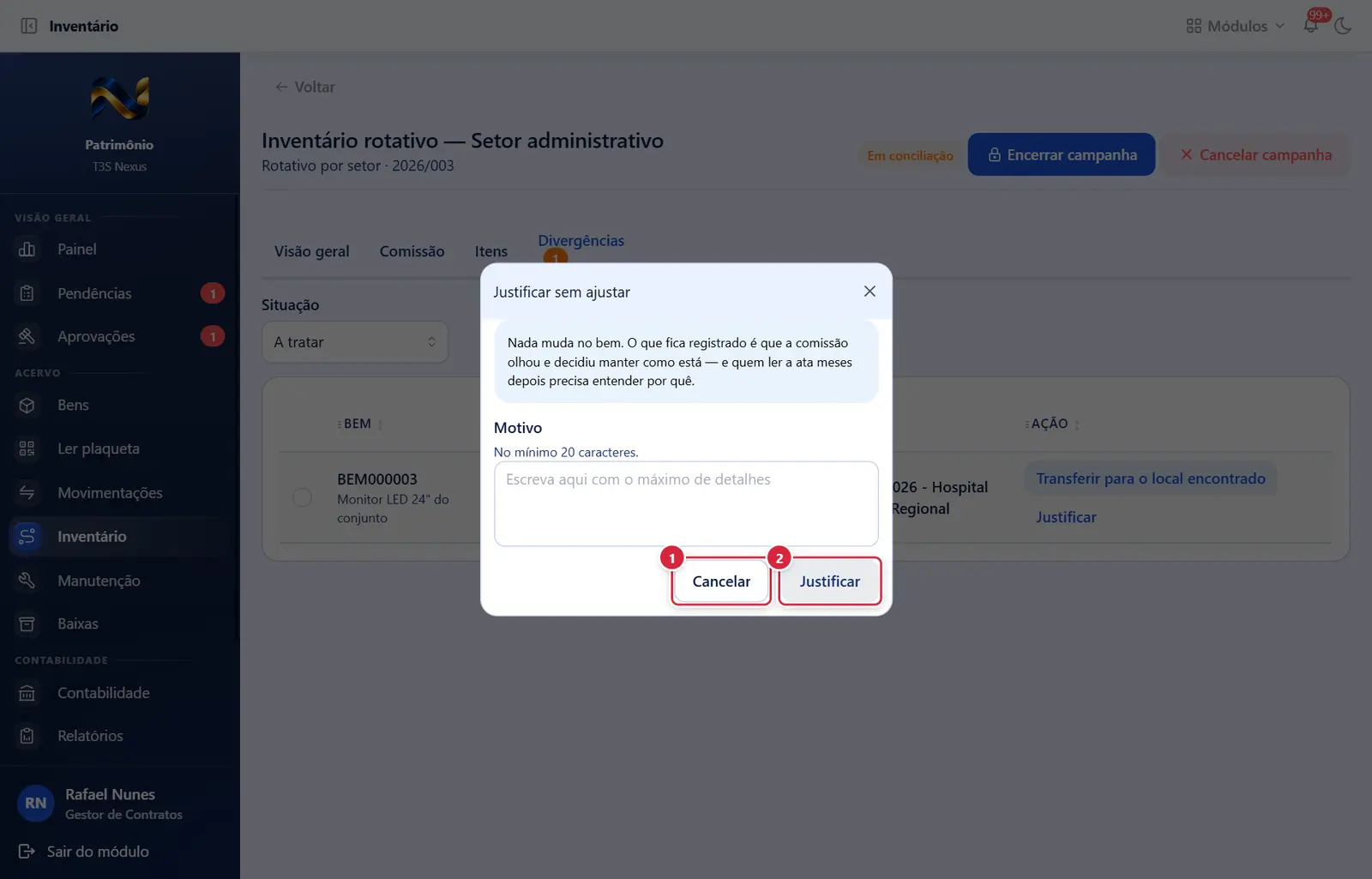
Fecha a janela sem gravar nada; a tela de trás continua como estava.
"Justificar" (cinza até 20 caracteres). Sucesso: "Divergência justificada — Nada muda no bem: o registro é de que a comissão olhou e decidiu manter."
- Abre por: "Justificar".
- Mostra: "Nada muda no bem. O que fica registrado é que a comissão olhou e decidiu manter como está — e quem ler a ata meses depois precisa entender por quê."
- Campos: "Motivo" — "No mínimo 20 caracteres." (até 1.000).
- Botões: "Cancelar" · "Justificar" (cinza até 20 caracteres). Sucesso: "Divergência justificada — Nada muda no bem: o registro é de que a comissão olhou e decidiu manter."
- Se der errado: "Esta divergência já foi ajustada: o bem mudou por causa dela, e justificar agora diria que nada precisava mudar." · "A justificativa precisa de ao menos 20 caracteres."
Perguntas que as pessoas fazem
- Não aparecem caixas de seleção nem botões. → falta
inventory.adjust. - Cliquei em "Transferir…" e nada mudou no bem. → há alçada: a divergência está "Em aprovação"; acompanhe em Aprovações.
- O sistema disse que eu não posso propor. → quem leu o bem não propõe o ajuste da própria leitura; peça a outro membro.
- A coluna "Esperado × encontrado" mostra "registro fora do seu escopo". → o local ou a pessoa não está no que você pode ver; peça a quem responde pela unidade.
- Negaram o ajuste. E agora? → a divergência volta para "A tratar": proponha outra ação ou justifique.
- Como cadastro o bem encontrado sem cadastro? → o ajuste só registra a decisão; cadastre o bem em Bens › "Novo bem".
Ligações com outros módulos e telas
- Campanha (detalhe) — Campanha de inventário (detalhe).
- Aprovações — Aprovações (caixa de alçadas) (operação "Ajuste de inventário").
- Movimentações (Movimentações (lista)), Custódia (Custódia (termos de custódia)) e Ficha do bem (Ficha do bem (cabeçalho, Dados, Fotos, Anexos e Linha do tempo)) — onde aparecem a transferência, o novo termo e a mudança de estado/situação.
- Baixas — o bem declarado extraviado pode ser baixado por um processo com motivo "Extravio".