
/patrimonio/dashboard (abrir /patrimonio sozinho também leva aqui) · grupo "Visão geral" → "Painel"; também clicando no logotipo no topo do menu lateralbi.read ("Ver painéis"). Os números respeitam o escopo da pessoa (unidades, concedentes e instrumentos liberados no portal).Para que serve
É a primeira tela do módulo: quanto patrimônio existe no que a pessoa acompanha, quanto vale, o que mudou nos últimos 30 dias e o que está pendente de ação (aceites, empréstimos vencidos, aprovações, rascunhos). Cada número traz a comparação ou a explicação do cálculo; os gráficos trocam de forma sem sair da tela. Para painéis temáticos (contábil, físico, frota…) há o botão "Painéis de BI".
A tela, marcação por marcação
As figuras abaixo mostram a tela como ela aparece para quem usa. Os números em vermelho marcam os botões e campos; logo abaixo de cada figura, cada número é explicado: onde fica, o que faz e o que acontece depois.
Visão geral da tela
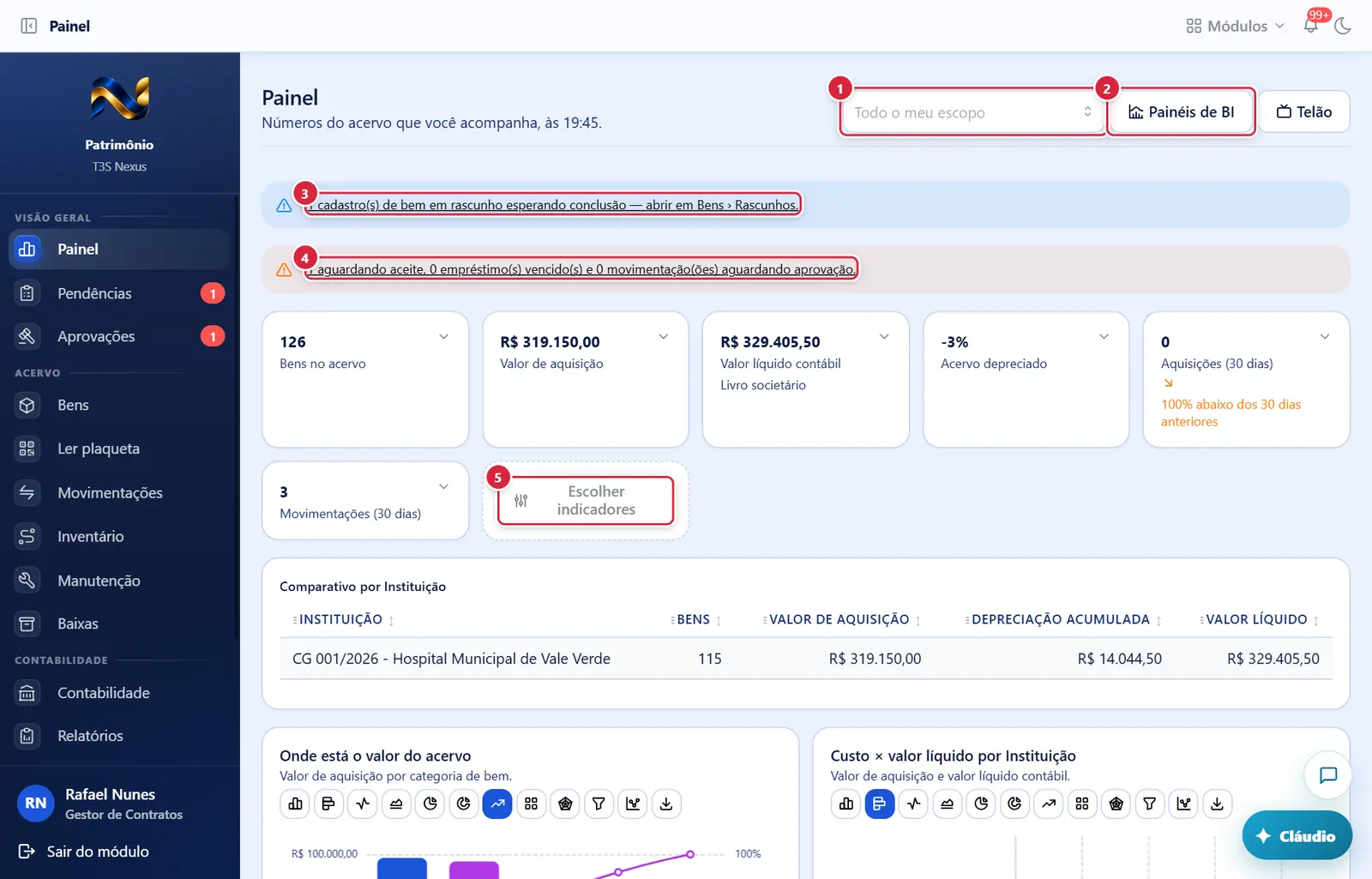
- Onde fica: cabeçalho, à direita.
- O que faz: recalcula o painel só para o local escolhido (e o que está abaixo dele). Estreita, nunca amplia: só oferece locais do seu escopo.
- Se der errado: "Este local está fora do seu escopo." · "Local não encontrado."
- Onde fica: cabeçalho, à direita da lista de recorte.
- O que faz: abre /patrimonio/bi (Painéis de BI).
- O que faz: abre a grade de Bens já filtrada em rascunhos.
- O que faz: abre Pendências (movimentações esperando alguém).
- Onde fica: último cartão da régua, tracejado.
- O que faz: abre a janela "Quais indicadores ficam à vista".
Painel com rascunho de bem e transferência esperando aceite
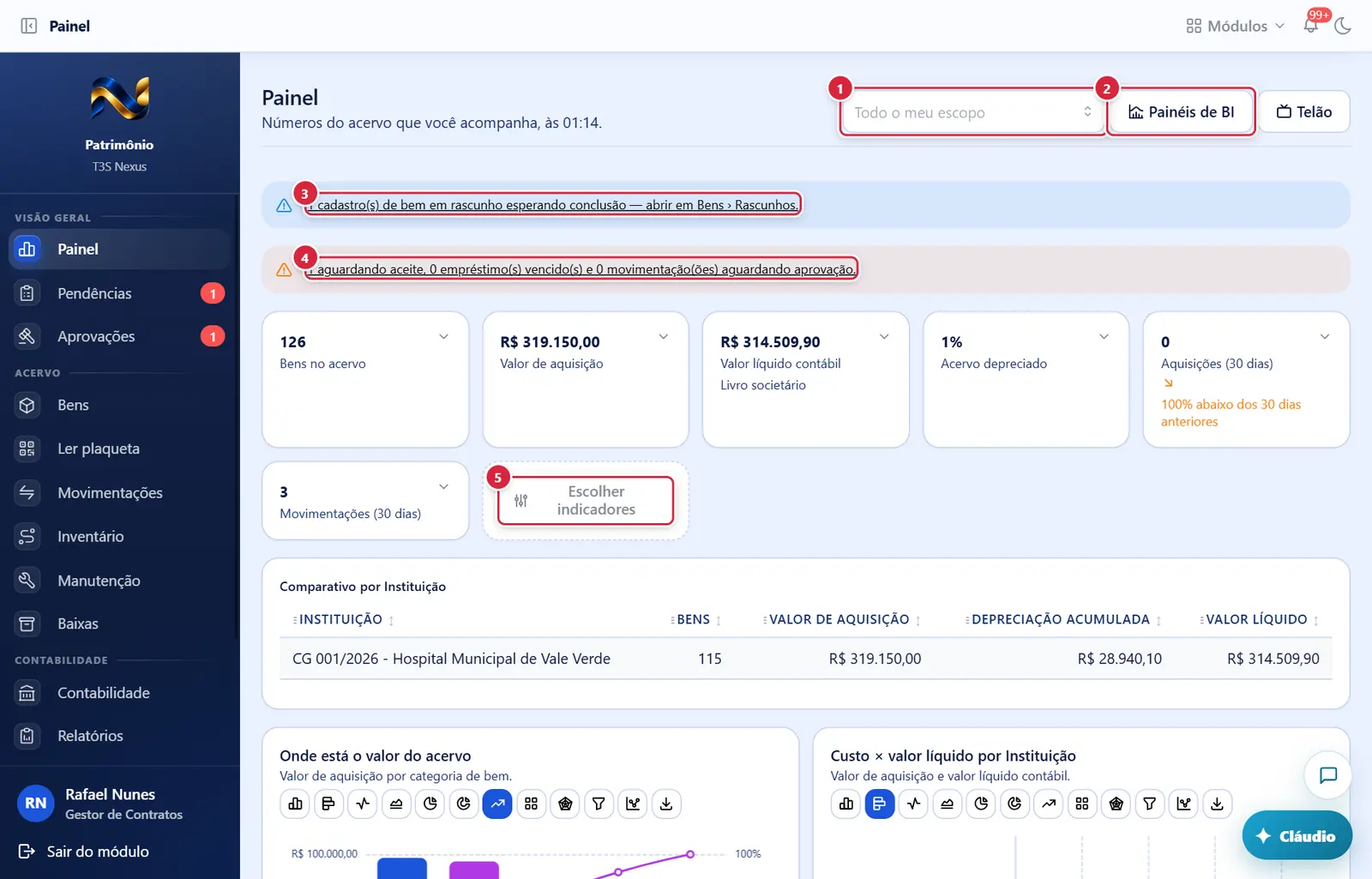
O que faz: recalcula o painel só para o local escolhido (e o que está abaixo dele). Estreita, nunca amplia: só oferece locais do seu escopo.
Explicado em detalhes na Figura 1.
O que faz: abre a grade de Bens já filtrada em rascunhos.
Explicado em detalhes na Figura 1.
O que faz: abre Pendências (movimentações esperando alguém).
Explicado em detalhes na Figura 1.
O que faz: abre a janela "Quais indicadores ficam à vista".
Explicado em detalhes na Figura 1.
Como a tela está organizada (de cima para baixo)
- Cabeçalho — título "Painel", subtítulo "Números do acervo que você acompanha, às HH:MM." (hora em que os números foram gerados). À direita: a lista "Recortar o painel por local" (texto "Todo o meu escopo", com busca e "x" para limpar) e o botão "Painéis de BI".
- Faixa azul de rascunhos (só se houver) — "N cadastro(s) de bem em rascunho esperando conclusão — abrir em Bens › Rascunhos." (é um link).
- Faixa laranja de pendências (só se houver) — "N aguardando aceite, N empréstimo(s) vencido(s) e N aguardando aprovação." (link para Pendências).
- Régua de indicadores — cartões numerados (2 por linha no celular, 3 no tablet, 5 no computador) e, por último, um cartão tracejado "Escolher indicadores". Padrão: "Bens no acervo", "Valor de aquisição", "Valor líquido contábil", "Acervo depreciado", "Aquisições (30 dias)", "Movimentações (30 dias)". Podem ser ligados também: "Depreciação acumulada", "Aguardando aceite", "Empréstimos vencidos", "Aguardando aprovação", "Instituições com acervo", "Categorias com valor", "Bens em estado precário".
- Cada cartão mostra o número, o nome, uma nota (ex.: "Livro societário", "Depreciação ainda não ativada", "precede manutenção ou baixa") e, nos de 30 dias, a seta com "N% acima/abaixo dos 30 dias anteriores" (ou "igual aos 30 dias anteriores").
- Clicar num cartão abre, logo abaixo da régua, o detalhe do indicador: nome e número grandes, "Como este número é apurado", "Composição" (os números vizinhos), e — quando há o que fazer — o quadro laranja "O que fazer" (ex.: "Cobre o aceite da unidade de destino…", "Cobre a devolução ou prorrogue o prazo por termo…", "Abra manutenção ou proponha a baixa…", "A depreciação ainda não foi ativada…"). Botão "Fechar" à direita.
- "Comparativo por Instituição" — tabela: "Instituição", "Bens", "Valor de aquisição", "Depreciação acumulada", "Valor líquido" ("—" enquanto a depreciação não estiver ativada). Sem bens: "Nenhum bem ativo no recorte escolhido."
- Oito gráficos (dois por linha no computador): "Onde está o valor do acervo" (Pareto, valor por categoria), "Custo × valor líquido por Instituição" (barras), "Bens por situação" (pizza), "Estado de conservação" (pizza, pelo último inventário), "Bens ativos por natureza" (pizza), "Aquisições nos últimos 12 meses" (linha, por mês de tombamento), "Valor adquirido mês a mês" (área), "Movimentações nos últimos 30 dias" (colunas, por dia). Sem dados: "Ainda não há dados para este período."
- "Categorias por valor" (só se houver categoria com valor) — tabela "Categoria", "Bens", "Valor de aquisição", "Participação" (%).
Situações
| Situação | Como aparece | O que se pode fazer |
|---|---|---|
| Carregando | Círculo girando | Esperar |
Sem a chave bi.read ou falha do servidor |
Aviso vermelho "Não foi possível carregar o painel" com o motivo | Pedir a chave "Ver painéis" no portal |
| Depreciação não ativada | "Valor líquido contábil" e "Acervo depreciado" com "—" e nota | Ativar a depreciação na Contabilidade |
| Recorte escolhido | Todos os números e gráficos só do local escolhido | Limpar no "x" para voltar ao escopo inteiro |
Botões
Os botões marcados nas figuras estão explicados junto de cada figura (seção “A tela, marcação por marcação”). A seguir, os demais botões desta tela — os que só aparecem em outras situações —, com o que fazem e onde ficam.
Cartões da régua
- O que fazem: abrem/fecham o detalhe do indicador (também com Enter ou espaço).
"Fechar" (no detalhe do indicador)
- Fecha o detalhe.
Botões de cada gráfico (fila de ícones à direita do título)
- Tipos de gráfico (mostram o nome ao passar o mouse): "Colunas", "Barras horizontais", "Linha", "Área", "Pizza", "Rosca, com o total no meio", "Pareto — os poucos que respondem pela maior parte", "Mapa de área — a fatia de cada um", "Radar — o perfil em todas as frentes", "Funil — o que entra e o que sobra em cada etapa", "Dispersão". O escolhido fica preenchido. Troca só a forma; os dados são os mesmos.
- "Baixar os números deste gráfico" (seta para baixo) — baixa um arquivo CSV (planilha) com "Rótulo" e os valores do gráfico.
Janelas
"Quais indicadores ficam à vista"
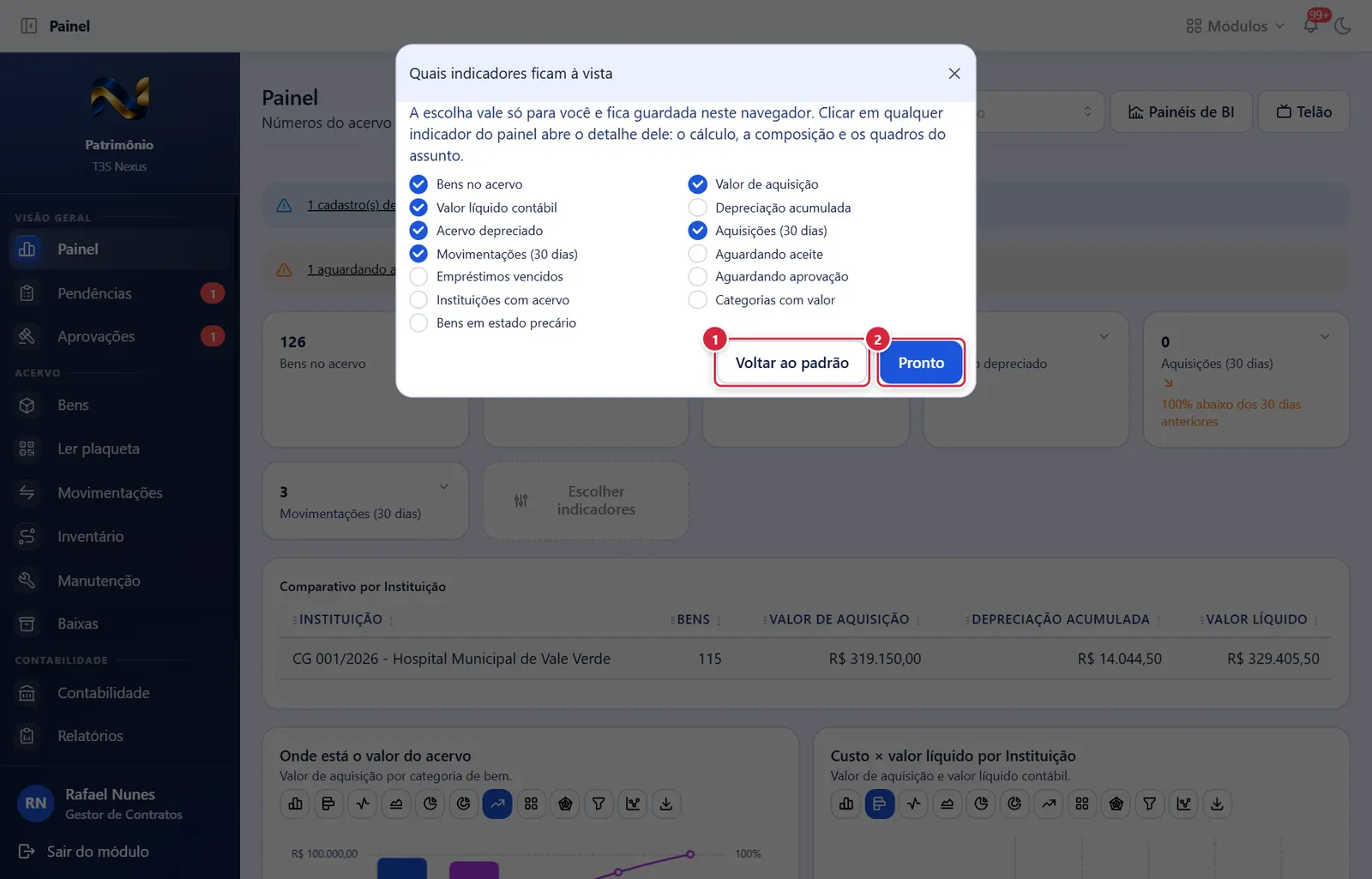
"Voltar ao padrão" (volta aos seis de fábrica)
- Botões: "Voltar ao padrão" (volta aos seis de fábrica) · "Pronto".
- Abre por: "Escolher indicadores".
- Mostra: "A escolha vale só para você e fica guardada neste navegador. Clicar em qualquer indicador do painel abre o detalhe dele: o cálculo, a composição e os quadros do assunto."
- Campos: uma caixa de marcar para cada indicador (nomes listados acima).
- Botões: "Voltar ao padrão" (volta aos seis de fábrica) · "Pronto".
Perguntas que as pessoas fazem
- O painel fica só carregando. → Falta a chave
bi.read("Ver painéis"); peça ao administrador do ERP. Se você tem a chave, recarregue: o servidor pode ter falhado (a tela não mostra erro). - Por que o valor líquido aparece "—"? → A depreciação ainda não foi ativada no livro societário (Contabilidade).
- "Bens no acervo" conta rascunhos? → Não. Rascunhos, recusados e baixados ficam fora; bens emprestados continuam contando.
- Mudei os indicadores e no outro computador estão diferentes. → A escolha fica guardada só no navegador onde foi feita.
- Como vejo só uma unidade? → Use "Recortar o painel por local".
- "Aquisições (30 dias)" usa a data da nota? → Não, a data de tombamento.
Ligações com outros módulos e telas
- Painéis de BI — painéis temáticos com descida ao detalhe.
- Bens (lista) — rascunhos; Pendências (movimentações esperando alguém) — aceites, empréstimos e aprovações.
- Contabilidade › Depreciação do mês e Contabilidade › Livros e regras — de onde vêm depreciação e valor líquido.
- O gráfico é o mesmo componente do Painel do módulo Contratos (mesmas formas e paleta).