
/patrimonio/configuracoes/privacidade · "Configurações" → cartão "Privacidade e LGPD"lgpd.manage ("Atender pedidos de titular"). Sem ela, a tela mostra só: "Atender pedidos de titular exige a permissão de privacidade, concedida no portal do ERP."Para que serve
É a tela do encarregado de dados (LGPD) no Patrimônio: acompanhar os pedidos dos titulares (pessoas cadastradas como custodiantes/responsáveis) — acesso, exportação, anonimização, exclusão, correção — e atendê-los ou negá-los dentro do prazo legal de 15 dias. Onde a lei obriga a guardar o registro, a exclusão vira anonimização.
A tela, marcação por marcação
As figuras abaixo mostram a tela como ela aparece para quem usa. Os números em vermelho marcam os botões e campos; logo abaixo de cada figura, cada número é explicado: onde fica, o que faz e o que acontece depois.
Visão geral da tela
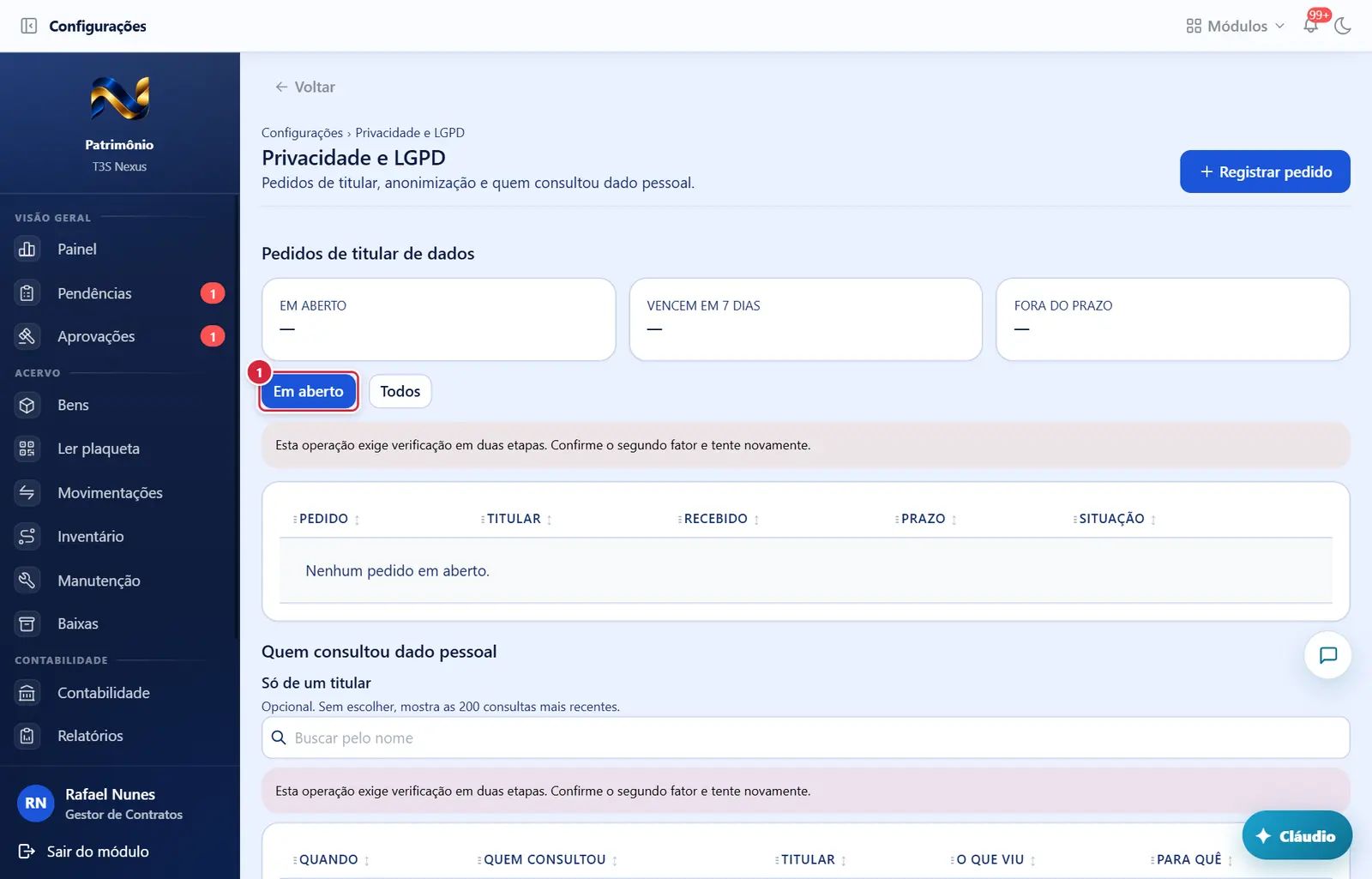
- Alternam a lista entre os pedidos ainda não encerrados e todos.
Pedido de titular recebido
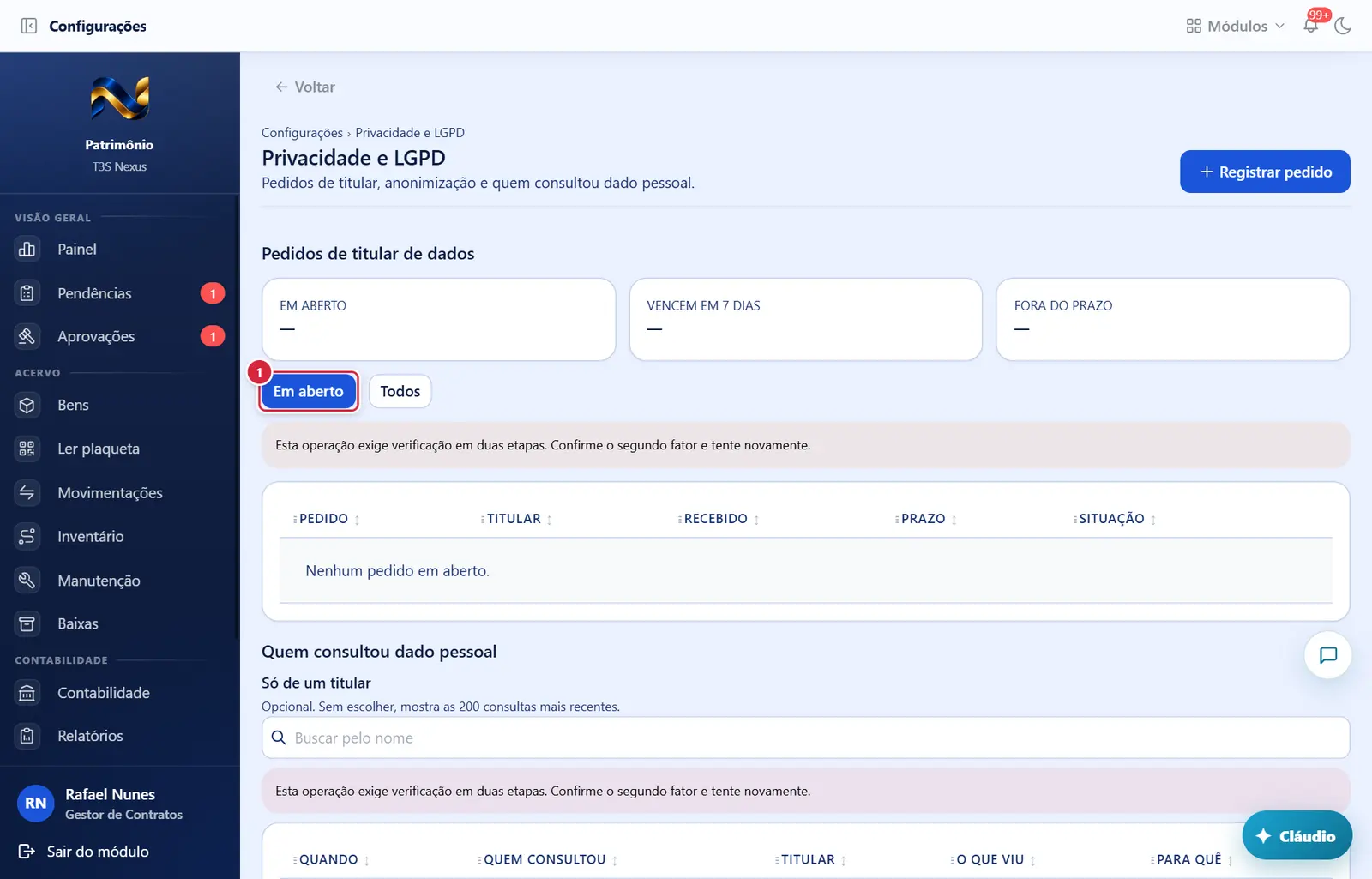
Alternam a lista entre os pedidos ainda não encerrados e todos.
Explicado em detalhes na Figura 1.
Como a tela está organizada (de cima para baixo)
- Título "Pedidos de titular de dados" (esta tela não tem caminho/subtítulo como as demais).
- Três números em cartões: "Em aberto", "Vencem em 7 dias" (amarelo quando maior que zero) e "Fora do prazo" (vermelho quando maior que zero). Zero continua aparecendo.
- Botões de filtro "Em aberto" (padrão) e "Todos".
- Tabela — "Pedido" (tipo: "Acesso aos dados", "Exportação dos dados", "Anonimização", "Exclusão", "Correção"; embaixo "por <canal>", ex.: "por e-mail"), "Recebido" (data), "Prazo" ("dd/mm/aaaa — faltam N dias", "— vence hoje" ou, em vermelho, "— venceu há N dias"; amarelo quando faltam 7 dias ou menos; só a data quando encerrado), "Situação" ("Recebida", "Em análise", "Em execução", "Concluída", "Negada") e os botões "Executar" e "Negar" (pedidos ainda abertos). Vazio: "Nenhum pedido em aberto." / "Nenhum pedido registrado."
Botões
Os botões marcados nas figuras estão explicados junto de cada figura (seção “A tela, marcação por marcação”). A seguir, os demais botões desta tela — os que só aparecem em outras situações —, com o que fazem e onde ficam.
"Executar"
- Aparece quando: o pedido não está encerrado.
- Pede confirmação? Sim — "Executar pedido de <tipo>". Para anonimização/exclusão: "Os dados pessoais do titular são excluídos/anonimizados agora em todo o módulo. Onde a lei obriga a guardar o registro, a exclusão vira anonimização." com o aviso "Esta ação não pode ser desfeita." (botão vermelho "Executar"). Para os demais: "O pedido é atendido agora e encerrado."
- O que faz: atende o pedido e abre a janela "Pedido executado".
- Se der errado: "Este pedido já foi encerrado." · "Este pedido é sobre uma conta de acesso, e contas são do portal do ERP. Atenda pelo portal e registre aqui o resultado." · "Correção se faz na ficha da pessoa, onde as validações valem. Depois de corrigir, encerre este pedido com a observação do que mudou." · "Pedido de titular não encontrado."
"Negar"
- O que faz: abre a janela "Negar o pedido".
Janelas
"Pedido executado"
- Mostra: "O pedido foi atendido. Os dados que identificavam o titular foram removidos." — ou, se a exclusão virou anonimização, o aviso amarelo "A exclusão foi executada como anonimização" com o motivo legal e "Este é o texto a repetir ao titular. Ele nomeia cada obrigação legal, que é o que permite a ele contestar na ANPD se discordar."
- Botão: "Entendi".
"Negar o pedido"
- Campo: "Motivo" — "O titular pode levar esta decisão à ANPD. Escreva o que você diria a ela." Mínimo 20 caracteres ("Pelo menos 20 caracteres.").
- Botões: "Cancelar" · "Negar" (vermelho, apagado com motivo curto).
- Efeito: balão "Pedido encerrado como não procedente."; o pedido fica "Negada".
- Se der errado: "Explique em pelo menos 20 caracteres por que não procede." · "Pedido de titular em aberto não encontrado."
Perguntas que as pessoas fazem
- Como registro um pedido novo que chegou por e-mail? → Botão "Registrar pedido" no topo: "Titular" (busca pelo nome), "O que o titular pede", "Como chegou" e "Observações". Sucesso: "Pedido registrado — O prazo legal de quinze dias começou a contar hoje."
- Quem é o titular de cada pedido? → Coluna "Titular", pelo nome.
- Pedido de correção. → Corrija na ficha da pessoa (Cadastros › Pessoas) e depois clique em "Encerrar como atendido" no pedido, dizendo o que mudou (mínimo 20 caracteres). Sucesso: "Pedido de correção encerrado como atendido."
- A exclusão não apagou tudo. → Onde a lei obriga a guardar o registro (ex.: trilha de auditoria, documentos), a exclusão vira anonimização; a janela explica cada obrigação.
- Onde vejo quem consultou CPF? → Seção "Quem consultou dado pessoal", no fim da tela: quando, quem consultou, titular, o que viu e para quê; filtro opcional "Só de um titular".
Ligações com outros módulos e telas
- Cadastros › Pessoas — dados pessoais (CPF cifrado, "Revelar") e correções.
- Portal do ERP — pedidos sobre contas de acesso.
- Configurações › Retenção e arquivo morto — prazos de guarda que limitam a exclusão.