
/patrimonio/baixas/<id> · "Baixas" → clicar na linha do processo (ou ao fim do assistente de novo processo)disposal.read ("Ver baixas"). Ações: disposal.request ("Solicitar baixa") para "Cancelar" e "Submeter à alçada"; disposal.execute ("Efetivar baixa") para "Concluir a baixa"; disposal.reactivate ("Reativar bem baixado (pelo processo de baixa)") para "Reativar". A aprovação não é feita aqui: é na tela Aprovações, por quem a política de alçada indicar.Para que serve
É a ficha de um processo de baixa: mostra os bens, o valor congelado, a comissão, os documentos e o histórico, e é daqui que se submete à alçada, se conclui (o momento em que o bem sai do acervo e a contabilidade é lançada), se cancela e se pede a reativação de um bem baixado por engano.
Caminho: Rascunho → "Submeter à alçada" → Em aprovação → (Aprovações: aprovar/negar) → Aprovado → "Concluir a baixa" → Concluído. Sem política de alçada configurada para "Baixa", a submissão já deixa o processo Aprovado.
A tela, marcação por marcação
As figuras abaixo mostram a tela como ela aparece para quem usa. Os números em vermelho marcam os botões e campos; logo abaixo de cada figura, cada número é explicado: onde fica, o que faz e o que acontece depois.
Visão geral da tela
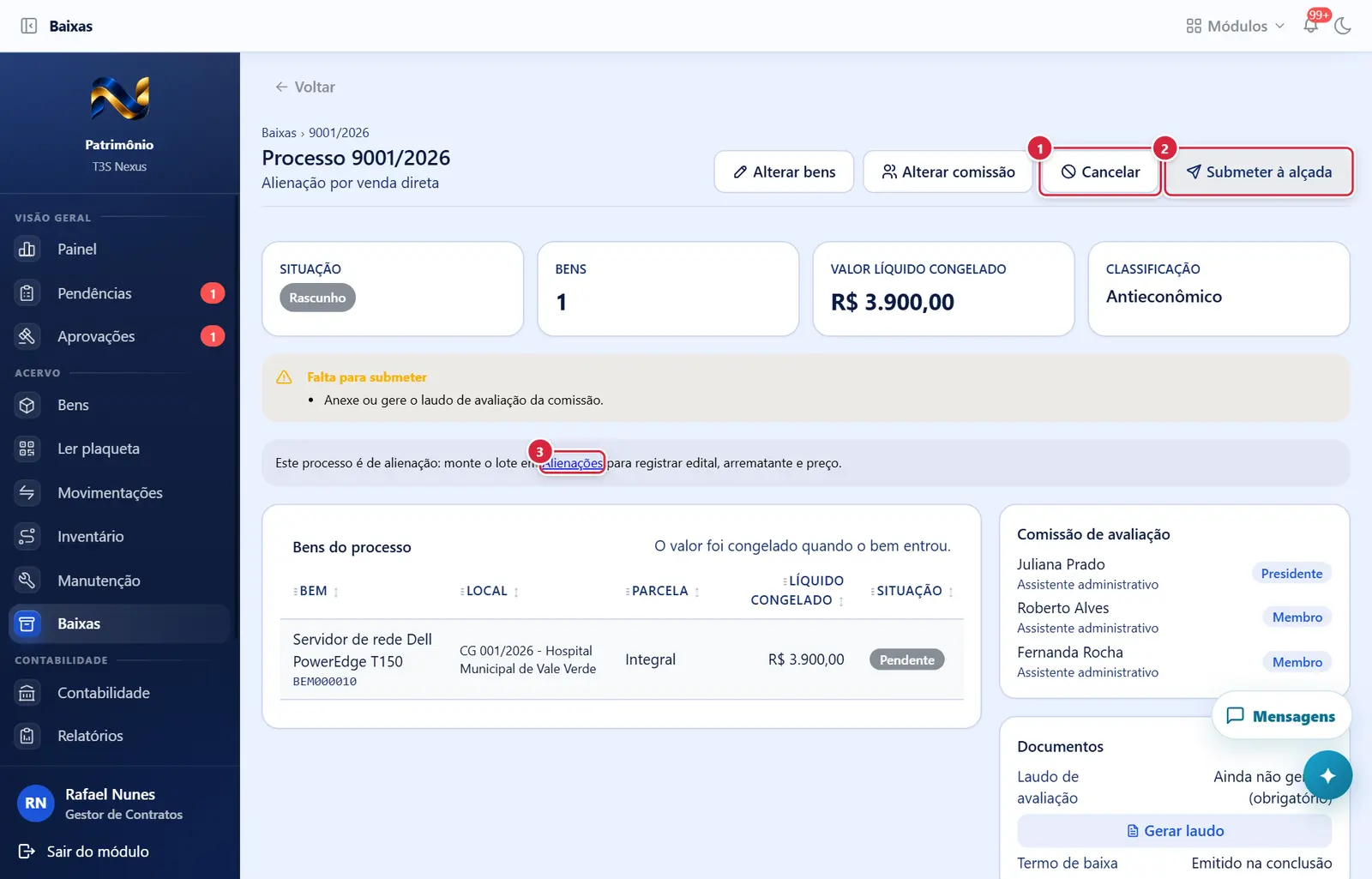
- Onde fica: cabeçalho, primeiro à direita.
- Aparece quando: situação diferente de Concluído e Cancelado, e você tem
disposal.request. - O que faz: abre a janela "Cancelar o processo". Ao confirmar, os bens que estavam "Em baixa" voltam exatamente à situação anterior (o emprestado volta emprestado, o em manutenção volta em manutenção) e o processo fica "Cancelado", com o motivo acrescentado às observações e na trilha de auditoria. Aviso: "Processo cancelado — Os bens voltaram à situação em que estavam."
- Se der errado: "Processo concluído não se cancela: o bem já saiu. O caminho é a reativação, que tem alçada máxima." · "Explique em pelo menos 20 caracteres."
- Cancelar um processo "Em aprovação" cancela junto a solicitação na fila de Aprovações; uma aprovação atrasada não traz mais o processo de volta. O motivo do cancelamento é acrescentado às observações ("Cancelado em dd/mm/aaaa por <nome>: <motivo>"), sem apagar o que estava escrito.
- Onde fica: cabeçalho.
- Aparece quando: situação Rascunho e você tem
disposal.request. Fica cinza enquanto a faixa "Falta para submeter" tiver itens. - O que faz: confere de novo (no servidor) bens, comissão (3+ membros) e laudo; passa todos os bens para "Em baixa" (a partir daí ninguém transfere, empresta ou inventaria esses bens) e abre a solicitação de alçada da operação "Baixa de bem" com o valor líquido congelado. Aviso: "Processo submetido — Os bens ficaram em baixa e a alçada foi aberta." Se não houver política de alçada para baixa: "Não há alçada configurada para baixa: o processo já está aprovado."
- Se der errado ("Não foi possível submeter"):
- "Esta classificação exige laudo de avaliação. Gere o laudo pela comissão ou anexe o que já existe antes de submeter." → classificação Antieconômico/Irrecuperável ou motivo de alienação/doação. Gere o laudo no cartão "Documentos" ("Gerar laudo") e submeta de novo.
- "O processo NNNN/AAAA ainda não pode ser submetido: O processo não tem nenhum bem. A comissão precisa de três membros."
- "A política de BAIXA não cobre o valor <valor>. Corrija as faixas em Configurações › Alçadas antes de seguir." → quem configura alçadas precisa criar uma faixa que cubra esse valor.
- "Este processo está <situação>, e a operação exige rascunho." → alguém já submeteu; recarregue.
- Abre /patrimonio/baixas/alienacoes.
Processo de alienação em rascunho (ainda sem lote)
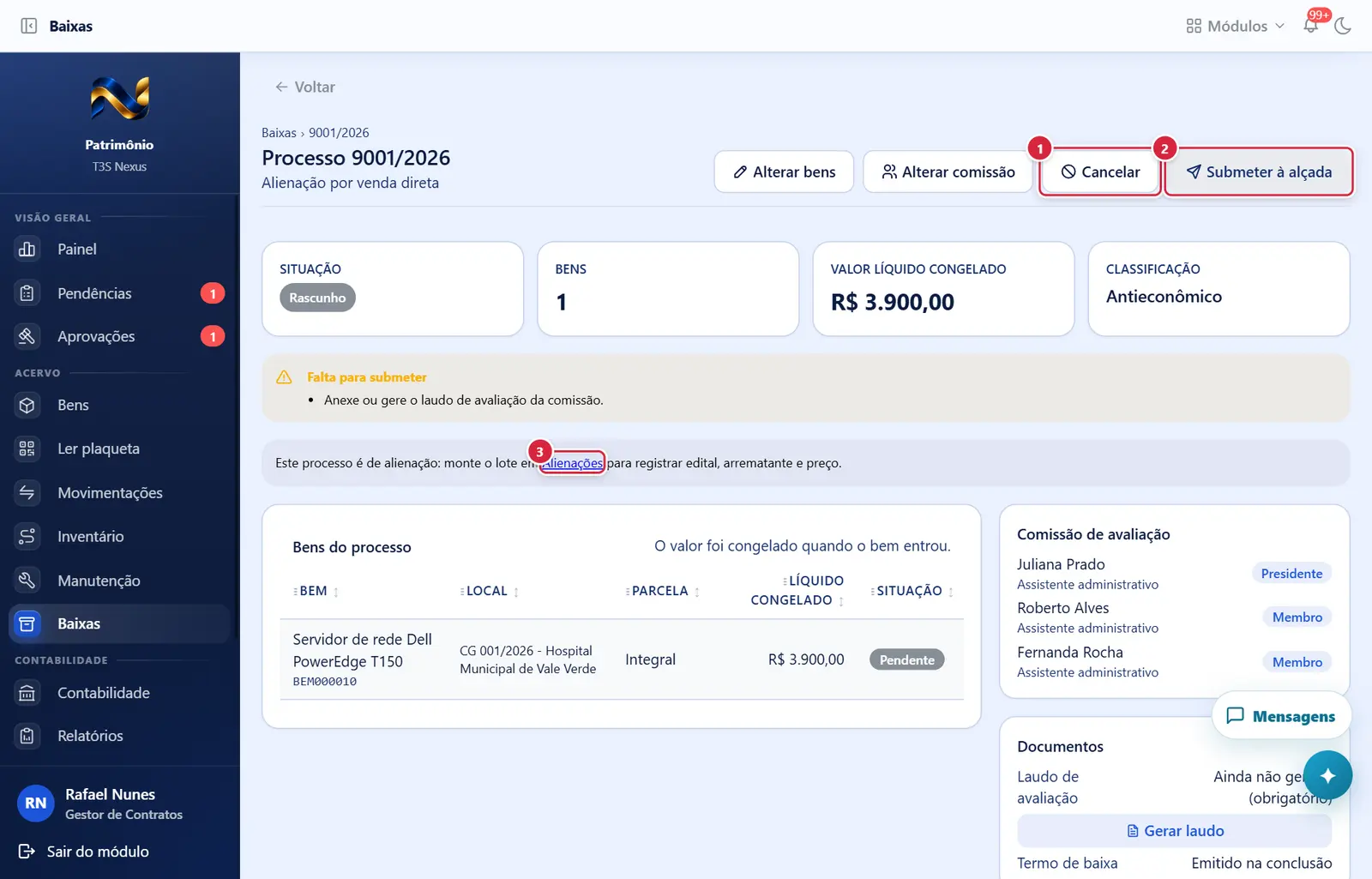
O que faz: abre a janela "Cancelar o processo". Ao confirmar, os bens que estavam "Em baixa" voltam exatamente à situação anterior (o emprestado volta emprestado, o em manutenção volta em manutenção) e o processo fica "Cancelado", com o motivo acrescentado às observações e na trilha de auditoria. Aviso: "Processo cancelado — Os bens voltaram à situação em que estavam."
Explicado em detalhes na Figura 1.
O que faz: confere de novo (no servidor) bens, comissão (3+ membros) e laudo; passa todos os bens para "Em baixa" (a partir daí ninguém transfere, empresta ou inventaria esses bens) e abre a solicitação de alçada da operação "Baixa de bem" com o valor líquido congelado. Aviso: "Processo submetido — Os bens ficaram em baixa e a alçada foi aberta." Se não houver política de alçada para baixa: "Não há alçada configurada para baixa: o processo já está aprovado."
Explicado em detalhes na Figura 1.
Abre /patrimonio/baixas/alienacoes.
Explicado em detalhes na Figura 1.
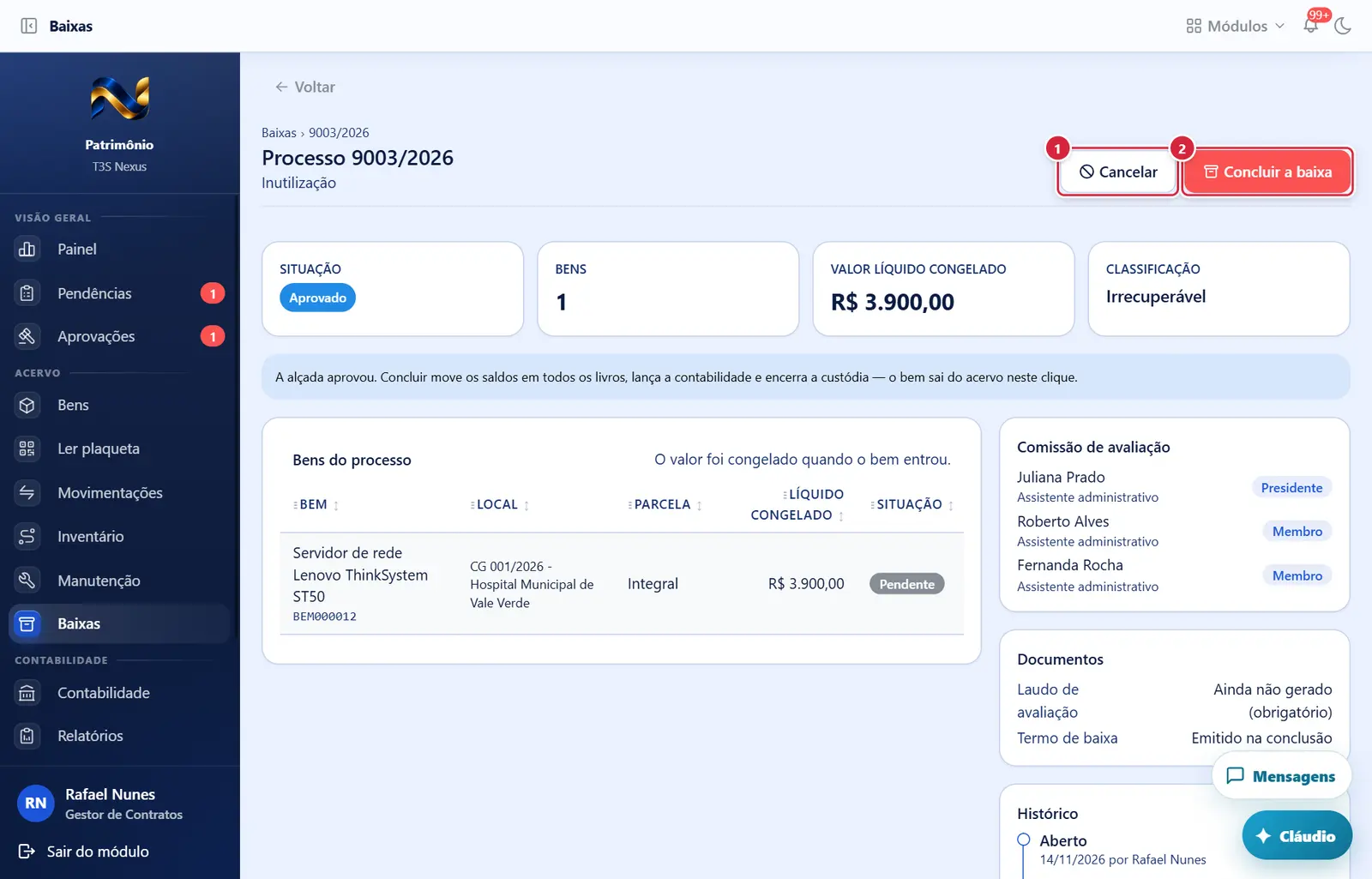
Processo aprovado pela alçada, pronto para concluir
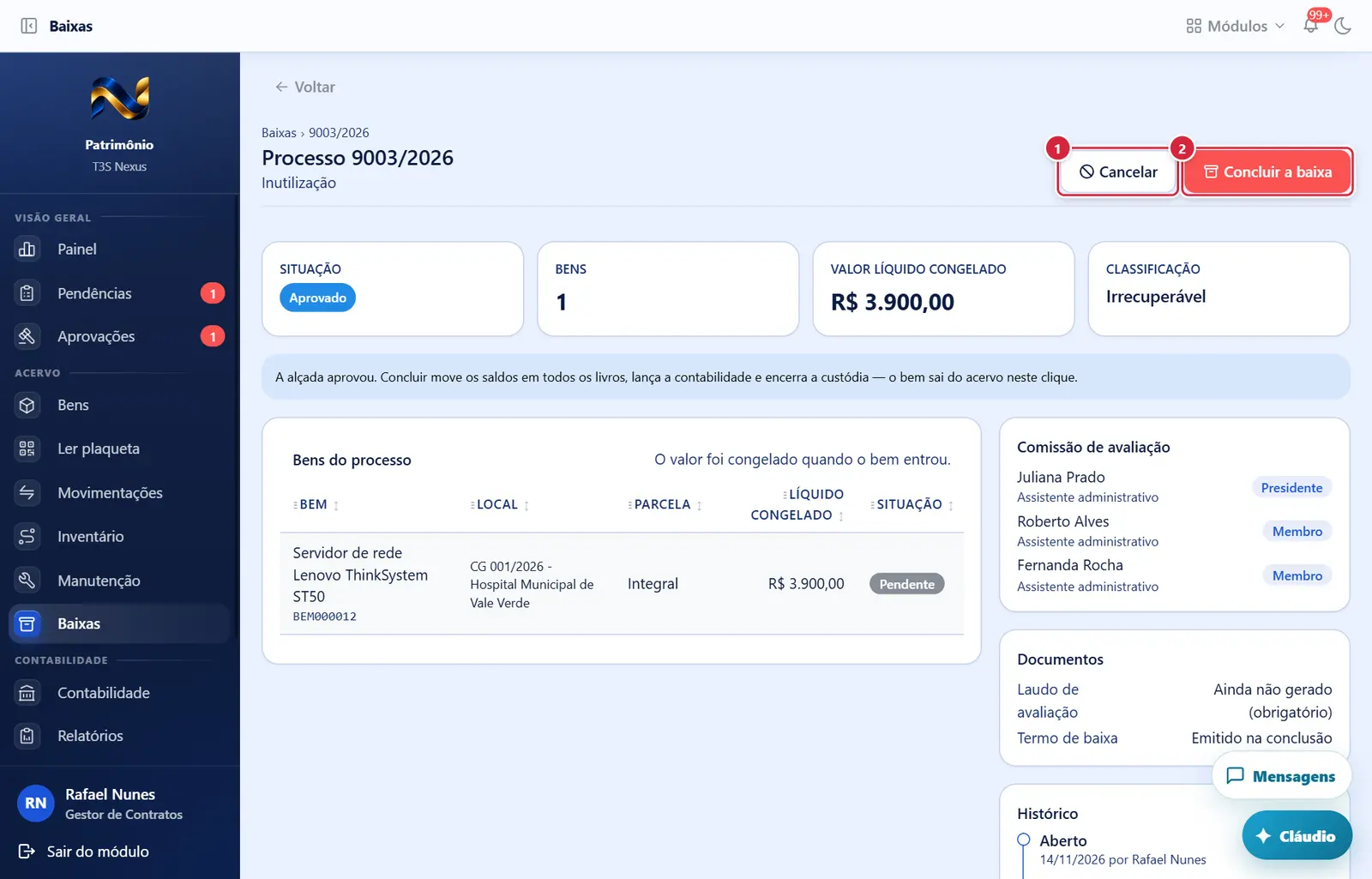
O que faz: abre a janela "Cancelar o processo". Ao confirmar, os bens que estavam "Em baixa" voltam exatamente à situação anterior (o emprestado volta emprestado, o em manutenção volta em manutenção) e o processo fica "Cancelado", com o motivo acrescentado às observações e na trilha de auditoria. Aviso: "Processo cancelado — Os bens voltaram à situação em que estavam."
Explicado em detalhes na Figura 1.
- Onde fica: cabeçalho.
- Aparece quando: situação Aprovado e você tem
disposal.execute("Efetivar baixa"). - Pede confirmação? Sim — janela "Concluir a baixa": "O bem / Os N bens do processo NNNN/AAAA saem do imobilizado agora, e o valor baixado é lançado na contabilidade." e, em vermelho, "Para trazer um bem de volta será preciso reativá-lo, com justificativa." Botões "Voltar" e "Concluir a baixa".
- O que faz (tudo junto, ou nada):
- No bem: situação "Baixado" (baixa integral), com o motivo da baixa gravado e o prazo de guarda (retenção) começando a contar; o termo de custódia do bem é encerrado e movimentações pendentes dele são recusadas com "Bem baixado no processo NNNN/AAAA.". Na baixa parcial o bem continua ativo, com o valor reduzido.
- Na Contabilidade do patrimônio: em cada livro ativo (societário, fiscal, público) o custo e a depreciação acumulada saem (inteiros ou na proporção da parcela); a depreciação daquele livro para de correr; é gerado o lançamento de "Baixa" (ou "Baixa parcial"; bem de terceiro sai da conta de compensação). O lançamento cai no mês corrente — se o mês estiver fechado, no primeiro mês aberto à frente.
- Aviso: "Baixa concluída — N bem(ns) baixado(s), N parcial(is). Saiu do imobilizado: R$ …". Se algum mês estava fechado, segundo aviso amarelo: "Efeito em outro período — O mês do fato estava fechado em N caso(s); o efeito caiu no primeiro período aberto."
- Se der errado: "Este processo está <situação>, e a operação exige aprovado." · "Este processo não tem bem pendente para baixar."
- Observação: para processo de alienação/doação com preço, conclua pelo lote em Alienações ("Concluir e baixar"), que registra o valor de venda e o ganho ou a perda; concluir aqui baixa sem preço.
Processo concluído: o bem baixado com o botão Reativar
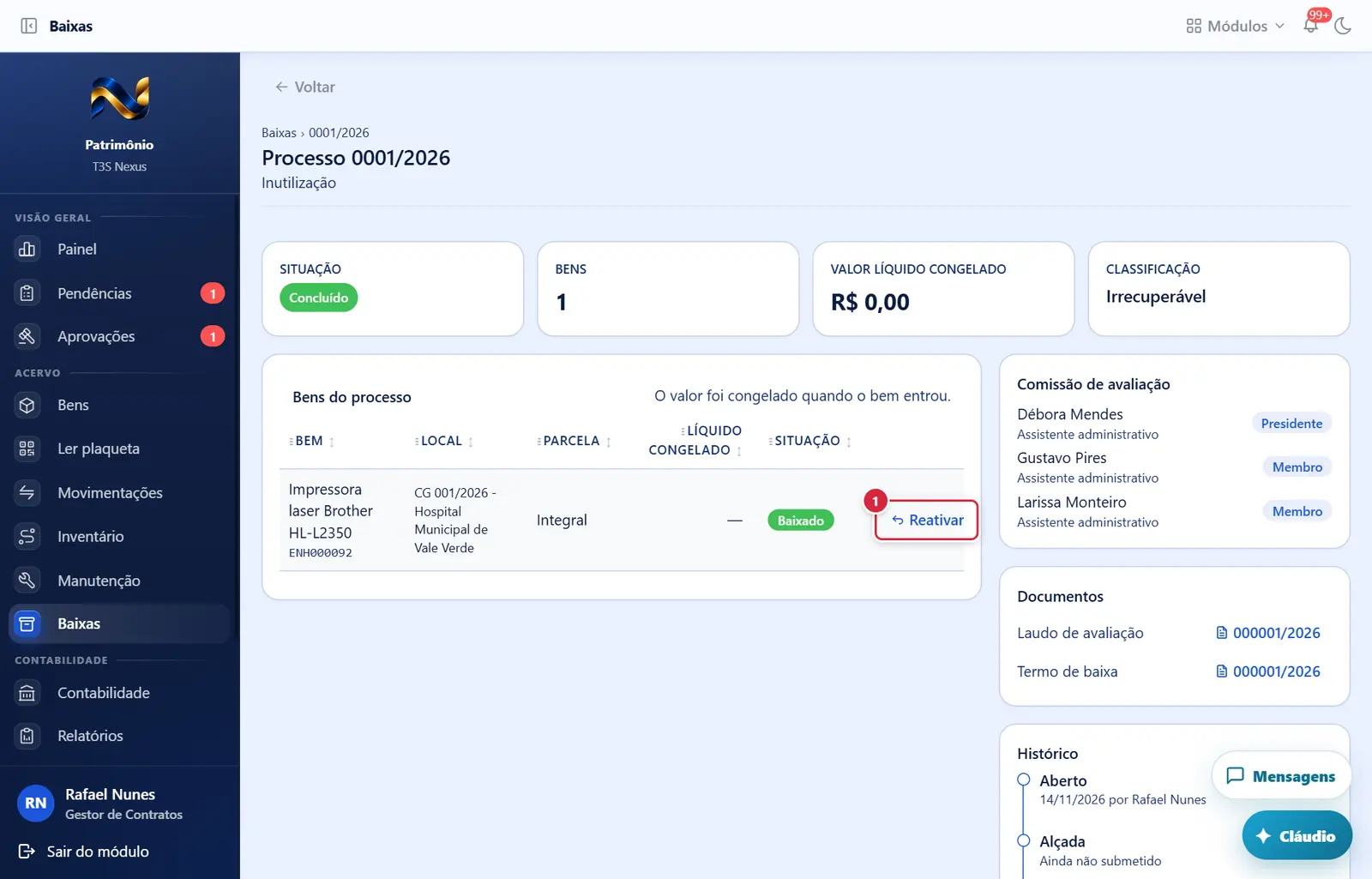
- Onde fica: última coluna da tabela "Bens do processo".
- Aparece quando: o item está "Baixado" e você tem
disposal.reactivate. - O que faz: abre a janela "Pedir a reativação do bem". O pedido vai para a alçada da operação "Reativação de bem baixado"; o bem só volta depois da aprovação. Aprovado, o bem volta a "Ativo", os saldos de cada livro são recompostos (lançamento de reversão no primeiro mês aberto), a depreciação volta a correr e cada lançamento contábil da baixa ganha um lançamento de estorno no primeiro período aberto (o mês já fechado não muda); o item passa a "Reativado" e o processo continua "Concluído".
- Se der errado ("Não foi possível pedir a reativação"): "Não há política de alçada para REATIVACAO. Configure-a em Configurações › Alçadas: desfazer uma baixa sem aprovação é o que a regra existe para impedir." · "Este bem já foi reativado." · "Só bem baixado é reativado." · "O processo ainda não foi concluído: o caminho é cancelar o processo, e não reativar o bem." · "Já há um pedido de reativação deste bem esperando a alçada. Aguarde a decisão em Aprovações." Enquanto o pedido espera, a linha do bem mostra o selo "Reativação pedida" no lugar do botão.
- Observação: O botão só aparece num bem de processo Concluído, e concluir a baixa lança a contabilidade (custo e depreciação saem de cada livro, lançamento de "Baixa" no razão), o que não se desfaz. Na tela, ele fica na última coluna da tabela "Bens do processo", na linha do bem com situação "Baixado", com o rótulo "Reativar" e o ícone de seta de volta; quem não tem
disposal.reactivatenão o vê, e enquanto o pedido espera a alçada a linha mostra o selo "Reativação pedida" no lugar dele.
Processo aprovado pela alçada, pronto para concluir a baixa
O que faz: abre a janela "Cancelar o processo". Ao confirmar, os bens que estavam "Em baixa" voltam exatamente à situação anterior (o emprestado volta emprestado, o em manutenção volta em manutenção) e o processo fica "Cancelado", com o motivo acrescentado às observações e na trilha de auditoria. Aviso: "Processo cancelado — Os bens voltaram à situação em que estavam."
Explicado em detalhes na Figura 1.
Pede confirmação? Sim — janela "Concluir a baixa": "O bem / Os N bens do processo NNNN/AAAA saem do imobilizado agora, e o valor baixado é lançado na contabilidade." e, em vermelho, "Para trazer um bem de volta será preciso reativá-lo, com justificativa." Botões "Voltar" e "Concluir a baixa".
Explicado em detalhes na Figura 3.
Como a tela está organizada (de cima para baixo)
- Cabeçalho — trilha "Baixas › NNNN/AAAA", título "Processo NNNN/AAAA", subtítulo com o motivo (ex. "Inutilização"). À direita, conforme a situação: "Alterar bens" e "Definir comissão"/"Alterar comissão" (só em Rascunho, com
disposal.request; reabrem o assistente no passo certo), "Cancelar", "Submeter à alçada", "Concluir a baixa". - Quatro indicadores — "Situação" (selo), "Bens" (quantidade), "Valor líquido congelado" (total do processo, em reais) e "Classificação".
- Faixas de aviso (aparecem conforme o caso):
- Amarela "Falta para submeter" (só em Rascunho), com a lista: "Inclua ao menos um bem." · "A comissão de avaliação tem no mínimo três membros." · "Informe o número do boletim de ocorrência." · "Informe o instrumento que está sendo encerrado." · "Anexe ou gere o laudo de avaliação da comissão."
- Azul (só em Aprovado): "A alçada aprovou. Concluir move os saldos em todos os livros, lança a contabilidade e encerra a custódia — o bem sai do acervo neste clique."
- Cinza (processo de alienação/doação ainda sem lote): "Este processo é de alienação: monte o lote em Alienações para registrar edital, arrematante e preço." — "Alienações" é um link.
- "Bens do processo" (à esquerda, largura maior; no celular, primeiro) — nota "O valor foi congelado quando o bem entrou." Colunas: "Bem" (descrição e plaqueta — ou a plaqueta de terceiro), "Local" (caminho da unidade), "Parcela" ("Integral", "Parcial, 40%" ou "Parcial, por valor"), "Líquido congelado" (do livro societário), "Situação" do item e, na última coluna, o botão "Reativar" quando cabe. Sem bens: "Nenhum bem no processo."
- Situação do item: "Pendente" (cinza), "Baixado" (verde), "Baixado em parte" (verde-água), "Devolvido ao acervo" (azul), "Reativado" (laranja).
- Coluna da direita (no celular, abaixo):
- "Comissão de avaliação" — nome, cargo e papel (Presidente, Membro, Secretário) de cada membro; sem comissão: "Ainda não definida. Ela tem no mínimo três pessoas e um presidente."
- "Documentos" — "Laudo de avaliação" (número do documento, que abre o PDF ao clicar; sem laudo: "Ainda não gerado (obrigatório)" ou "Não exigido"), botão "Gerar laudo" / "Gerar o laudo de novo" (só em Rascunho, para quem tem
disposal.request, ativo com bens e comissão de 3 pessoas), "Termo de baixa" (número que abre o PDF; antes da conclusão "Emitido na conclusão"; concluído sem termo "Não emitido" + botão "Emitir termo" para quem temdisposal.execute), "Boletim de ocorrência" e "Instrumento" (quando houver). - "Histórico" — linha do tempo com "Aberto" (data e quem abriu), "Alçada" ("Ainda não submetido" ou "Pedido <situação>, etapa N", com a situação em português: aguardando decisão, aprovado, negado, cancelado, expirado sem decisão) e "Concluído" (data ou "Os bens ainda estão no acervo").
- "Justificativa" — o texto da justificativa e, abaixo de um traço, as observações (se houver). Cancelamento e volta a rascunho acrescentam uma linha às observações, sem apagar o texto original.
- "Reativações" (só quando houve pedido) — o motivo de cada pedido e, à direita, "Reativado em dd/mm/aaaa" ou a situação do pedido: "Aguardando a alçada", "Pedido negado", "Pedido cancelado", "Pedido expirado".
Situações
| Situação | O que significa | O que se pode fazer aqui |
|---|---|---|
| Rascunho | Montando; nada travado | "Submeter à alçada" (quando não falta nada), "Cancelar" |
| Em aprovação | Bens travados em "Em baixa"; alçada decidindo em Aprovações | "Cancelar" (devolve os bens) |
| Aprovado | Pronto para sair do acervo | "Concluir a baixa" (ou, se alienação, concluir pelo lote em Alienações); "Cancelar" |
| Negado | A alçada negou; bens devolvidos | Nada (o botão "Cancelar" ainda aparece, mas não há o que desfazer) |
| Concluído | Bens fora do acervo, contabilidade lançada | "Reativar" em cada bem baixado (quem tem a chave) |
| Cancelado | Processo encerrado sem baixa | Apenas consulta |
Botões
Os botões marcados nas figuras estão explicados junto de cada figura (seção “A tela, marcação por marcação”). Não há outros botões nesta tela.
Janelas
"Cancelar o processo"
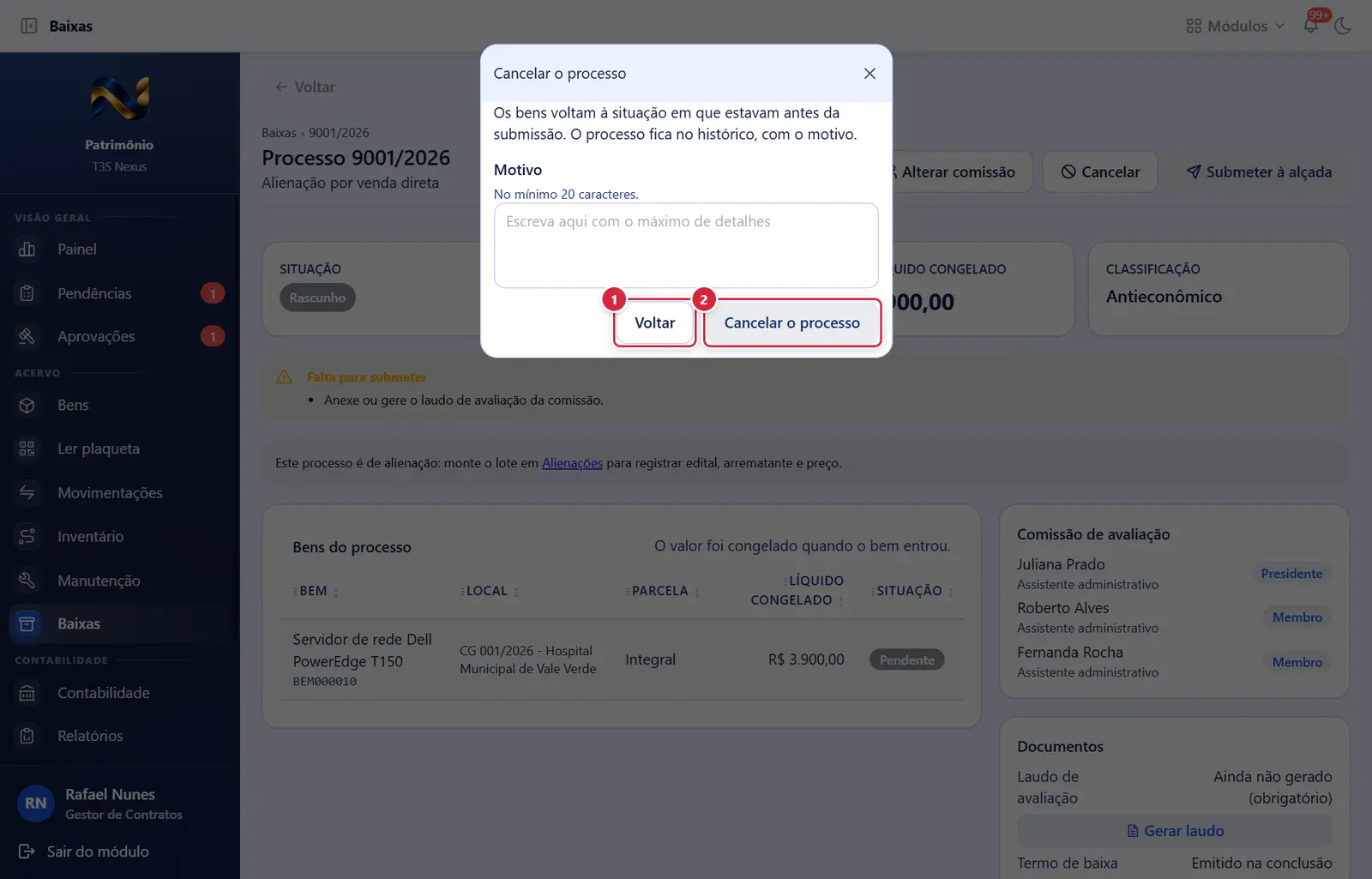
Fecha a janela sem gravar nada; a tela de trás continua como estava.
"Cancelar o processo" (vermelho
- Abre por: "Cancelar".
- Mostra: "Os bens voltam à situação em que estavam antes da submissão. O processo fica no histórico, com o motivo."
- Campos: "Motivo" — "No mínimo 20 caracteres." (até 4.000).
- Botões: "Voltar" · "Cancelar o processo" (vermelho; cinza até ter 20 caracteres).
"Pedir a reativação do bem"
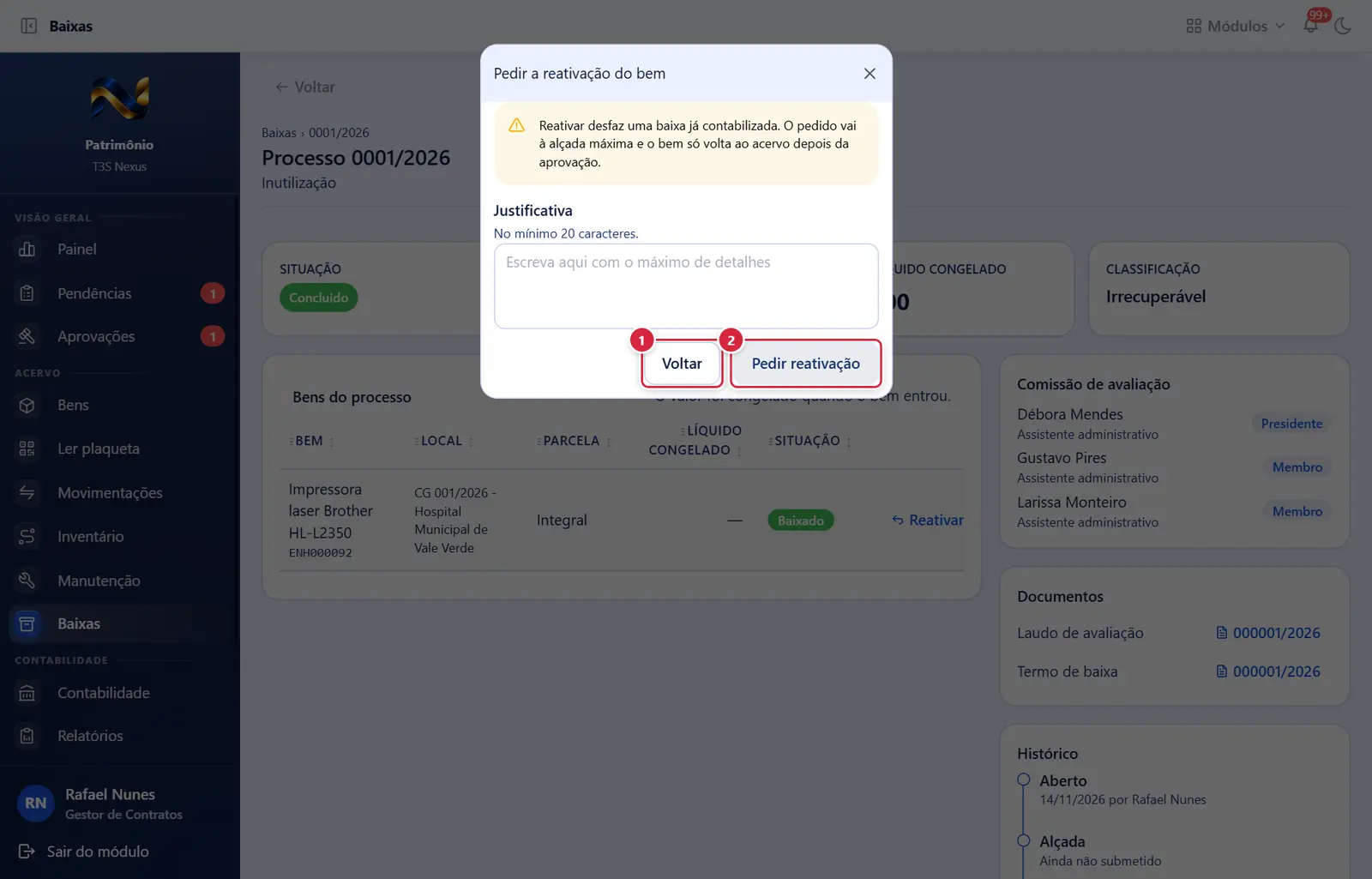
Abre só a partir de um bem baixado em processo concluído (lançamento contábil gravado, que não se desfaz). A janela tem o título "Pedir a reativação do bem", a faixa amarela descrita acima, o campo "Justificativa" (mínimo de 20 caracteres, com a contagem embaixo) e os botões "Voltar" e "Pedir reativação" (apagado até a justificativa ter 20 caracteres). Depois de pedir, o bem continua baixado até a alçada aprovar em Aprovações.
"Pedir reativação". Aviso de sucesso: "Reativação pedida — A alçada máxima decide. O bem só volta ao acervo depois da aprovação."
Abre só a partir de um bem baixado em processo concluído (lançamento contábil gravado, que não se desfaz). A janela tem o título "Pedir a reativação do bem", a faixa amarela descrita acima, o campo "Justificativa" (mínimo de 20 caracteres, com a contagem embaixo) e os botões "Voltar" e "Pedir reativação" (apagado até a justificativa ter 20 caracteres). Depois de pedir, o bem continua baixado até a alçada aprovar em Aprovações.
- Abre por: "Reativar".
- Mostra (amarelo): "Reativar desfaz uma baixa já contabilizada. O pedido vai à alçada máxima e o bem só volta ao acervo depois da aprovação."
- Campos: "Justificativa" — "No mínimo 20 caracteres."
- Botões: "Voltar" · "Pedir reativação". Aviso de sucesso: "Reativação pedida — A alçada máxima decide. O bem só volta ao acervo depois da aprovação."
- Observação: Abre só a partir de um bem baixado em processo concluído (lançamento contábil gravado, que não se desfaz). A janela tem o título "Pedir a reativação do bem", a faixa amarela descrita acima, o campo "Justificativa" (mínimo de 20 caracteres, com a contagem embaixo) e os botões "Voltar" e "Pedir reativação" (apagado até a justificativa ter 20 caracteres). Depois de pedir, o bem continua baixado até a alçada aprovar em Aprovações.
"Concluir a baixa" (confirmação)
- Descrita no botão "Concluir a baixa".
Perguntas que as pessoas fazem
- O botão "Submeter à alçada" está cinza. → leia a faixa amarela "Falta para submeter". O item mais comum é o laudo.
- Como gero o laudo? → cartão "Documentos", botão "Gerar laudo" (processo em Rascunho, com bens e comissão definidos). Abre a janela "Gerar o laudo de avaliação" com o campo opcional "Parecer da comissão" (em branco, vale a justificativa do processo). Sucesso: "Laudo gerado — Laudo de avaliação <número> emitido. O PDF fica pronto em instantes." Se a comissão ou os bens faltarem: "O laudo é assinado pela comissão: defina a comissão primeiro." / "O laudo avalia os bens do processo: inclua os bens primeiro."
- Como mudo a comissão ou os bens depois do assistente? → em Rascunho, botões "Alterar bens" e "Definir comissão"/"Alterar comissão" no cabeçalho. Depois de submetido, o processo não muda: cancele e abra outro.
- Submeti e o processo já ficou "Aprovado". → não há política de alçada para "Baixa" (Configurações › Alçadas): a organização decidiu, ao não configurar, que baixa não passa por aprovação.
- Quem aprova? → quem a política de alçada indicar, pela tela Aprovações (aba "Esperando você"). Quem pediu não aprova o próprio pedido, e o custodiante não aprova o que envolve o bem sob a guarda dele.
- A alçada negou. E agora? → o processo fica "Negado" e os bens voltam à situação anterior. Corrija o que motivou a negativa e abra um novo processo.
- O "Pedido aguardando decisão, etapa 1" no histórico, o que é? → a solicitação de alçada espera o passo 1; acompanhe em Aprovações.
- O processo voltou para Rascunho sozinho. → a solicitação de aprovação foi cancelada ou expirou sem decisão; os bens voltaram ao acervo e a observação registra o que houve. Submeta de novo ou cancele.
- Concluí por engano. → peça "Reativar" em cada bem (precisa de política de alçada para "Reativação de bem baixado"); só depois da aprovação o bem volta.
- Onde está o Termo de Baixa? → é emitido sozinho em "Concluir a baixa" (o aviso de sucesso diz "Termo de baixa <número> emitido."). Se a emissão falhar, a baixa vale do mesmo jeito, aparece o aviso amarelo "Termo de baixa não emitido" e o cartão Documentos mostra o botão "Emitir termo".
Ligações com outros módulos e telas
- Baixas (lista) — Baixas (lista de processos); Novo processo — Novo processo de baixa (assistente).
- Alienações — Alienações (leilão, venda direta e doação) (lote, edital, arrematante, ganho/perda).
- Aprovações — Aprovações (caixa de alçadas) (aprovar/negar a baixa e a reativação).
- Configurações › Alçadas — política das operações "Baixa" e "Reativação".
- Ficha do bem (Ficha do bem (cabeçalho, Dados, Fotos, Anexos e Linha do tempo)) — linha do tempo registra "Baixa solicitada no processo …" e "Bem baixado — processo …".
- Contabilidade do patrimônio — lançamentos, saldos por livro e períodos (o efeito cai no primeiro mês aberto).
- Custódia (Custódia (termos de custódia)) e Movimentações (Movimentações (lista), Ficha da movimentação) — custódia encerrada e movimentações pendentes recusadas na conclusão.