
/patrimonio/bens/<id> · "Bens" → clicar na linha do bem; também pela leitura da plaqueta ("Ler plaqueta" ou QR da etiqueta), pelos links das telas de Recebimentos, Tombamentos, Notas fiscais do ERP e Composiçãoasset.read e o bem dentro do seu escopo. Fora do escopo: "Este bem está fora do seu escopo de acesso."; bem inexistente ou excluído: "Bem não encontrado.". Chaves das ações desta parte: asset.update (Atribuir plaqueta, Registrar estado, Concluir cadastro), asset.create (Replicar), asset.delete (Descartar rascunho), asset.photo.upload (enviar e remover fotos), depreciation.read (ver a aba Depreciação).Chaves das ações desta parte: asset.update (Atribuir plaqueta, Registrar estado, Concluir cadastro), asset.create (Replicar), asset.delete (Descartar rascunho), asset.photo.upload (enviar e remover fotos), depreciation.read (ver a aba Depreciação).
As outras abas têm fichas próprias: "Ficha do bem — Composição, Valor, Plaqueta e Localização", "Ficha do bem — Depreciação" e "Ficha do bem — Movimentações e sinistros".
Para que serve
É a página de UM bem: o que ele é, de onde veio, onde está, quem responde por ele, as fotos que provam que existe, o histórico completo e as ações do dia a dia (dar plaqueta, registrar o estado, replicar, concluir o cadastro do rascunho). É aqui que um rascunho — cadastrado pela tela, importado ou vindo de nota fiscal do ERP — vira bem ativo.
A tela, marcação por marcação
As figuras abaixo mostram a tela como ela aparece para quem usa. Os números em vermelho marcam os botões e campos; logo abaixo de cada figura, cada número é explicado: onde fica, o que faz e o que acontece depois.
Visão geral da tela
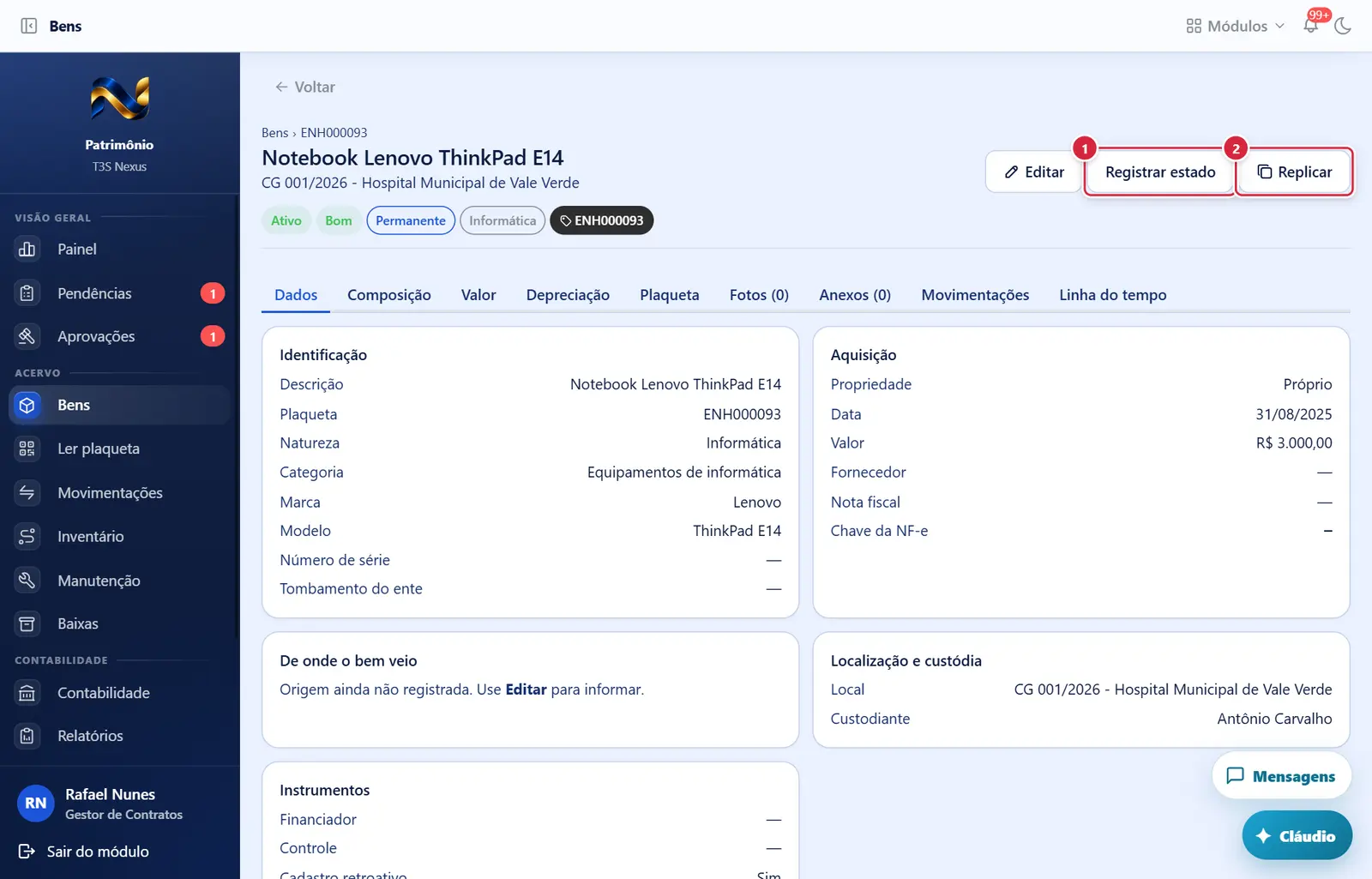
- Aparece quando: você tem
asset.updatee o bem não está "Baixado". - O que faz: abre a janela "Registrar estado de conservação" (já vem com o estado atual).
- Aparece quando: você tem
asset.createe o bem não é conjunto (kit) nem de pool. - O que faz: abre a janela "Replicar bem".
Aba "Composição"
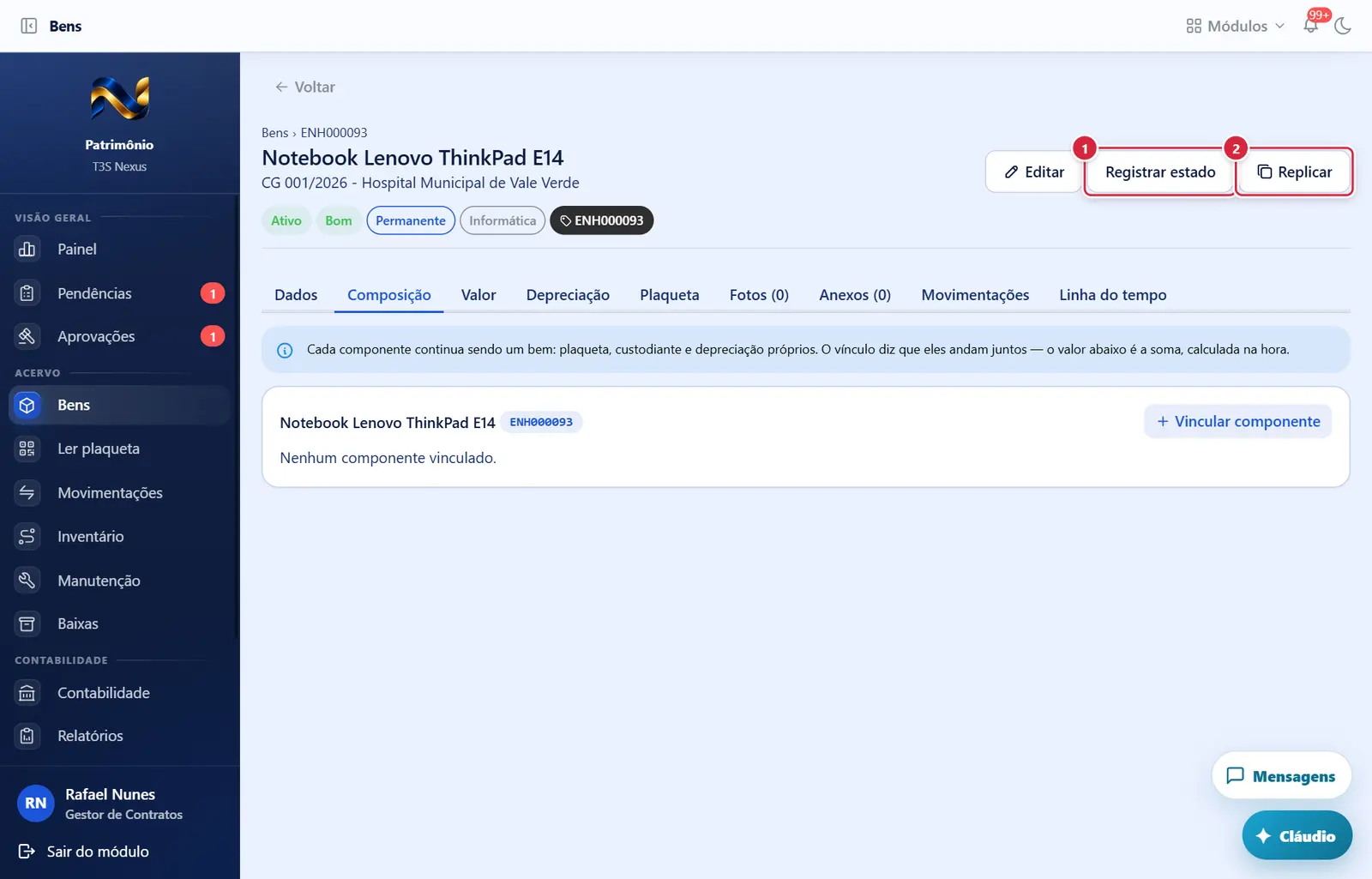
O que faz: abre a janela "Registrar estado de conservação" (já vem com o estado atual).
Explicado em detalhes na Figura 1.
O que faz: abre a janela "Replicar bem".
Explicado em detalhes na Figura 1.
Aba "Valor"
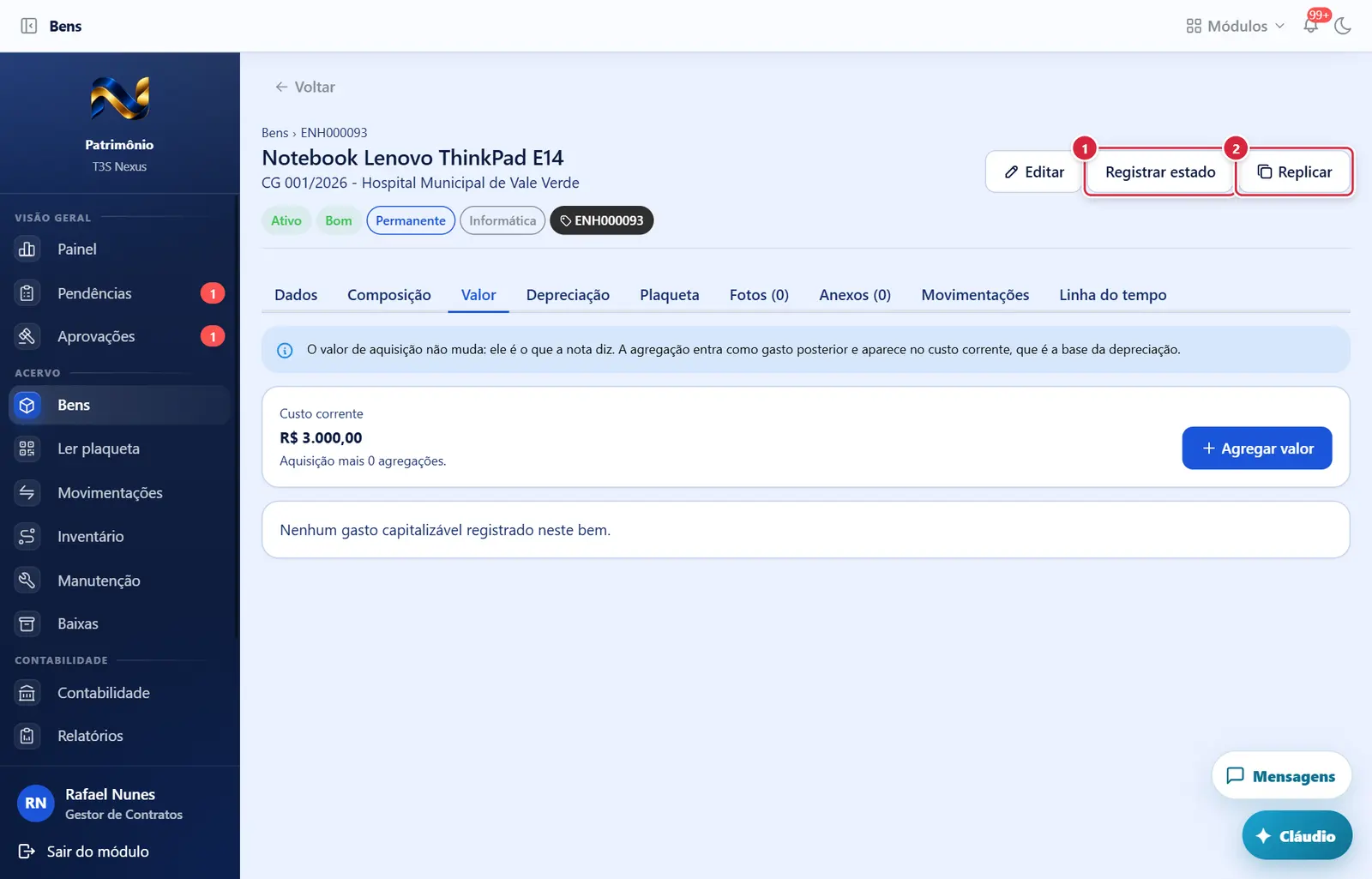
O que faz: abre a janela "Registrar estado de conservação" (já vem com o estado atual).
Explicado em detalhes na Figura 1.
O que faz: abre a janela "Replicar bem".
Explicado em detalhes na Figura 1.
Aba "Depreciação"
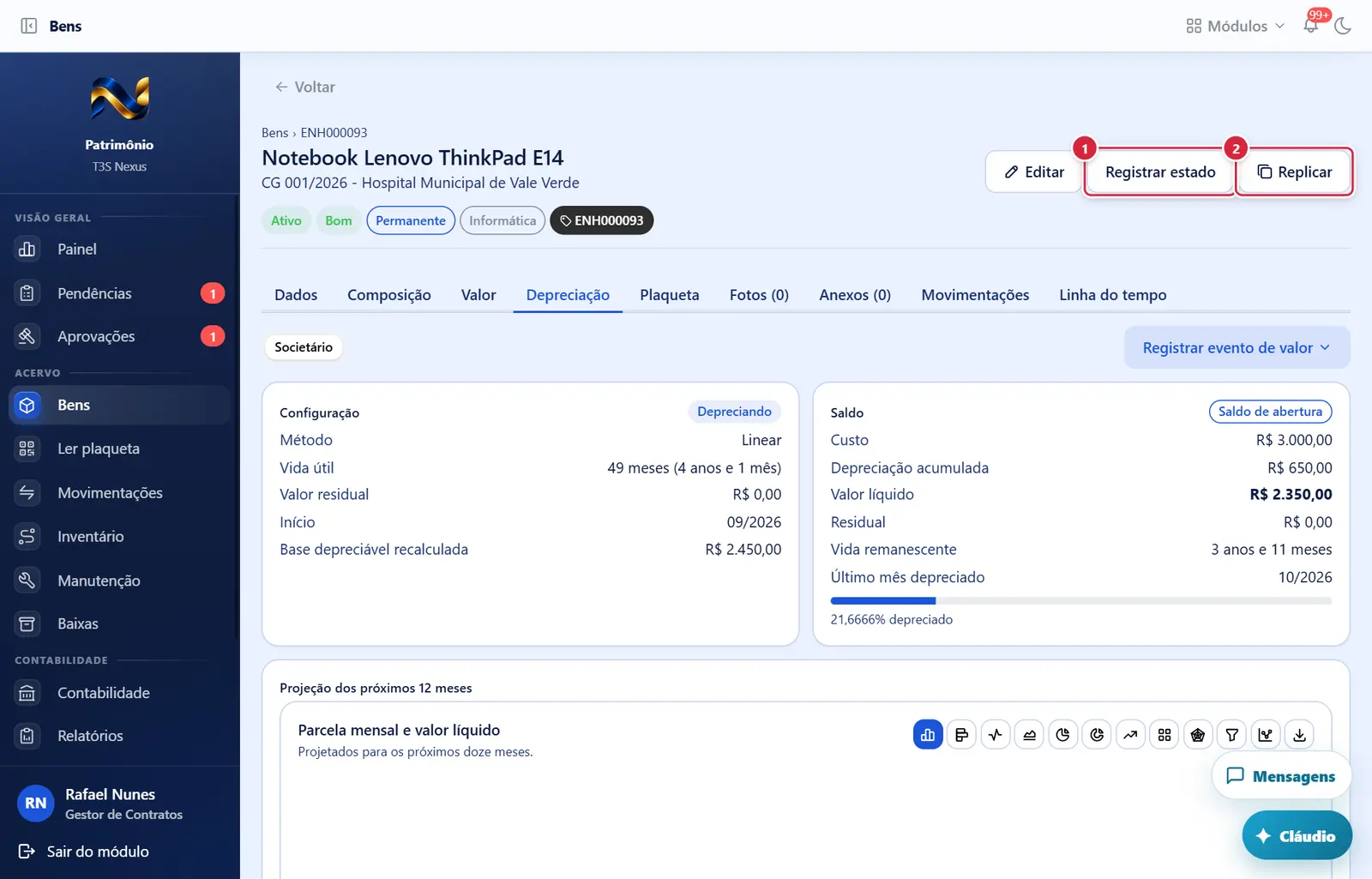
O que faz: abre a janela "Registrar estado de conservação" (já vem com o estado atual).
Explicado em detalhes na Figura 1.
O que faz: abre a janela "Replicar bem".
Explicado em detalhes na Figura 1.
Aba "Plaqueta"
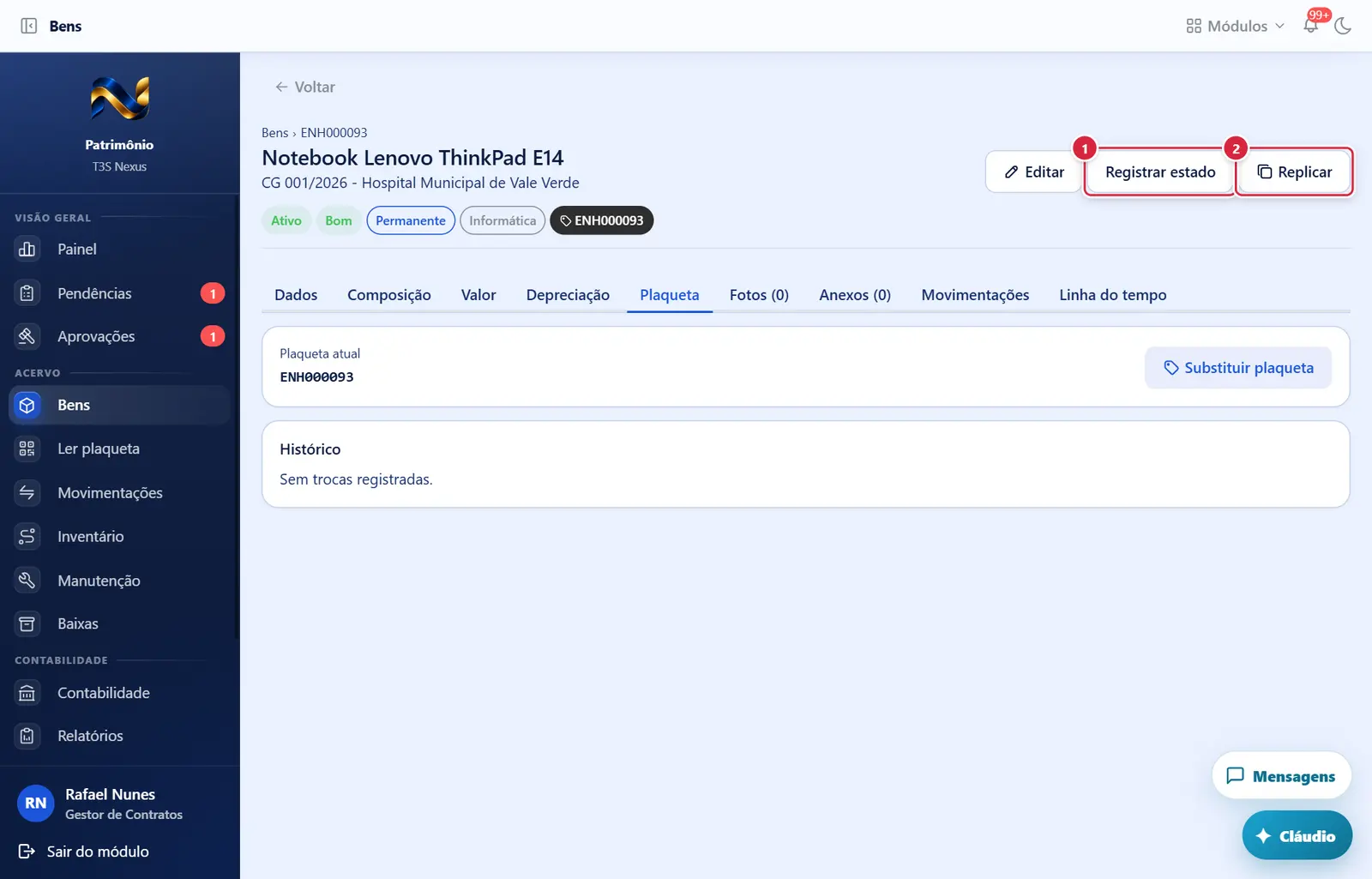
O que faz: abre a janela "Registrar estado de conservação" (já vem com o estado atual).
Explicado em detalhes na Figura 1.
O que faz: abre a janela "Replicar bem".
Explicado em detalhes na Figura 1.
Aba "Fotos (0)"
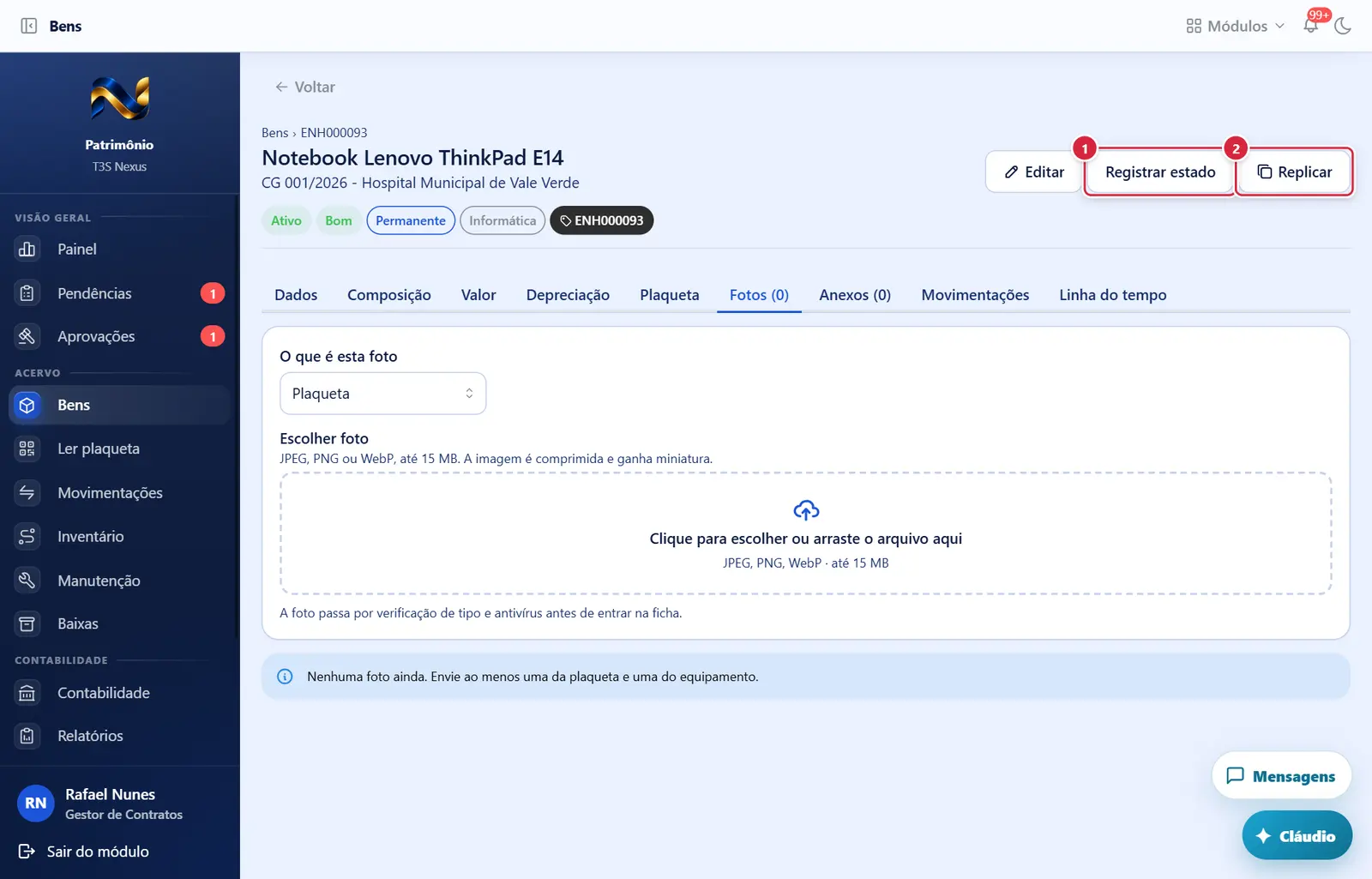
O que faz: abre a janela "Registrar estado de conservação" (já vem com o estado atual).
Explicado em detalhes na Figura 1.
O que faz: abre a janela "Replicar bem".
Explicado em detalhes na Figura 1.
Aba "Anexos (0)"
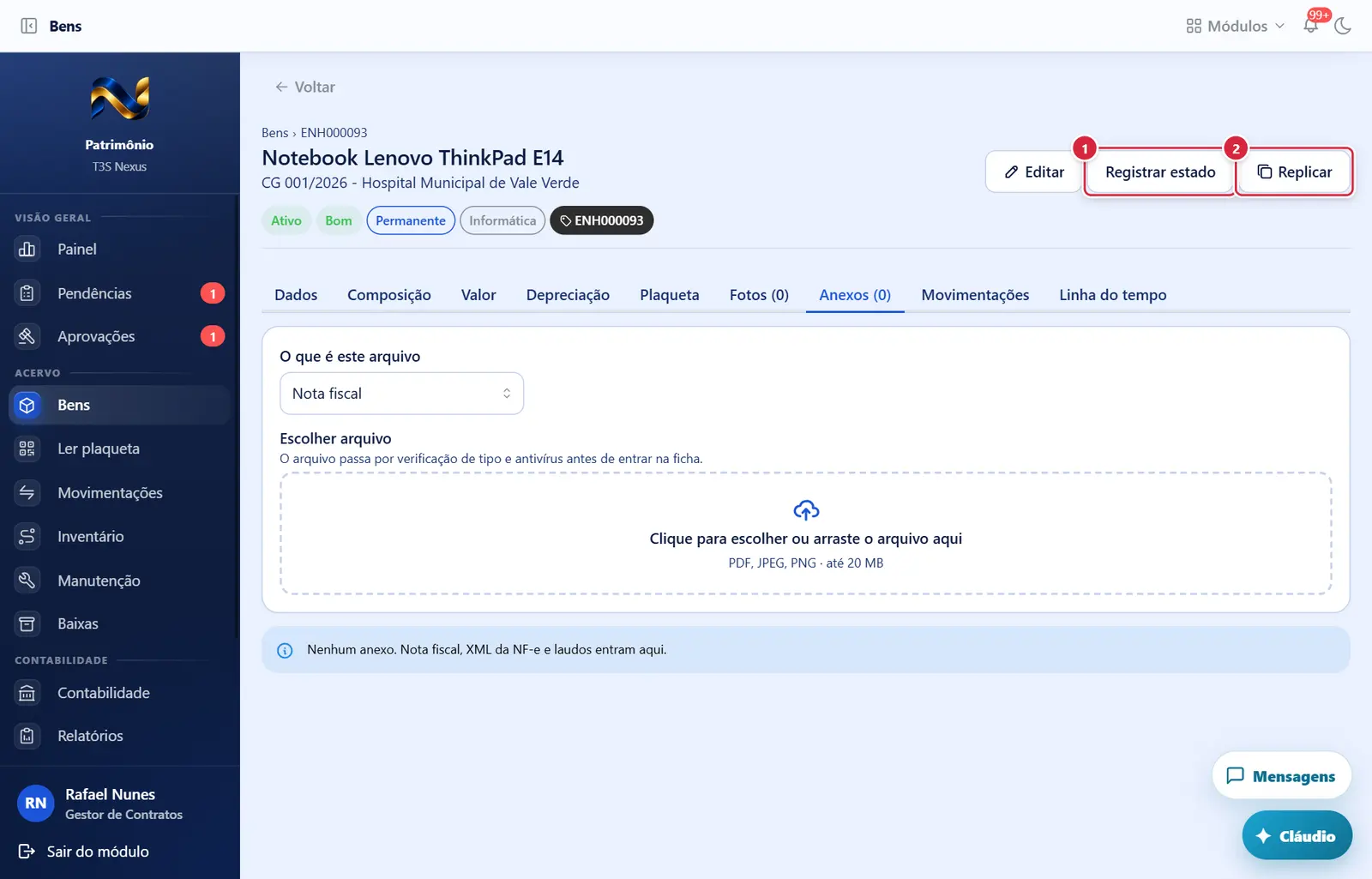
O que faz: abre a janela "Registrar estado de conservação" (já vem com o estado atual).
Explicado em detalhes na Figura 1.
O que faz: abre a janela "Replicar bem".
Explicado em detalhes na Figura 1.
Aba "Movimentações"
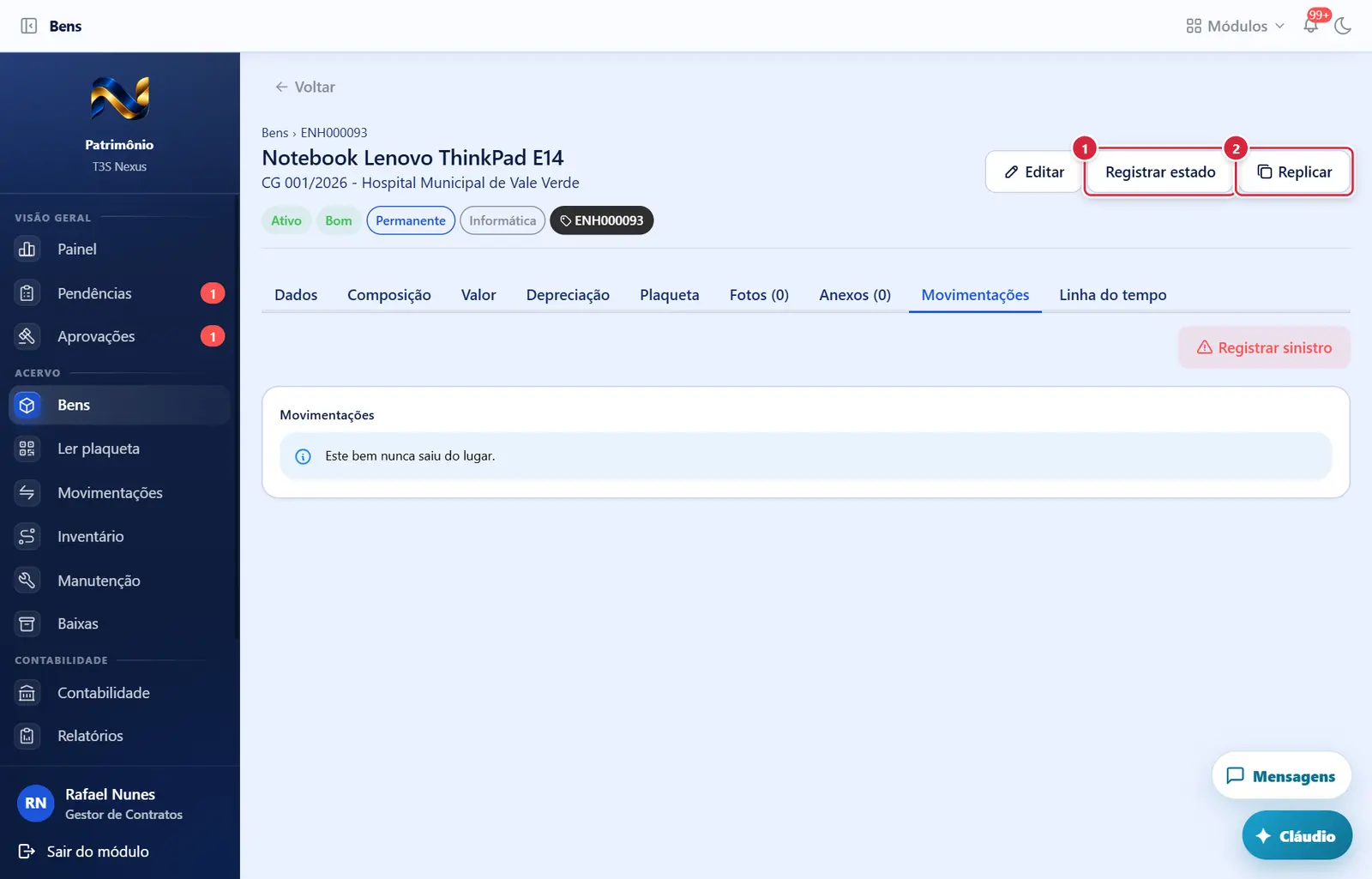
O que faz: abre a janela "Registrar estado de conservação" (já vem com o estado atual).
Explicado em detalhes na Figura 1.
O que faz: abre a janela "Replicar bem".
Explicado em detalhes na Figura 1.
Aba "Linha do tempo"
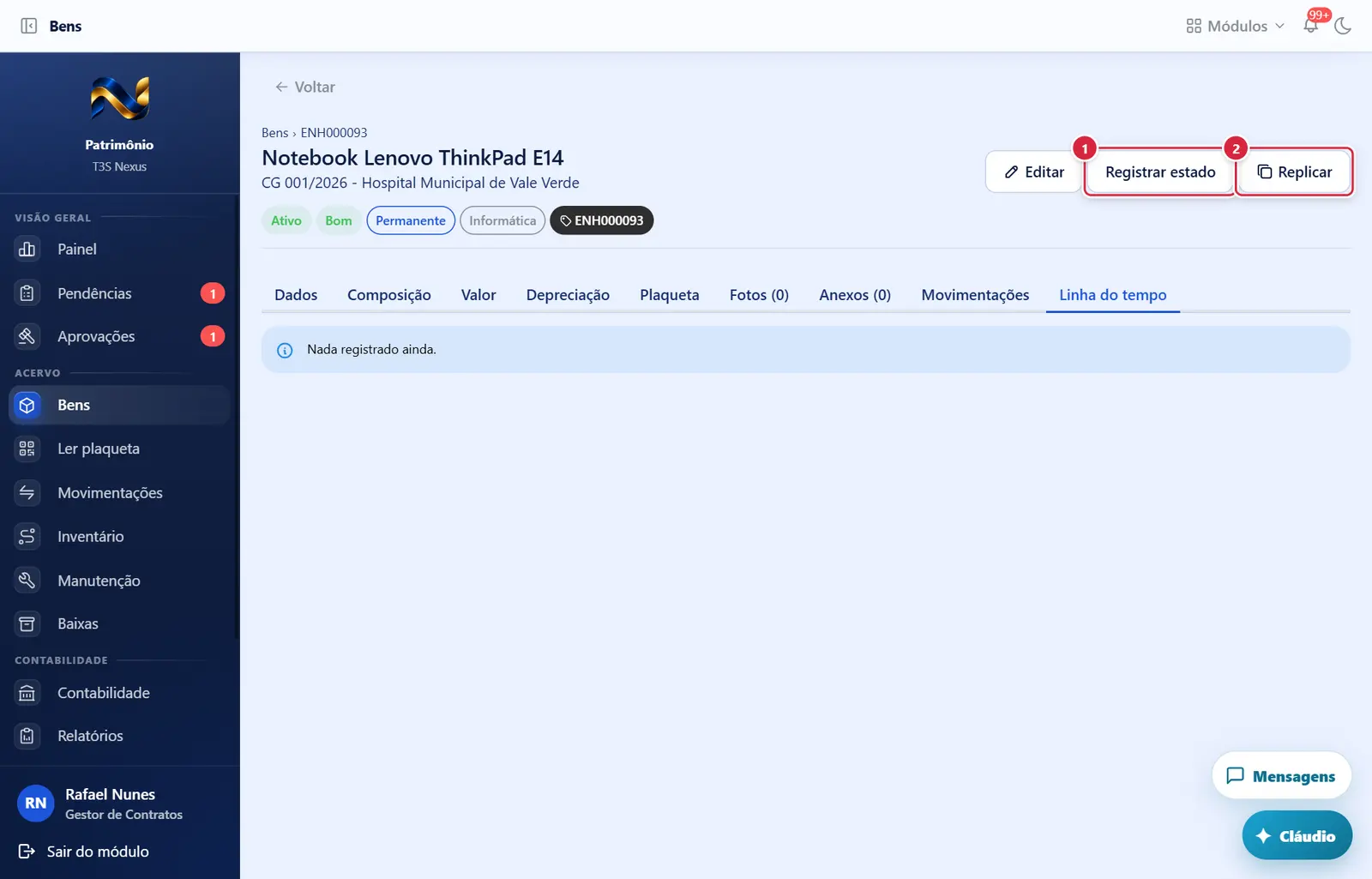
O que faz: abre a janela "Registrar estado de conservação" (já vem com o estado atual).
Explicado em detalhes na Figura 1.
O que faz: abre a janela "Replicar bem".
Explicado em detalhes na Figura 1.
Bem em rascunho, ainda sem plaqueta
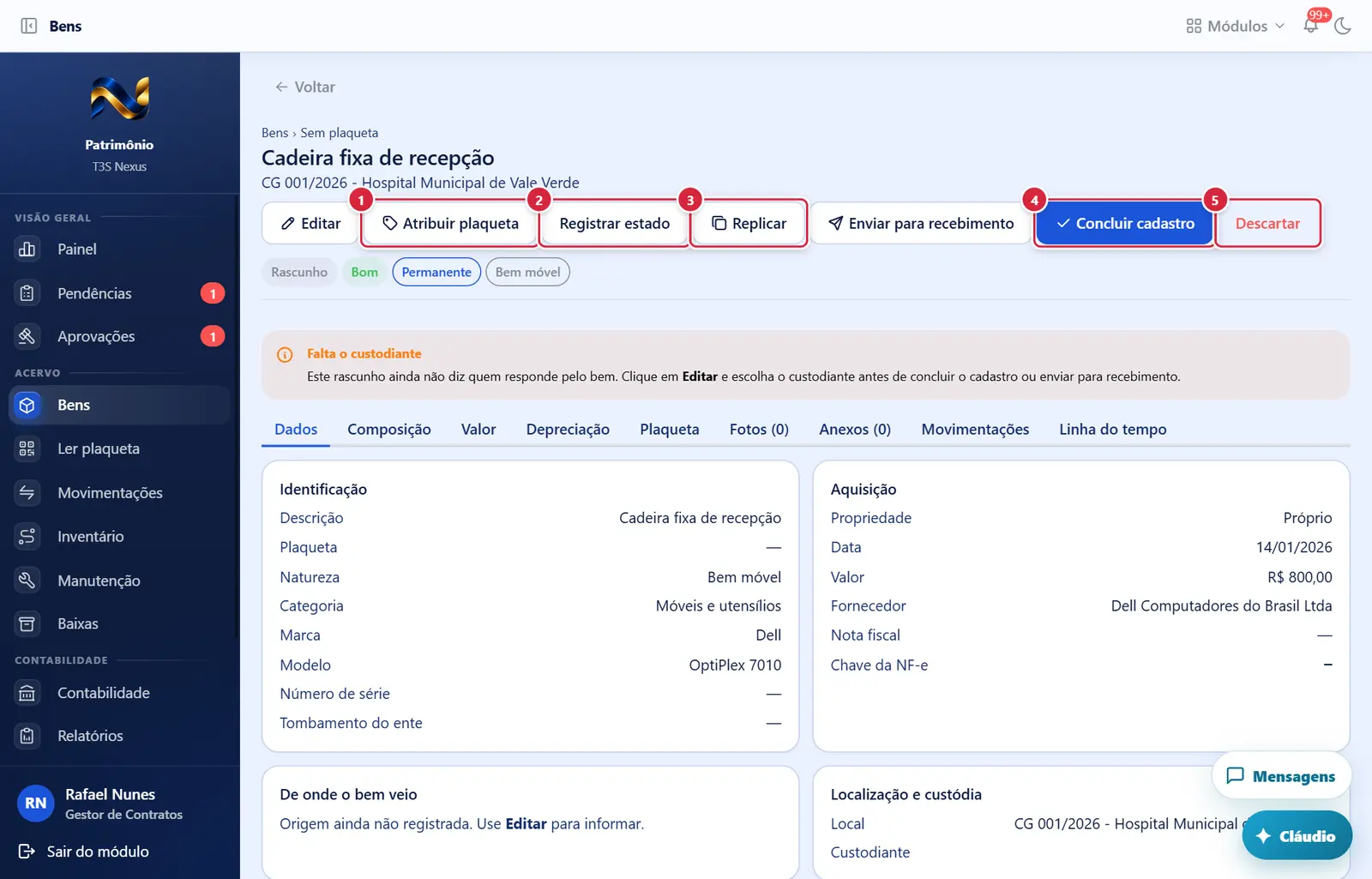
- Onde fica: cabeçalho, primeiro botão à direita.
- Aparece quando: o bem ainda não tem plaqueta e você tem
asset.update. - O que faz: abre a janela "Atribuir plaqueta".
O que faz: abre a janela "Registrar estado de conservação" (já vem com o estado atual).
Explicado em detalhes na Figura 1.
O que faz: abre a janela "Replicar bem".
Explicado em detalhes na Figura 1.
- Aparece quando: o bem está em Rascunho e você tem
asset.update. - O que faz: passa o bem de Rascunho para Ativo. Na mesma hora: o bem é configurado nos livros de depreciação ativos (Societário, Fiscal, Público), recebe o saldo de incorporação e gera o lançamento de incorporação na Contabilidade do patrimônio (bem de terceiro vai para conta de compensação). Aviso: "Cadastro concluído. O bem está ativo.". A linha do tempo ganha "Mudança de situação".
- Pede confirmação? Não.
- Se der errado:
- "O cadastro não conclui sem as fotos mínimas: são elas que provam que o bem existe e que a plaqueta está legível. Falta a foto do tipo PLAQUETA." → envie as fotos na aba "Fotos" (bem declarado "Precário" também exige foto de "Avaria", quando a organização exige fotos).
- "Todo bem tem alguém que responde por ele. A exceção é o bem de pool, que circula. Informe o custodiante do bem." → o bem não tem custodiante (caso típico: rascunho vindo da nota fiscal do ERP). Veja a pergunta "O bem veio da nota e não conclui".
- "<Nome> está inativa e não pode ser custodiante." → o custodiante foi inativado em Cadastros › Pessoas.
- "Faltam campos que a organização tornou obrigatórios para concluir o cadastro." → campos exigidos em Configurações › Bens.
- "Este registro foi alterado por outra pessoa enquanto você editava. Recarregue e tente novamente." → recarregue (F5).
- "A ação "concluir cadastro" não é permitida para um registro no estado ATIVO." → já foi concluído por outra pessoa.
- Aparece quando: o bem está em Rascunho e você tem
asset.delete. - O que faz: exclui o rascunho e volta à lista ("Rascunho descartado."). As fotos e anexos vão junto. A plaqueta que ele tinha é liberada.
- Pede confirmação? Sim — janela "Descartar rascunho do bem": "o rascunho do bem <descrição>", botão "Descartar".
- Se der errado: "A ação "excluir" não é permitida para um registro no estado …" → só rascunho se exclui; bem ativo sai por Baixa.
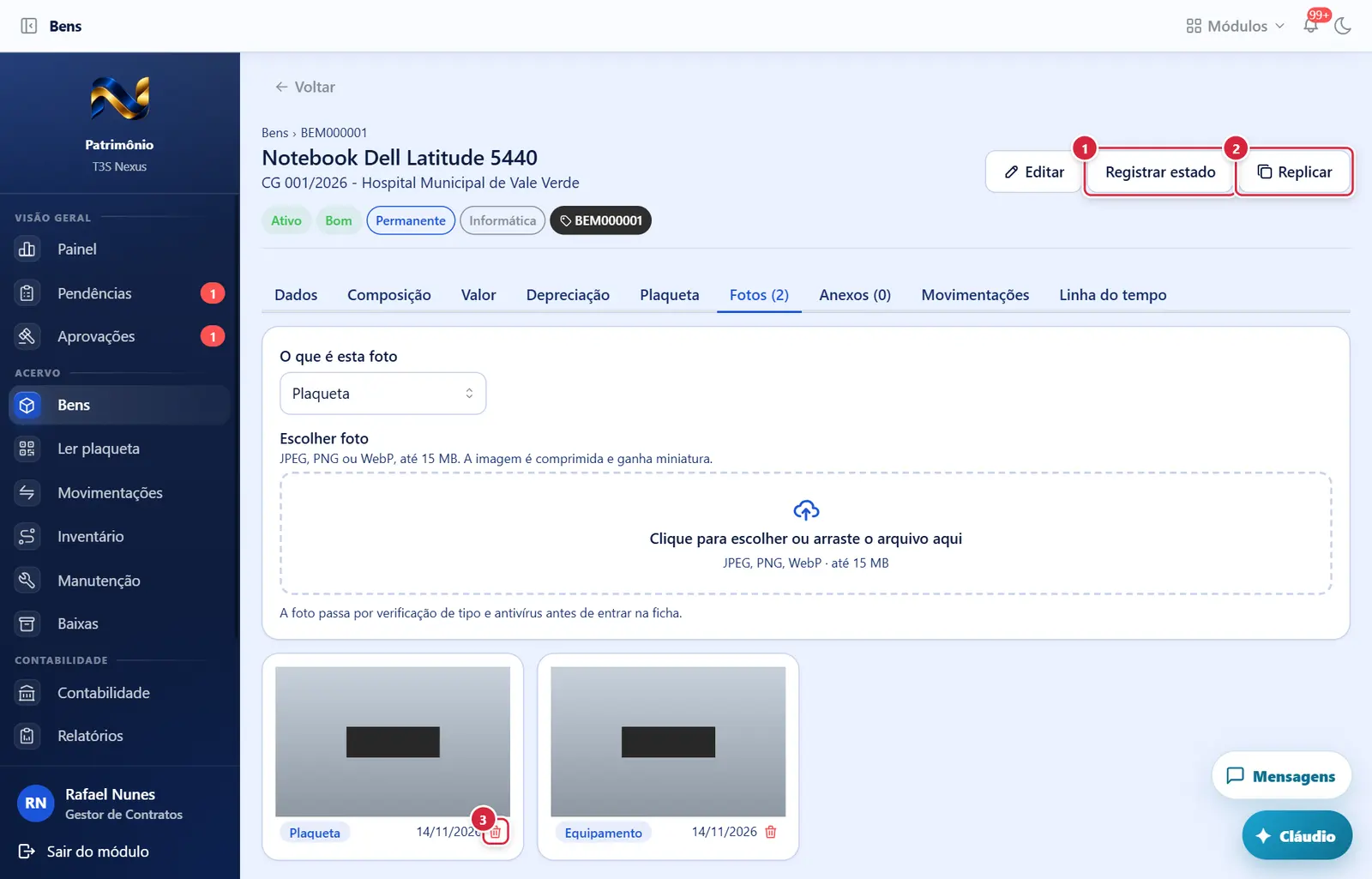
Aba Fotos de um bem ativo, com a foto da plaqueta e a do equipamento
O que faz: abre a janela "Registrar estado de conservação" (já vem com o estado atual).
Explicado em detalhes na Figura 1.
O que faz: abre a janela "Replicar bem".
Explicado em detalhes na Figura 1.
- Aparece quando: você tem
asset.photo.upload. - Pede confirmação? Sim — "Remover foto do bem": "a foto de <tipo> deste bem"; junto: "a remoção fica registrada na linha do tempo do bem"; botão "Remover".
- O que faz: tira a foto da ficha ("Foto removida.") e registra na linha do tempo.
- Se der errado: "A foto não foi removida — Esta é a única foto de <tipo> do bem, e todo bem precisa de ao menos uma. Envie outra foto de <tipo> antes de remover esta." (vale para bem já ativo e tipo exigido pela organização).
Como a tela está organizada (de cima para baixo)
- Cabeçalho
- Trilha "Bens › <plaqueta>" (ou "Sem plaqueta").
- Título: a descrição do bem; abaixo, em cinza, o caminho do local (ex.: "Unidade Norte / Bloco A / Sala 3").
- Botões à direita (aparecem conforme situação e chave): "Atribuir plaqueta", "Registrar estado", "Replicar", "Concluir cadastro", "Descartar".
- Etiquetas (linha abaixo do título): situação (ex.: "Rascunho", "Ativo", "Em trânsito"), estado de conservação (ex.: "Bom"), classificação ("Permanente", "Pequeno valor"), "controle simplificado" (amarelo, se for o caso) e a plaqueta (preta, com ícone de etiqueta), quando houver.
- Aviso "Fotos pendentes" (amarelo, só em rascunho com foto exigida faltando) — "Faltam as fotos de plaqueta e equipamento para concluir o cadastro. São elas que provam que o bem existe e que a plaqueta está legível."
- Abas, nesta ordem: "Dados" · "Composição" · "Valor" · "Depreciação" (só com
depreciation.read) · "Plaqueta" · "Localização" (só em bem de pool) · "Fotos (N)" · "Anexos (N)" · "Movimentações" · "Linha do tempo". Abre em "Dados".
Aba "Dados"
Quatro cartões (dois por linha no computador, um embaixo do outro no celular):
- "Identificação" — Descrição, Plaqueta, Categoria, Marca, Modelo, Número de série, Tombamento do ente.
- "Aquisição" — Propriedade, Data, Valor, Fornecedor, Nota fiscal, Chave da NF-e.
- "Localização e custódia" — Local, Custodiante.
- "Instrumentos" — Financiador, Controle, Cadastro retroativo (Sim/Não), Observações. Campo vazio aparece como "—". A aba só mostra; não há botão para editar os dados do bem nesta tela.
Aba "Fotos (N)"
- Quadro de envio (com
asset.photo.upload): aviso laranja do que falta ("Faltam plaqueta e equipamento."); lista "O que é esta foto" (Plaqueta, Equipamento, Avaria, Detalhe, Nota fiscal); botão "Escolher foto" ("JPEG, PNG ou WebP, até 15 MB. A imagem é comprimida e ganha miniatura."); nota "A foto passa por verificação de tipo e antivírus antes de entrar na ficha.". - Galeria — uma miniatura por foto, com a etiqueta do tipo, a data e a lixeira vermelha "Remover foto".
- Sem fotos: "Nenhuma foto ainda. Envie ao menos uma da plaqueta e uma do equipamento."
Aba "Anexos (N)"
- Um cartão por anexo: nome do arquivo, tipo e tamanho em KB, e o início da impressão digital (SHA-256).
- Sem anexos: "Nenhum anexo. Nota fiscal, XML da NF-e e laudos entram aqui."
- Esta aba só lista; não há botão de anexar nela.
Aba "Linha do tempo"
- Tudo o que aconteceu com o bem, do mais recente ao mais antigo (até 50 registros): título do evento ("Bem cadastrado", "Dados alterados", "Foto adicionada", "Foto removida", "Anexo incluído", "Estado de conservação alterado", "Plaqueta atribuída", "Mudança de situação", "Rascunho descartado", "Estado registrado no cadastro / no inventário / na manutenção", "Foto de …"), data e hora, quem fez e um resumo (ex.: "Plaqueta PAT000123", "RASCUNHO → ATIVO", "BOM — observação").
- Vazia: "Nada registrado ainda."
Situações (quando a tela muda conforme o estado)
| Situação (etiqueta) | Como aparece | O que se pode fazer |
|---|---|---|
| Rascunho | Botões "Concluir cadastro" e "Descartar"; aviso de fotos pendentes, se houver | Enviar fotos, atribuir plaqueta, concluir ou descartar |
| Sem plaqueta (qualquer situação) | Botão "Atribuir plaqueta"; trilha "Sem plaqueta" | Atribuir a primeira plaqueta |
| Ativo | Sem "Concluir"/"Descartar" | Registrar estado, replicar, movimentar (aba Movimentações), sinistro |
| Em trânsito / Emprestado / Em manutenção / Cedido | Etiqueta da situação | Acompanhar a movimentação; registrar estado |
| Extraviado | Aviso vermelho "Bem extraviado" na aba Movimentações | "O bem foi localizado" |
| Baixado | Sem "Registrar estado" nem sinistro | Só consulta |
| Conjunto (kit) ou pool | Sem "Replicar" | Ver abas Composição / Localização |
Botões
Os botões marcados nas figuras estão explicados junto de cada figura (seção “A tela, marcação por marcação”). A seguir, os demais botões desta tela — os que só aparecem em outras situações —, com o que fazem e onde ficam.
"Escolher foto" (aba Fotos)
- Aparece quando: você tem
asset.photo.upload. - O que faz: escolha primeiro o tipo em "O que é esta foto" e depois o arquivo. O arquivo passa por verificação de tipo e antivírus, é comprimido, ganha miniatura e entra na galeria. Aviso "Foto enviada — Registrada como plaqueta.".
- Se der errado: "A foto subiu, mas não ficou na ficha" com o motivo: "A foto ainda está em verificação. Tente novamente em instantes." · "A foto foi recusada na verificação de segurança e não pode ser usada." · "Esta foto já está no bem." · "Este arquivo foi enviado para outro bem.". Arquivo que não é JPEG/PNG/WebP ou maior que 15 MB é recusado na escolha. Foto HEIC do iPhone: envie pelo seletor de arquivos, que converte para JPEG.
Janelas
Confirmações "Descartar rascunho do bem" e "Remover foto do bem"
- Formato: ícone de alerta vermelho; "Excluir <o quê>?" (ex.: "Excluir a foto de plaqueta deste bem?"); "Sai junto:" com a lista, quando há; em vermelho "Esta ação não pode ser desfeita.".
- Botões: "Cancelar" · botão vermelho com lixeira ("Descartar" ou "Remover").
"Atribuir plaqueta"
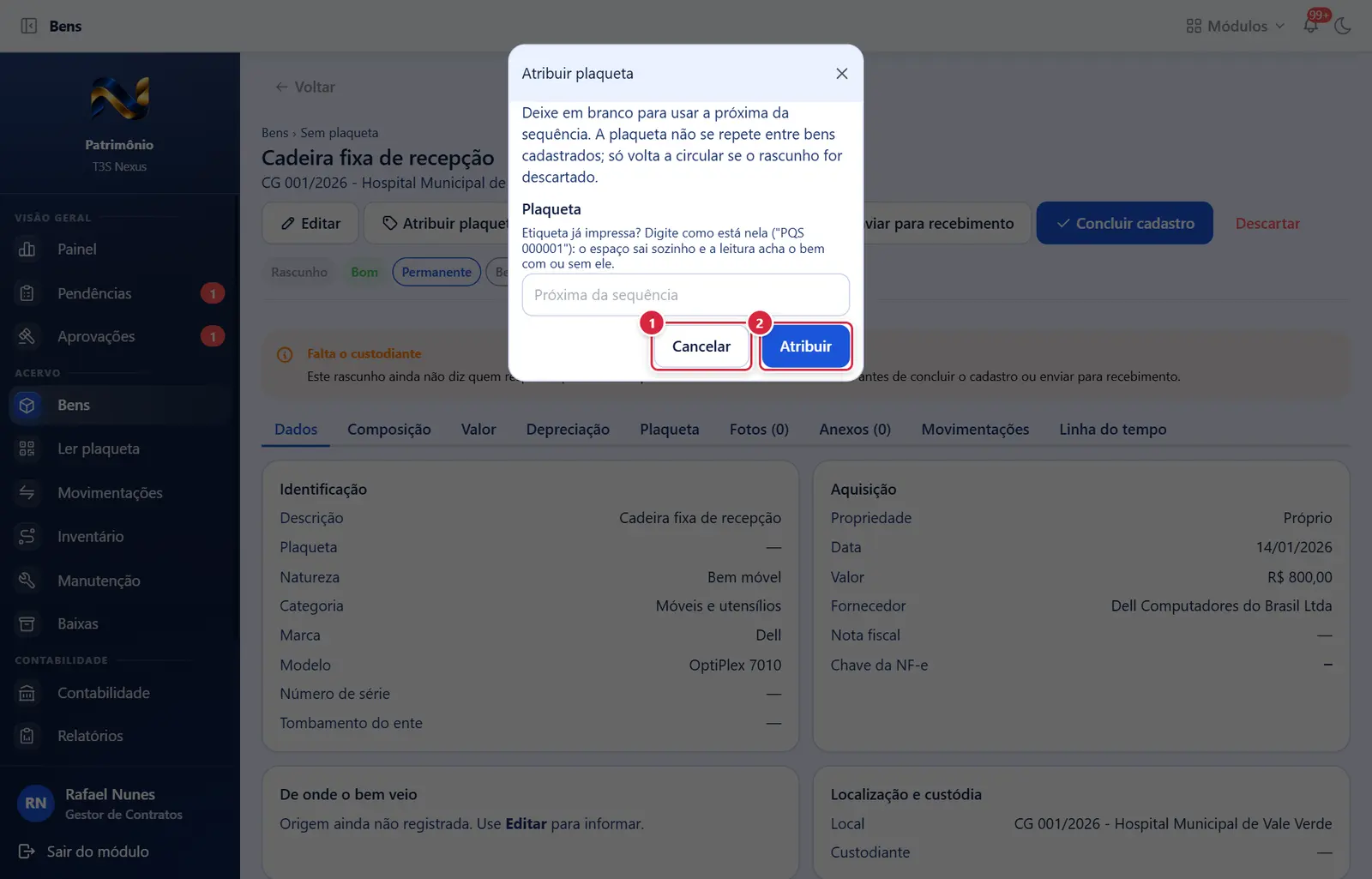
Fecha a janela sem gravar nada; a tela de trás continua como estava.
O que faz: abre a janela "Atribuir plaqueta".
Explicado em detalhes na Figura 10.
- Abre por: "Atribuir plaqueta".
- Texto: "Deixe em branco para usar a próxima da sequência. A plaqueta não se repete entre bens cadastrados; só volta a circular se o rascunho for descartado."
- Campos: "Plaqueta" — vazio = próxima da sequência da organização (Configurações › Plaquetas); ou o número de uma etiqueta já impressa: "Etiqueta já impressa? Digite como está nela ("PAT 000001"): o espaço sai sozinho e a leitura acha o bem com ou sem ele." Aceita letras, números, ponto, hífen, barra e sublinhado.
- Botões: "Cancelar" · "Atribuir".
- Mensagens: sucesso "Plaqueta PAT000001 atribuída.". Erros: "A plaqueta X já está no bem "Y". Uma plaqueta nunca se repete." · "A plaqueta vira código de barras: espaço e acento não sobrevivem à leitura." · "Este bem já tem a plaqueta X. Substituir plaqueta é outra operação, com motivo e histórico." (use a aba "Plaqueta") · "Este bem foi alterado por outra pessoa enquanto você editava. Recarregue e tente novamente.".
"Registrar estado de conservação"
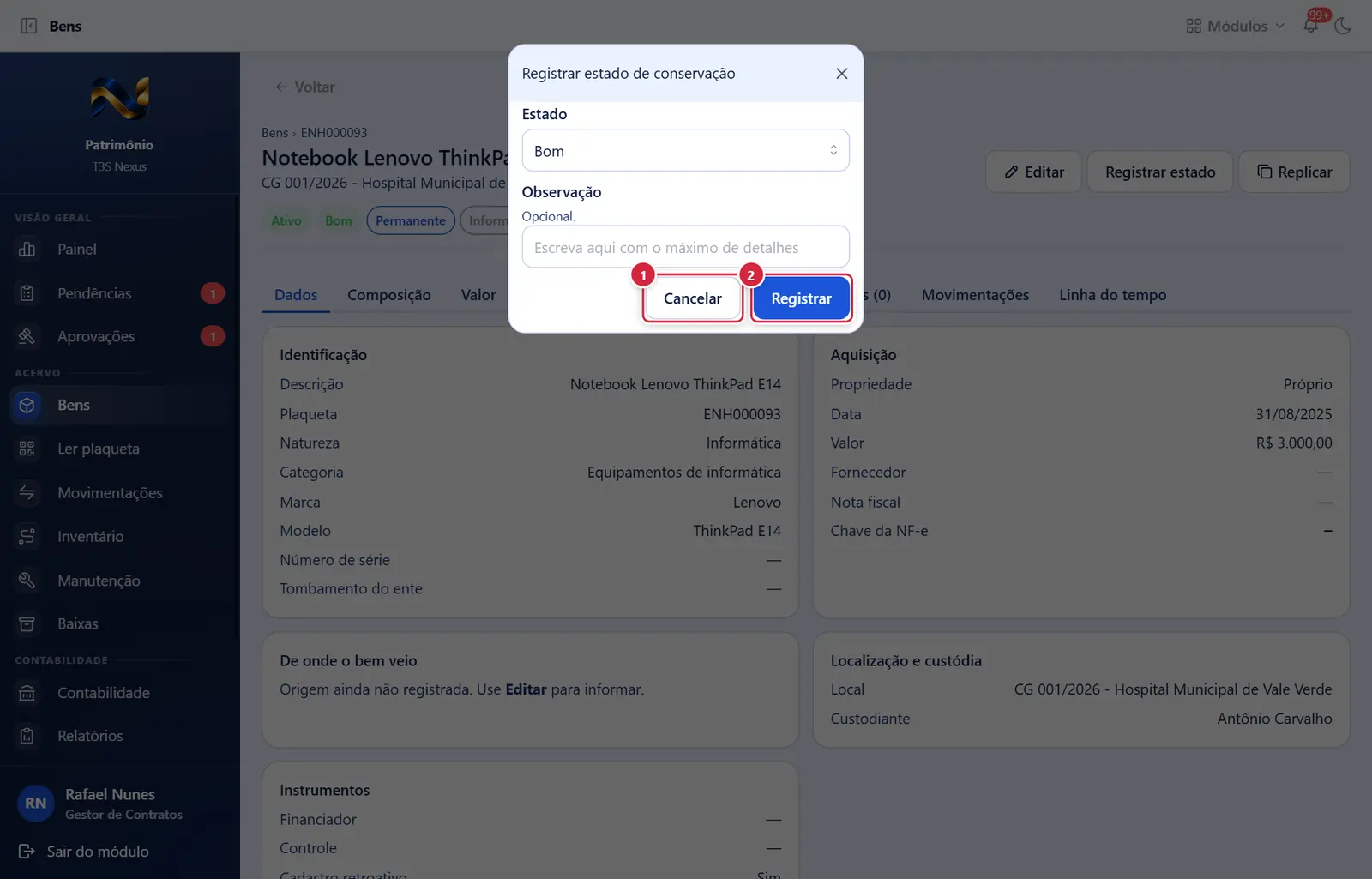
Fecha a janela sem gravar nada; a tela de trás continua como estava.
O que faz: abre a janela "Registrar estado de conservação" (já vem com o estado atual).
Explicado em detalhes na Figura 1.
- Abre por: "Registrar estado".
- Campos: "Estado" — Excelente, Bom, Regular, Precário (ou os nomes configurados) · "Observação" — "Obrigatória: sem ela, o registro não orienta manutenção nenhuma." para Regular/Precário; senão "Opcional.".
- Botões: "Cancelar" · "Registrar".
- Mensagens: sucesso "Estado de conservação registrado." (a etiqueta do cabeçalho muda e a linha do tempo registra). Erros: "O bem já está registrado como BOM. Registrar de novo o mesmo estado encheria o histórico sem dizer nada de novo." · "Estado regular ou precário sem observação não orienta manutenção nenhuma." · "A ação "alterar conservação" não é permitida para um registro no estado …".
"Replicar bem"
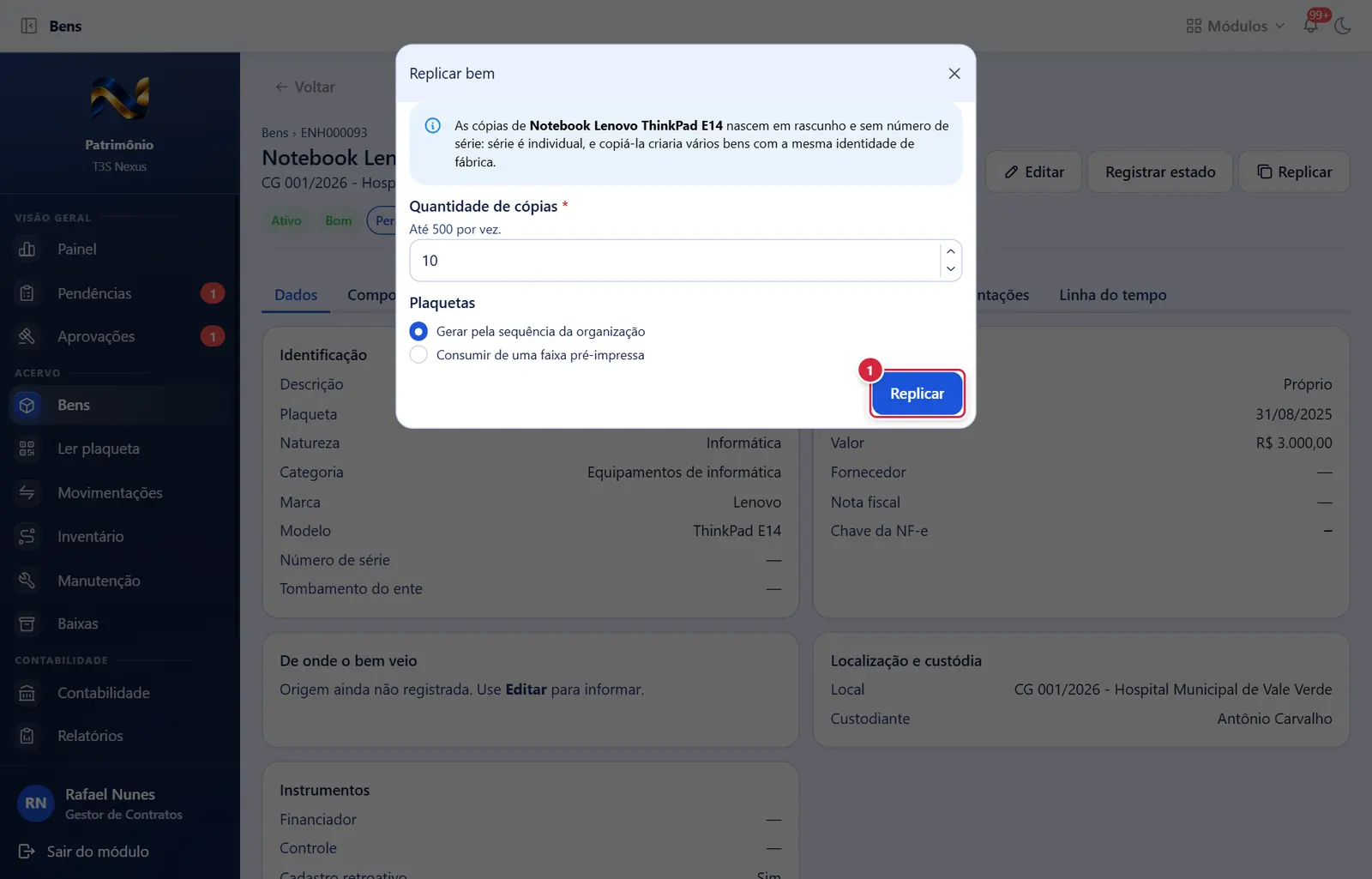
O que faz: abre a janela "Replicar bem".
Explicado em detalhes na Figura 1.
- Abre por: "Replicar".
- Mostra: "As cópias de <descrição> nascem em rascunho e sem número de série: série é individual, e copiá-la criaria vários bens com a mesma identidade de fábrica."
- Campos: "Quantidade de cópias" (1 a 500; "Até 500 por vez.") · "Plaquetas": "Gerar pela sequência da organização" ou "Consumir de uma faixa pré-impressa"; nesta, "Faixa" (só faixas em uso ou reservadas, ex.: "PAT1000–1999 · Em uso · 230 livres"; "A faixa é consumida em ordem, sem lacuna.").
- Botões: "Replicar".
- Regras e mensagens: se a faixa não comporta: "A faixa tem N plaquetas livres e o lote pede M. Reduza a quantidade ou cadastre outra faixa — se a faixa acabar no meio, o lote é interrompido."; com faixa válida: "Vai consumir de X em diante, N números.". Sucesso: "N cópias criadas em rascunho.". Erros: "Informe de 1 a 500 cópias." · "Kit não se replica…" · "Bem de pool não se replica em lote…" · "A faixa acabou na cópia N. Nenhuma cópia foi criada…".
- Efeito: as cópias aparecem na lista de Bens (filtro "Rascunhos"); cada uma precisa ser concluída.
Perguntas que as pessoas fazem
- O bem veio da nota fiscal do ERP e "Concluir cadastro" dá "Informe o custodiante". → o rascunho de nota nasce sem responsável: clique em "Editar", escolha o custodiante (busca pelo nome) e confira a categoria; depois "Concluir cadastro".
- Como corrijo a descrição, a categoria ou o local de um bem? → botão "Editar" da ficha (descrição, categoria, marca/modelo/série, fornecedor, nota, custodiante, propriedade, bloco da natureza, campos personalizados, observações). O local muda por movimentação (aba Movimentações); a plaqueta pela aba Plaqueta; o estado por "Registrar estado".
- Preciso mesmo de fotos? → só das que a organização exige (Configurações › Bens). Sem exigência, conclui sem foto.
- Quando o bem começa a depreciar? → ao concluir o cadastro (ou ao ser atestado no recebimento): ele entra nos livros de depreciação e gera o lançamento de incorporação.
- Descartei um rascunho; a plaqueta dele volta? → sim, a plaqueta do rascunho excluído fica livre para outro bem (a janela "Atribuir plaqueta" diz: "só volta a circular se o rascunho for descartado").
- Onde anexo a nota fiscal em PDF ou o XML? → a aba Anexos só lista; os anexos entram pela importação. Foto da nota pode ir na aba Fotos, tipo "Nota fiscal".
Ligações com outros módulos e telas
- Contabilidade do patrimônio — "Concluir cadastro" gera o saldo e o lançamento de incorporação nos livros ativos (ver aba Depreciação).
- Bens (lista) — voltar pela trilha "Bens".
- Configurações › Bens / Plaquetas — fotos exigidas, campos obrigatórios, nomes do estado de conservação, sequência e faixas de plaqueta.
- Etiquetas — depois de atribuir a plaqueta, imprima a etiqueta.
- Notas fiscais do ERP — origem dos rascunhos automáticos.