
/patrimonio/cadastros/categorias · grupo "Cadastros e configurações" → "Cadastros"; também pela etapa "Cadastrar as categorias de bens" dos Primeiros passoscategory.read ("Ver categorias"). "Aplicar conjunto de partida", "Nova categoria", "Editar", "Filha" e "Desativar" exigem category.manage ("Editar categorias"); "Excluir" exige category.delete ("Excluir categoria").Para que serve
A árvore de categorias de bens (ex.: Mobiliário › Cadeiras). A categoria define a natureza do bem (que bloco extra o cadastro pede), a vida útil societária e o valor residual (que geram a depreciação), se o bem deprecia e as contas contábeis usadas nos lançamentos. Todo bem pertence a uma categoria.
A tela, marcação por marcação
As figuras abaixo mostram a tela como ela aparece para quem usa. Os números em vermelho marcam os botões e campos; logo abaixo de cada figura, cada número é explicado: onde fica, o que faz e o que acontece depois.
Visão geral da tela
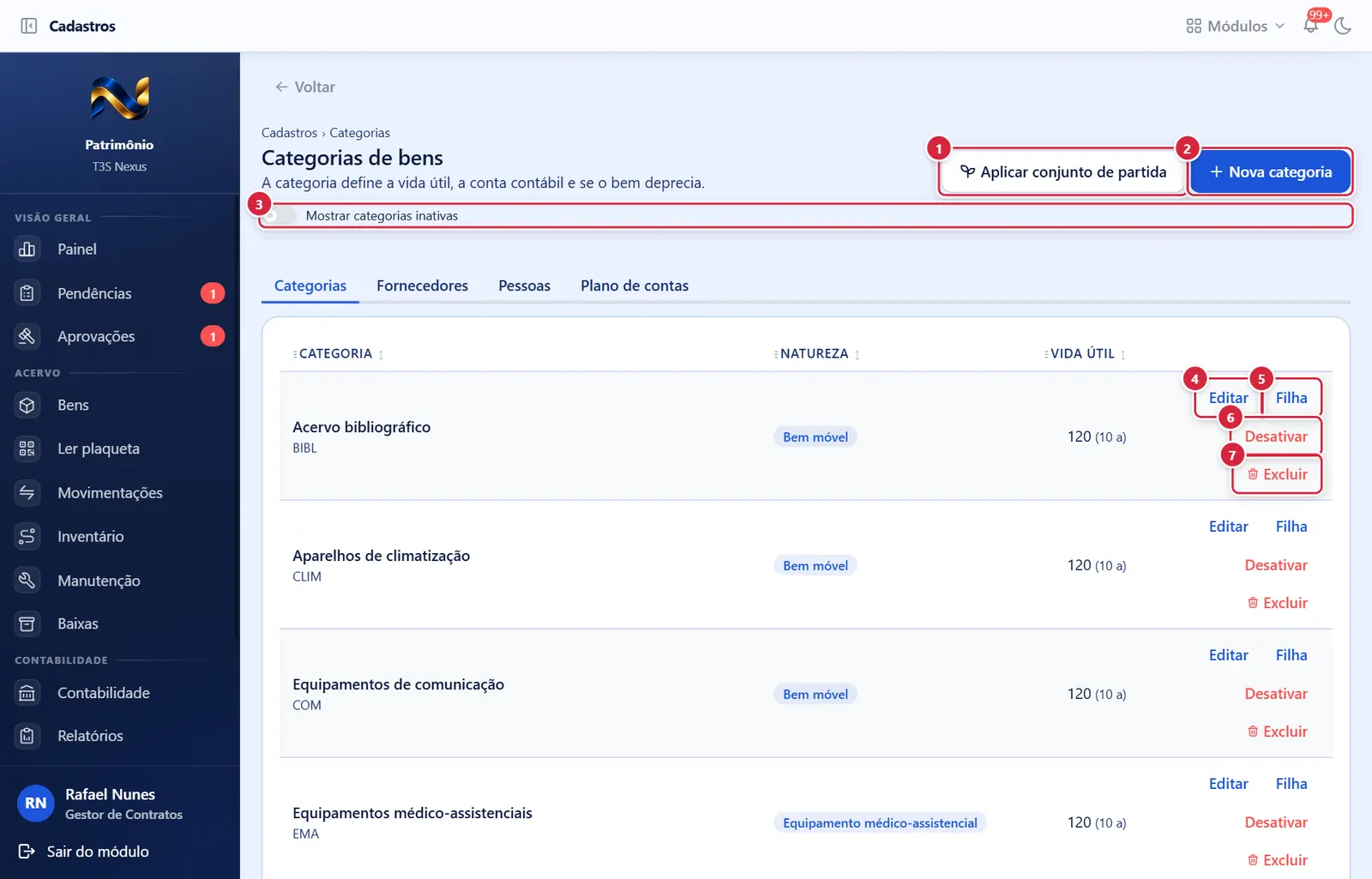
- Aparece quando: você tem
category.manage. - O que faz: cria as categorias padrão do plano societário (CPC 27), já mapeadas às contas. As que já existem (mesmo código) são mantidas. Balão "N categorias aplicadas." Não pede confirmação.
- O que faz: abre a janela "Nova categoria" (sem categoria pai).
- Inclui as desativadas na árvore.
- O que faz: abre a janela "Editar categoria" com os dados (a categoria pai fica travada).
- O que faz: abre "Nova categoria" já com esta como categoria pai.
- Aparece quando: a categoria está ativa.
- Pede confirmação? Sim — "Desativar categoria": "A categoria <caminho> deixa de aparecer para novos cadastros. Os bens que já estão nela continuam como estão, e ela pode ser reativada depois." Botão "Desativar".
- O que faz: balão "Categoria desativada."
- Se der errado: "Esta categoria tem N categoria(s) ativa(s) abaixo dela. Desative-as primeiro." · "Esta categoria tem N bem(ns) vinculado(s). Reclassifique-os antes de desativá-la."
- Categoria inativa (com "Mostrar categorias inativas" ligado) ganha o botão "Reativar" (teal), com confirmação "Reativar categoria". Se a categoria-mãe estiver desativada: "A categoria-mãe "X" está desativada. Reative-a primeiro." "Editar", "Filha", "Desativar" e "Reativar" só aparecem para quem tem
category.manage.
- Aparece quando: você tem
category.delete. - Pede confirmação? Sim — "Excluir categoria": "a categoria <caminho>", com o que vai junto: "as regras de depreciação dela" e "o vínculo com o plano de contas".
- O que faz: apaga a categoria. Balão "Categoria excluída."
- Se der errado (balão vermelho "Não foi possível excluir"): "A categoria já está em uso em: <onde> (N). Não pode ser excluída; desative-a para sair das listas."
Aba "Fornecedores"
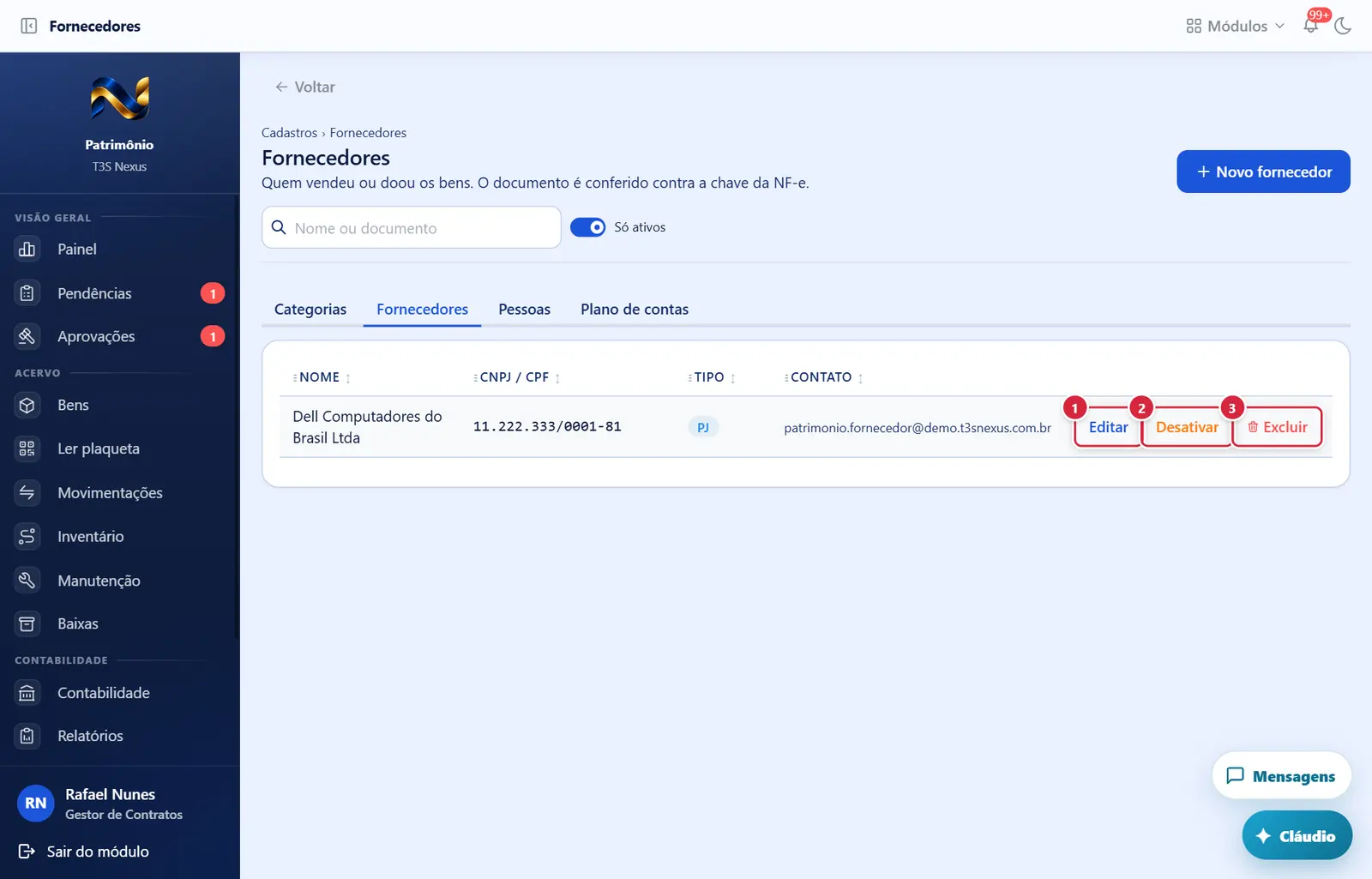
O que faz: abre a janela "Editar categoria" com os dados (a categoria pai fica travada).
Explicado em detalhes na Figura 1.
O que faz: balão "Categoria desativada."
Explicado em detalhes na Figura 1.
O que faz: apaga a categoria. Balão "Categoria excluída."
Explicado em detalhes na Figura 1.
Aba "Pessoas"
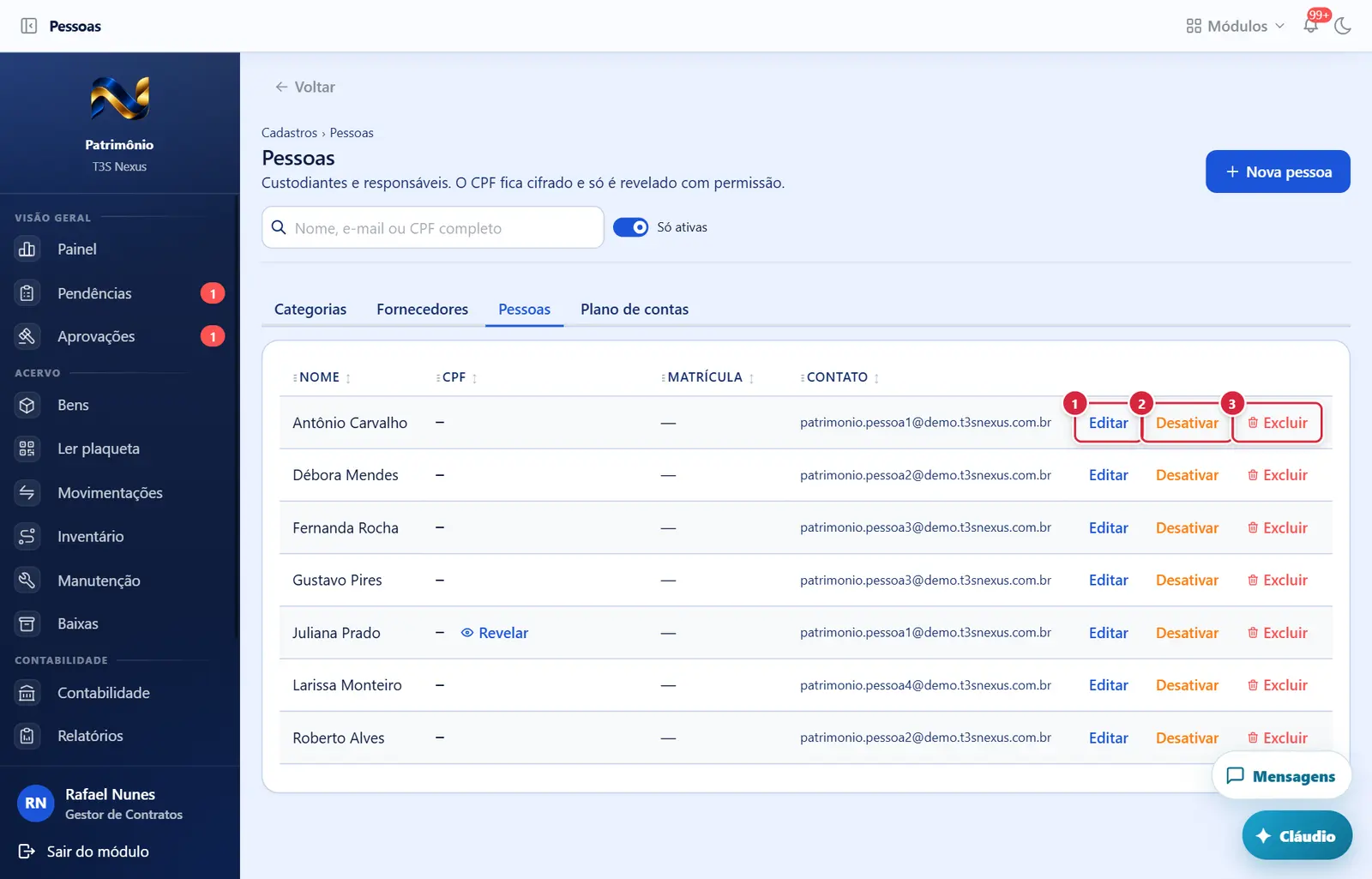
O que faz: abre a janela "Editar categoria" com os dados (a categoria pai fica travada).
Explicado em detalhes na Figura 1.
O que faz: balão "Categoria desativada."
Explicado em detalhes na Figura 1.
O que faz: apaga a categoria. Balão "Categoria excluída."
Explicado em detalhes na Figura 1.
Aba "Plano de contas"
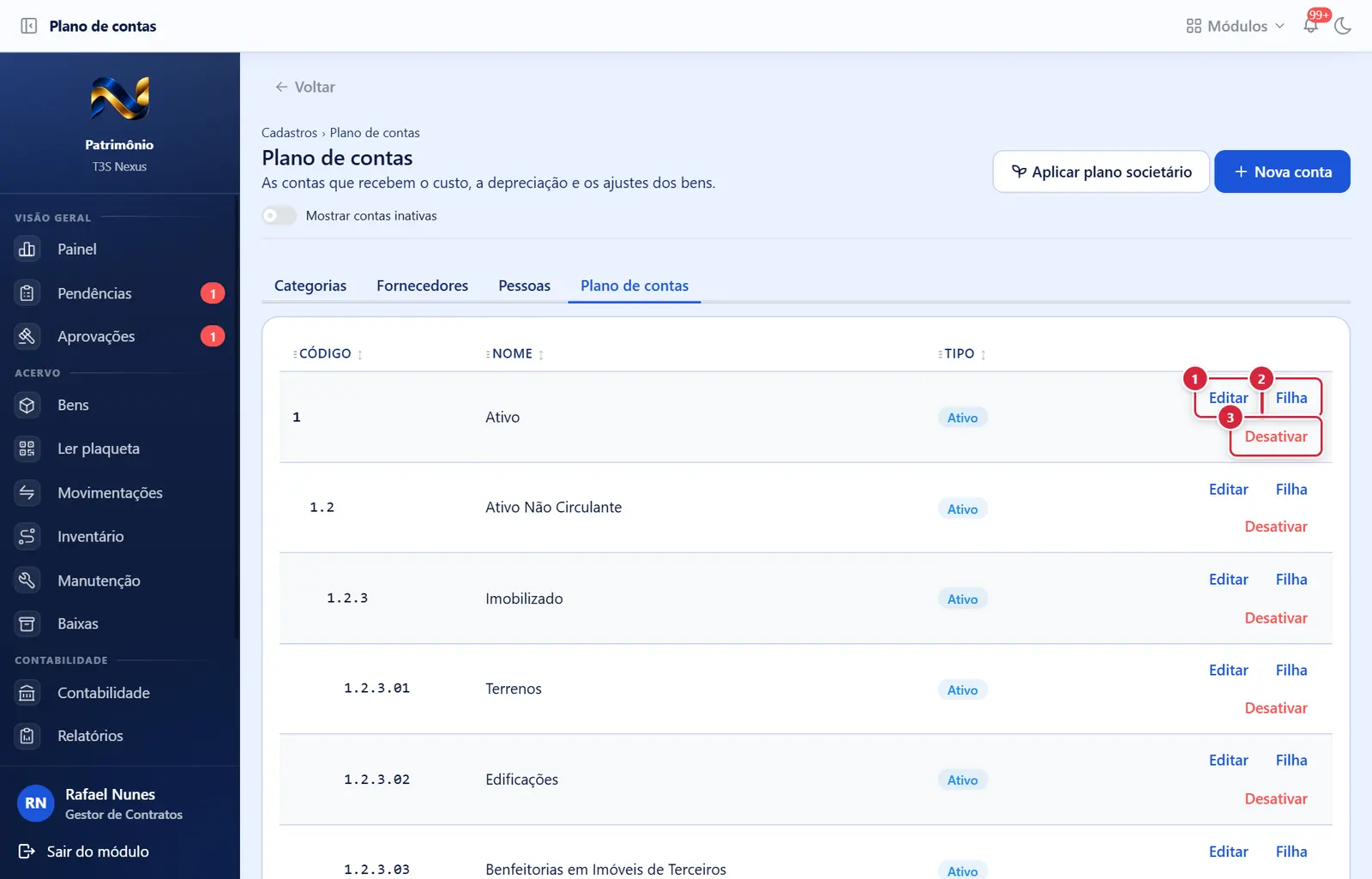
O que faz: abre a janela "Editar categoria" com os dados (a categoria pai fica travada).
Explicado em detalhes na Figura 1.
O que faz: abre "Nova categoria" já com esta como categoria pai.
Explicado em detalhes na Figura 1.
O que faz: balão "Categoria desativada."
Explicado em detalhes na Figura 1.
Como a tela está organizada (de cima para baixo)
- Cabeçalho — caminho "Cadastros › Categorias", título "Categorias de bens", subtítulo "A categoria define a vida útil, a conta contábil e se o bem deprecia." À direita (com
category.manage): "Aplicar conjunto de partida" e "Nova categoria". Embaixo, o interruptor "Mostrar categorias inativas". - Tabela em árvore — "Categoria" (nome, com recuo por nível; as de primeiro nível em negrito; embaixo, o código e, quando for o caso, "· não deprecia" e "· inativa"), "Natureza" (selo: "Bem móvel", "Informática", "Veículo", "Equipamento médico-assistencial", "Intangível", "Imóvel"), "Vida útil" (em meses, com os anos entre parênteses, ex.: "120 (10 a)"; "—" se vazia) e os botões "Editar", "Filha", "Desativar" e "Excluir". Inativas ficam esmaecidas.
- Sem categorias: "Nenhuma categoria cadastrada. O conjunto de partida traz as doze categorias que todo acervo tem, com a vida útil societária (CPC 27) já mapeada ao plano de contas."
Botões
Os botões marcados nas figuras estão explicados junto de cada figura (seção “A tela, marcação por marcação”). Não há outros botões nesta tela.
Janelas
"Nova categoria" / "Editar categoria"
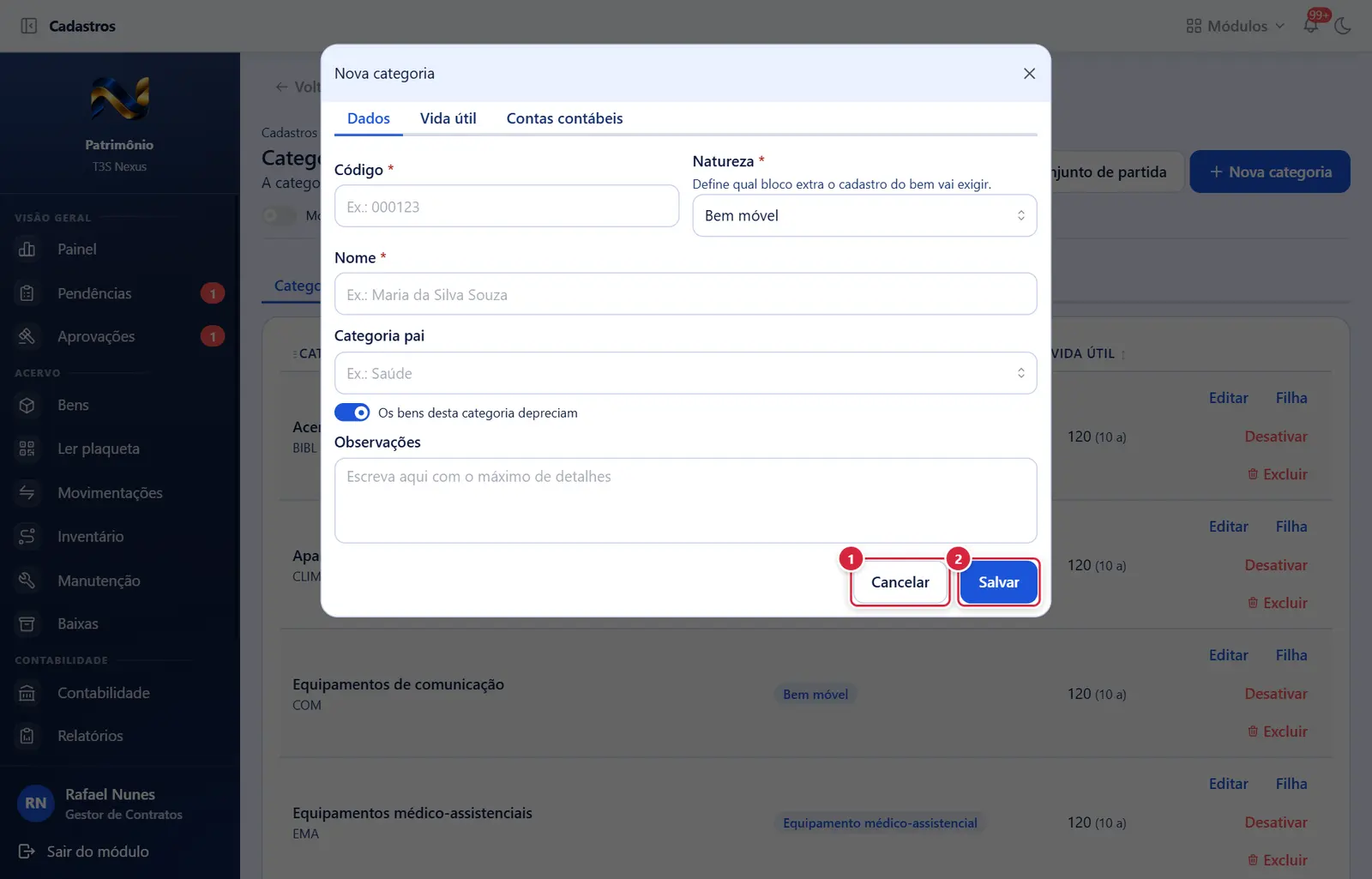
Fecha a janela sem gravar nada; a tela de trás continua como estava.
Grava o que foi preenchido na janela e a fecha; o sistema mostra a mensagem de sucesso ou, se faltar algo, o aviso no campo.
- Abre por: "Nova categoria", "Filha" ou "Editar". Faixa vermelha no topo com o erro, quando há.
- Aba "Dados": "Código" * (letras, números, ponto, hífen e sublinhado) · "Natureza" * ("Define qual bloco extra o cadastro do bem vai exigir.") · "Nome" * · "Categoria pai" (com busca; travada na edição) · interruptor "Os bens desta categoria depreciam" (ligado) · "Observações".
- Aba "Vida útil": aviso "A vida útil é a societária (CPC 27 / ITG 2002): quanto tempo o bem serve à instituição. Em branco, a categoria não deprecia até alguém definir." · "Societário (meses)" (1 a 1200) · "Valor residual (%)" ("Percentual do valor que sobra ao fim da vida útil."; 0 a 99).
- Aba "Contas contábeis": "O conjunto enviado substitui o mapeamento atual. Cada papel aceita uma conta só — duas contas de custo deixariam o lançamento ambíguo." Uma lista com busca para cada papel: "Custo do bem", "Depreciação acumulada", "Despesa de depreciação", "Ajuste de valor", "Compensação" (contas no formato "código — nome"). Na edição, as listas abrem com as contas que a categoria já tem; se ficarem vazias, o mapeamento atual não é alterado.
- Botões: "Cancelar" · "Salvar".
- Efeito: balão "Categoria criada." / "Categoria alterada."
- Mensagens do servidor: "O código X já é usado pela categoria "…"." · "A vida útil do livro … precisa ser de pelo menos um mês." · "O percentual residual é uma fração…" · "Uma das contas informadas não existe nesta organização ou está desativada." · "Cada papel de conta pode aparecer só uma vez."
Perguntas que as pessoas fazem
- Como chego a Fornecedores e Pessoas? → Pelas abas no topo de Cadastros: "Categorias", "Fornecedores", "Pessoas" e "Plano de contas" (cada aba aparece para quem tem a leitura dela). Também ficam em Configurações › "Outras áreas".
- Por que não consigo excluir a categoria? → Tem bens ou outros registros ligados; desative.
- Desativei por engano. → Não há botão para reativar pela tela hoje.
- A vida útil fiscal e pública não aparecem. → Para o terceiro setor só vale a societária.
- Mudar a vida útil muda a depreciação já lançada? → Não; vale para os cálculos seguintes.
Ligações com outros módulos e telas
- Cadastros › Plano de contas — contas usadas na aba "Contas contábeis".
- Contabilidade › Mapeamento de contas e Contabilidade › Depreciação do mês — uso da vida útil e das contas.
- Novo bem (cadastro em etapas) — escolha da categoria no cadastro do bem.
- Importações (lista e nova importação) — importação de categorias por planilha.
- Cadastros › Fornecedores, Cadastros › Pessoas — os outros cadastros.