
/patrimonio/cadastros/fornecedores · "Cadastros" (acende o item) › aba "Fornecedores"; também em Configurações › "Outras áreas". O título da barra do topo mostra "Fornecedores".supplier.read ("Ver fornecedores"). "Novo fornecedor" e "Editar" exigem supplier.manage ("Editar fornecedores"); "Excluir" exige supplier.delete ("Excluir fornecedor").Para que serve
Quem vendeu ou doou os bens ao patrimônio. O fornecedor é ligado ao bem no cadastro (aquisição) e conferido contra a chave da NF-e. O documento aceita CNPJ (pessoa jurídica) ou CPF (pessoa física); o tipo é deduzido pelo número de dígitos.
A tela, marcação por marcação
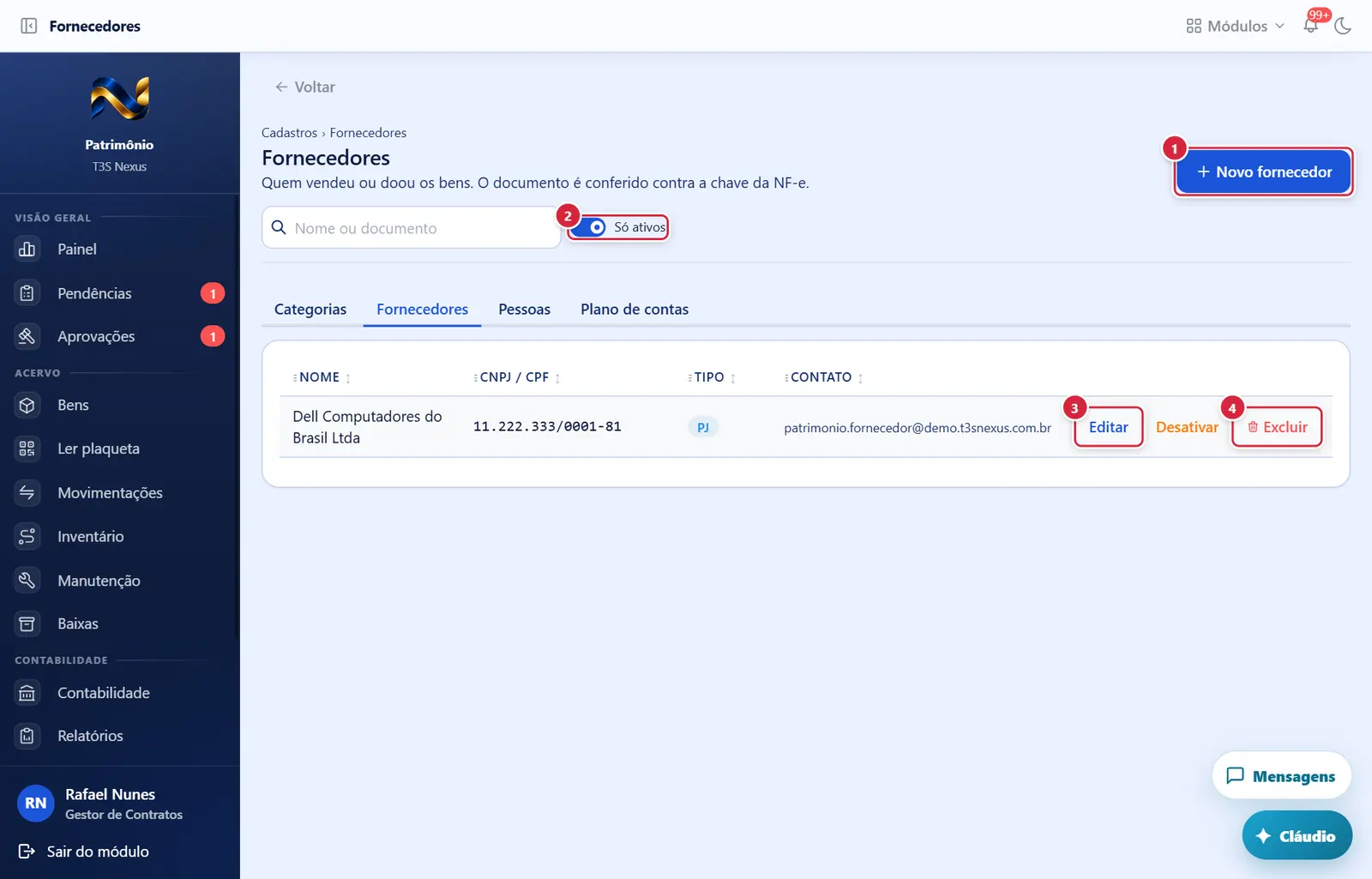
As figuras abaixo mostram a tela como ela aparece para quem usa. Os números em vermelho marcam os botões e campos; logo abaixo de cada figura, cada número é explicado: onde fica, o que faz e o que acontece depois.
Visão geral da tela
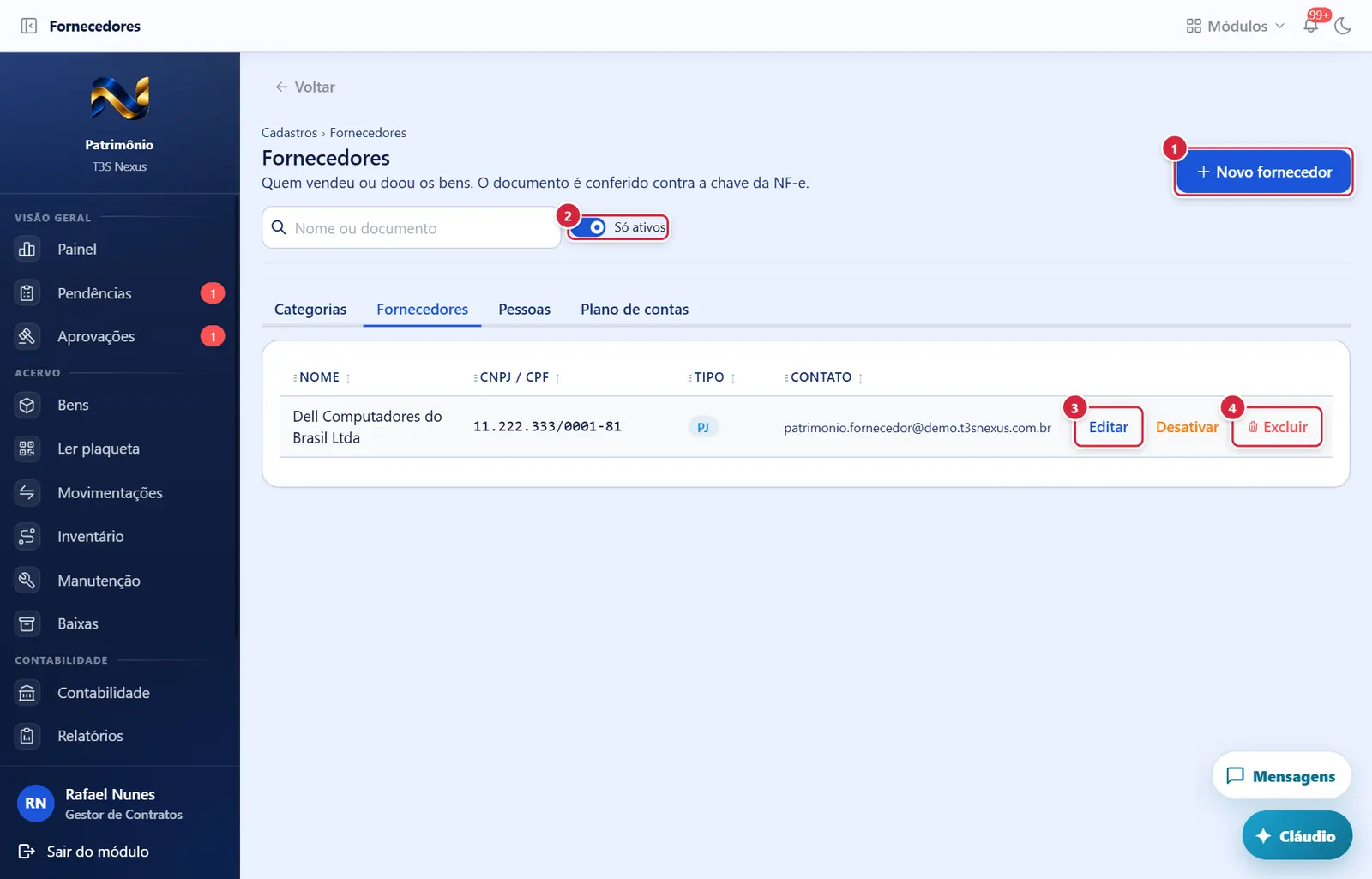
- O que faz: abre a janela "Novo fornecedor".
- Filtram a lista enquanto se digita; voltam à primeira página.
- Aparece quando: você tem
supplier.manage. Abre "Editar fornecedor" preenchido.
- Aparece quando: você tem
supplier.delete. - Pede confirmação? Sim — "Excluir fornecedor": "o fornecedor <nome>".
- O que faz: balão "Fornecedor "<nome>" excluído."
- Se der errado (balão "Não foi possível excluir"): "O fornecedor já está em uso em: <onde> (N). Não pode ser excluído; desative-o para sair das listas." → use o botão "Desativar" da linha (confirmação "Desativar fornecedor"; sucesso "Fornecedor "X" desativado: sai das listas de escolha."). Inativo ganha "Reativar". Os dois exigem
supplier.manage.
Aba "Categorias"
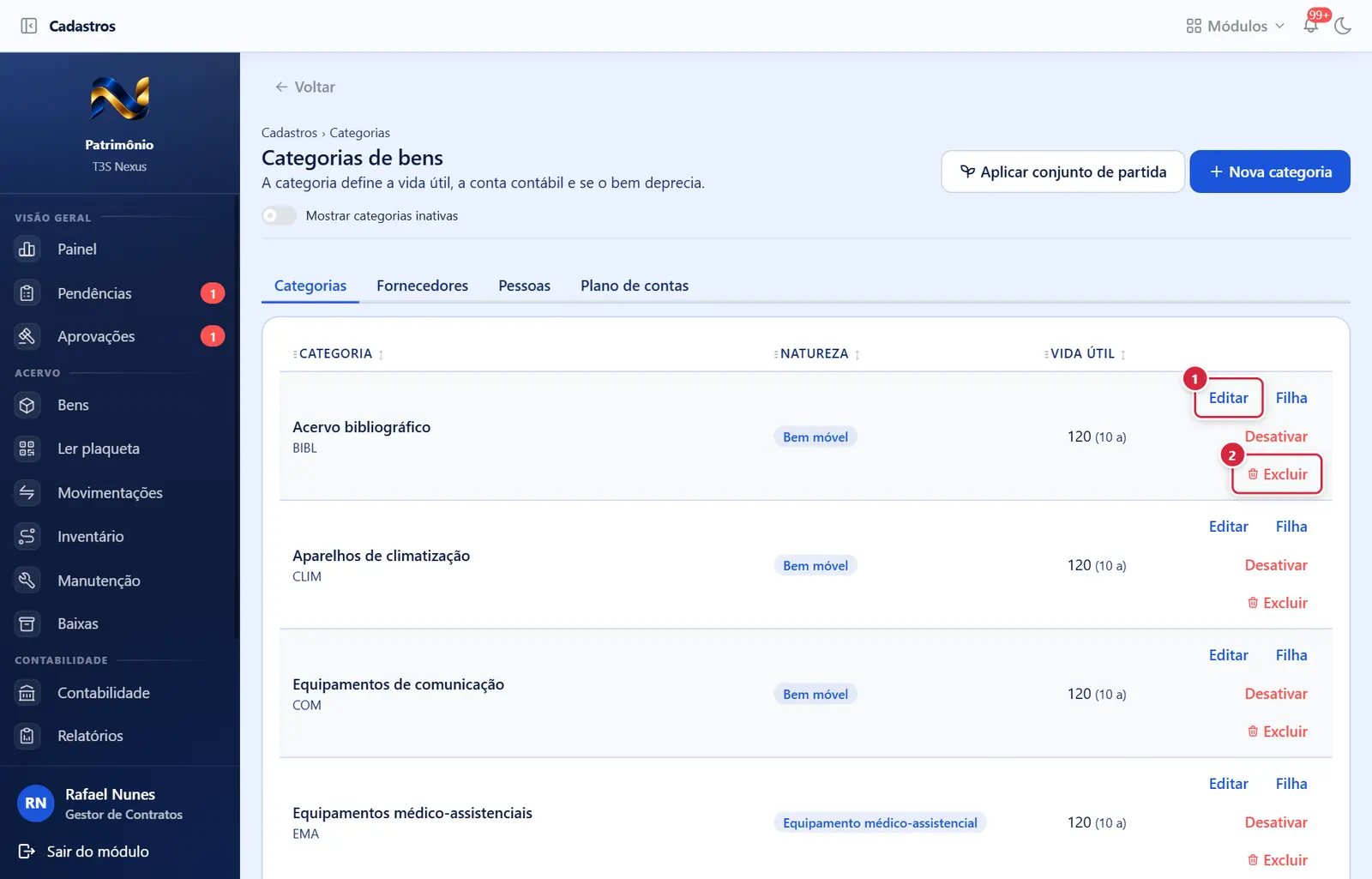
Aparece quando: você tem supplier.manage. Abre "Editar fornecedor" preenchido.
Explicado em detalhes na Figura 1.
O que faz: balão "Fornecedor "<nome>" excluído."
Explicado em detalhes na Figura 1.
Aba "Pessoas"
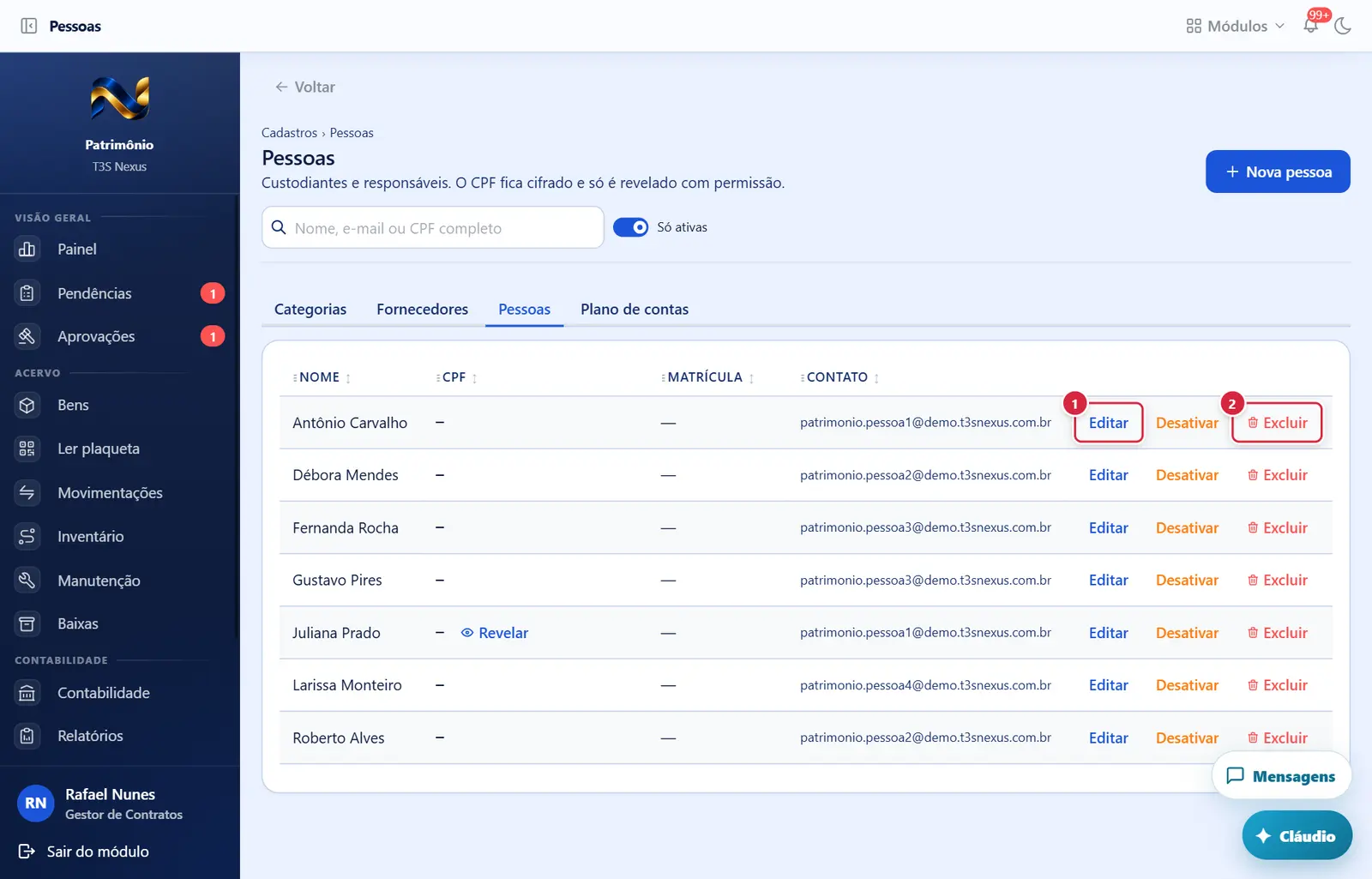
Aparece quando: você tem supplier.manage. Abre "Editar fornecedor" preenchido.
Explicado em detalhes na Figura 1.
O que faz: balão "Fornecedor "<nome>" excluído."
Explicado em detalhes na Figura 1.
Aba "Plano de contas"
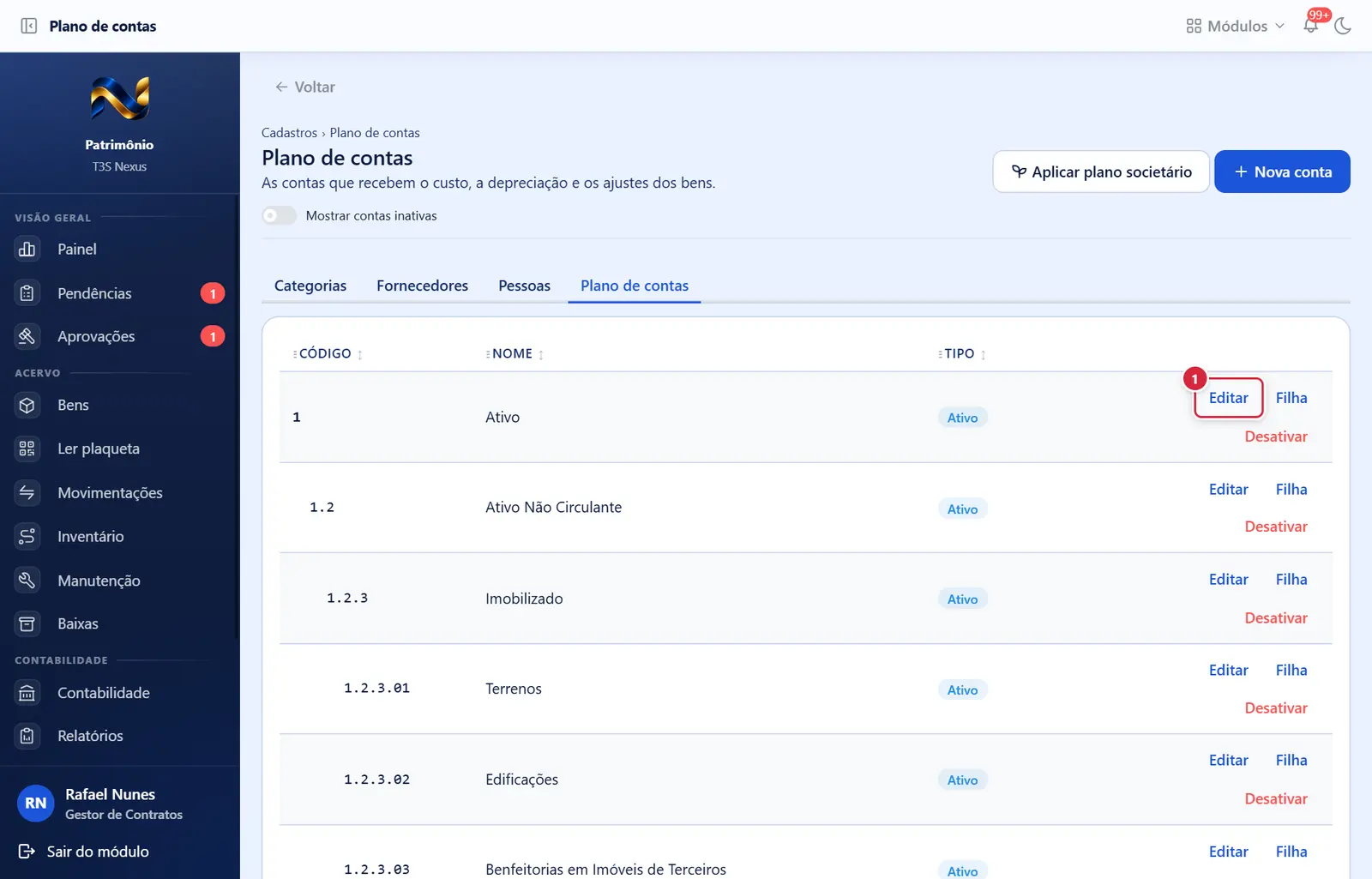
Aparece quando: você tem supplier.manage. Abre "Editar fornecedor" preenchido.
Explicado em detalhes na Figura 1.
Fornecedor cadastrado
O que faz: abre a janela "Novo fornecedor".
Explicado em detalhes na Figura 1.
Filtram a lista enquanto se digita; voltam à primeira página.
Explicado em detalhes na Figura 1.
Aparece quando: você tem supplier.manage. Abre "Editar fornecedor" preenchido.
Explicado em detalhes na Figura 1.
O que faz: balão "Fornecedor "<nome>" excluído."
Explicado em detalhes na Figura 1.
Como a tela está organizada (de cima para baixo)
- Cabeçalho — caminho "Cadastros › Fornecedores", título "Fornecedores", subtítulo "Quem vendeu ou doou os bens. O documento é conferido contra a chave da NF-e." À direita, "Novo fornecedor" (com
supplier.manage). Embaixo: a busca "Nome ou documento" e o interruptor "Só ativos" (ligado). - Tabela — "Nome" (com "Inativo" embaixo, se for o caso; linha esmaecida), "CNPJ / CPF" (formatado), "Tipo" (selo "PJ" azul ou "PF" roxo), "Contato" (e-mail · telefone, ou "—") e os botões "Editar" e "Excluir".
- Paginação no fim, quando há mais de uma página.
- Sem resultados: "Nenhum fornecedor encontrado."
Botões
Os botões marcados nas figuras estão explicados junto de cada figura (seção “A tela, marcação por marcação”). Não há outros botões nesta tela.
Janelas
"Novo fornecedor" / "Editar fornecedor"
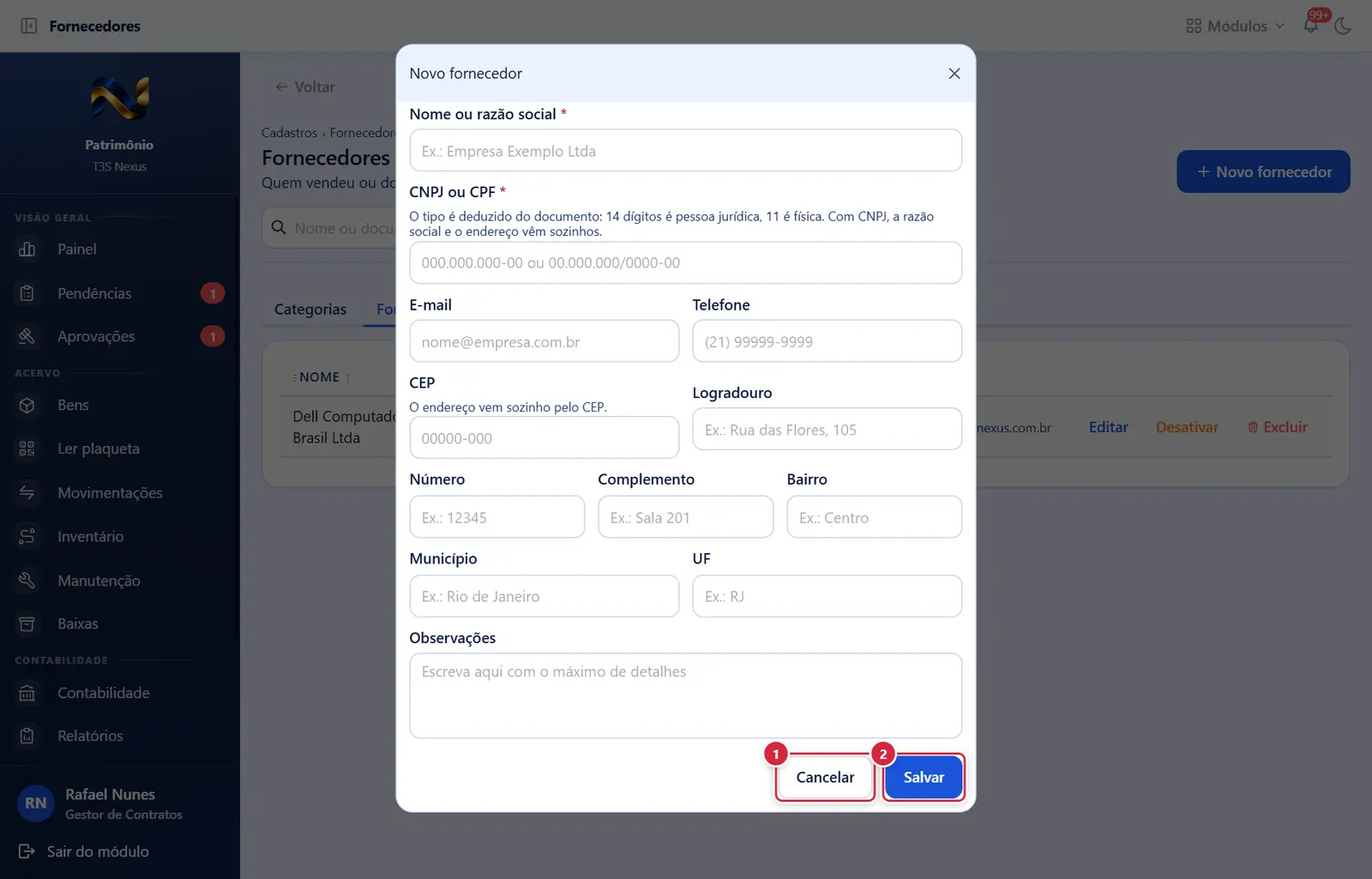
Fecha a janela sem gravar nada; a tela de trás continua como estava.
"Salvar". O erro aparece em faixa vermelha no topo da janela.
- Campos: "Nome ou razão social" * · "CNPJ ou CPF" * ("O tipo é deduzido do documento: 14 dígitos é pessoa jurídica, 11 é física.") · "E-mail" · "Telefone" · "CEP" · "Logradouro" · "Número" · "Complemento" · "Bairro" · "Município" · "UF" (2 letras, maiúsculas) · "Observações". CNPJ/CPF, telefone e CEP ganham máscara enquanto se digita. Ao sair do CEP, logradouro, bairro, município e UF vêm sozinhos (consulta pública ViaCEP); ao sair do CNPJ, razão social, endereço, e-mail e telefone vêm sozinhos (BrasilAPI) — só preenche campo vazio, nunca sobrescreve.
- Botões: "Cancelar" · "Salvar". O erro aparece em faixa vermelha no topo da janela.
- Efeito: balão "Fornecedor cadastrado." / "Fornecedor alterado."
- Mensagens do servidor: "O documento precisa ser um CPF ou um CNPJ válido." ("Informe um CPF de 11 dígitos ou um CNPJ de 14.") · "Este documento já está cadastrado em "…"." · "Este documento pertence a "…", que está desativado. Reative-o em vez de cadastrar de novo."
Perguntas que as pessoas fazem
- Como chego nesta tela? → Menu "Cadastros" › aba "Fornecedores".
- O fornecedor é o mesmo do Compras? → Não: este é o cadastro do Patrimônio. Bens que nascem das notas do ERP trazem o fornecedor da nota.
- Não consigo excluir. → Ele está ligado a bens; hoje a tela não tem "Desativar".
- Cadastrei com CPF e saiu "PF". → Correto: 11 dígitos = pessoa física.
Ligações com outros módulos e telas
- Novo bem (cadastro em etapas) — fornecedor na aquisição do bem.
- Notas fiscais do ERP (nota fiscal vira bem) — bens vindos das notas do ERP.
- Importações (lista e nova importação) — importação de fornecedores por planilha.
- Relatórios — "Aquisições por período".