
/patrimonio/configuracoes/documentos · "Configurações" → cartão "Modelos de documento"document.template.manage ("Editar modelos de documento") — a leitura também depende dela.Para que serve
Ajustar o texto e a aparência dos documentos que o Patrimônio emite (termos de custódia, de transferência, de baixa, de doação, de recebimento, ofício de tombamento, relatório de inventário…). Cada gravação cria uma versão nova; a anterior fica no histórico, porque todo documento já emitido aponta para a versão que o gerou. Enquanto a instituição não ativa uma versão própria, vale o modelo da plataforma.
A tela, marcação por marcação
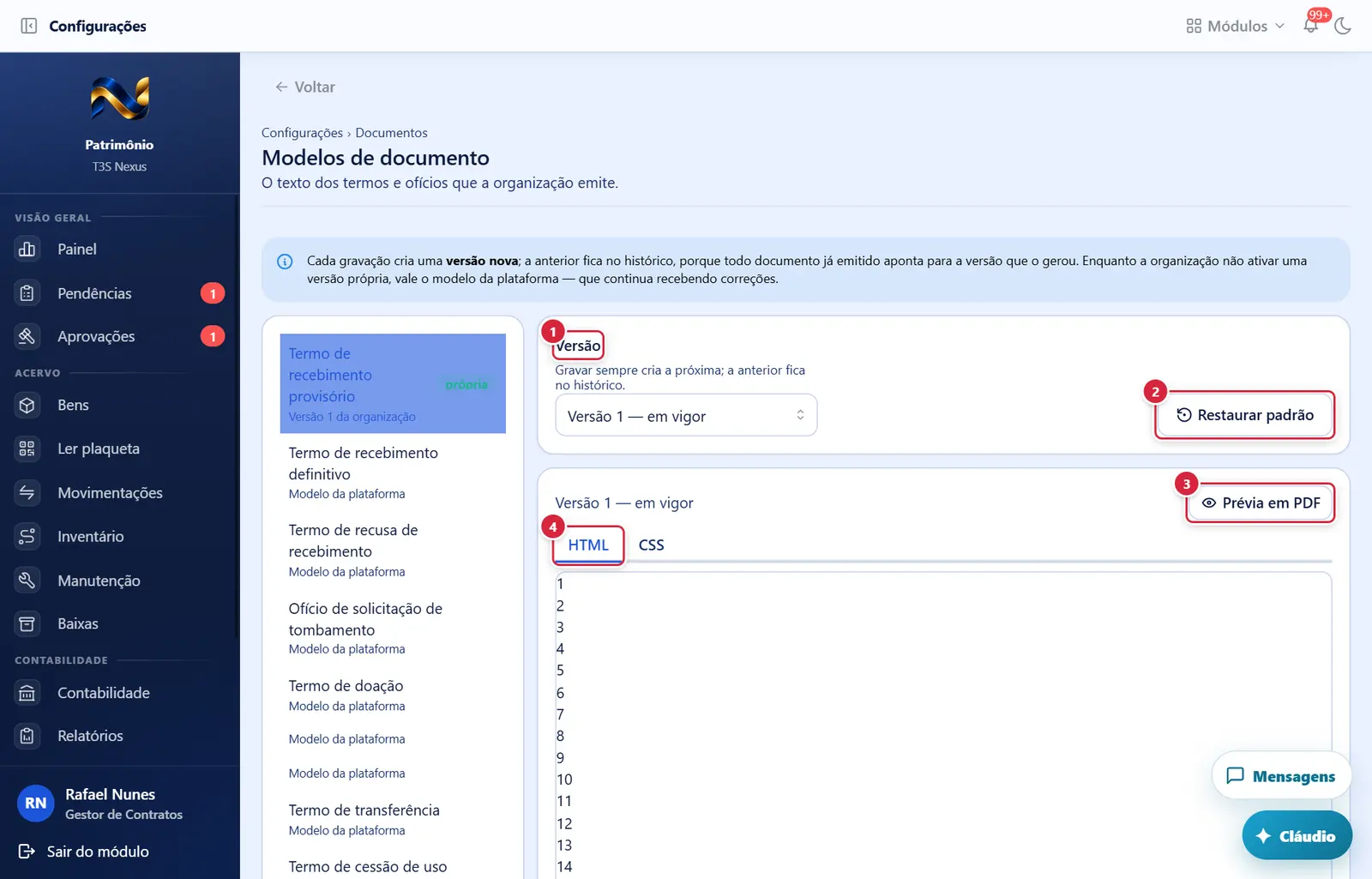
As figuras abaixo mostram a tela como ela aparece para quem usa. Os números em vermelho marcam os botões e campos; logo abaixo de cada figura, cada número é explicado: onde fica, o que faz e o que acontece depois.
Visão geral da tela
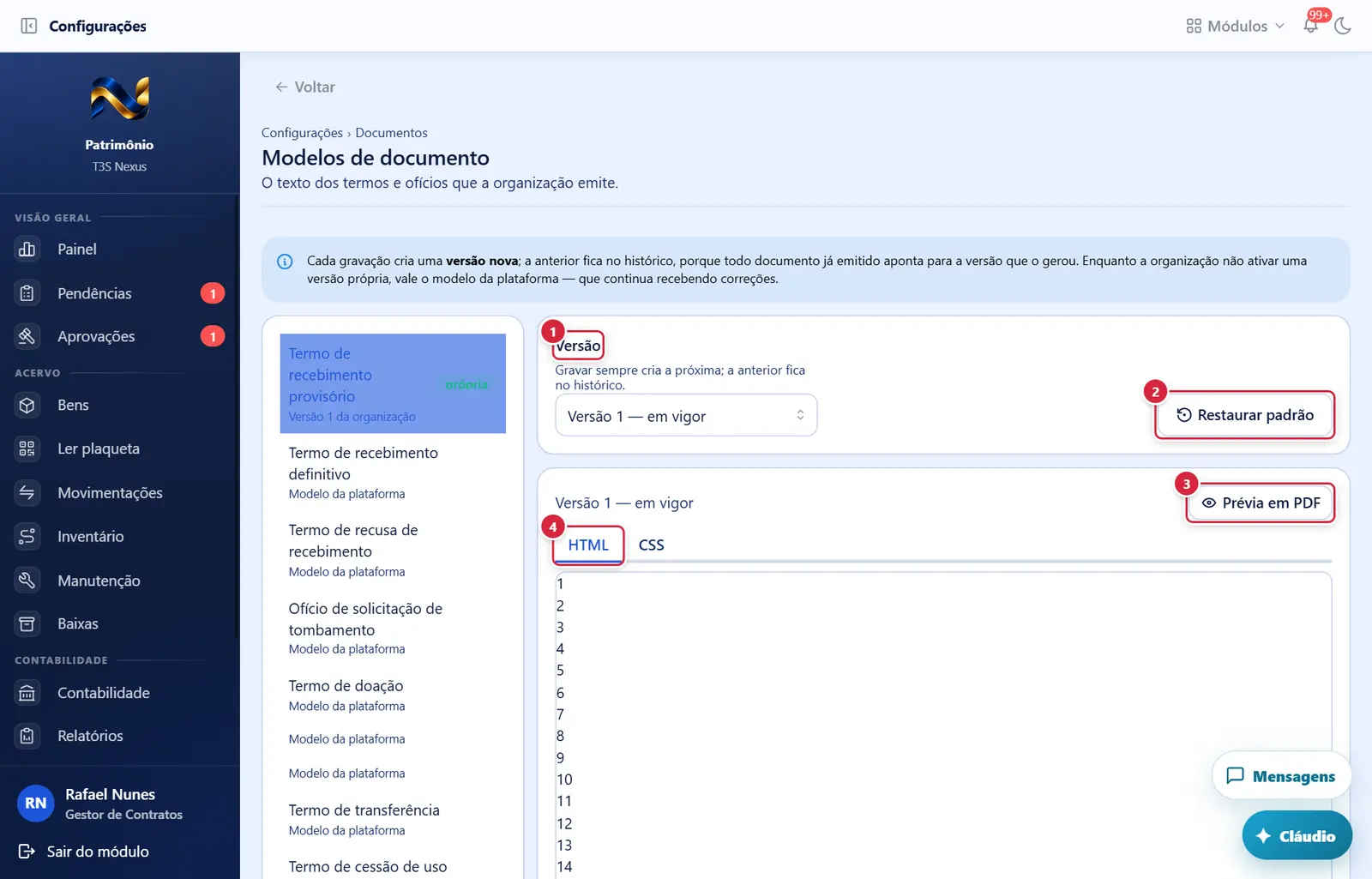
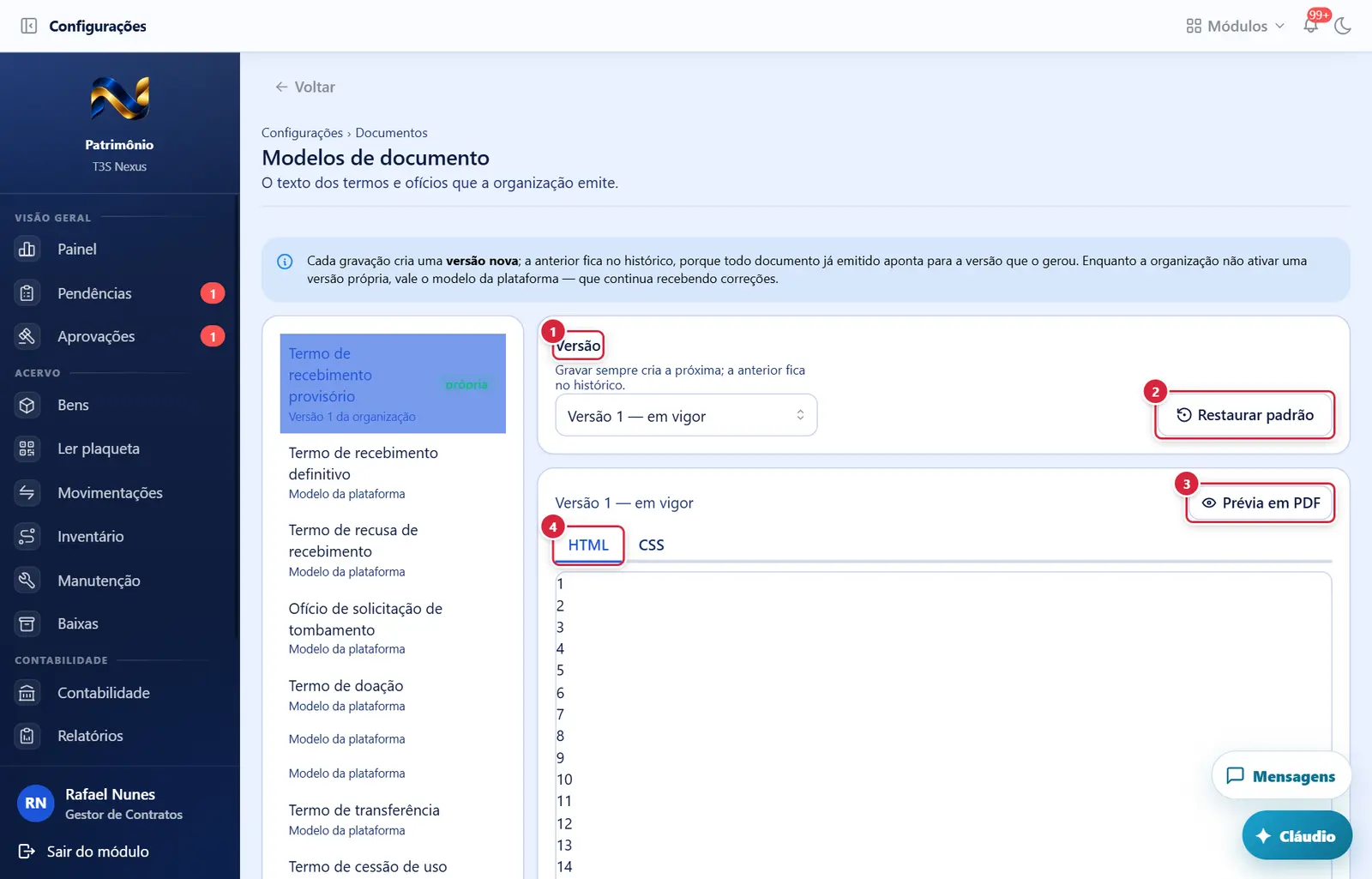
- Mostra o texto de outra versão (ou do padrão) no editor; alterações não gravadas se perdem.
- Aparece quando: você tem a chave e o tipo usa versão própria.
- O que faz: abre a janela "Restaurar o modelo da plataforma".
- Observação: Aparece só quando o tipo de documento usa versão própria da instituição; criar ou ativar uma versão própria muda o modelo de todos os próximos documentos daquele tipo (configuração da instituição inteira). O botão fica à direita da lista "Versão", com o ícone de restaurar.
- O que faz: monta um PDF com o texto que está no editor (mesmo sem gravar), com dados de exemplo, e abre a janela "Prévia do modelo".
- Se der errado: mensagem vermelha (ex.: construções não aceitas — ver abaixo).
- Alternam o editor entre o conteúdo e o estilo do documento.
Aba "CSS"
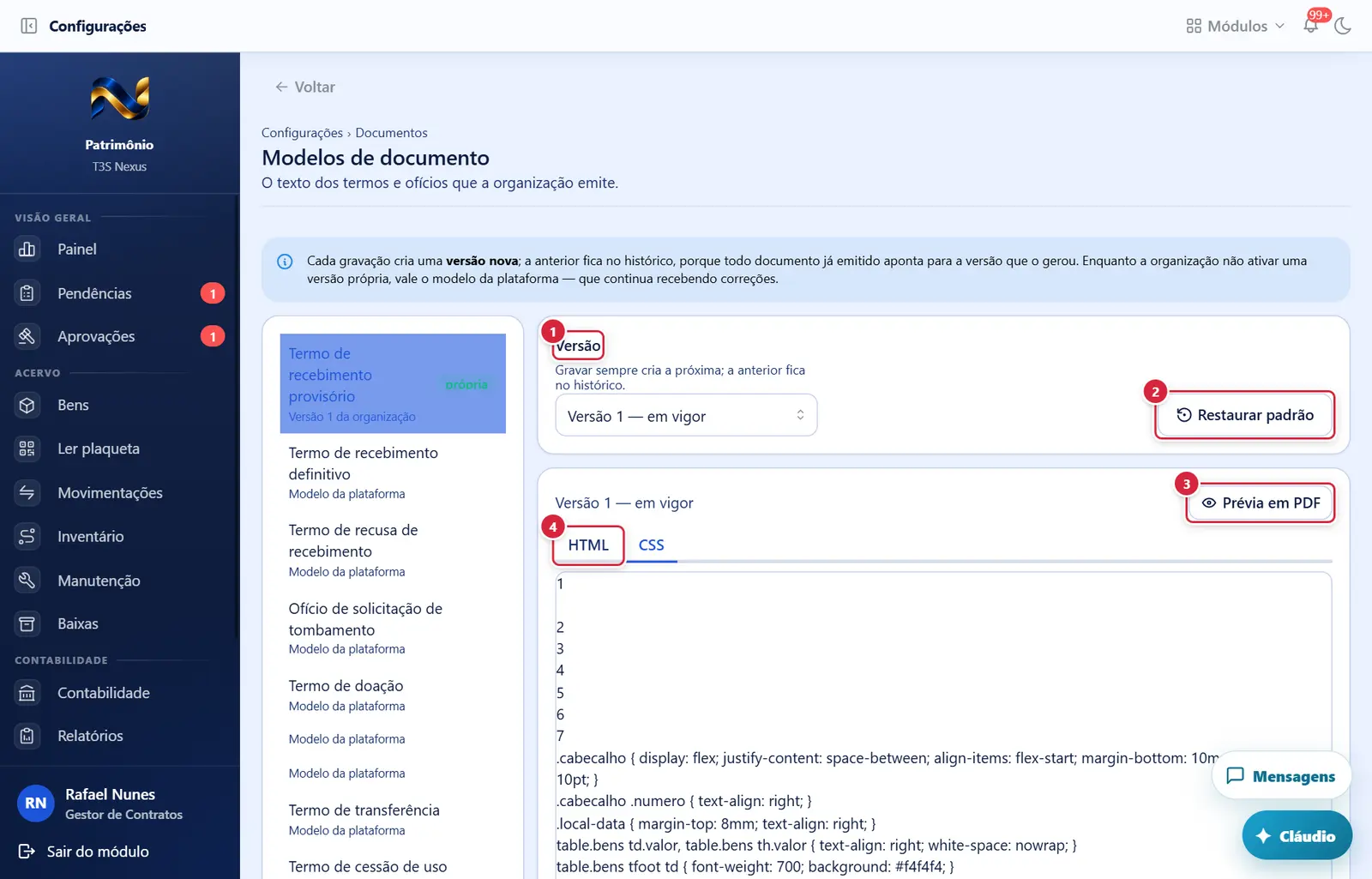
Mostra o texto de outra versão (ou do padrão) no editor; alterações não gravadas se perdem.
Explicado em detalhes na Figura 1.
O que faz: abre a janela "Restaurar o modelo da plataforma".
Explicado em detalhes na Figura 1.
O que faz: monta um PDF com o texto que está no editor (mesmo sem gravar), com dados de exemplo, e abre a janela "Prévia do modelo".
Explicado em detalhes na Figura 1.
Alternam o editor entre o conteúdo e o estilo do documento.
Explicado em detalhes na Figura 1.
Editor do modelo (fim da tela)
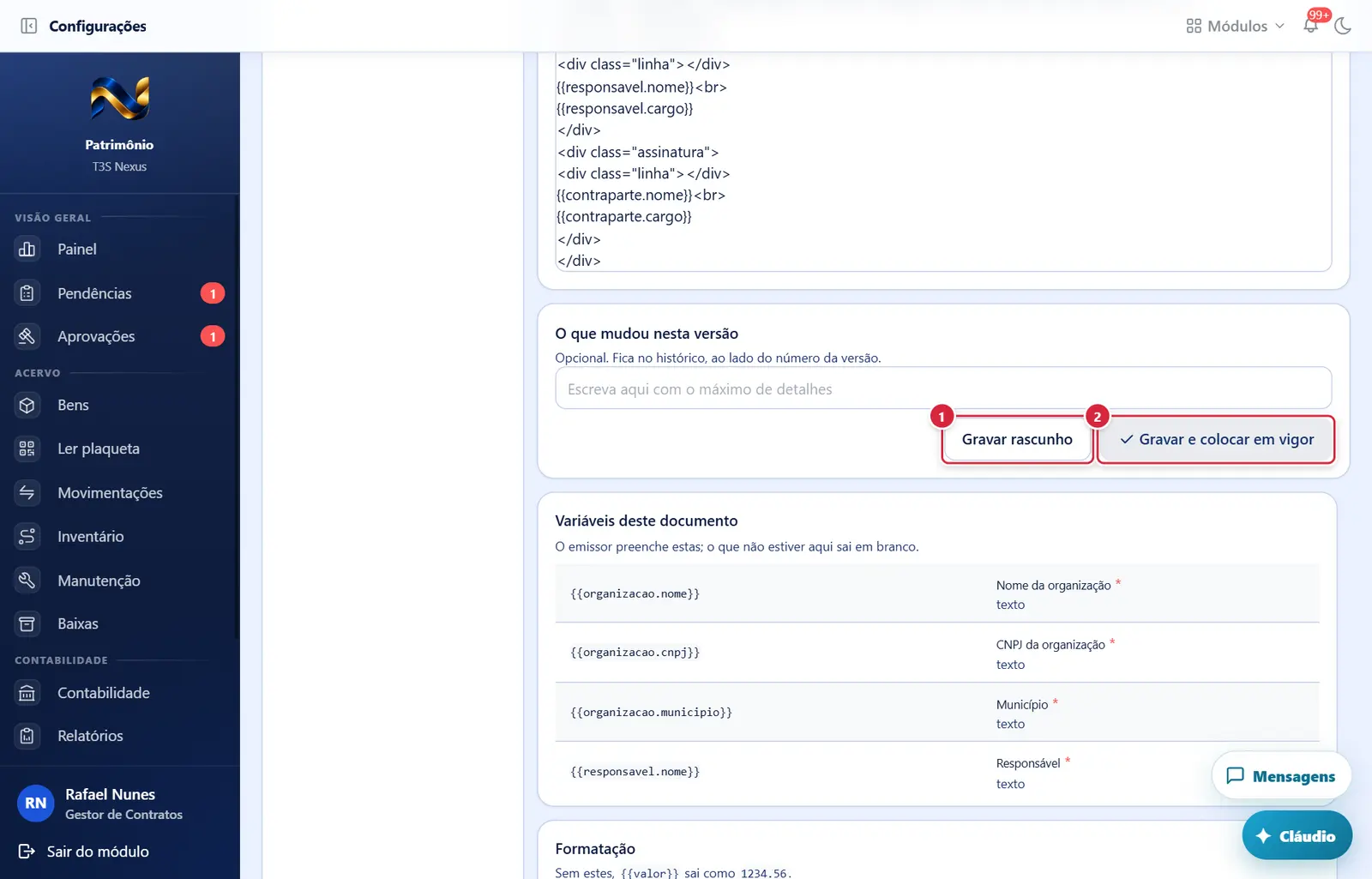
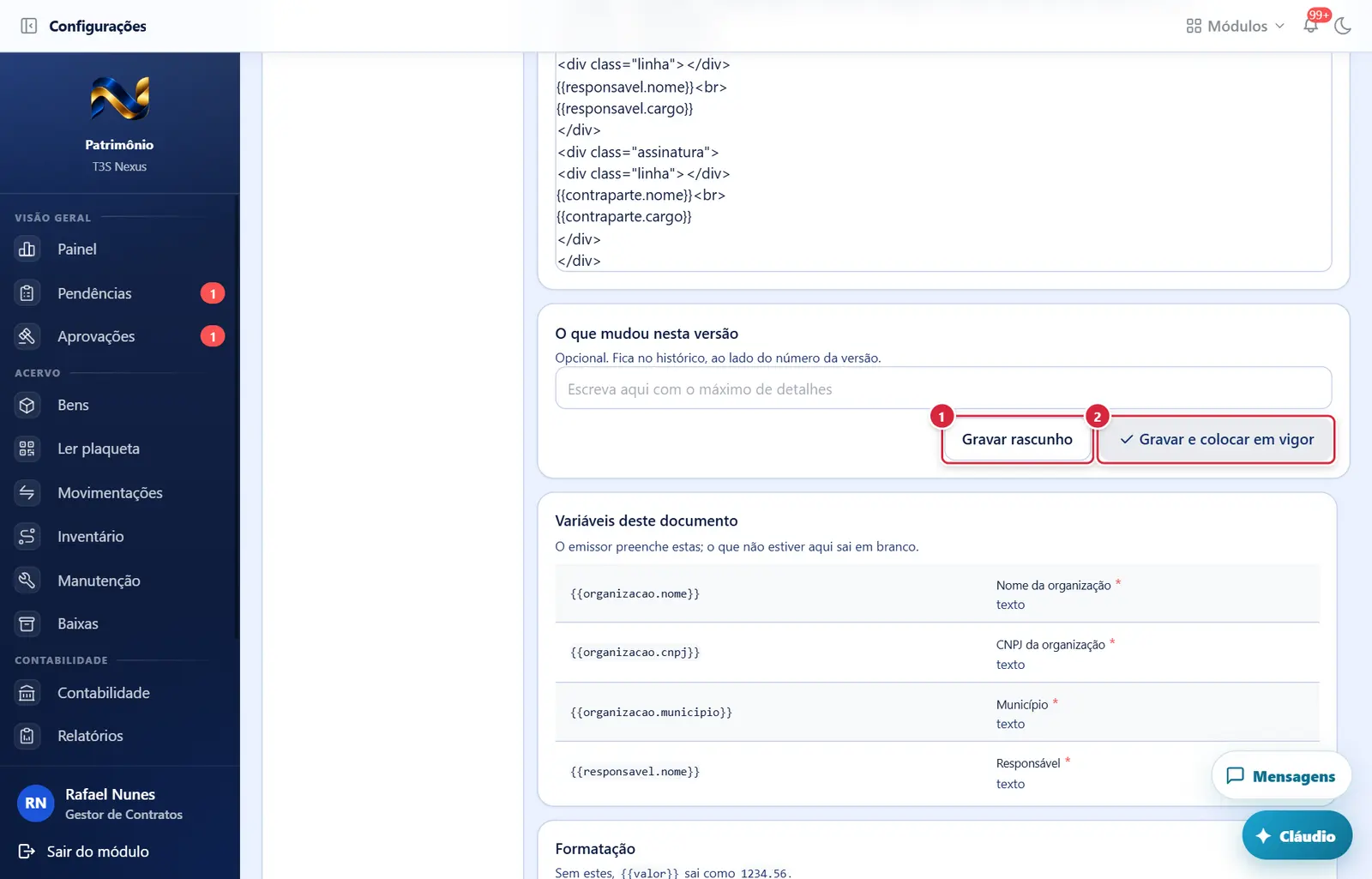
- O que faz: grava como versão nova sem colocá-la em vigor. Balão "Versão N gravada como rascunho. O que está em vigor não mudou."
- O que faz: grava como versão nova e a ativa. Balão "Versão N gravada e em vigor. Os próximos documentos deste tipo usam ela."
- Se der errado ("O modelo tem construções que não são aceitas em documento oficial."): "{{{ }}} e {{& }} inserem o valor sem escapar…. Use {{ }}." · "Documento é papel: <script> não roda nada que vá para a folha impressa." · "Elementos que carregam conteúdo de fora (iframe, object, embed, link, meta, base) não são permitidos no modelo." · "Atributos de evento (onclick, onload) não têm efeito em PDF e são recusados." · "Endereço externo no modelo… Use apenas imagens embutidas em data:." · "@import e url(http…) no CSS puxam arquivo de fora…" · "O CSS não pode conter marcas de fechamento como </style>…"
Tipo de documento com versão própria em vigor (mais abaixo na tela)
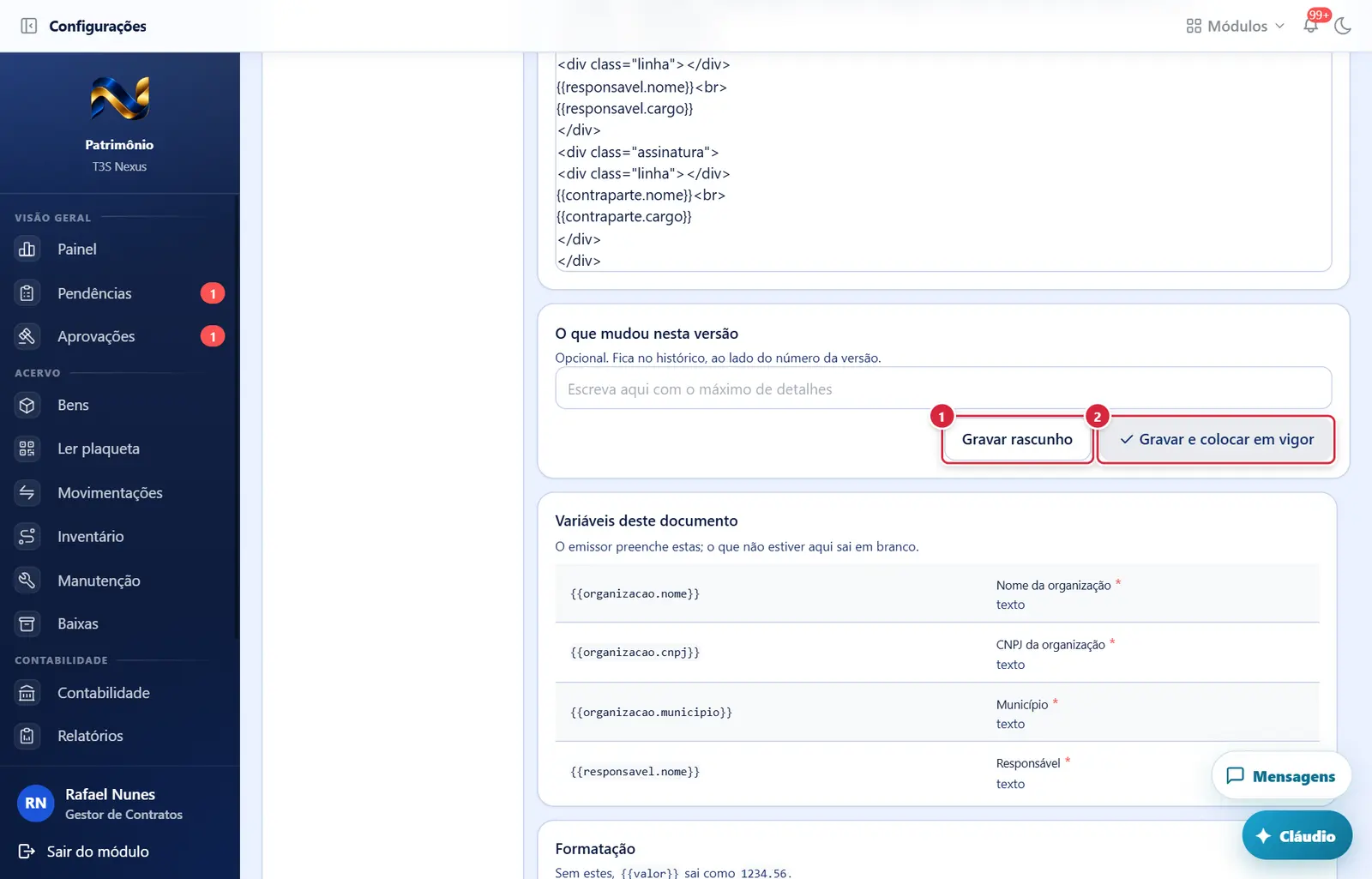
O que faz: grava como versão nova sem colocá-la em vigor. Balão "Versão N gravada como rascunho. O que está em vigor não mudou."
Explicado em detalhes na Figura 3.
O que faz: grava como versão nova e a ativa. Balão "Versão N gravada e em vigor. Os próximos documentos deste tipo usam ela."
Explicado em detalhes na Figura 3.
Tipo de documento com versão própria em vigor (mais abaixo na tela)
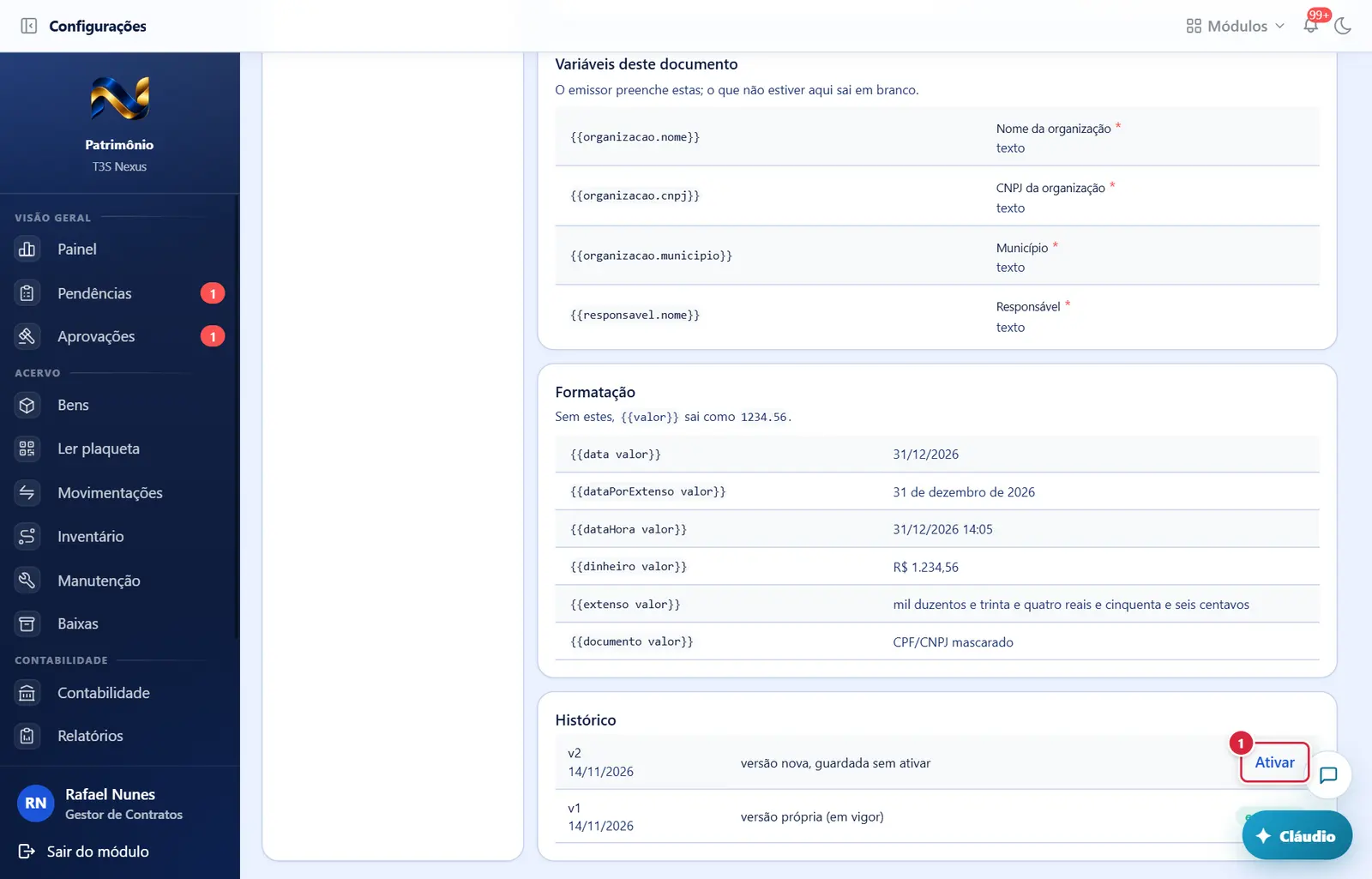
- Aparece quando: a versão não está em vigor e você tem a chave.
- O que faz: coloca aquela versão em vigor. Balão "Versão N em vigor." Erros: "Esta versão já está em vigor." · "Versão de modelo não encontrada."
- Observação: Aparece no Histórico só em versão própria que não está em vigor; gravar uma versão própria e ativá-la muda os próximos documentos de todo mundo (configuração da instituição inteira).
Tipo de documento com versão própria em vigor
Mostra o texto de outra versão (ou do padrão) no editor; alterações não gravadas se perdem.
Explicado em detalhes na Figura 1.
O que faz: abre a janela "Restaurar o modelo da plataforma".
Explicado em detalhes na Figura 1.
O que faz: monta um PDF com o texto que está no editor (mesmo sem gravar), com dados de exemplo, e abre a janela "Prévia do modelo".
Explicado em detalhes na Figura 1.
Alternam o editor entre o conteúdo e o estilo do documento.
Explicado em detalhes na Figura 1.
Histórico com uma versão própria guardada sem ativar (mais abaixo na tela)
O que faz: grava como versão nova sem colocá-la em vigor. Balão "Versão N gravada como rascunho. O que está em vigor não mudou."
Explicado em detalhes na Figura 3.
O que faz: grava como versão nova e a ativa. Balão "Versão N gravada e em vigor. Os próximos documentos deste tipo usam ela."
Explicado em detalhes na Figura 3.
Histórico com uma versão própria guardada sem ativar (mais abaixo na tela)
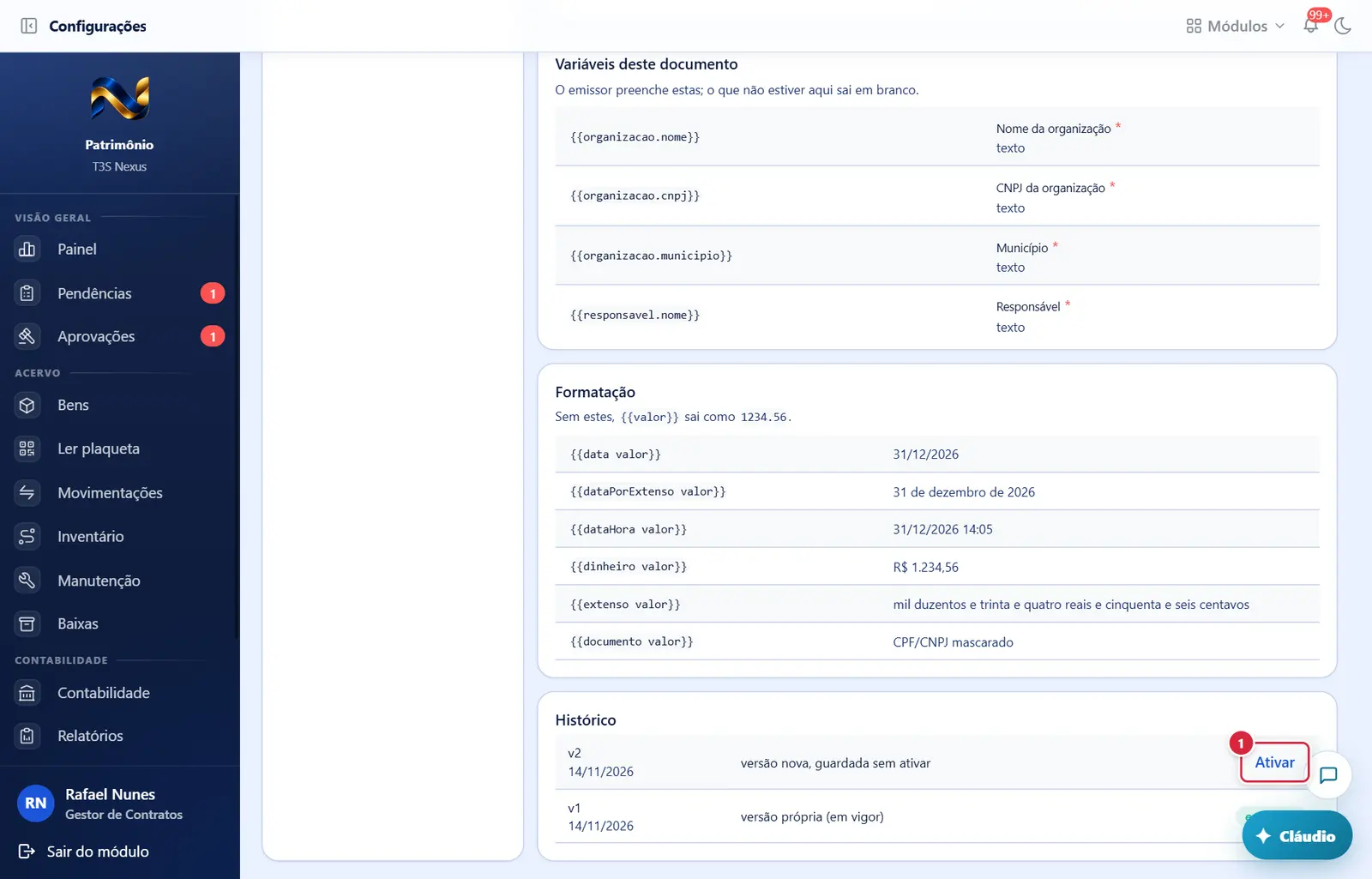
O que faz: coloca aquela versão em vigor. Balão "Versão N em vigor." Erros: "Esta versão já está em vigor." · "Versão de modelo não encontrada."
Explicado em detalhes na Figura 5.
Histórico com uma versão própria guardada sem ativar
Mostra o texto de outra versão (ou do padrão) no editor; alterações não gravadas se perdem.
Explicado em detalhes na Figura 1.
O que faz: abre a janela "Restaurar o modelo da plataforma".
Explicado em detalhes na Figura 1.
O que faz: monta um PDF com o texto que está no editor (mesmo sem gravar), com dados de exemplo, e abre a janela "Prévia do modelo".
Explicado em detalhes na Figura 1.
Alternam o editor entre o conteúdo e o estilo do documento.
Explicado em detalhes na Figura 1.
Como a tela está organizada (de cima para baixo)
- Cabeçalho — caminho "Configurações › Documentos", título "Modelos de documento", subtítulo "O texto dos termos e ofícios que a organização emite."
- Aviso azul — "Cada gravação cria uma versão nova; a anterior fica no histórico, porque todo documento já emitido aponta para a versão que o gerou. Enquanto a organização não ativar uma versão própria, vale o modelo da plataforma — que continua recebendo correções."
- Coluna da esquerda — tipos de documento (ex.: "Termo de custódia", "Termo de transferência", "Termo de baixa", "Termo de doação", "Termo de cessão de uso", "Termo de permissão de uso", "Termo de recebimento provisório", "Termo de recebimento definitivo", "Termo de recusa", "Ofício de tombamento", "Relatório de inventário"…), cada um com "Modelo da plataforma" ou "Versão N da organização" e o selo verde "própria". O primeiro abre sozinho.
- Área da direita:
- Cartão com a lista "Versão" ("Gravar sempre cria a próxima; a anterior fica no histórico.") — "Padrão da plataforma", "Versão 1", "Versão 2 — em vigor"… — e, quando o tipo usa versão própria, o botão "Restaurar padrão".
- Painel de edição (duas colunas no computador grande):
- À esquerda: cartão com a situação ("Modelo da plataforma. Gravar a partir daqui cria a primeira versão da organização." ou "Versão N — em vigor/rascunho"), o botão "Prévia em PDF" e as abas "HTML" e "CSS" (editor de código; só leitura sem a chave). Abaixo, cartão com "O que mudou nesta versão" ("Opcional. Fica no histórico, ao lado do número da versão.") e os botões "Gravar rascunho" e "Gravar e colocar em vigor".
- À direita: "Variáveis deste documento" ("O emissor preenche estas; o que não estiver aqui sai em branco.") — tabela com cada variável entre chaves duplas (ex.: {{organizacao.nome}}), o nome (com "*" vermelho se obrigatória) e o tipo; "Formatação" ("Sem estes, {{valor}} sai como 1234.56.") — {{data valor}} → 31/12/2026, {{dataPorExtenso valor}} → 31 de dezembro de 2026, {{dataHora valor}}, {{dinheiro valor}} → R$ 1.234,56, {{extenso valor}}, {{documento valor}} → CPF/CNPJ mascarado, {{numero valor 2}} → 1.234,56, {{#each bens}}…{{/each}} → repete por item da lista, {{#seVazio bens}}…{{else}}…{{/seVazio}}; e "Histórico" — uma linha por versão (vN, data, observação, selo "em vigor" ou botão "Ativar").
Situações
| Situação | Como aparece | O que se pode fazer |
|---|---|---|
| Tipo usando o modelo da plataforma | "Modelo da plataforma" na lista; sem "Restaurar padrão" | Editar e gravar cria a versão 1 |
| Tipo com versão própria | Selo "própria" | Editar, ativar outra versão, restaurar padrão |
| Nada alterado no editor | "Gravar rascunho" e "Gravar e colocar em vigor" apagados | Alterar o HTML/CSS |
| Sem tipos | "Nenhum tipo de documento disponível para edição." | — |
Botões
Os botões marcados nas figuras estão explicados junto de cada figura (seção “A tela, marcação por marcação”). A seguir, os demais botões desta tela — os que só aparecem em outras situações —, com o que fazem e onde ficam.
Tipo de documento (lista da esquerda)
- Abre o tipo na versão em vigor.
Janelas
"Restaurar o modelo da plataforma"
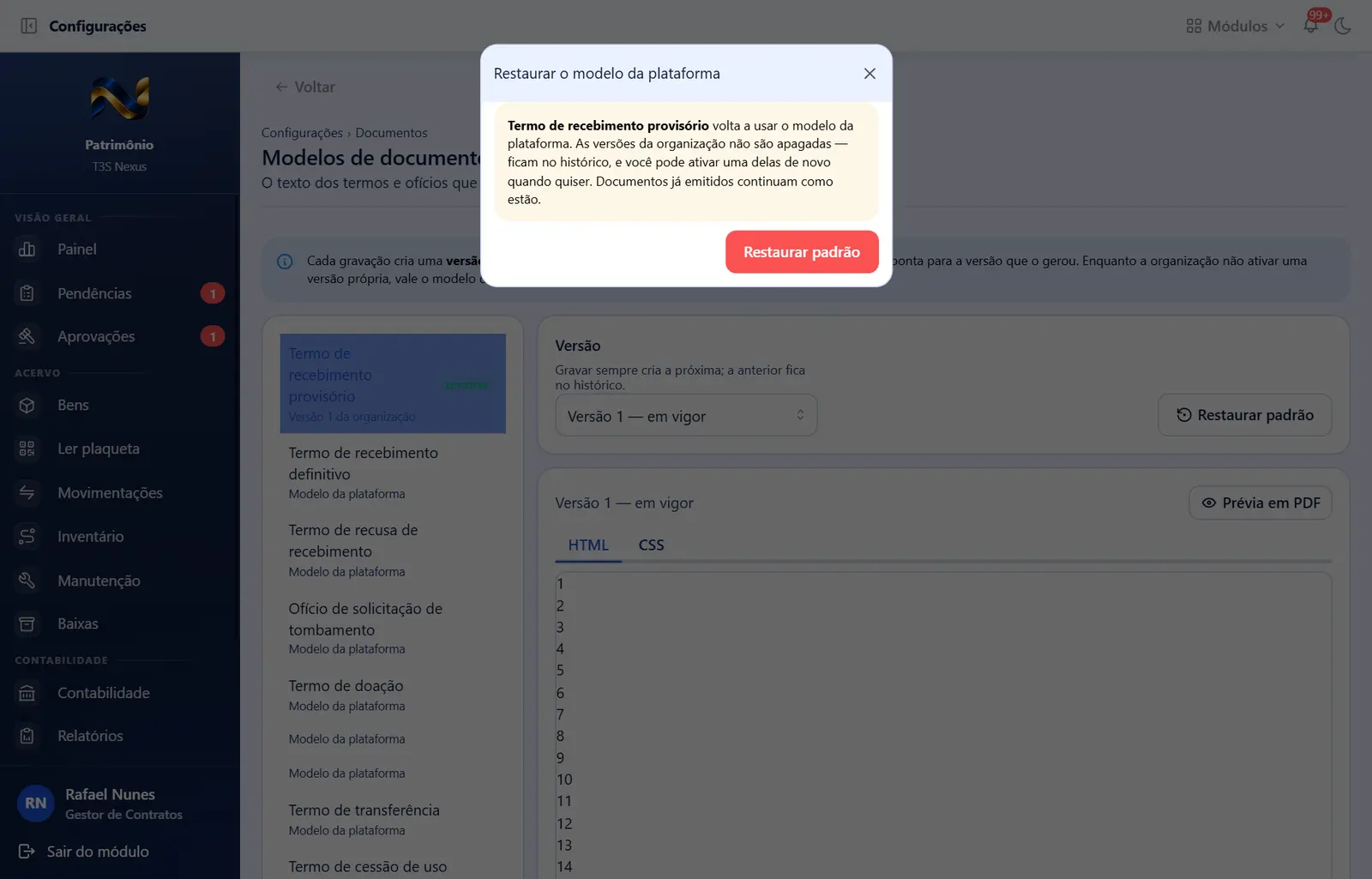
- Mostra: "<tipo> volta a usar o modelo da plataforma. As versões da organização não são apagadas — ficam no histórico, e você pode ativar uma delas de novo quando quiser. Documentos já emitidos continuam como estão."
- Botão: "Restaurar padrão" (vermelho). Balão: "Voltou ao modelo da plataforma. As versões da organização ficam no histórico." Erro: "Este tipo já usa o modelo padrão da plataforma."
- Mostra: "<tipo> volta a usar o modelo da plataforma. As versões da organização não são apagadas — ficam no histórico, e você pode ativar uma delas de novo quando quiser. Documentos já emitidos continuam como estão."
- Botão: "Restaurar padrão" (vermelho). Balão: "Voltou ao modelo da plataforma. As versões da organização ficam no histórico." Erro: "Este tipo já usa o modelo padrão da plataforma."
"Prévia do modelo"
- Mostra: aviso amarelo "Dados de exemplo e marca d'água. Não consome número e não fica guardado." e o PDF dentro da janela. Fecha pelo "x".
Perguntas que as pessoas fazem
- Mudei o texto e os termos antigos mudaram? → Não: documento já emitido guarda a versão que o gerou.
- Gravei e o próximo termo saiu com o texto antigo. → Você usou "Gravar rascunho"; ative a versão no Histórico ou use "Gravar e colocar em vigor".
- Como volto ao texto original? → "Restaurar padrão"; suas versões continuam no Histórico.
- Posso colocar o logotipo por endereço de internet? → Não; imagens só embutidas no próprio modelo.
- Uma informação sai em branco. → Só as variáveis da lista "Variáveis deste documento" são preenchidas; confira o nome exato entre chaves.
Ligações com outros módulos e telas
- Documentos emitidos — documentos emitidos e verificação.
- Custódia (termos de custódia), Ficha da movimentação, Processo de baixa (detalhe), Tombamentos (tombamento pelo ente concedente), Recebimentos (comissão de recebimento), Campanha de inventário (detalhe) — telas que emitem esses documentos.
- Conferir documento (verificação pública) — verificação pública do documento.