
/patrimonio/estrutura · grupo "Cadastros e configurações" do menu lateral → "Estrutura"orgunit.read ("Ver hierarquia"). Criar, editar, mover, desativar e reativar exigem orgunit.manage ("Editar hierarquia"); "Excluir" exige orgunit.delete ("Excluir local" — só local do 4º nível nunca usado). Sem orgunit.manage, a árvore aparece só para leitura (sem botões e sem arrastar).Para que serve
Mostra a árvore onde os bens ficam, em até quatro níveis. No ERP, os três primeiros vêm prontos do portal e valem para todos os módulos (Compras, Contratos, Compliance, Ofícios…):
- Contrato de gestão (1º nível — quem responde pelo CNPJ e executa os instrumentos);
- Unidade;
- Departamento;
- Local — sala, andar, prateleira — o único nível cadastrado aqui.
Os nomes dos níveis seguem a configuração da hierarquia (Configurações › Hierarquia). Mudar um nó de lugar reescreve a localização gravada em todos os bens daquele ramo, em segundo plano.
A tela, marcação por marcação
As figuras abaixo mostram a tela como ela aparece para quem usa. Os números em vermelho marcam os botões e campos; logo abaixo de cada figura, cada número é explicado: onde fica, o que faz e o que acontece depois.
Visão geral da tela
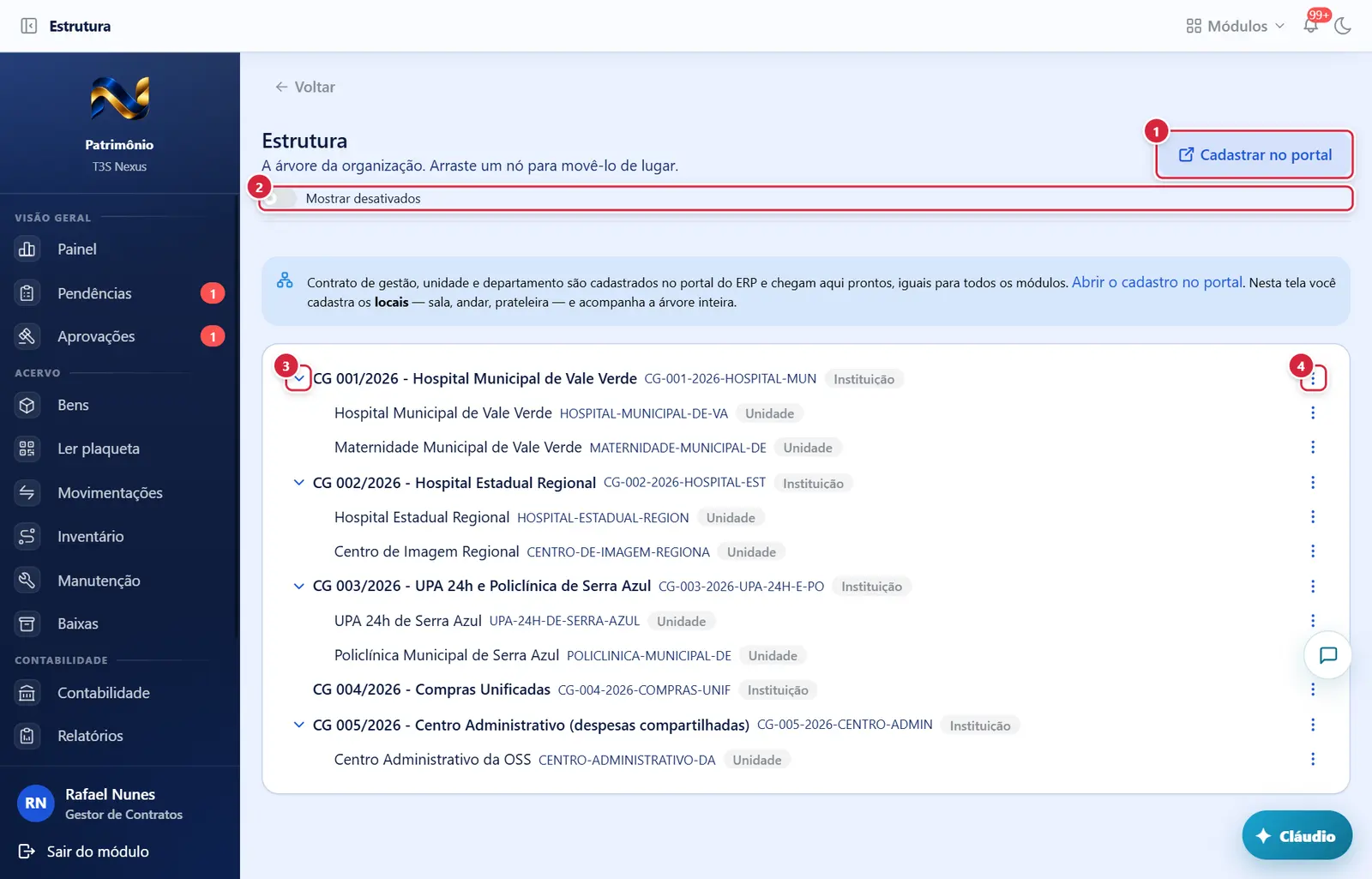
- O que fazem: levam à tela de Contratos de gestão do portal do ERP (/?tela=contratos), onde se cadastram contrato, unidade e departamento.
- Liga/desliga a exibição dos nós desativados.
- Abre ou fecha os filhos do nó.
- "Editar" — abre "Editar <nível>". Funciona para Local. Em contrato, unidade ou departamento a gravação é recusada (ver Janelas).
- "Promover a raiz" (nós que têm pai) — pede mover o nó para o topo (janela "Mover na estrutura"). Para nós do portal é recusado.
- "Desativar" (vermelho, nó ativo) — confirmação "Desativar na estrutura": "<caminho> sai de uso: deixa de aparecer para novos bens e movimentações. O histórico, os documentos e os bens que já estão nele continuam mostrando este nome, e ele pode ser reativado depois." Botões "Voltar" · "Desativar". Sucesso: "Desativado — O nó saiu de uso." Erros: "Este nó tem N nó(s) ativo(s) abaixo dele. Desative-os primeiro." · "Este nó executa N instrumento(s) vigente(s). Encerre-os antes."
- "Reativar" (nó desativado) — sem confirmação. Sucesso: "Reativado — O nó voltou a valer." Erro: "Reative antes o nó acima ("<caminho>"): um nó ativo abaixo de um inativo não aparece na estrutura."
- "Excluir" (vermelho; só no 4º nível e com
orgunit.delete) — confirmação "Excluir local": "Excluir o local <caminho>?" / "Esta ação não pode ser desfeita." Botões "Cancelar" · "Excluir". Sucesso: "Excluído — O local saiu da estrutura." Erros: "O local já está em uso em: <bens, movimentações, …> (N). Não pode ser excluído; desative-o para sair das listas." · "Este nó vem do cadastro do portal (contrato de gestão, unidade ou departamento): exclua-o lá."
Árvore de locais
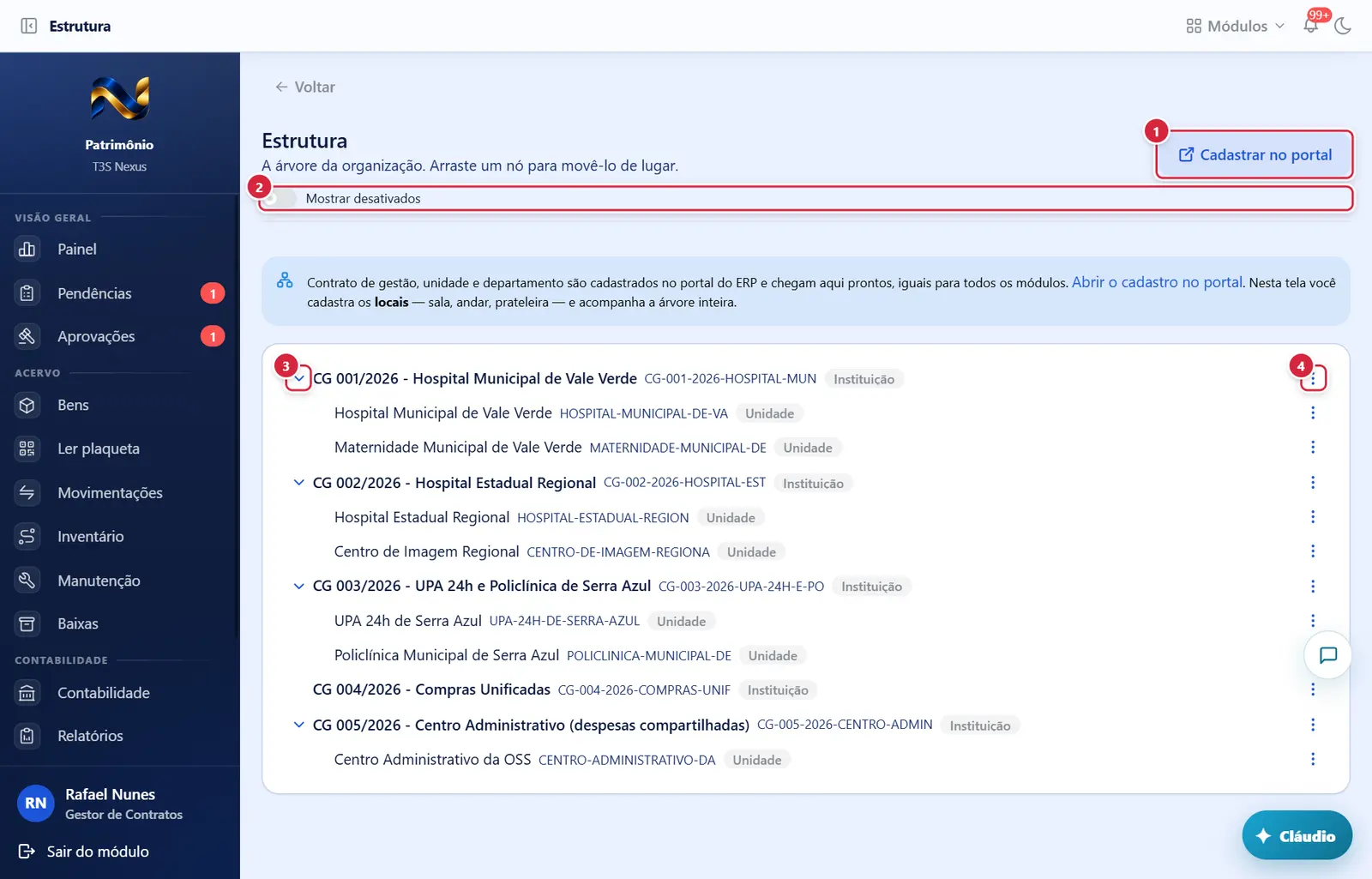
O que faz: levam à tela de Contratos de gestão do portal do ERP (/?tela=contratos), onde se cadastram contrato, unidade e departamento.
Explicado em detalhes na Figura 1.
Liga/desliga a exibição dos nós desativados.
Explicado em detalhes na Figura 1.
Abre ou fecha os filhos do nó.
Explicado em detalhes na Figura 1.
"Editar" — abre "Editar <nível>". Funciona para Local. Em contrato, unidade ou departamento a gravação é recusada (ver Janelas).
Explicado em detalhes na Figura 1.
Como a tela está organizada (de cima para baixo)
- Cabeçalho — título "Estrutura", subtítulo "A árvore da organização. Arraste um nó para movê-lo de lugar."; à direita "Cadastrar no portal" (com
orgunit.manage); abaixo, a chave "Mostrar desativados". - Quadro "Reescrevendo a localização dos bens" (só depois de mover um nó nesta visita) — uma barra animada por movimentação, com o início do código da execução.
- Faixa azul — "Contrato de gestão, unidade e departamento são cadastrados no portal do ERP e chegam aqui prontos, iguais para todos os módulos. Abrir o cadastro no portal. Nesta tela você cadastra os locais — sala, andar, prateleira — e acompanha a árvore inteira."
- Árvore — cada linha: seta "Expandir"/"Recolher" (quando tem filhos) · nome (negrito no 1º nível) · código (cinza) · etiqueta do nível ("Contrato de gestão", "Unidade"…) · etiqueta laranja "Desativado" · etiqueta azul "reescrevendo bens…" (passando o mouse: "Os bens deste ramo ainda estão sendo reescritos."); à direita, com
orgunit.manage, o botão "+" ("Adicionar abaixo") e o menu ⋮ ("Ações de <nome>"). Clicar no nome destaca a linha. Árvore vazia: "A estrutura ainda está vazia. Comece criando a <nível 1> — é ela que responde pelo CNPJ e executa os instrumentos." Desativados ficam esmaecidos e só aparecem com "Mostrar desativados".
Botões
Os botões marcados nas figuras estão explicados junto de cada figura (seção “A tela, marcação por marcação”). A seguir, os demais botões desta tela — os que só aparecem em outras situações —, com o que fazem e onde ficam.
Botão + ("Adicionar abaixo de <nome>")
- Aparece quando:
orgunit.managee o nó está acima do último nível ativo. - O que faz: abre a janela "Nova <nível>" com o pai já definido. Só dá certo abaixo de um departamento (cria um Local). Abaixo de contrato ou unidade a gravação é recusada: "A unidade se cadastra no portal do ERP, dentro do contrato de gestão." / "O departamento se cadastra no portal do ERP, dentro do contrato de gestão.".
Arrastar e soltar
- Com
orgunit.manage, arraste uma linha e solte sobre outra: a linha de destino válida fica destacada (não se solta sobre si mesmo, sobre um nó do próprio ramo nem sobre o pai atual). Ao soltar, abre a janela "Mover na estrutura". Nada se move sem confirmar.
Janelas
"Nova <nível>" / "Editar <nível>"
- Mostra: "Abaixo de <caminho do pai>" (na criação).
- Campos:
- "Código" — "Curto e único entre os irmãos. Aparece em relatórios e etiquetas." (até 30; letras, números, ponto, hífen e sublinhado) · "Nome" (mínimo 2, até 150). Obrigatórios.
- Só no 1º nível: "Tipo" (Matriz, Filial, Órgão ou secretaria, Unidade gestora, Outro), "CNPJ" (com máscara e conferência dos dígitos: "CNPJ inválido. Confira os dígitos verificadores."), "Representante legal", "Cargo do representante".
- Bloco "Endereço": "CEP" · "Logradouro" · "Número" · "Complemento" · "Bairro" · "Município" · "UF".
- "Ordem de exibição" — "Menor aparece primeiro entre os irmãos." (0 a 9999) · "Observações".
- Na edição a janela ("Editar: <nível>") traz tudo o que o nó tem — endereço, CNPJ, representante, ordem de exibição e observações; campo apagado é limpo ao salvar. Nó do portal (contrato, unidade, departamento) edita endereço e observações; mudar nome ou código é recusado ("…Renomeie por lá…"). Nesses nós não aparecem "Promover a raiz" nem "Desativar" (o servidor também recusa desativar), e o "+" só aparece a partir do departamento (nível 3), porque só local se cria aqui. O painel "Reescrevendo a localização dos bens" acompanha de verdade e diz "A localização dos bens foi reescrita." quando termina.
- Botões: "Cancelar" · "Criar" / "Salvar".
- Sucesso: "Criado — Nó adicionado à estrutura." / "Salvo — Alterações gravadas."
- Se der errado ("Não foi possível concluir"): "O contrato de gestão se cadastra no portal do ERP (Contratos de gestão)." · "A unidade/O departamento se cadastra no portal do ERP, dentro do contrato de gestão." · "<O contrato de gestão/A unidade/O departamento> se cadastra no portal do ERP, e vale para todos os módulos. Renomeie por lá; aqui a mudança chega sozinha." (ao salvar a edição de um nó do portal — acontece mesmo sem mudar o nome, porque a janela sempre envia código e nome) · "Já existe "<nome>" com o código <código> neste mesmo nível." · "O quarto nível (<nome>) está desativado nesta organização. Ative-o na configuração da hierarquia antes de criar nós nele." · "A estrutura tem no máximo quatro níveis." · "O código aceita letras, números, ponto, hífen e sublinhado.". Sem explicação do servidor (queda de conexão), aparece só "Tente novamente.".
"Mover na estrutura"
- Abre por: arrastar e soltar, ou "Promover a raiz".
- Mostra: "Mover <nome> para dentro de <caminho do destino>?" (ou "para o topo da estrutura?") e o aviso "Tudo que está abaixo deste nó vai junto. A localização gravada nos bens do ramo é reescrita em segundo plano — o progresso aparece nesta tela."
- Botões: "Cancelar" · "Mover".
- Sucesso: "Nó movido — N nó(s) reposicionado(s). A localização dos bens está sendo reescrita." (ou só "N nó(s) reposicionado(s)."). O ramo mostra "reescrevendo bens…" até terminar.
- Se der errado: "<O contrato de gestão/A unidade/O departamento> se cadastra no portal do ERP… Mude o contrato da unidade por lá; aqui a mudança chega sozinha." · "Não é possível mover um nó para dentro dele mesmo ou de um nó abaixo dele." · "O nó já está neste lugar." · "O ramo tem N níveis e não cabe abaixo deste nó: a estrutura vai até o nível N." · aviso de versão (outra pessoa alterou o nó; recarregue).
Perguntas que as pessoas fazem
- Como crio uma unidade ou departamento? → no portal do ERP, em Contratos de gestão ("Cadastrar no portal"). Chegam aqui sozinhos.
- Como cadastro uma sala? → no departamento, "+" → "Nova <local>" → código e nome → "Criar".
- Mudei um local de departamento. Os bens acompanham? → sim: a localização de todos os bens do ramo é reescrita em segundo plano.
- Quero corrigir o endereço de uma unidade. → hoje a janela recusa a edição de nós do portal; o endereço deve ser corrigido no portal.
- Excluir ou desativar? → excluir só o local que nunca foi usado; usado, desative.
Ligações com outros módulos e telas
- Portal do ERP — Contratos de gestão — origem de contrato, unidade e departamento (iguais em todos os módulos).
- Configurações › Hierarquia — nomes e níveis ativos.
- Bens (Bens (lista), Novo bem (cadastro em etapas)) — todo bem fica num nó; o escopo de acesso dos usuários é dado por nós desta árvore.
- Instrumentos (Instrumentos (convênios, termos e contratos de repasse)) — o 1º nível executa os instrumentos.
- Movimentações (Nova movimentação (assistente)) — nós desativados não aparecem como destino.
- Pacotes de evidência (Pacotes de evidência (auditoria)) — recorte por ramo.