
/patrimonio/bens · grupo "Acervo" → "Bens" (menu lateral do Patrimônio)asset.read ("Ver bens"). Sem ela a lista não carrega e aparece "Você não tem a permissão necessária: Ver bens.". A lista mostra só os bens do escopo da pessoa (unidades, concedentes e instrumentos liberados no portal); quem não tem recorte vê a instituição inteira. Chaves das ações: asset.create (Novo bem, Cadastrar o primeiro), asset.export (Exportar), asset.archive.read (Arquivo morto), asset.gridview.share (excluir visão da organização), asset.delete (Excluir rascunho), movement.create (Movimentar), custody.manage (Trocar custodiante), e, no botão "Mais": label.print (Etiquetas), import.run (Importar planilha), custody.read (Termos de custódia), document.read (Documentos emitidos), receipt.read (Recebimentos), incorporation.manage (Tombamentos).Chaves das ações: asset.create (Novo bem, Cadastrar o primeiro), asset.export (Exportar), asset.archive.read (Arquivo morto), asset.gridview.share (excluir visão da organização), asset.delete (Excluir rascunho), movement.create (Movimentar), custody.manage (Trocar custodiante), e, no botão "Mais": label.print (Etiquetas), import.run (Importar planilha), custody.read (Termos de custódia), document.read (Documentos emitidos), receipt.read (Recebimentos), incorporation.manage (Tombamentos).
Para que serve
É a grade de todo o acervo patrimonial: cada linha é um bem (cadeira, computador, monitor, veículo, imóvel…). Daqui se procura um bem, se filtra o acervo, se escolhem as colunas, se exporta para planilha, se abrem os rascunhos que ainda precisam ser concluídos (inclusive os que nasceram sozinhos das notas fiscais do ERP) e se iniciam ações em lote: movimentar vários bens ou trocar o custodiante de vários bens de uma vez. Clicar numa linha abre a ficha do bem.
A tela, marcação por marcação
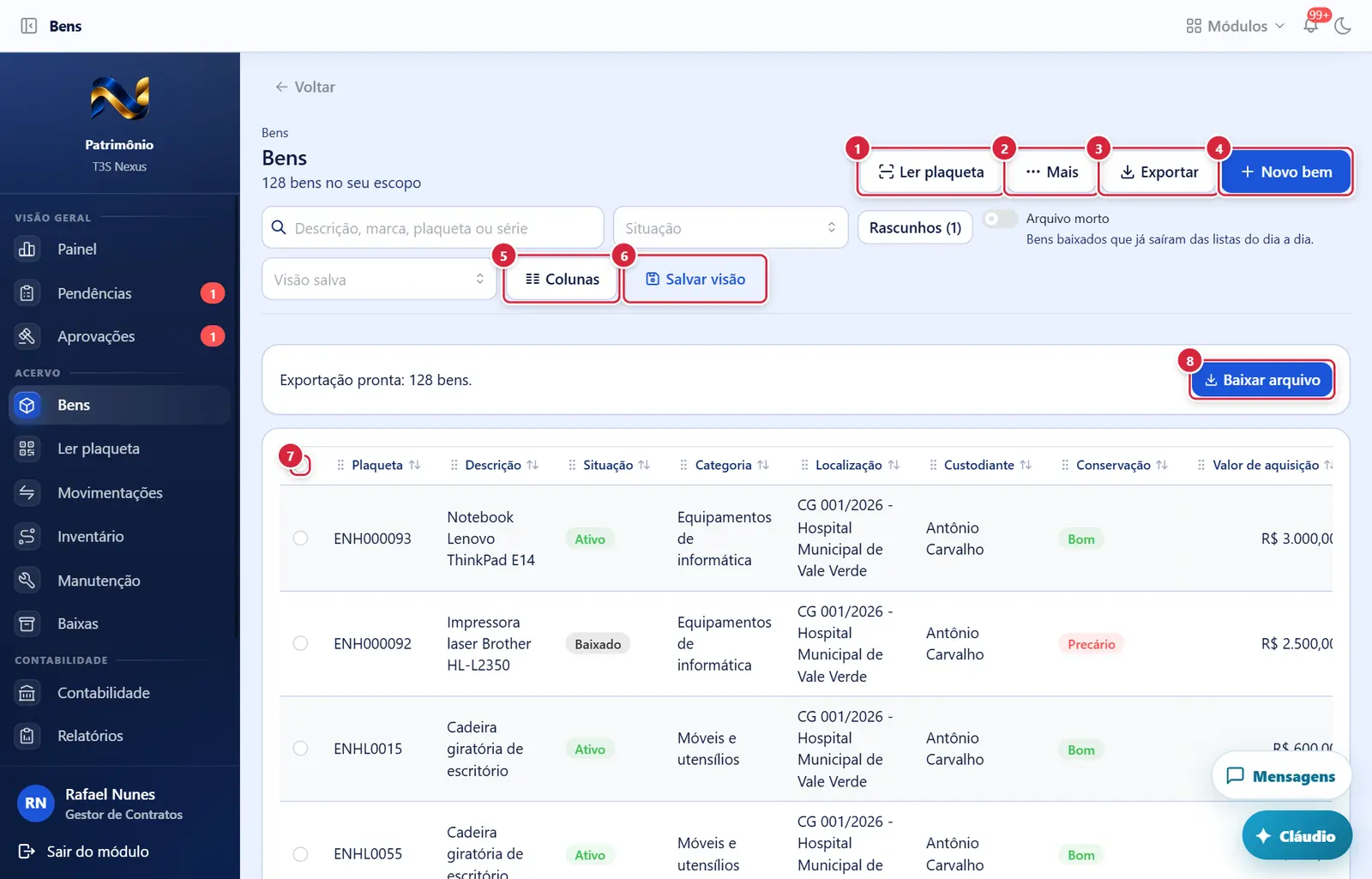
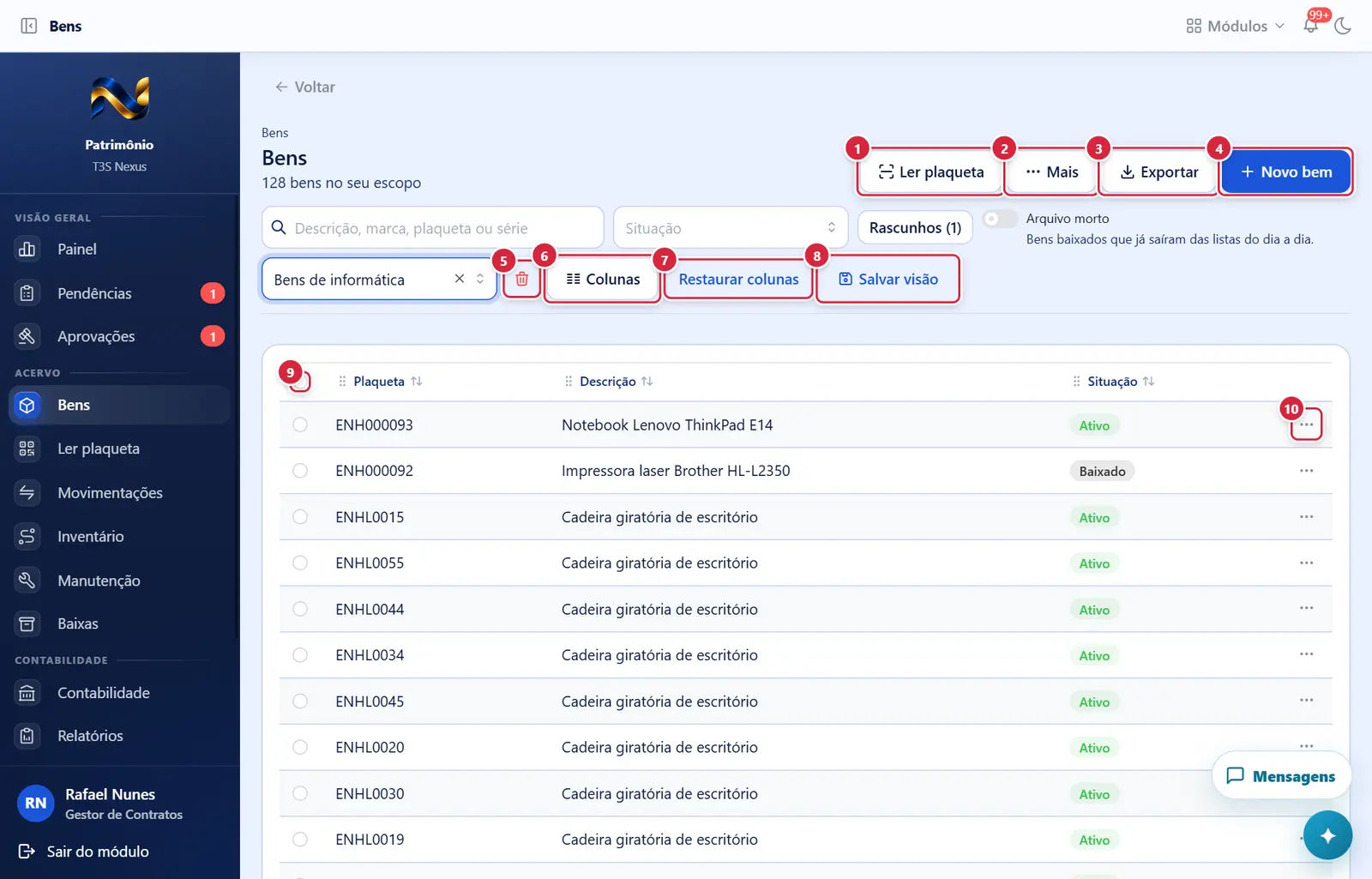
As figuras abaixo mostram a tela como ela aparece para quem usa. Os números em vermelho marcam os botões e campos; logo abaixo de cada figura, cada número é explicado: onde fica, o que faz e o que acontece depois.
Visão geral da tela
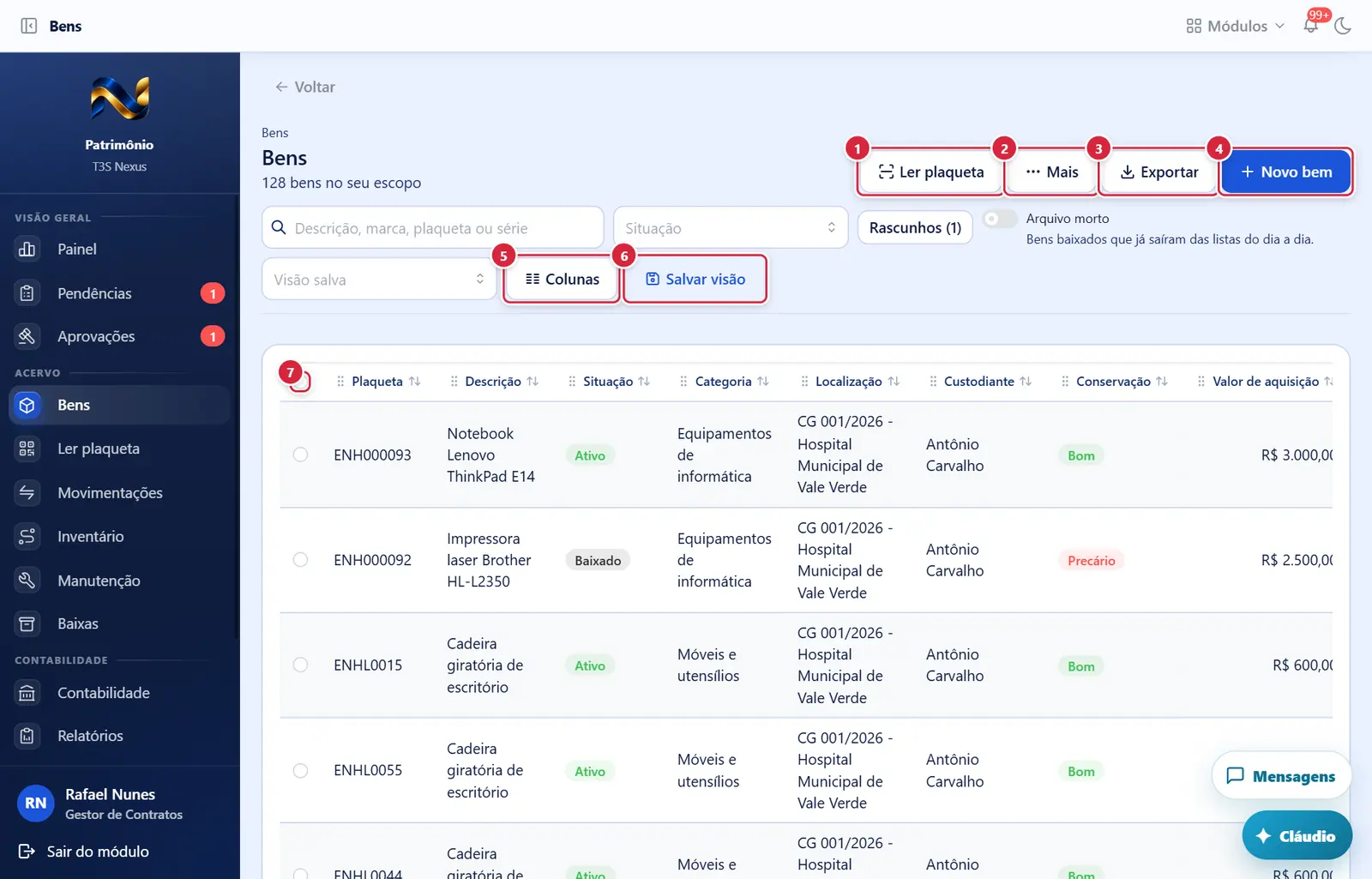
- Onde fica: cabeçalho, primeiro botão à direita.
- Aparece quando: sempre.
- O que faz: abre a janela "Ler plaqueta" com a câmera do celular/computador. Ao ler o QR ou o código de barras da etiqueta, a ficha do bem abre sozinha (passando pelo endereço /patrimonio/q/<plaqueta>). Também dá para digitar a plaqueta no campo da janela. Ver a ficha "Ler plaqueta e abertura pelo QR".
- Se der errado: "Plaqueta não encontrada" → a plaqueta não existe nesta organização (veja a ficha do QR).
- Onde fica: cabeçalho, ao lado de "Ler plaqueta".
- O que faz: abre um menu com as áreas que pertencem aos bens e ficam fora do menu lateral:
- "Notas fiscais do ERP" (sempre) — abre /patrimonio/integracoes/compras-erp: os bens que nasceram sozinhos das notas fiscais de contratos de equipamento e mobiliário.
- "Etiquetas" (com
label.print) — abre /patrimonio/etiquetas, para imprimir etiquetas. - "Importar planilha" (com
import.run) — abre /patrimonio/importacoes, carga de bens por planilha. - "Termos de custódia" (com
custody.read) — abre /patrimonio/custodia. - "Documentos emitidos" (com
document.read) — abre /patrimonio/documentos, os termos e ofícios emitidos. - "Recebimentos (comissão)" (com
receipt.read) — abre /patrimonio/recebimentos. - "Tombamentos (ente)" (com
incorporation.manage) — abre /patrimonio/tombamentos.
- Onde fica: cabeçalho, depois de "Mais".
- Aparece quando: você tem
asset.export. - O que faz: menu com "Planilha (XLSX)" e "Texto (CSV)". Gera o arquivo com as colunas visíveis e o recorte atual (filtros e busca). A geração roda em segundo plano: aparece o aviso "Exportação em preparo. O arquivo aparece aqui quando ficar pronto." e o quadro de progresso; quando termina, "Baixar arquivo".
- Pede confirmação? Não.
- Se der errado: "A exportação traria N bens, acima do limite de 1.000.000. Filtre antes de exportar." → aplique filtros. · Falha durante a geração → quadro vermelho com o motivo; tente de novo.
- Onde fica: cabeçalho, último à direita.
- Aparece quando: você tem
asset.create. - O que faz: abre o cadastro em etapas (/patrimonio/bens/novo). Ver a ficha "Novo bem".
- O que faz: abre um quadro com uma caixa por coluna disponível; marcar mostra a coluna, desmarcar esconde. Embaixo: "Arraste o título de uma coluna na grade para mudar a ordem; clique para classificar."
- O que faz: abre a janela "Salvar visão" para guardar as colunas, os filtros e a ordenação atuais com um nome.
- O que faz: marcam bens para ação em lote. Segurando Shift ao clicar, marca/desmarca todos entre o último clicado e este. "Selecionar tudo" marca todas as linhas carregadas (não as que ainda não vieram por "Carregar mais").
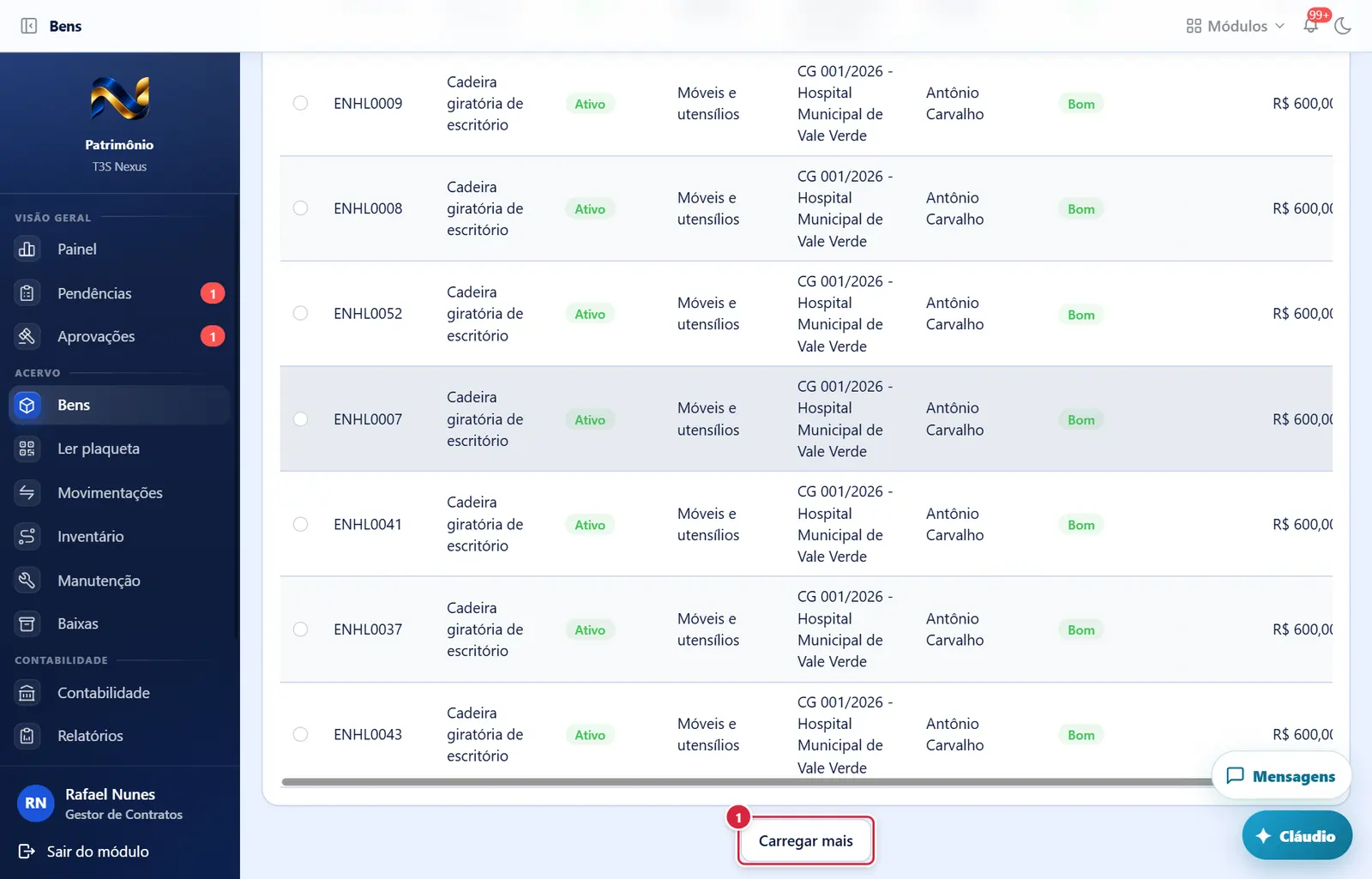
Grade ordenada por uma coluna (mais abaixo na tela)
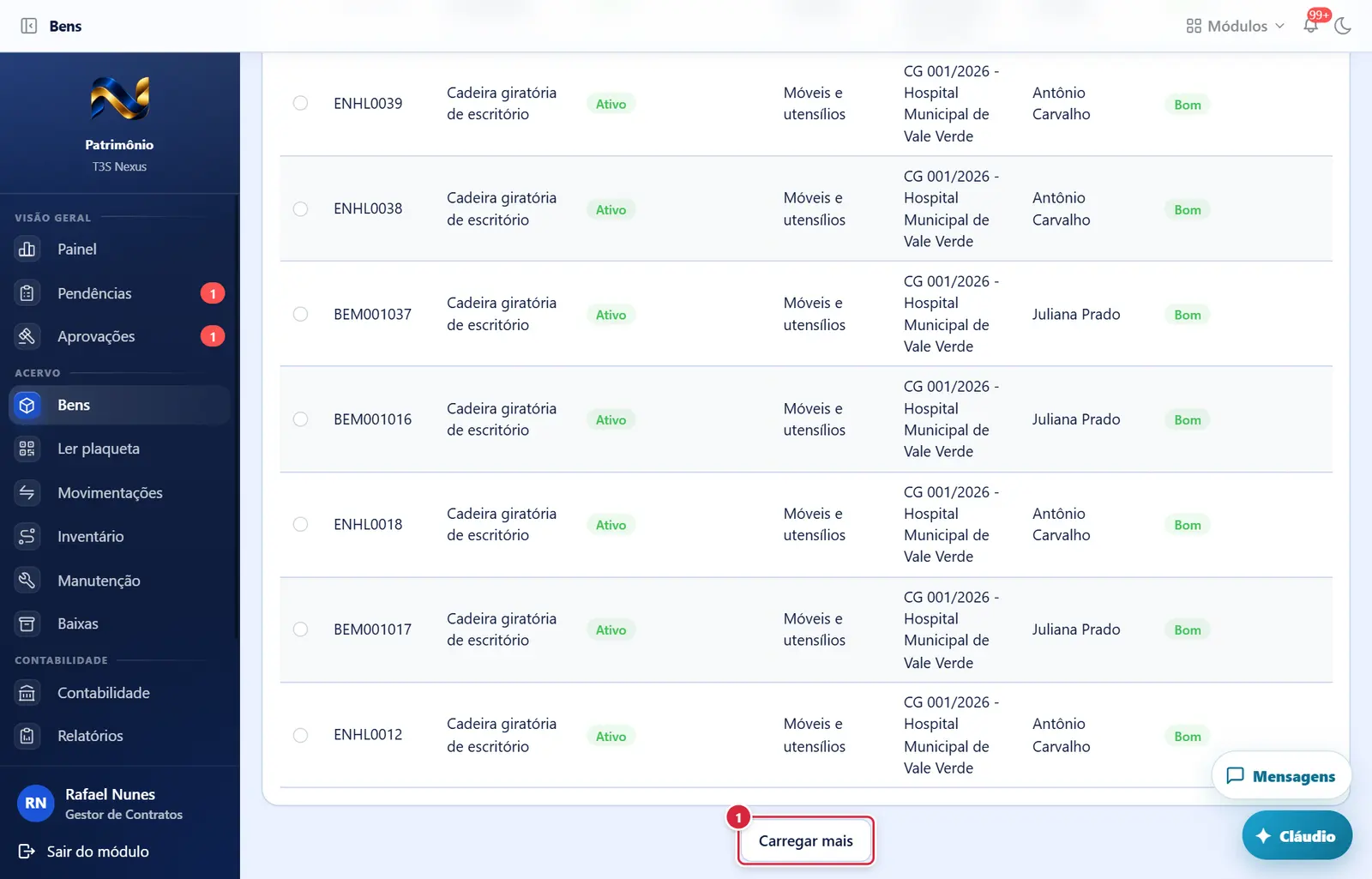
- Aparece quando: há mais bens além dos já mostrados.
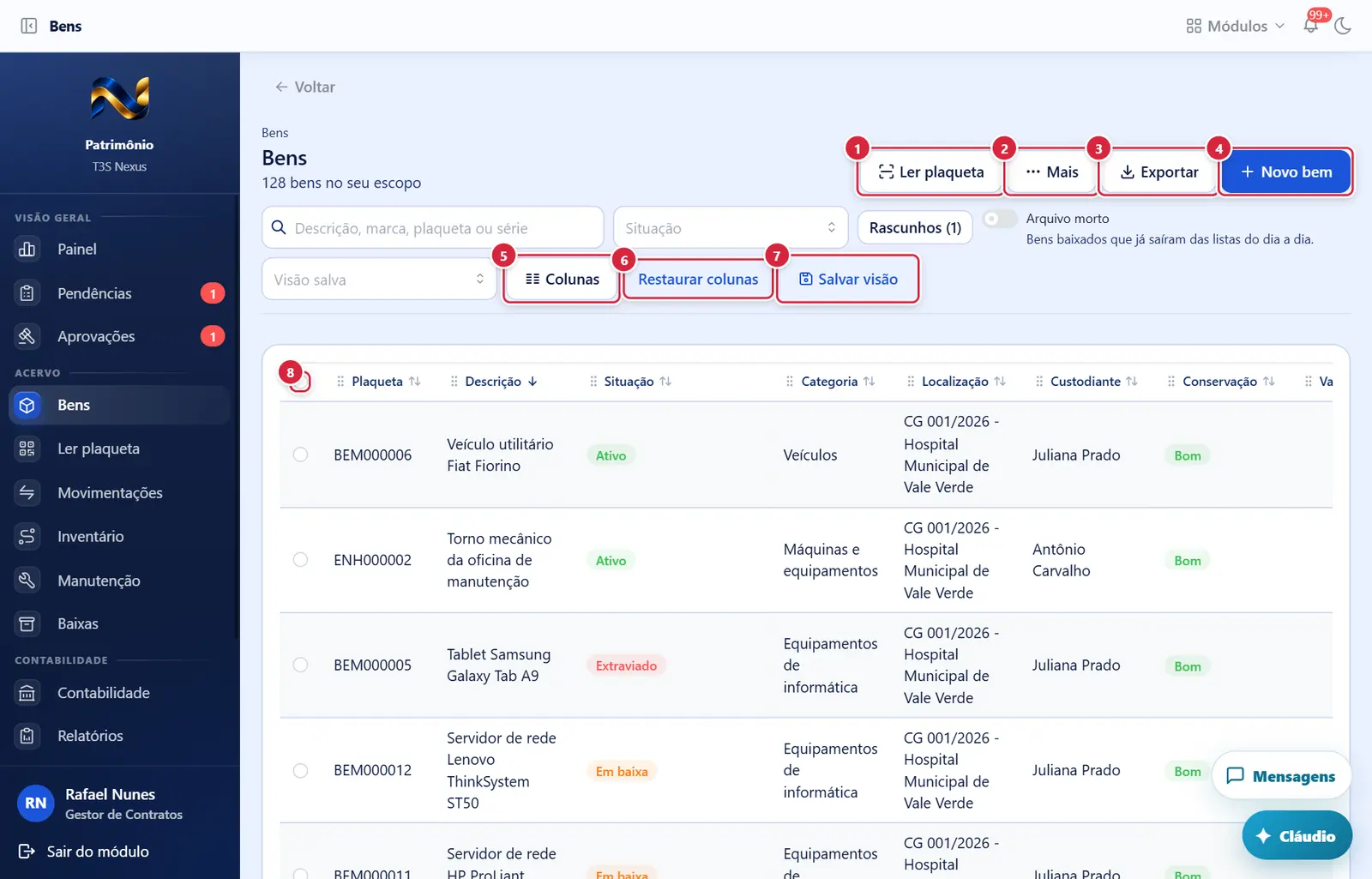
Grade ordenada por uma coluna
O que faz: abre a janela "Ler plaqueta" com a câmera do celular/computador. Ao ler o QR ou o código de barras da etiqueta, a ficha do bem abre sozinha (passando pelo endereço /patrimonio/q/<plaqueta>). Também dá para digitar a plaqueta no campo da janela. Ver a ficha "Ler plaqueta e abertura pelo QR".
Explicado em detalhes na Figura 1.
O que faz: abre um menu com as áreas que pertencem aos bens e ficam fora do menu lateral:
Explicado em detalhes na Figura 1.
O que faz: menu com "Planilha (XLSX)" e "Texto (CSV)". Gera o arquivo com as colunas visíveis e o recorte atual (filtros e busca). A geração roda em segundo plano: aparece o aviso "Exportação em preparo. O arquivo aparece aqui quando ficar pronto." e o quadro de progresso; quando termina, "Baixar arquivo".
Explicado em detalhes na Figura 1.
O que faz: abre o cadastro em etapas (/patrimonio/bens/novo). Ver a ficha "Novo bem".
Explicado em detalhes na Figura 1.
O que faz: abre um quadro com uma caixa por coluna disponível; marcar mostra a coluna, desmarcar esconde. Embaixo: "Arraste o título de uma coluna na grade para mudar a ordem; clique para classificar."
Explicado em detalhes na Figura 1.
- Aparece quando: você mudou colunas ou ordenação.
- O que faz: volta às colunas padrão e tira a ordenação (volta a "mais recentes primeiro").
O que faz: abre a janela "Salvar visão" para guardar as colunas, os filtros e a ordenação atuais com um nome.
Explicado em detalhes na Figura 1.
O que faz: marcam bens para ação em lote. Segurando Shift ao clicar, marca/desmarca todos entre o último clicado e este. "Selecionar tudo" marca todas as linhas carregadas (não as que ainda não vieram por "Carregar mais").
Explicado em detalhes na Figura 1.
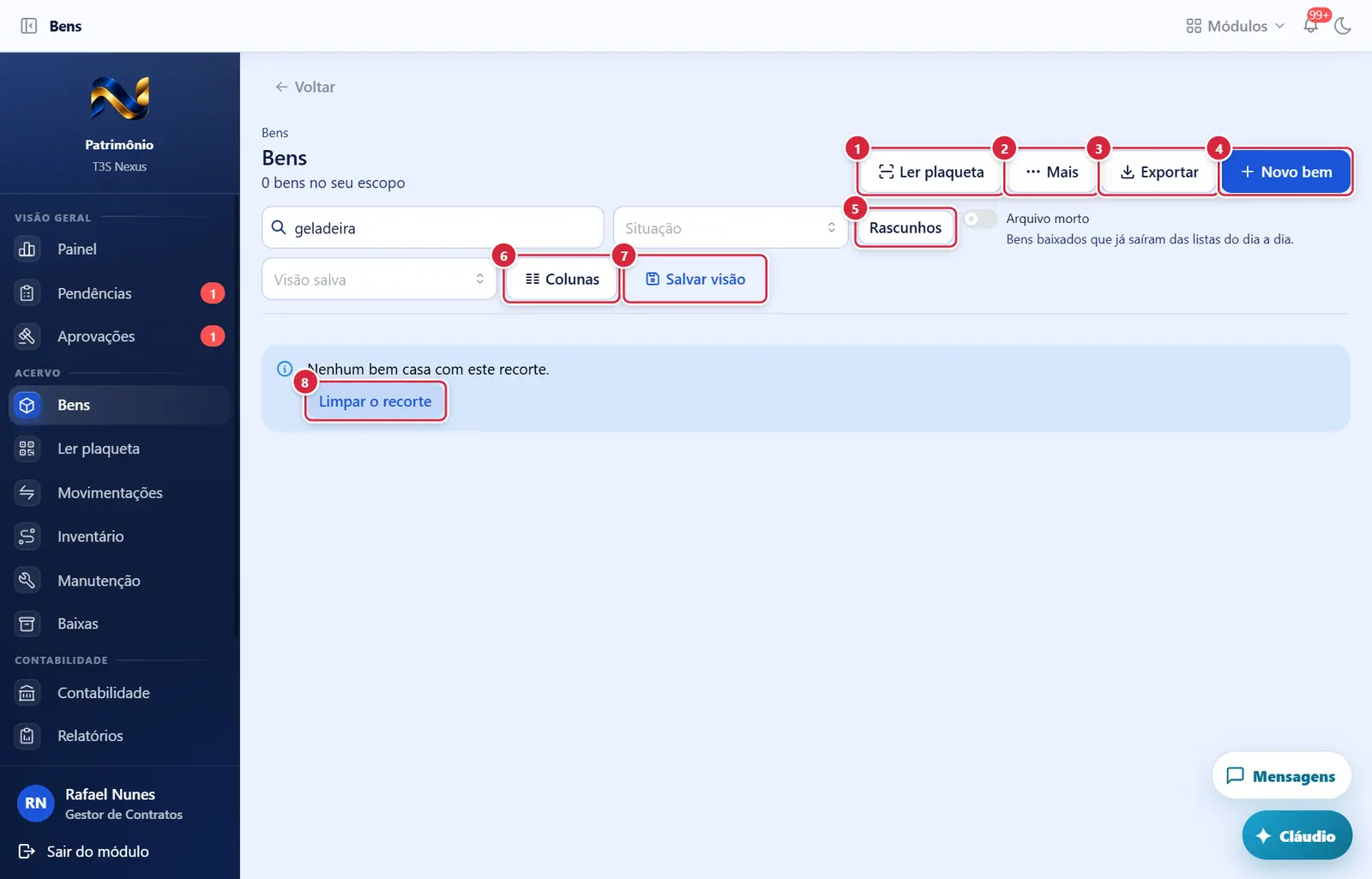
Busca que não encontra nenhum bem
O que faz: abre a janela "Ler plaqueta" com a câmera do celular/computador. Ao ler o QR ou o código de barras da etiqueta, a ficha do bem abre sozinha (passando pelo endereço /patrimonio/q/<plaqueta>). Também dá para digitar a plaqueta no campo da janela. Ver a ficha "Ler plaqueta e abertura pelo QR".
Explicado em detalhes na Figura 1.
O que faz: abre um menu com as áreas que pertencem aos bens e ficam fora do menu lateral:
Explicado em detalhes na Figura 1.
O que faz: menu com "Planilha (XLSX)" e "Texto (CSV)". Gera o arquivo com as colunas visíveis e o recorte atual (filtros e busca). A geração roda em segundo plano: aparece o aviso "Exportação em preparo. O arquivo aparece aqui quando ficar pronto." e o quadro de progresso; quando termina, "Baixar arquivo".
Explicado em detalhes na Figura 1.
O que faz: abre o cadastro em etapas (/patrimonio/bens/novo). Ver a ficha "Novo bem".
Explicado em detalhes na Figura 1.
- Onde fica: barra de filtros, depois de "Situação".
- O que faz: liga/desliga o filtro de bens em rascunho (cadastro não concluído). O número entre parênteses é quantos rascunhos existem no recorte. Clicar de novo desliga.
O que faz: abre um quadro com uma caixa por coluna disponível; marcar mostra a coluna, desmarcar esconde. Embaixo: "Arraste o título de uma coluna na grade para mudar a ordem; clique para classificar."
Explicado em detalhes na Figura 1.
O que faz: abre a janela "Salvar visão" para guardar as colunas, os filtros e a ordenação atuais com um nome.
Explicado em detalhes na Figura 1.
- Aparecem na lista vazia (ver item 7 da organização).
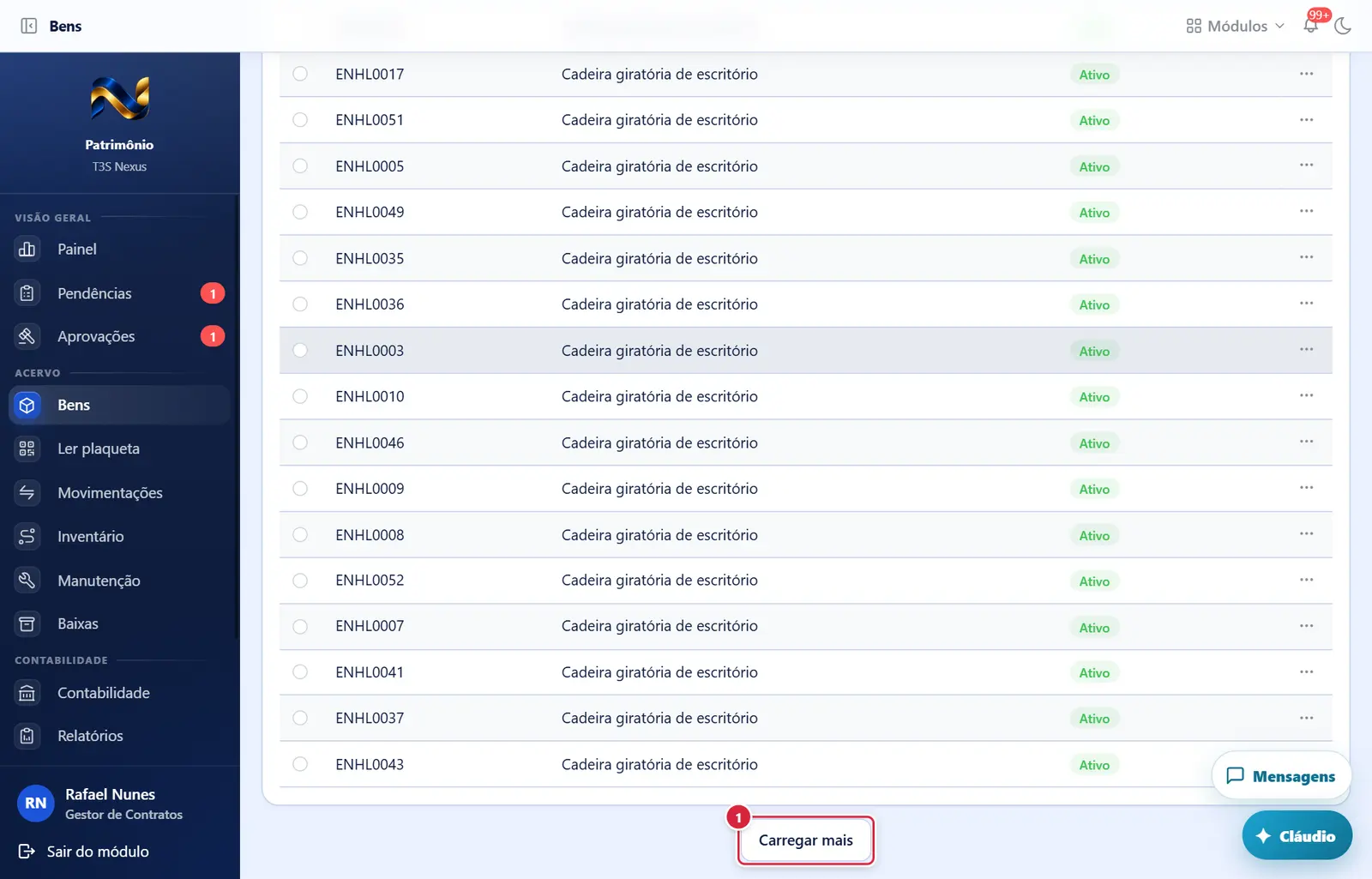
Grade com mais de 50 bens
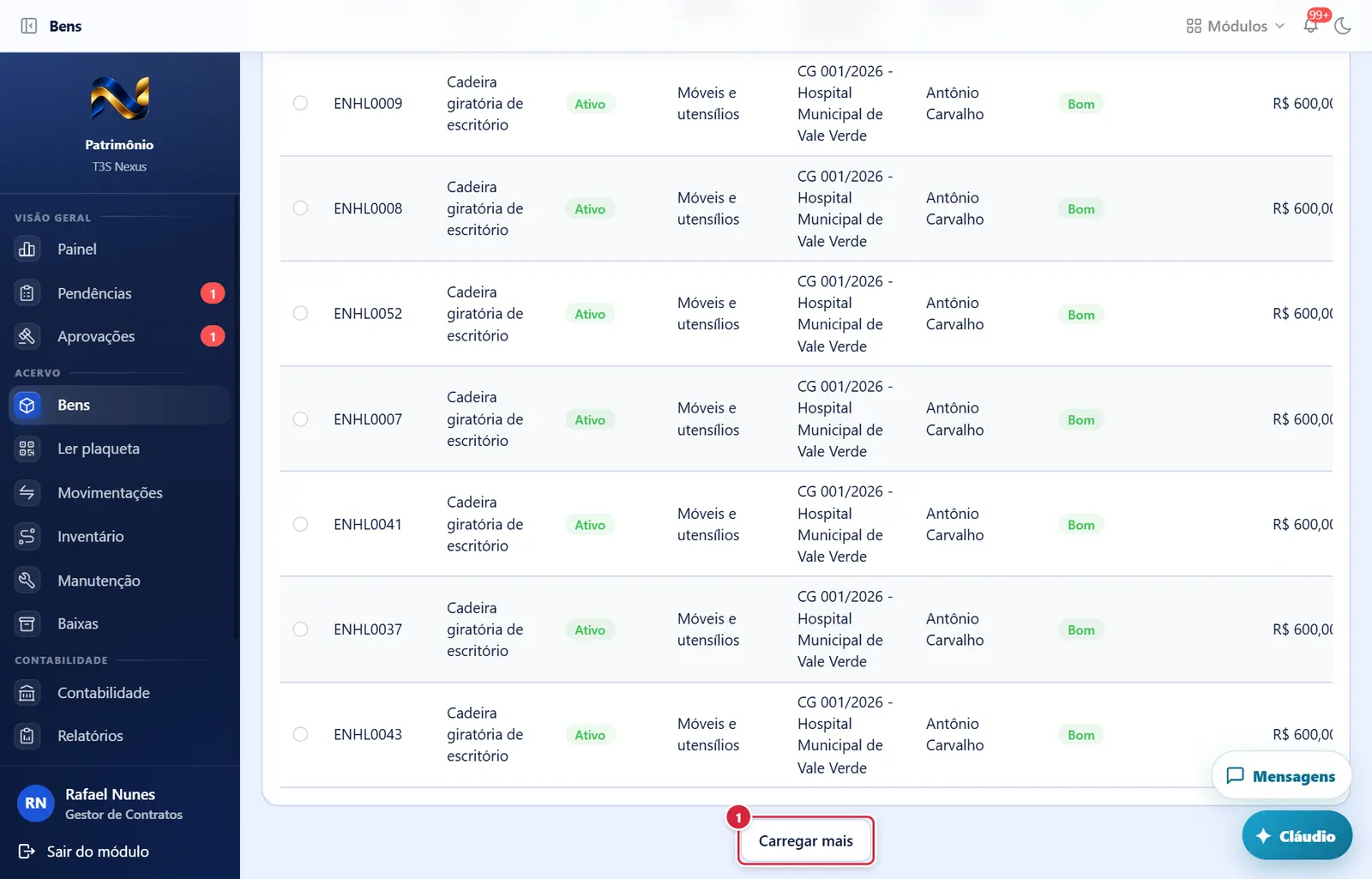
Aparece quando: há mais bens além dos já mostrados.
Explicado em detalhes na Figura 2.
Salvar a visão da grade filtrada (mais abaixo na tela)
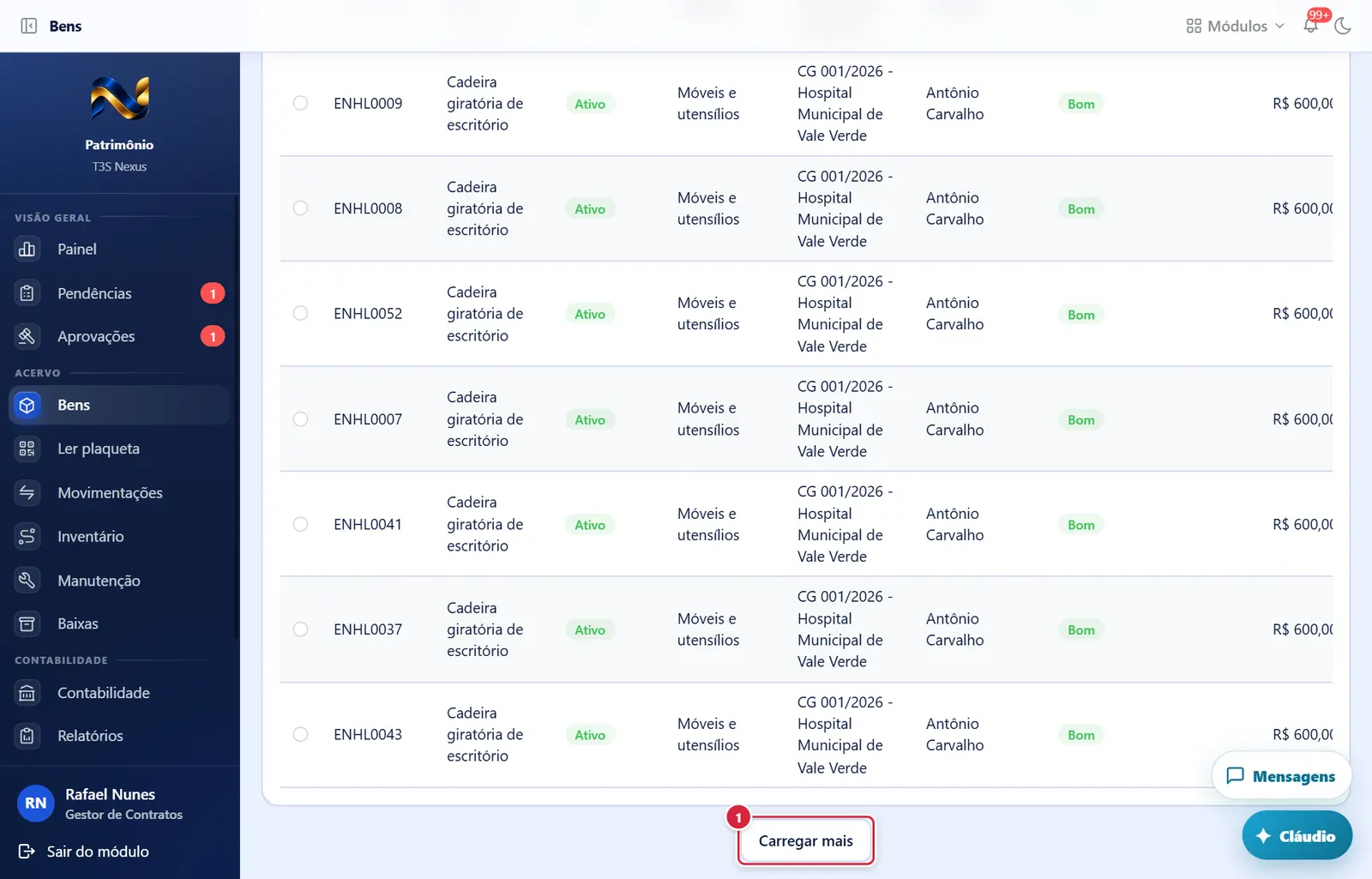
Aparece quando: há mais bens além dos já mostrados.
Explicado em detalhes na Figura 2.
Salvar a visão da grade filtrada
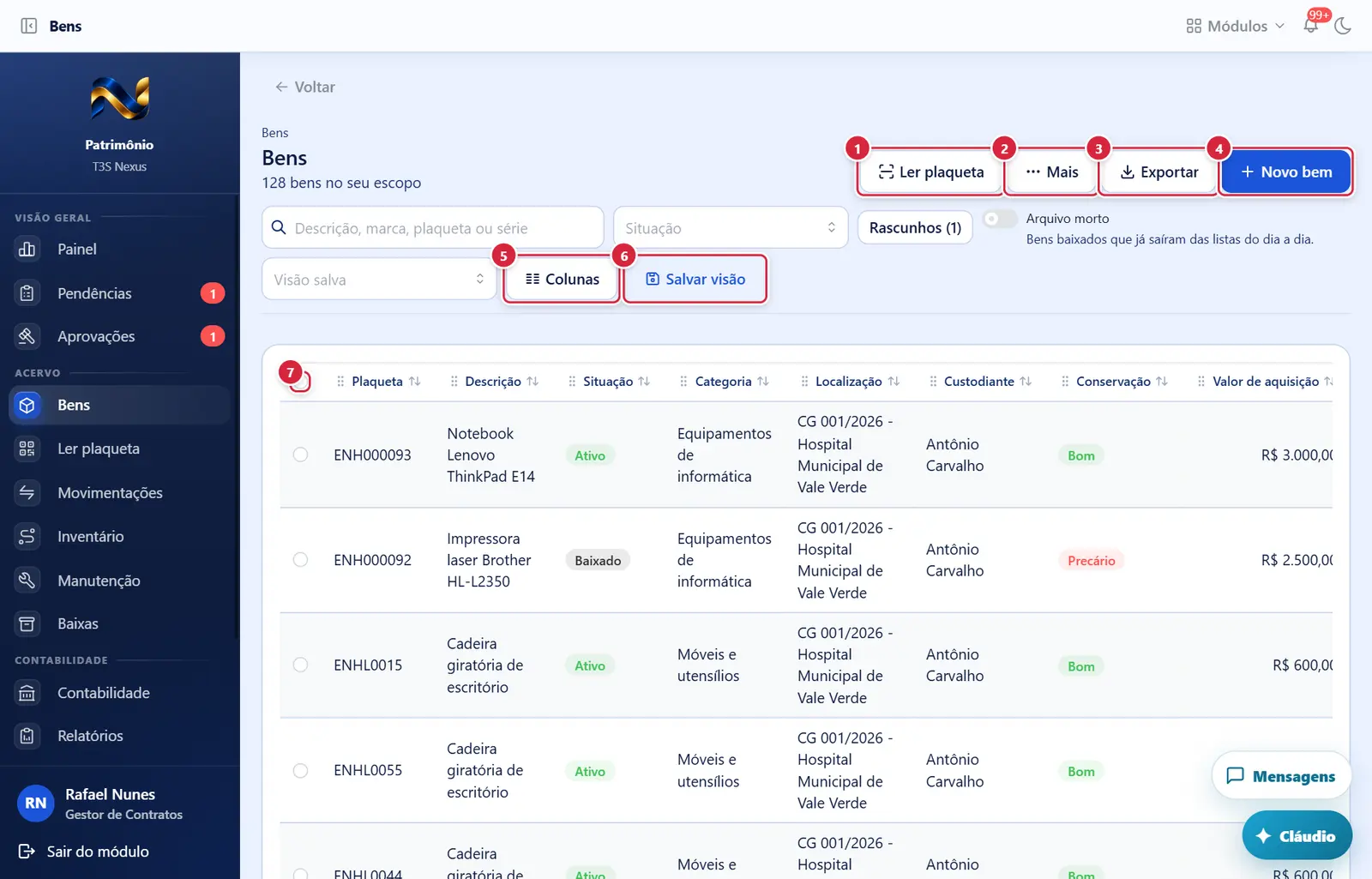
O que faz: abre a janela "Ler plaqueta" com a câmera do celular/computador. Ao ler o QR ou o código de barras da etiqueta, a ficha do bem abre sozinha (passando pelo endereço /patrimonio/q/<plaqueta>). Também dá para digitar a plaqueta no campo da janela. Ver a ficha "Ler plaqueta e abertura pelo QR".
Explicado em detalhes na Figura 1.
O que faz: abre um menu com as áreas que pertencem aos bens e ficam fora do menu lateral:
Explicado em detalhes na Figura 1.
O que faz: menu com "Planilha (XLSX)" e "Texto (CSV)". Gera o arquivo com as colunas visíveis e o recorte atual (filtros e busca). A geração roda em segundo plano: aparece o aviso "Exportação em preparo. O arquivo aparece aqui quando ficar pronto." e o quadro de progresso; quando termina, "Baixar arquivo".
Explicado em detalhes na Figura 1.
O que faz: abre o cadastro em etapas (/patrimonio/bens/novo). Ver a ficha "Novo bem".
Explicado em detalhes na Figura 1.
O que faz: abre um quadro com uma caixa por coluna disponível; marcar mostra a coluna, desmarcar esconde. Embaixo: "Arraste o título de uma coluna na grade para mudar a ordem; clique para classificar."
Explicado em detalhes na Figura 1.
O que faz: abre a janela "Salvar visão" para guardar as colunas, os filtros e a ordenação atuais com um nome.
Explicado em detalhes na Figura 1.
O que faz: marcam bens para ação em lote. Segurando Shift ao clicar, marca/desmarca todos entre o último clicado e este. "Selecionar tudo" marca todas as linhas carregadas (não as que ainda não vieram por "Carregar mais").
Explicado em detalhes na Figura 1.
Exportação pronta para baixar (mais abaixo na tela)
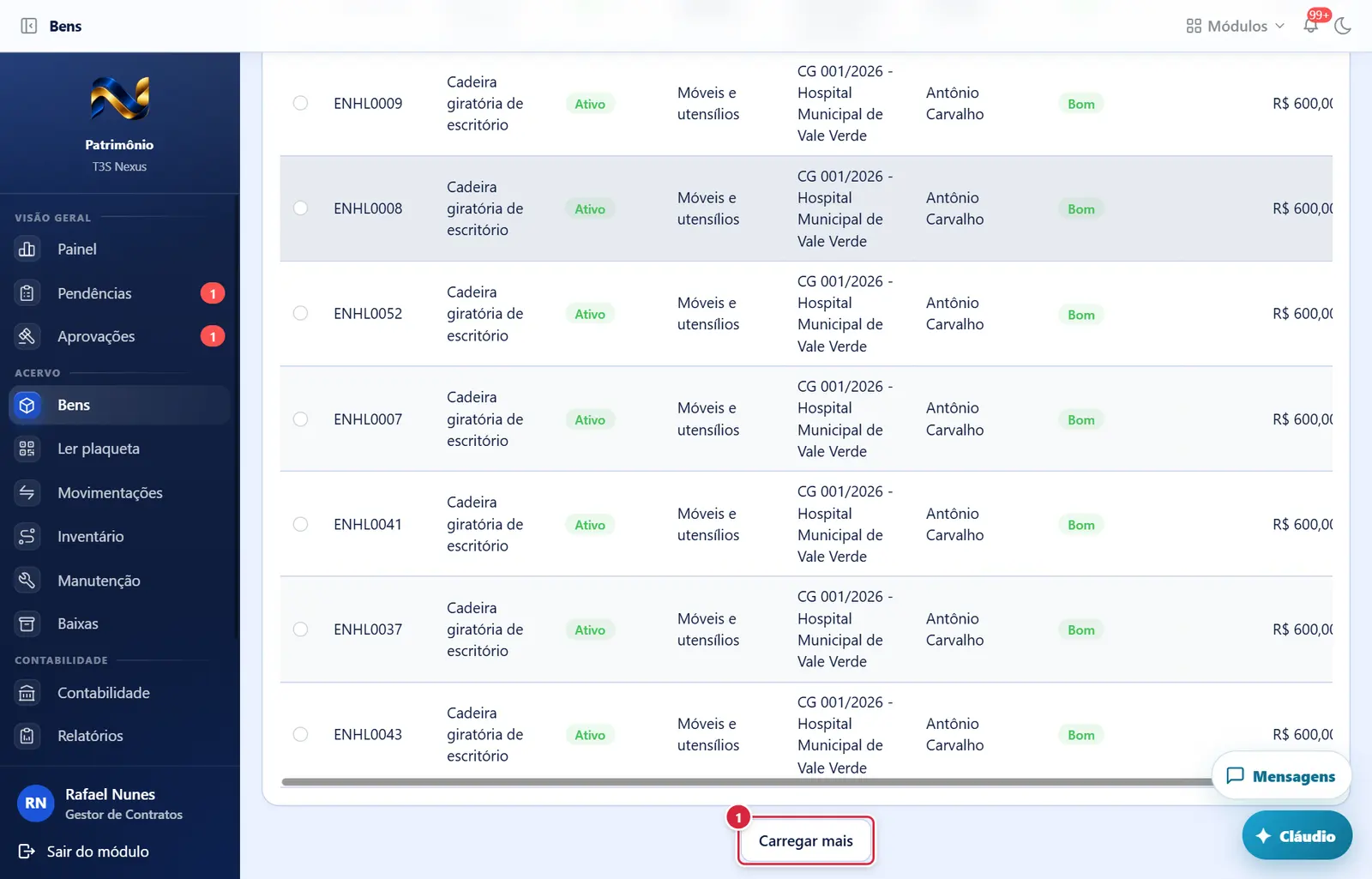
Aparece quando: há mais bens além dos já mostrados.
Explicado em detalhes na Figura 2.
Exportação pronta para baixar
O que faz: abre a janela "Ler plaqueta" com a câmera do celular/computador. Ao ler o QR ou o código de barras da etiqueta, a ficha do bem abre sozinha (passando pelo endereço /patrimonio/q/<plaqueta>). Também dá para digitar a plaqueta no campo da janela. Ver a ficha "Ler plaqueta e abertura pelo QR".
Explicado em detalhes na Figura 1.
O que faz: abre um menu com as áreas que pertencem aos bens e ficam fora do menu lateral:
Explicado em detalhes na Figura 1.
O que faz: menu com "Planilha (XLSX)" e "Texto (CSV)". Gera o arquivo com as colunas visíveis e o recorte atual (filtros e busca). A geração roda em segundo plano: aparece o aviso "Exportação em preparo. O arquivo aparece aqui quando ficar pronto." e o quadro de progresso; quando termina, "Baixar arquivo".
Explicado em detalhes na Figura 1.
O que faz: abre o cadastro em etapas (/patrimonio/bens/novo). Ver a ficha "Novo bem".
Explicado em detalhes na Figura 1.
O que faz: abre um quadro com uma caixa por coluna disponível; marcar mostra a coluna, desmarcar esconde. Embaixo: "Arraste o título de uma coluna na grade para mudar a ordem; clique para classificar."
Explicado em detalhes na Figura 1.
O que faz: abre a janela "Salvar visão" para guardar as colunas, os filtros e a ordenação atuais com um nome.
Explicado em detalhes na Figura 1.
O que faz: marcam bens para ação em lote. Segurando Shift ao clicar, marca/desmarca todos entre o último clicado e este. "Selecionar tudo" marca todas as linhas carregadas (não as que ainda não vieram por "Carregar mais").
Explicado em detalhes na Figura 1.
- Aparece quando: a exportação ficou pronta. Baixa o XLSX ou CSV.
Um bem marcado: barra de seleção (mais abaixo na tela)
Aparece quando: há mais bens além dos já mostrados.
Explicado em detalhes na Figura 2.
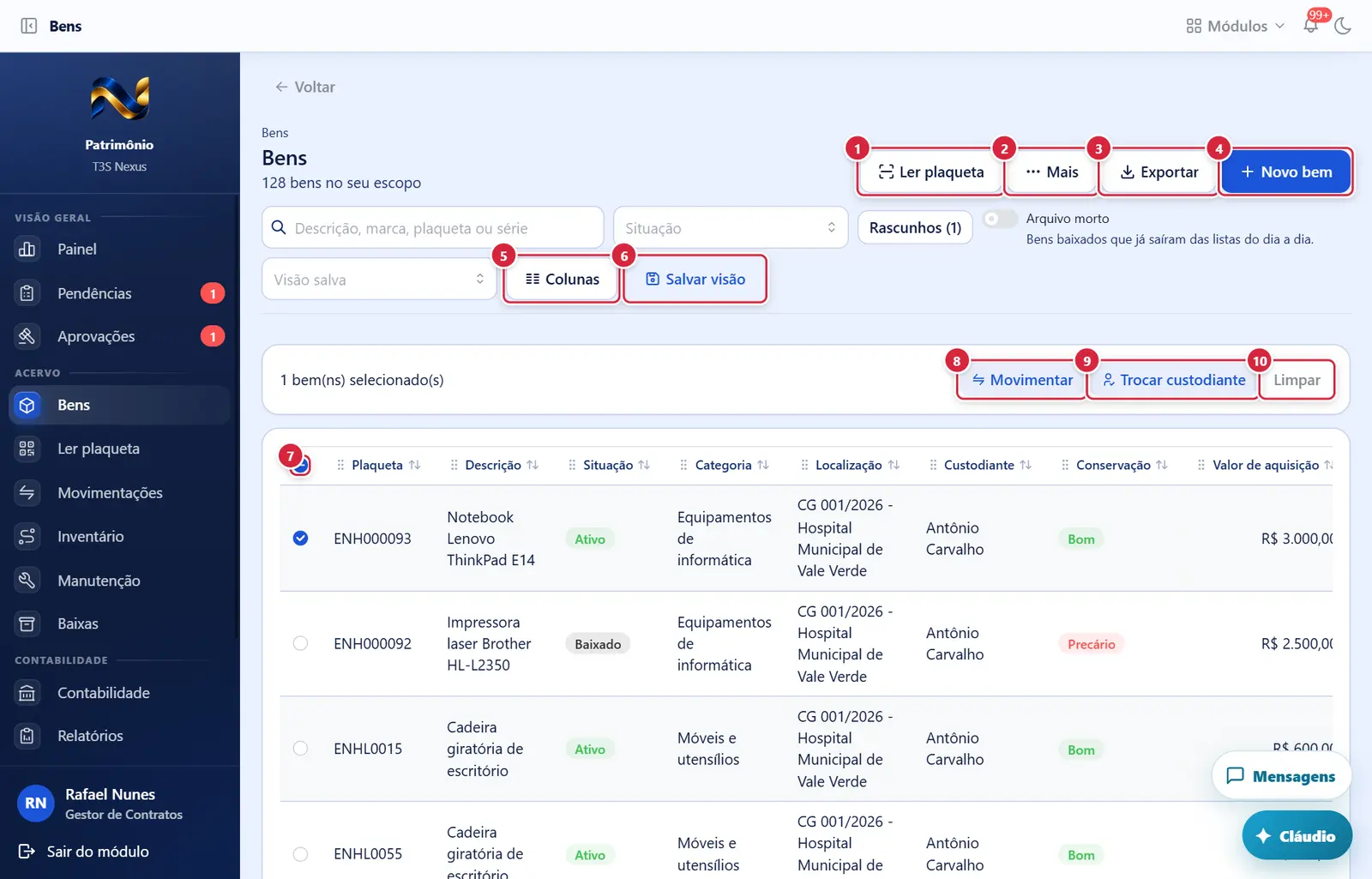
Um bem marcado: barra de seleção
O que faz: abre a janela "Ler plaqueta" com a câmera do celular/computador. Ao ler o QR ou o código de barras da etiqueta, a ficha do bem abre sozinha (passando pelo endereço /patrimonio/q/<plaqueta>). Também dá para digitar a plaqueta no campo da janela. Ver a ficha "Ler plaqueta e abertura pelo QR".
Explicado em detalhes na Figura 1.
O que faz: abre um menu com as áreas que pertencem aos bens e ficam fora do menu lateral:
Explicado em detalhes na Figura 1.
O que faz: menu com "Planilha (XLSX)" e "Texto (CSV)". Gera o arquivo com as colunas visíveis e o recorte atual (filtros e busca). A geração roda em segundo plano: aparece o aviso "Exportação em preparo. O arquivo aparece aqui quando ficar pronto." e o quadro de progresso; quando termina, "Baixar arquivo".
Explicado em detalhes na Figura 1.
O que faz: abre o cadastro em etapas (/patrimonio/bens/novo). Ver a ficha "Novo bem".
Explicado em detalhes na Figura 1.
O que faz: abre um quadro com uma caixa por coluna disponível; marcar mostra a coluna, desmarcar esconde. Embaixo: "Arraste o título de uma coluna na grade para mudar a ordem; clique para classificar."
Explicado em detalhes na Figura 1.
O que faz: abre a janela "Salvar visão" para guardar as colunas, os filtros e a ordenação atuais com um nome.
Explicado em detalhes na Figura 1.
O que faz: marcam bens para ação em lote. Segurando Shift ao clicar, marca/desmarca todos entre o último clicado e este. "Selecionar tudo" marca todas as linhas carregadas (não as que ainda não vieram por "Carregar mais").
Explicado em detalhes na Figura 1.
- Aparece quando: há bens marcados e você tem
movement.create. - O que faz: abre "Nova movimentação" já com os bens marcados, direto no passo "Bens". Ver a ficha "Nova movimentação".
- Aparece quando: há bens marcados e você tem
custody.manage. - O que faz: abre a janela "Trocar custodiante".
- O que faz: desmarca todos os bens.
Visão salva escolhida (mais abaixo na tela)
Aparece quando: há mais bens além dos já mostrados.
Explicado em detalhes na Figura 2.
Visão salva escolhida
O que faz: abre a janela "Ler plaqueta" com a câmera do celular/computador. Ao ler o QR ou o código de barras da etiqueta, a ficha do bem abre sozinha (passando pelo endereço /patrimonio/q/<plaqueta>). Também dá para digitar a plaqueta no campo da janela. Ver a ficha "Ler plaqueta e abertura pelo QR".
Explicado em detalhes na Figura 1.
O que faz: abre um menu com as áreas que pertencem aos bens e ficam fora do menu lateral:
Explicado em detalhes na Figura 1.
O que faz: menu com "Planilha (XLSX)" e "Texto (CSV)". Gera o arquivo com as colunas visíveis e o recorte atual (filtros e busca). A geração roda em segundo plano: aparece o aviso "Exportação em preparo. O arquivo aparece aqui quando ficar pronto." e o quadro de progresso; quando termina, "Baixar arquivo".
Explicado em detalhes na Figura 1.
O que faz: abre o cadastro em etapas (/patrimonio/bens/novo). Ver a ficha "Novo bem".
Explicado em detalhes na Figura 1.
- Onde fica: logo depois da lista "Visão salva".
- Aparece quando: há uma visão escolhida e ela é sua, ou é da organização e você tem
asset.gridview.share. - O que faz: apaga a visão (a combinação de colunas, filtros e ordenação). Os bens não mudam.
- Pede confirmação? Sim — janela "Excluir visão salva": "a visão <nome>", e o que vai junto: "só a combinação de colunas e filtros; os bens não mudam" ou, se for da organização, "ela some da lista de todos na organização; os bens não mudam".
- Se der errado: "A visão não foi excluída" com o motivo: "Esta visão é da organização; alterá-la muda a tela de todo mundo." / "Esta visão é de outra pessoa." / "Visão não encontrada.".
O que faz: abre um quadro com uma caixa por coluna disponível; marcar mostra a coluna, desmarcar esconde. Embaixo: "Arraste o título de uma coluna na grade para mudar a ordem; clique para classificar."
Explicado em detalhes na Figura 1.
O que faz: volta às colunas padrão e tira a ordenação (volta a "mais recentes primeiro").
Explicado em detalhes na Figura 3.
O que faz: abre a janela "Salvar visão" para guardar as colunas, os filtros e a ordenação atuais com um nome.
Explicado em detalhes na Figura 1.
O que faz: marcam bens para ação em lote. Segurando Shift ao clicar, marca/desmarca todos entre o último clicado e este. "Selecionar tudo" marca todas as linhas carregadas (não as que ainda não vieram por "Carregar mais").
Explicado em detalhes na Figura 1.
- "Copiar plaqueta" — copia a plaqueta para colar num e-mail (fica cinza se o bem não tem plaqueta). Aviso "Copiado"; se o navegador bloquear: "Não foi possível copiar — O navegador bloqueou o acesso à área de transferência.".
- "Copiar descrição" — idem com a descrição.
- "Excluir rascunho" (vermelho) — só em bem em Rascunho e com
asset.delete. Confirmação "Excluir rascunho": "o rascunho <descrição> (plaqueta X)" e o que vai junto: "as fotos e os anexos dele; a plaqueta, se tinha, é liberada e volta a circular". Sucesso: "Rascunho excluído.". Erro: "A ação "excluir" não é permitida para um registro no estado …" (o bem deixou de ser rascunho) ou "Você não tem a permissão necessária: Excluir bem em rascunho.". - "Movimentar este bem" — com
movement.create: abre "Nova movimentação" só com este bem.
Como a tela está organizada (de cima para baixo)
- Cabeçalho — título "Bens"; abaixo, em cinza, o total: "N bens no seu escopo" (enquanto carrega: "Carregando…"). À direita, na ordem: "Ler plaqueta", "Mais", "Exportar" e "Novo bem".
- Barra de filtros (logo abaixo do título), da esquerda para a direita:
- campo de busca com lupa "Descrição, marca, plaqueta ou série";
- lista "Situação" (cada opção traz a quantidade entre parênteses, ex.: "Ativo (120)");
- botão "Rascunhos" (com a quantidade, ex.: "Rascunhos (4)"); fica azul quando ligado;
- chave "Arquivo morto" com a explicação "Bens baixados que já saíram das listas do dia a dia." (só para quem tem
asset.archive.read); - lista "Visão salva" (as visões da organização aparecem com "(da organização)");
- lixeira vermelha "Excluir esta visão salva" (só aparece com uma visão escolhida que você pode excluir);
- botão "Colunas";
- botão "Restaurar colunas" (só aparece depois de mexer em colunas ou na ordenação);
- botão "Salvar visão".
- Quadro da exportação (só depois de pedir uma exportação) — "Preparando a exportação…" com barra de progresso; quando termina, "Exportação pronta: N bens." e o botão "Baixar arquivo"; se falhar, aviso vermelho com o motivo ou "A exportação não pôde ser concluída.".
- Barra de seleção (só quando há caixas marcadas) — "N bem(ns) selecionado(s)" e os botões "Movimentar", "Trocar custodiante" e "Limpar".
- Grade — primeira coluna com caixas de seleção (no título, "Selecionar tudo"); depois as colunas escolhidas; na última coluna, os três pontinhos "Ações do bem". As linhas alternam cor e a linha inteira é clicável.
Colunas que vêm marcadas de início: "Plaqueta", "Descrição", "Situação", "Categoria", "Localização", "Custodiante", "Conservação". Outras disponíveis em "Colunas": "Tombamento do ente", "Classificação", "Natureza", "Propriedade", "Marca", "Modelo", "Número de série", "Fornecedor", "Instrumento de controle", "Instrumento financiador", "Data de aquisição", "Valor de aquisição", "Nota fiscal", "Chave da NF-e", "Controle simplificado", "Cadastro retroativo", "Cadastrado em", "Alterado em".
- "Situação" é uma etiqueta colorida (Rascunho, Recebimento provisório, Recebido em definitivo, Recusado, Aguardando tombamento, Termo de doação emitido, Ativo, Em trânsito, Emprestado, Em manutenção, Cedido, Extraviado, Em baixa, Baixado). Bem que já foi para o arquivo morto ganha ao lado a etiqueta cinza "Arquivado"; passando o mouse aparece "Guardar até dd/mm/aaaa." ou "Sem prazo de retenção definido.".
- Valores em reais, datas em dd/mm/aaaa, campos sim/não como "Sim"/"Não", vazio como "—".
- "Carregar mais" (no fim da grade) — a lista vem de 50 em 50; o botão traz os próximos 50.
- Lista vazia — quadro azul: "Nenhum bem casa com este recorte." com o botão "Limpar o recorte" (quando há filtro) ou "Ainda não há bens cadastrados nesta organização." com o botão "Cadastrar o primeiro" (quando não há filtro e você tem
asset.create).
O filtro, a busca e a ordenação ficam gravados no endereço da página: dá para recarregar (F5) sem perder o recorte e para copiar o endereço e mandar para outra pessoa. As colunas escolhidas e a ordem delas ficam lembradas neste navegador.
Situações (quando a tela muda conforme o estado)
| Situação | Como aparece | O que se pode fazer |
|---|---|---|
| Sem filtro | Todos os bens do escopo, do mais recente para o mais antigo | Procurar, filtrar, abrir a ficha |
| Com filtro ("recorte") | Só os bens que casam; o total do cabeçalho acompanha | "Limpar o recorte" quando nada casa |
| Rascunhos ligados | Botão "Rascunhos" azul; só bens em rascunho | Abrir cada um para concluir, ou excluir pelos três pontinhos |
| Arquivo morto ligado | Aparecem também os bens baixados e arquivados, com a etiqueta "Arquivado" | Só consulta |
| Bens marcados | Barra "N bem(ns) selecionado(s)" acima da grade | "Movimentar", "Trocar custodiante", "Limpar" |
| Exportação pedida | Quadro de progresso acima da grade | "Baixar arquivo" quando ficar pronto |
Botões
Os botões marcados nas figuras estão explicados junto de cada figura (seção “A tela, marcação por marcação”). A seguir, os demais botões desta tela — os que só aparecem em outras situações —, com o que fazem e onde ficam.
Chave "Arquivo morto"
- Aparece quando: você tem
asset.archive.read("Ver arquivo morto"). - O que faz: inclui na grade os bens baixados que já foram arquivados. Eles aparecem com a etiqueta "Arquivado".
Título de cada coluna (classificar e arrastar)
- Onde fica: cabeçalho da grade; cada título tem o puxador ⋮⋮ à esquerda e uma seta à direita.
- O que faz: clicar classifica — 1º clique crescente ("Crescente — clique para decrescente"), 2º decrescente ("Decrescente — clique para tirar a ordem"), 3º tira a ordem. Arrastar o título para cima de outro muda a coluna de lugar ("Clique para ordenar · arraste para mudar a coluna de lugar").
Janelas
Janelas de confirmação de exclusão ("Excluir visão salva", "Excluir rascunho")
- Formato: título da janela; ícone de alerta vermelho; "Excluir <o quê>?"; "Sai junto:" com a lista do que vai junto; em vermelho "Esta ação não pode ser desfeita.".
- Botões: "Cancelar" · "Excluir" (vermelho, ícone de lixeira).
"Salvar visão"
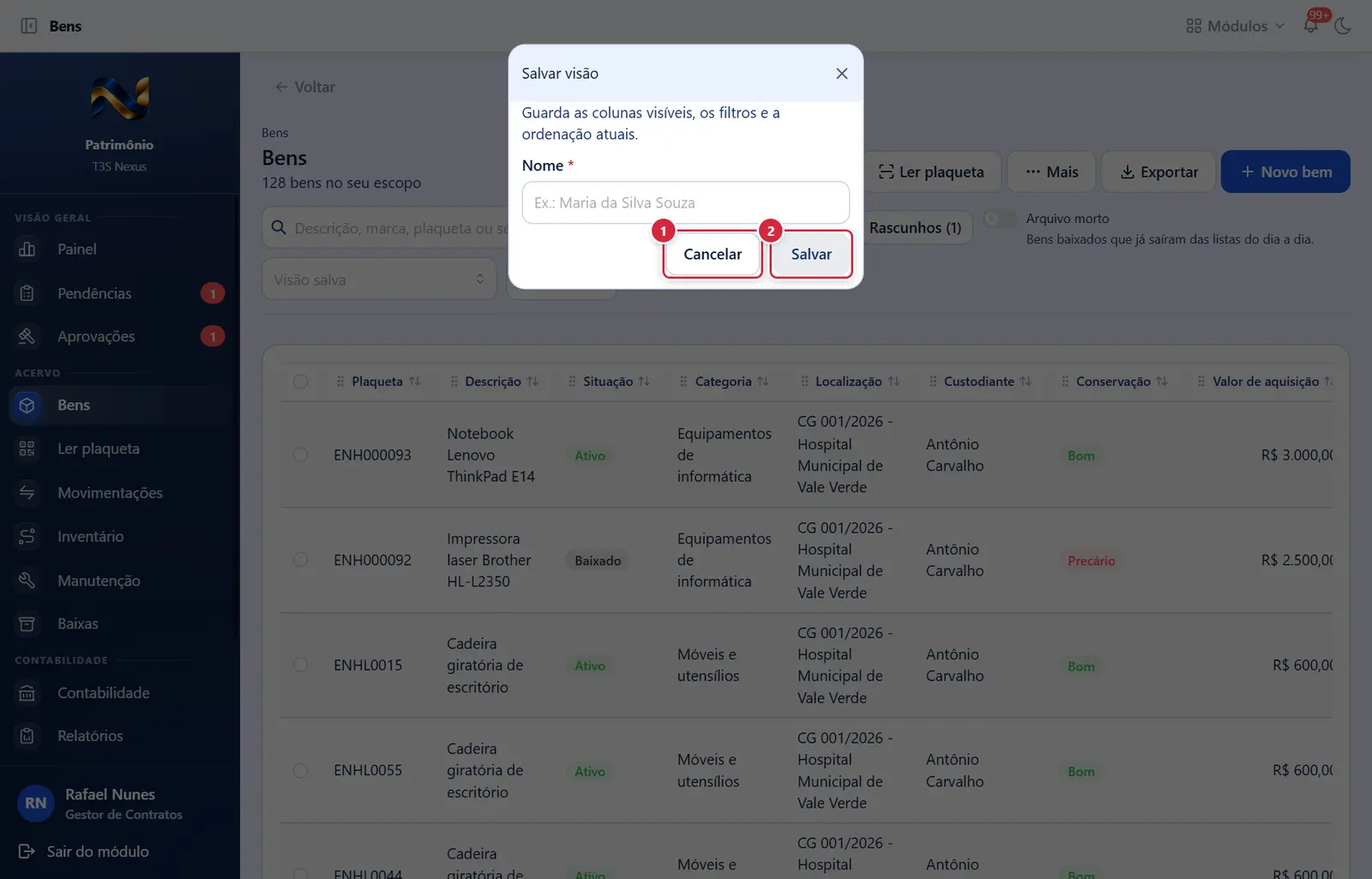
Fecha a janela sem gravar nada; a tela de trás continua como estava.
"Salvar" (só habilita com nome).
Grava o que foi preenchido na janela e a fecha; o sistema mostra a mensagem de sucesso ou, se faltar algo, o aviso no campo.
- Abre por: "Salvar visão".
- Texto: "Guarda as colunas visíveis, os filtros e a ordenação atuais."
- Campos: "Nome" — obrigatório.
- Botões: "Cancelar" · "Salvar" (só habilita com nome).
- Regras e mensagens: sucesso "Visão "<nome>" salva." e ela já fica escolhida na lista. Erros: "Já existe uma visão chamada "<nome>"." · "Você já tem 50 visões salvas. Apague alguma antes de criar outra.". A visão salva por aqui é sempre sua (pessoal).
"Trocar custodiante"
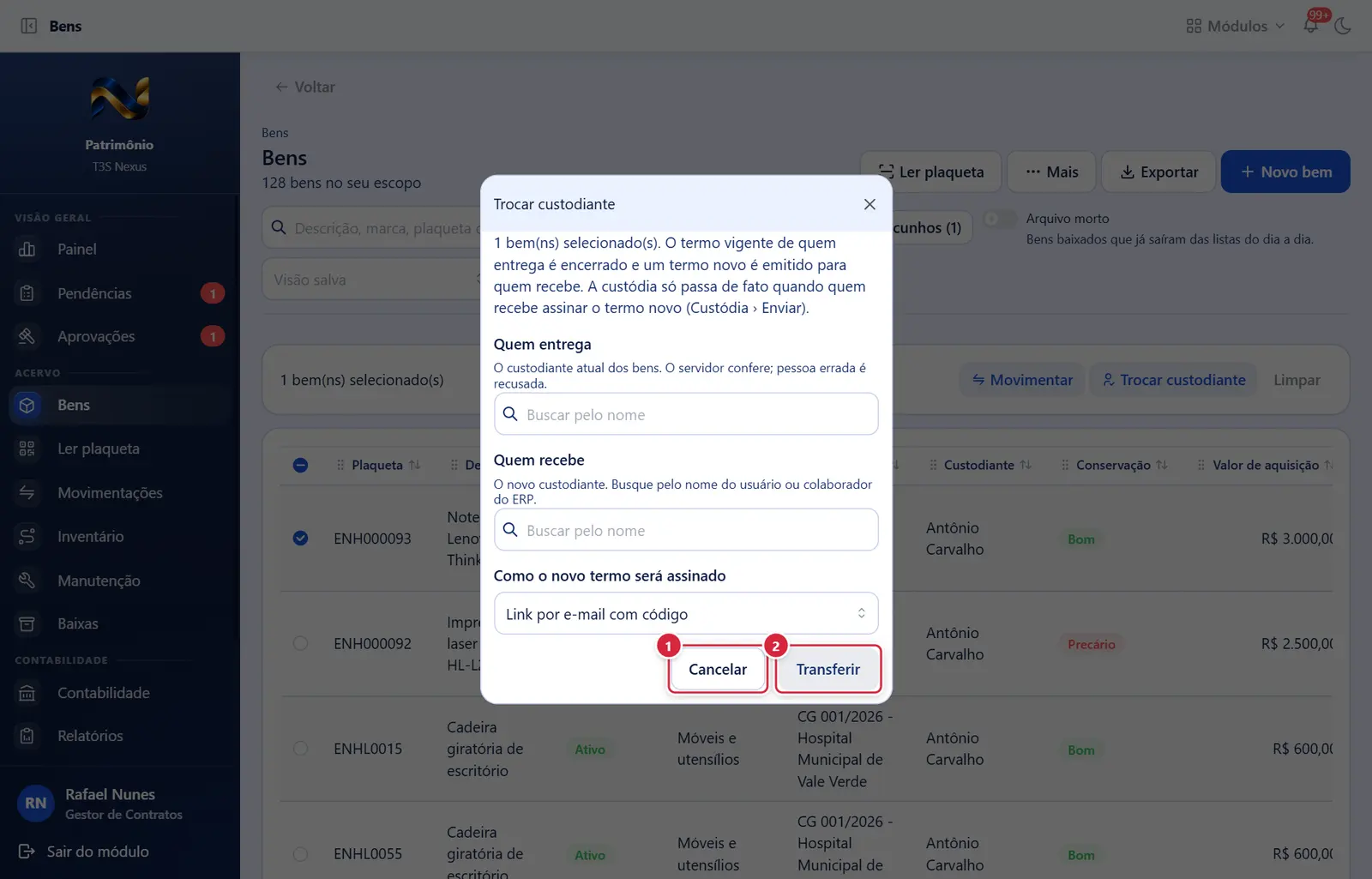
Fecha a janela sem gravar nada; a tela de trás continua como estava.
"Transferir" (só habilita com as duas pessoas escolhidas e diferentes).
- Abre por: "Trocar custodiante" na barra de seleção.
- Mostra: "N bem(ns) selecionado(s). O termo vigente de quem entrega é encerrado e um substitutivo é emitido para quem recebe."
- Campos: "Quem entrega" (lista com busca, "Custodiante atual") · "Quem recebe" (lista com busca, "Novo custodiante") · "Como o novo termo será assinado" — "Link por e-mail com código" (padrão), "Provedor de assinatura eletrônica", "Certificado ICP-Brasil". As pessoas são as do cadastro de pessoas do Patrimônio (Cadastros › Pessoas).
- Botões: "Cancelar" · "Transferir" (só habilita com as duas pessoas escolhidas e diferentes).
- Regras e mensagens: se escolher a mesma pessoa nos dois campos: "Quem entrega e quem recebe são a mesma pessoa. A troca não mudaria nada.". Sucesso: "Custódia transferida — N bem(ns) passaram para o novo custodiante. N termo(s) anterior(es) encerrado(s).". Erro: "Não foi possível transferir" com o motivo, ex.: "Origem e destino são a mesma pessoa: não há o que transferir.".
- Efeito no sistema: os termos de custódia vigentes desses bens são marcados "Substituído"; se o termo antigo tinha outros bens, sai um termo substitutivo com os que sobraram para a pessoa antiga; e é emitido um novo termo (situação "Emitido") para quem recebe. O custodiante que aparece no bem só muda quando o novo termo é assinado — depois da troca, vá a Custódia e use "Enviar" no termo novo para a pessoa receber o link de aceite.
"Ler plaqueta" (câmera)
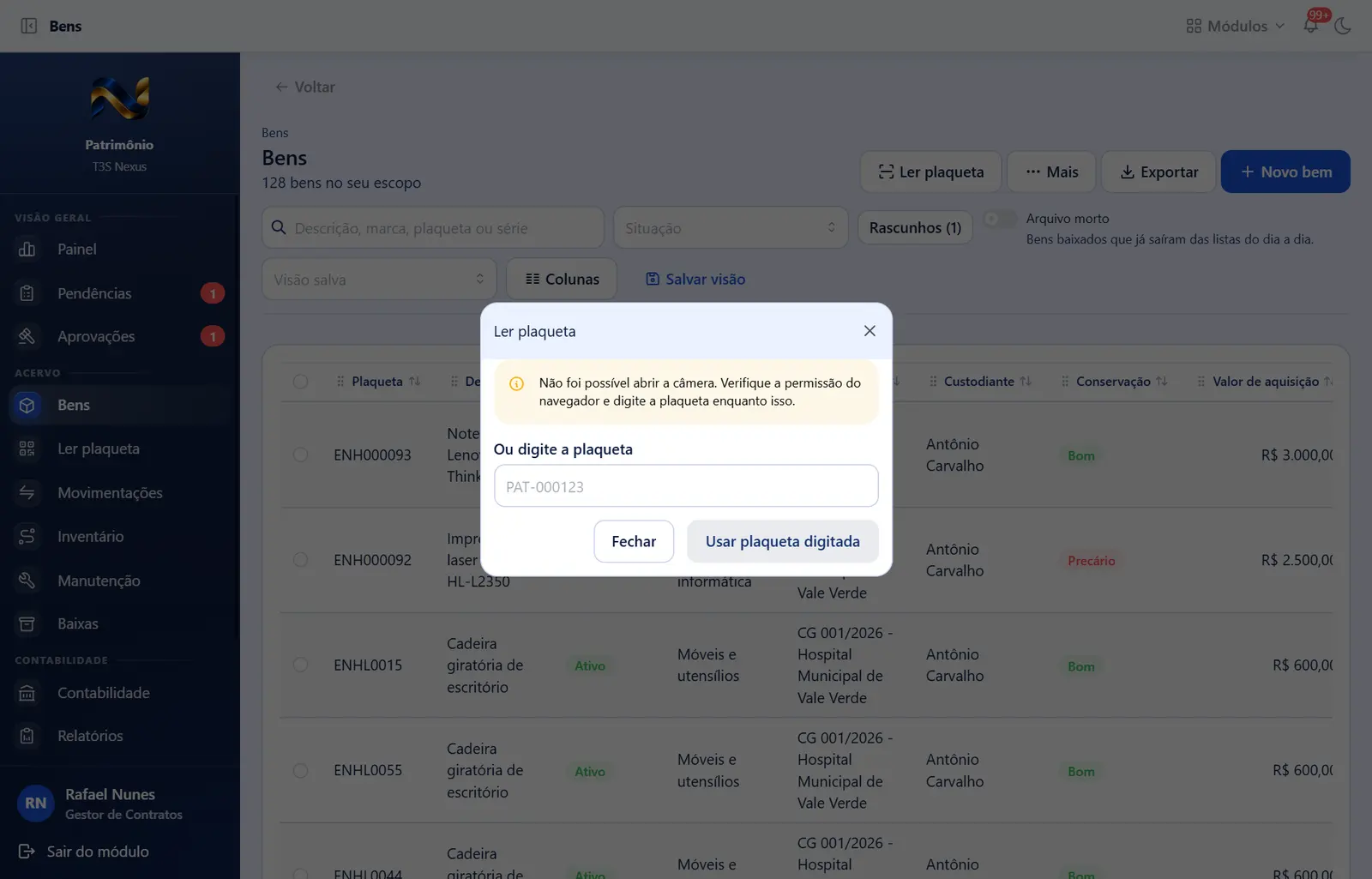
- Abre por: "Ler plaqueta". Instrução: "Aponte para o QR ou o código de barras da plaqueta. O bem abre sozinho." Campo "Ou digite a plaqueta" e botões "Fechar" e "Usar plaqueta digitada". Detalhes na ficha "Ler plaqueta e abertura pelo QR".
- Abre por: "Ler plaqueta". Instrução: "Aponte para o QR ou o código de barras da plaqueta. O bem abre sozinho." Campo "Ou digite a plaqueta" e botões "Fechar" e "Usar plaqueta digitada". Detalhes na ficha "Ler plaqueta e abertura pelo QR".
Perguntas que as pessoas fazem
- Por que não vejo um bem que sei que existe? → ele pode estar fora do seu escopo (unidades liberadas a você no portal), estar baixado e arquivado (ligue "Arquivo morto", se tiver a chave) ou haver um filtro ligado ("Limpar o recorte").
- Como acho os bens que vieram da nota fiscal? → ligue "Rascunhos". Os bens criados das notas do ERP nascem em rascunho, sem plaqueta e sem responsável.
- Como mudo a ordem das colunas? → arraste o título da coluna pelo puxador ⋮⋮ para cima de outra. A ordem fica lembrada neste navegador.
- Posso mandar este filtro para um colega? → sim, copie o endereço da página; ou salve uma visão.
- Excluí um bem por engano. → só rascunho pode ser excluído; bem ativo sai por Baixa, com processo. Rascunho excluído não volta pela tela.
- O "Selecionar tudo" pegou todos os bens? → só os carregados na tela; use "Carregar mais" antes, se precisar.
- A exportação traz quais colunas? → exatamente as colunas visíveis, com o filtro atual.
Ligações com outros módulos e telas
- Ficha do bem (/patrimonio/bens/<id>) — clique na linha.
- Nova movimentação (/patrimonio/movimentacoes/nova) — "Movimentar" e "Movimentar este bem".
- Custódia (/patrimonio/custodia) — a troca de custodiante emite termos que aparecem lá.
- Notas fiscais do ERP — bens que nascem sozinhos das notas do Gestão de Materiais ligadas a contratos (módulo Contratos).
- Etiquetas, Importações, Documentos, Recebimentos, Tombamentos — pelo botão "Mais".
- Portal do ERP — o escopo de cada pessoa e as chaves de permissão são dados lá.