
/patrimonio/movimentacoes · grupo "Acervo" → "Movimentações"movement.read ("Ver movimentações"); sem ela o item não aparece no menu e a lista é recusada com "Você não tem a permissão necessária: Ver movimentações.". A lista respeita o escopo da pessoa. O botão "Nova movimentação" exige movement.create ("Registrar movimentação").Para que serve
Mostra o que está acontecendo com os bens: o que saiu, o que chegou e o que ainda está no caminho. Abre filtrada no que está em aberto (aguardando aprovação, aprovada a despachar, em trânsito, aguardando aceite), porque é isso que exige alguém. Daqui se abre uma movimentação nova e se entra na ficha de cada uma.
A tela, marcação por marcação
As figuras abaixo mostram a tela como ela aparece para quem usa. Os números em vermelho marcam os botões e campos; logo abaixo de cada figura, cada número é explicado: onde fica, o que faz e o que acontece depois.
Visão geral da tela
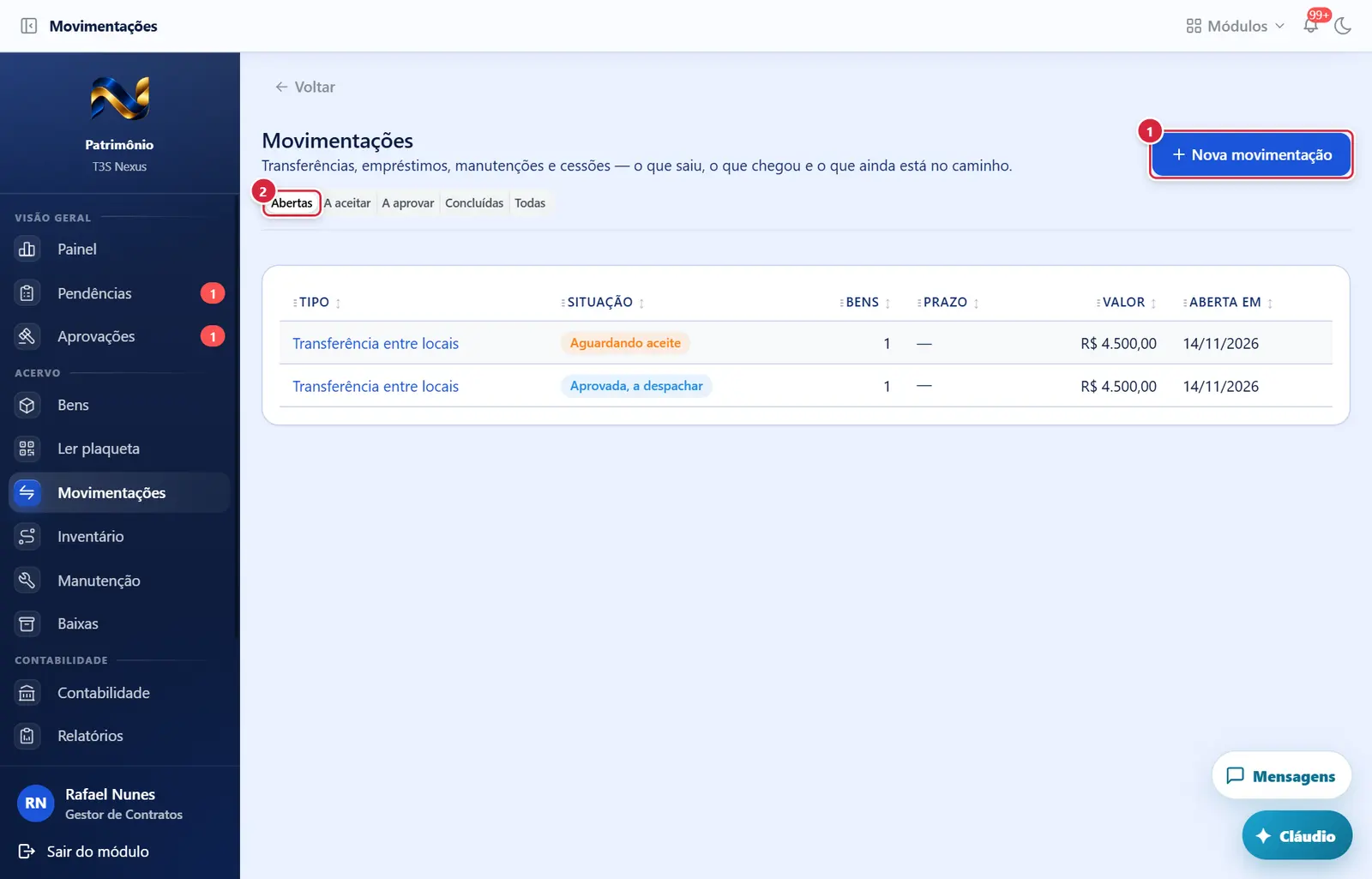
- Onde fica: cabeçalho, à direita.
- Aparece quando: você tem
movement.create. - O que faz: abre o assistente /patrimonio/movimentacoes/nova (ver a ficha "Nova movimentação").
- Trocam o recorte da tabela.
Como a tela está organizada (de cima para baixo)
- Cabeçalho — título "Movimentações", subtítulo "Transferências, empréstimos, manutenções e cessões — o que saiu, o que chegou e o que ainda está no caminho."; à direita "Nova movimentação".
- Filtro de situação (botões encostados, logo abaixo): "Abertas" (padrão) · "A aceitar" · "A aprovar" · "Concluídas" · "Todas".
- Tabela — "Tipo" (link azul que abre a ficha), "Situação" (etiqueta colorida), "Bens" (quantidade), "Prazo" (prazo do aceite ou da devolução; vencido aparece em vermelho com triângulo de alerta), "Valor" (soma dos bens), "Aberta em".
- Tipos: "Transferência entre locais", "Empréstimo", "Devolução de empréstimo", "Saída para manutenção", "Retorno de manutenção", "Cessão a terceiro", "Retorno de cessão", "Troca de custodiante".
- Situações: "Rascunho", "Aguardando aprovação", "Aprovada, a despachar", "Em trânsito", "Aguardando aceite", "Concluída", "Rejeitada", "Cancelada", "Estornada".
- Vazio — em "Abertas": "Nada em aberto. Toda movimentação chegou ao destino."; nos outros filtros: "Nenhuma movimentação nesta situação."
Como toda tabela do ERP, as tabelas desta tela se classificam clicando no título da coluna (crescente → decrescente → sem ordem) e as colunas mudam de lugar arrastando o título; a escolha fica guardada neste navegador e o "↺" no primeiro título volta ao padrão.
Situações
| Filtro | O que mostra |
|---|---|
| Abertas | Aguardando aprovação, Aprovada a despachar, Em trânsito, Aguardando aceite |
| A aceitar | Só "Aguardando aceite" (transferências esperando a conferência no destino) |
| A aprovar | Só "Aguardando aprovação" (presas na alçada) |
| Concluídas | Só "Concluída" |
| Todas | Todas, inclusive canceladas, rejeitadas e estornadas |
Botões
Os botões marcados nas figuras estão explicados junto de cada figura (seção “A tela, marcação por marcação”). A seguir, os demais botões desta tela — os que só aparecem em outras situações —, com o que fazem e onde ficam.
Tipo da movimentação (link na primeira coluna)
- Abre a ficha da movimentação (/patrimonio/movimentacoes/<id>).
Perguntas que as pessoas fazem
- Onde aprovo uma movimentação "Aguardando aprovação"? → na tela Aprovações (Configurações › Outras áreas › "Aprovações", ou pelo Painel), por quem tem a chave de aprovar e está na alçada.
- O prazo está vermelho. O que significa? → o prazo do aceite (transferência) ou da devolução (empréstimo) já passou.
- Por que não vejo uma movimentação de outra unidade? → a lista respeita o seu escopo.
- Como movimento vários bens de uma vez? → na lista de Bens, marque as caixas e use "Movimentar".
Ligações com outros módulos e telas
- Nova movimentação e Ficha da movimentação.
- Bens — "Movimentar" a partir da seleção; aba "Movimentações" na ficha do bem.
- Aprovações — alçadas por valor decidem as que ficam "Aguardando aprovação".
- Pendências — aceites, empréstimos vencidos e aprovações esperando alguém.