
/patrimonio/contabilidade/eventos/<id> · "Contabilidade" → "Eventos de valor" → clicar no evento (ou, logo depois de "Salvar rascunho e simular")depreciation.read e algum bem do evento no escopo. Salvar, simular, enviar, lançar, cancelar e duplicar exigem a chave do tipo do evento — Revisão: depreciation.review; Reavaliação/Impairment/Reversão: asset.revaluation (verificação em duas etapas); Reclassificação: depreciation.reclassify; Ajuste: depreciation.adjust (verificação em duas etapas). Cancelar o evento de outra pessoa também exige a chave do tipo.Para que serve
É o evento de valor aberto: enquanto Rascunho, edita-se e simula-se; depois envia-se para aprovação (a alçada escolhe a faixa pela soma das variações do valor líquido); aprovado, lança-se, e só então os saldos dos bens mudam (tudo ou nada: se um bem falhar, nenhum é lançado). Depois de enviado, o formulário fica só leitura: o que a alçada aprovou é o que se lança. Para mudar valores, cancela-se e duplica-se.
Ao lançar, o sistema grava o efeito no livro de cada bem e os lançamentos contábeis (origem Revisão, Reavaliação, Impairment, Reclassificação ou Ajuste); os do livro Societário seguem para o razão único do módulo Contabilidade do ERP.
A tela, marcação por marcação
As figuras abaixo mostram a tela como ela aparece para quem usa. Os números em vermelho marcam os botões e campos; logo abaixo de cada figura, cada número é explicado: onde fica, o que faz e o que acontece depois.
Evento de valor em rascunho (mais abaixo na tela)
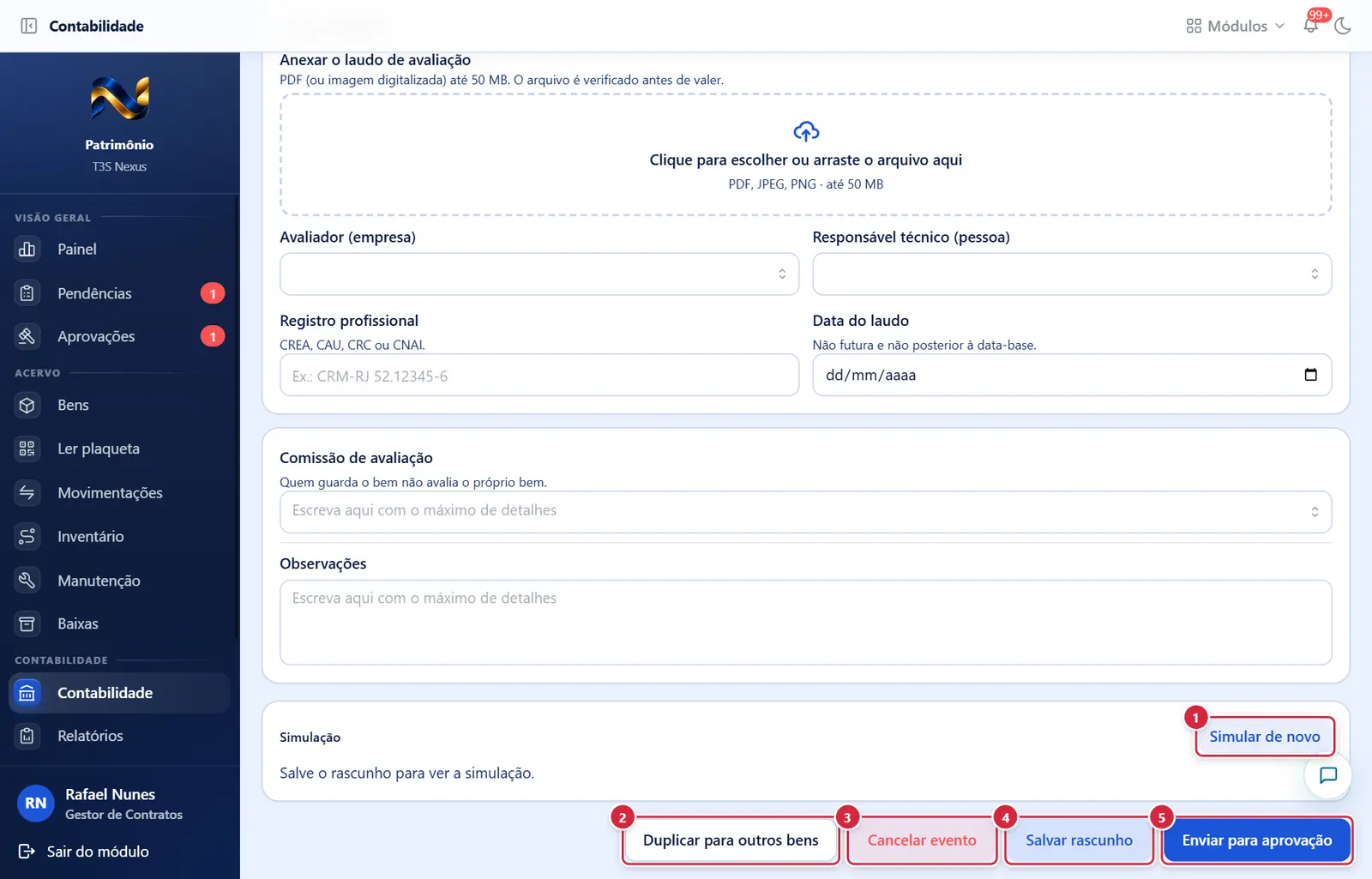
- Onde fica: canto direito do cartão "Simulação". Aparece quando: Rascunho.
- O que faz: recalcula antes × depois com os saldos de agora (sem gravar efeito). Se der errado: "Simulação recusada" com o motivo.
- Aparece quando: sempre (com a chave do tipo).
- O que faz: abre a janela "Duplicar para outros bens".
- Aparece quando: Rascunho, Aguardando aprovação ou Aprovado.
- O que faz: abre a janela "Cancelar evento".
- Aparece quando: Rascunho.
- O que faz: confere os campos ("Faltam dados" se algo faltar) e grava; a simulação é refeita. Mensagem: "Rascunho salvo — A simulação foi refeita."
- Se der errado ("Rascunho recusado"): "Só um evento em rascunho pode ser alterado." · "Este registro foi alterado por outra pessoa enquanto você editava. Recarregue e tente novamente." · mensagens dos campos.
- Aparece quando: Rascunho.
- O que faz: confere todos os itens com o saldo de agora e abre a solicitação na alçada REAVALIACAO (para todos os tipos). Mensagens: "Enviado para aprovação — A alçada escolheu a faixa pela variação do valor líquido." ou, se não houver política para a faixa, "Aprovado — Sem política de alçada para esta faixa: o evento já pode ser lançado."
- Pede confirmação? Não. Atenção: salve o rascunho antes — o envio usa o que está gravado, não o que está na tela.
- Se der errado ("Envio recusado"): "N item(ns) do evento não passam na validação. Corrija o rascunho antes de enviar." (com o motivo de cada um, ex.: "o bem ainda não está configurado neste livro.", "a data-base cai num período fechado.", "o novo residual precisa ser menor que o valor líquido…", "o valor justo é igual ao líquido: não há o que reavaliar.", "a depreciação está lançada até o mês anterior a AAAA-MM. Execute a depreciação até … antes…") · "Só um evento em rascunho pode ser enviado para aprovação." · "Você não tem a permissão …" · "Este tipo de evento exige o segundo fator de autenticação nesta sessão."
Evento de valor em rascunho
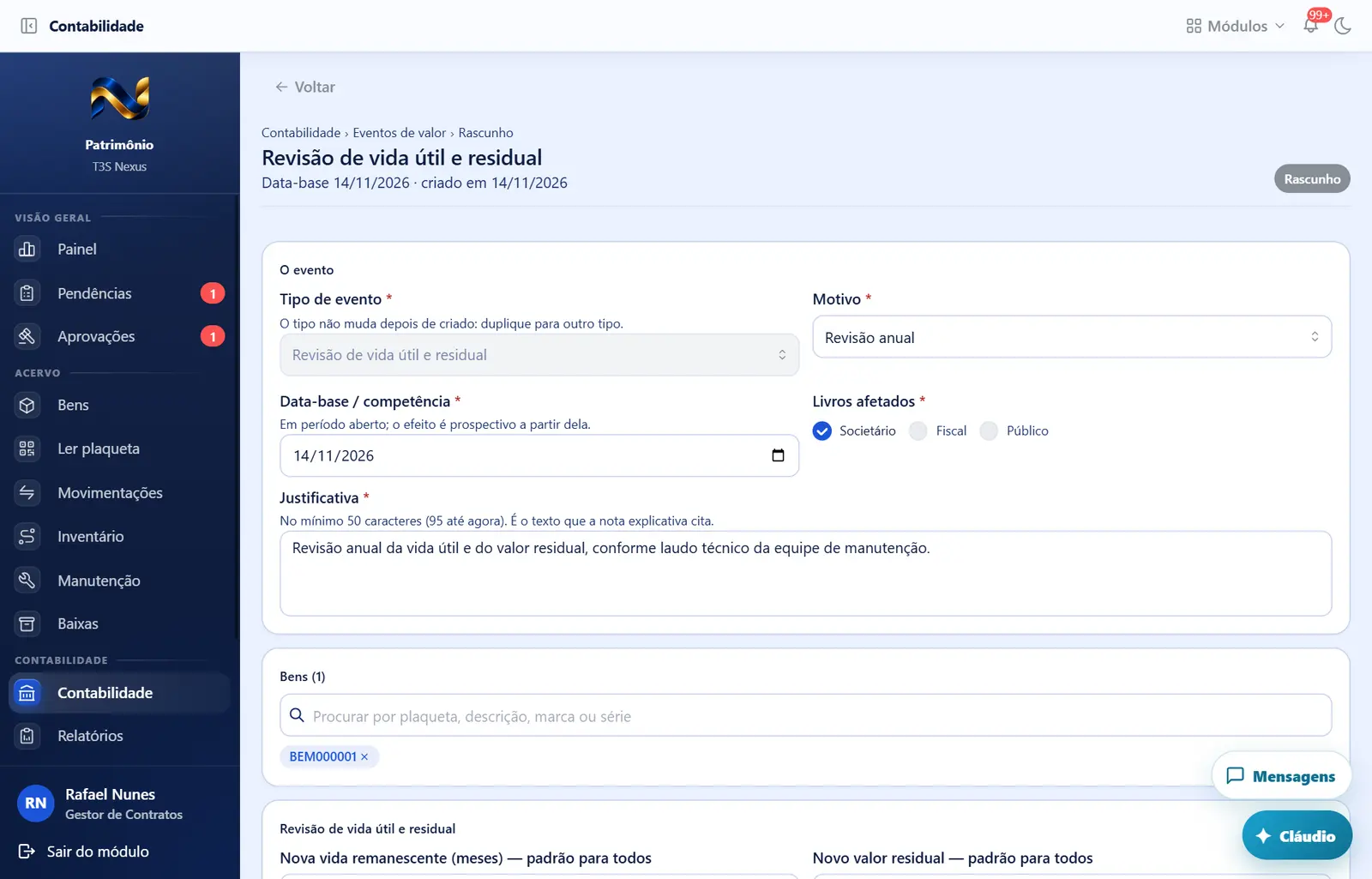
- Situação: Rascunho
- Como aparece: "Duplicar para outros bens", "Cancelar evento", "Salvar rascunho", "Enviar para aprovação", "Simular de novo"
Evento de valor aprovado, pronto para lançar (mais abaixo na tela)
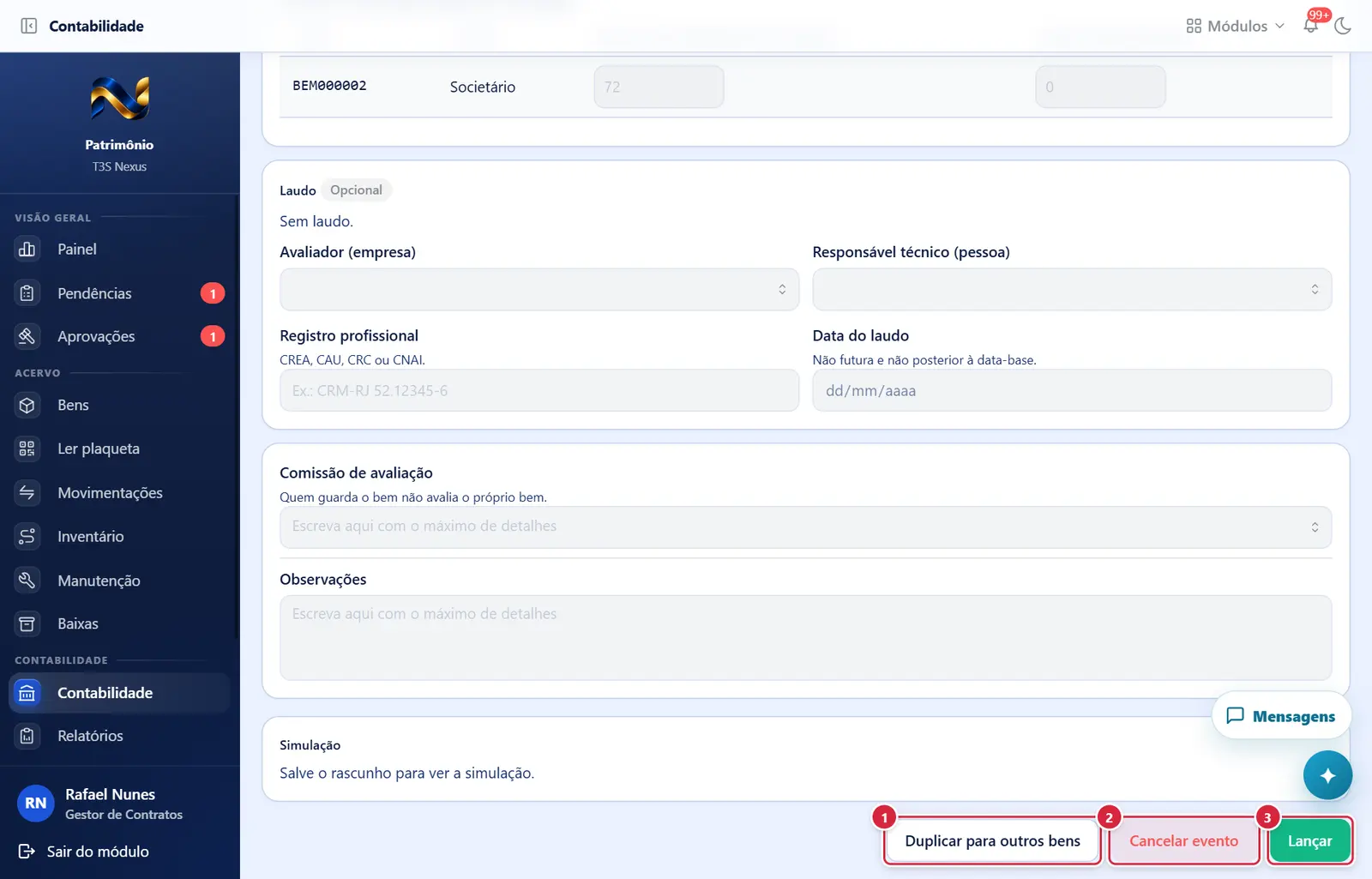
O que faz: abre a janela "Duplicar para outros bens".
Explicado em detalhes na Figura 1.
O que faz: abre a janela "Cancelar evento".
Explicado em detalhes na Figura 1.
- Aparece quando: "Aprovado, a lançar".
- O que faz: aplica o evento em todos os bens e livros, de uma vez. Mensagem: "Evento lançado — Os saldos dos bens foram atualizados e a depreciação recomeça pelo cálculo novo."
- Pede confirmação? Não.
- Se der errado ("Lançamento recusado"): "O evento ainda espera a decisão da alçada." · "Só um evento aprovado pode ser lançado." · erro de algum bem (nada é lançado).
Evento de valor aprovado, pronto para lançar
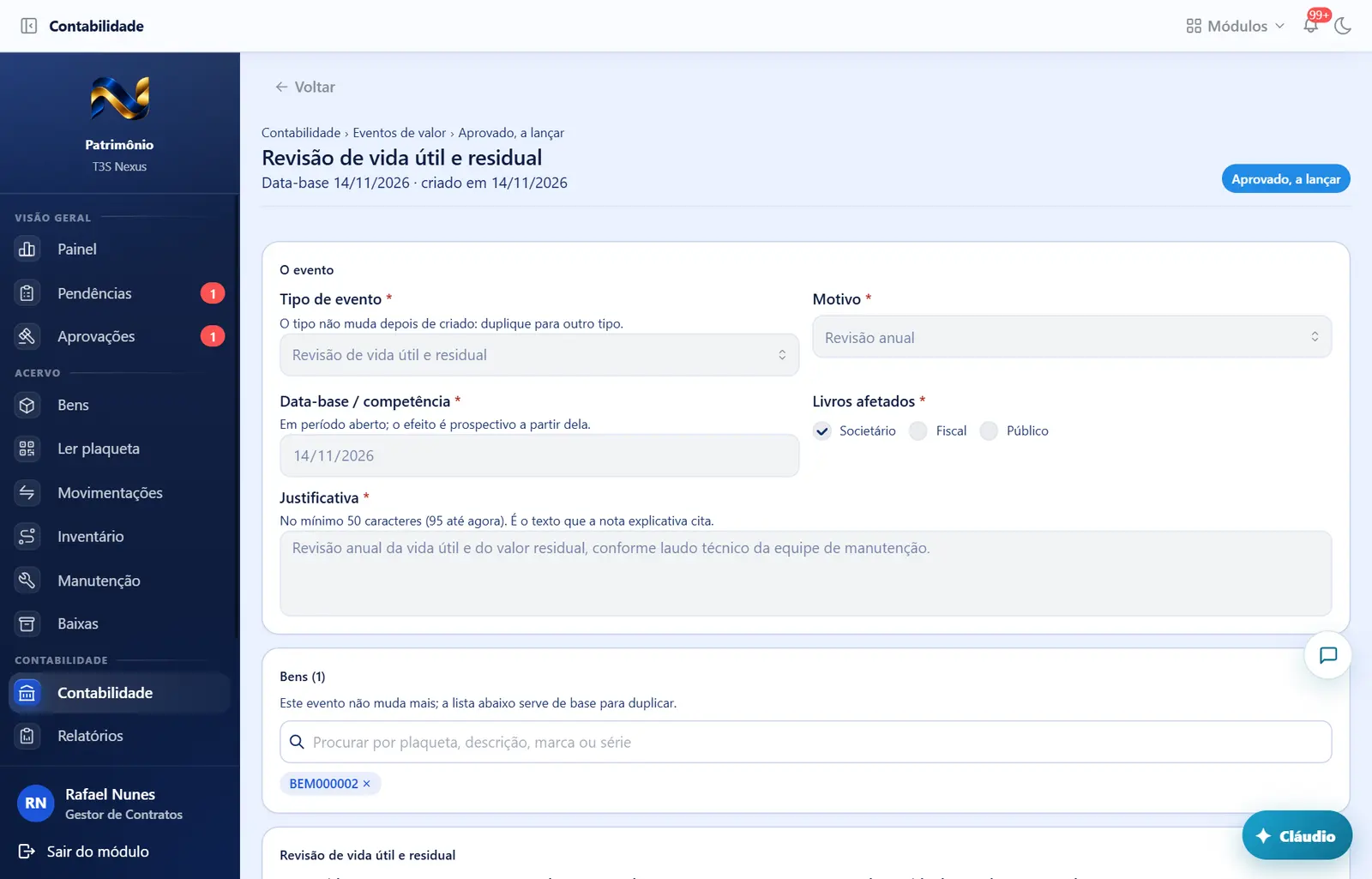
- Enviei e já apareceu "Aprovado, a lançar". Pulou a alçada? → não há política de alçada para aquela faixa de valor; o evento já pode ser lançado.
Como a tela está organizada (de cima para baixo)
- Cabeçalho — título = tipo do evento (ex.: "Reavaliação"); subtítulo "Data-base DD/MM/AAAA · criado em DD/MM/AAAA"; trilha "Contabilidade › Eventos de valor › <situação>"; à direita, selo grande da situação.
- Faixas de aviso (conforme a situação):
- Aguardando: amarela "Aguardando a alçada de reavaliação — O evento foi enviado em DD/MM/AAAA. A decisão aparece em Aprovações; quem enviou não aprova."
- Rejeitado: vermelha "A alçada rejeitou este evento. Duplique para corrigir e enviar de novo."
- Lançado: verde "Lançado em DD/MM/AAAA."
- Sem a chave do tipo: cinza "Você pode consultar, mas não tem a permissão deste tipo de evento."
- O formulário do evento — os mesmos cartões da tela "Novo evento de valor" (ver Contabilidade › Novo evento de valor). O "Tipo de evento" nunca muda depois de criado ("O tipo não muda depois de criado: duplique para outro tipo."). Fora do Rascunho tudo fica travado, menos a lista de bens (para quem tem a chave do tipo), que serve de base para duplicar: "Este evento não muda mais; a lista abaixo serve de base para duplicar."
- Cartão "Simulação" — botão "Simular de novo" à direita (só no Rascunho); tabela com "Bem" (plaqueta e descrição), "Livro", "A partir de" (mês), "Custo", "Acumulada", "Líquido", "Vida remanescente", "Parcela mensal" (cada um com o valor de antes riscado em cinza e o novo em negrito, quando mudam) e "Variação do líquido" (selo vermelho se negativo, verde se positivo). Sem simulação: "Salve o rascunho para ver a simulação."; item sem prévia: "Sem simulação para este item."
- Fila de botões (canto inferior direito) — só para quem tem a chave do tipo.
Situações
| Situação | Botões disponíveis |
|---|---|
| Rascunho | "Duplicar para outros bens", "Cancelar evento", "Salvar rascunho", "Enviar para aprovação", "Simular de novo" |
| Aguardando aprovação | "Duplicar para outros bens", "Cancelar evento" (cancela também a solicitação na alçada) |
| Aprovado, a lançar | "Duplicar para outros bens", "Cancelar evento", "Lançar" |
| Lançado / Rejeitado / Cancelado | "Duplicar para outros bens" |
Botões
Os botões marcados nas figuras estão explicados junto de cada figura (seção “A tela, marcação por marcação”). Não há outros botões nesta tela.
Janelas
"Cancelar evento"
- Abre por: "Cancelar evento".
- Campos: "Motivo do cancelamento" — mínimo 20 caracteres ("No mínimo 20 caracteres. Um evento aguardando alçada tem a solicitação cancelada junto.").
- Botões: "Voltar" e "Cancelar evento" (vermelho; apagado até 20 caracteres).
- Regras e mensagens: "Evento lançado, rejeitado ou cancelado não pode ser cancelado." · "Explique o cancelamento em pelo menos 20 caracteres."
"Duplicar para outros bens"
- Abre por: "Duplicar para outros bens".
- Texto: "O novo rascunho copia tipo, livros, motivo, justificativa, contas, laudo e os valores do primeiro item como padrão. Os bens são os escolhidos agora no formulário (N); troque-os antes de duplicar, se precisar."
- Botões: "Voltar" e "Criar rascunho" (apagado sem bens). Cria um novo evento em Rascunho e abre a tela dele.
- Se der errado: "Duplicação recusada" — ex.: "Escolha os bens do novo evento."
Perguntas que as pessoas fazem
- Enviei e já apareceu "Aprovado, a lançar". Pulou a alçada? → não há política de alçada para aquela faixa de valor; o evento já pode ser lançado.
- Quem aprova? → a alçada configurada para "REAVALIACAO", na tela Aprovações; quem enviou não aprova.
- Preciso mudar um valor depois de enviar. → "Cancelar evento" e "Duplicar para outros bens" (ajuste o novo rascunho).
- O evento foi rejeitado. → "Duplicar para outros bens", corrija e envie de novo.
- Lancei. Dá para desfazer? → não pelo evento; a correção é outro evento (ex.: Reversão de impairment ou Ajuste) ou o estorno do lançamento em "Lançamentos" (quem tem
accounting.journal.reverse). - O que é "Variação do líquido"? → quanto o valor líquido do bem sobe ou desce com o evento; a soma dessas variações (em valor absoluto) decide a faixa da alçada.
Ligações com outros módulos e telas
- Eventos de valor (Contabilidade › Eventos de valor (lista)) e Novo evento (Contabilidade › Novo evento de valor).
- Aprovações (
/patrimonio/aprovacoes) — decisão da alçada. - Lançamentos (Contabilidade › Lançamentos contábeis) — o que o lançamento escreveu no razão.
- Ficha do bem › Depreciação (Ficha do bem — aba Depreciação) — saldo e parcela novos; eventos do bem.
- Períodos — evento aprovado/em aprovação sem lançamento bloqueia o fechamento do mês.
- Módulo Contabilidade do ERP — lançamentos do livro Societário postados no razão único.