
/patrimonio/manutencao · grupo "Acervo" do menu lateral → "Manutenção"maintenance.read ("Ver manutenções"). Abrir, iniciar, concluir e cancelar ordens, criar planos e registrar certificados exigem maintenance.manage ("Gerenciar manutenções"); sem ela os botões simplesmente não aparecem. Sem maintenance.read a aba Ordens mostra a faixa vermelha "Você não tem a permissão necessária: Ver manutenções.".Para que serve
Controla o conserto e a conservação dos bens. Três abas para três perguntas:
- Ordens — o que está acontecendo agora: cada ordem de manutenção (código "OM-0001/2026", numerada por ano) é um serviço num bem, do pedido até a conclusão, com custo e tempo parado (quanto tempo o bem ficou fora de uso).
- Planos — o que vai acontecer sozinho: um plano é a regra "fazer preventiva a cada 6 meses nos bens da categoria X"; quando vence, o sistema abre as ordens de madrugada, sem ninguém lembrar.
- Calibrações — o que precisa estar em dia para a medida valer: o certificado de calibração de equipamentos de medição (balanças, monitores, autoclaves…), que vence.
O caminho de uma ordem é sempre: Aberta → Em execução → Concluída (ou Cancelada em qualquer ponto antes de concluir).
A tela, marcação por marcação
As figuras abaixo mostram a tela como ela aparece para quem usa. Os números em vermelho marcam os botões e campos; logo abaixo de cada figura, cada número é explicado: onde fica, o que faz e o que acontece depois.
Visão geral da tela
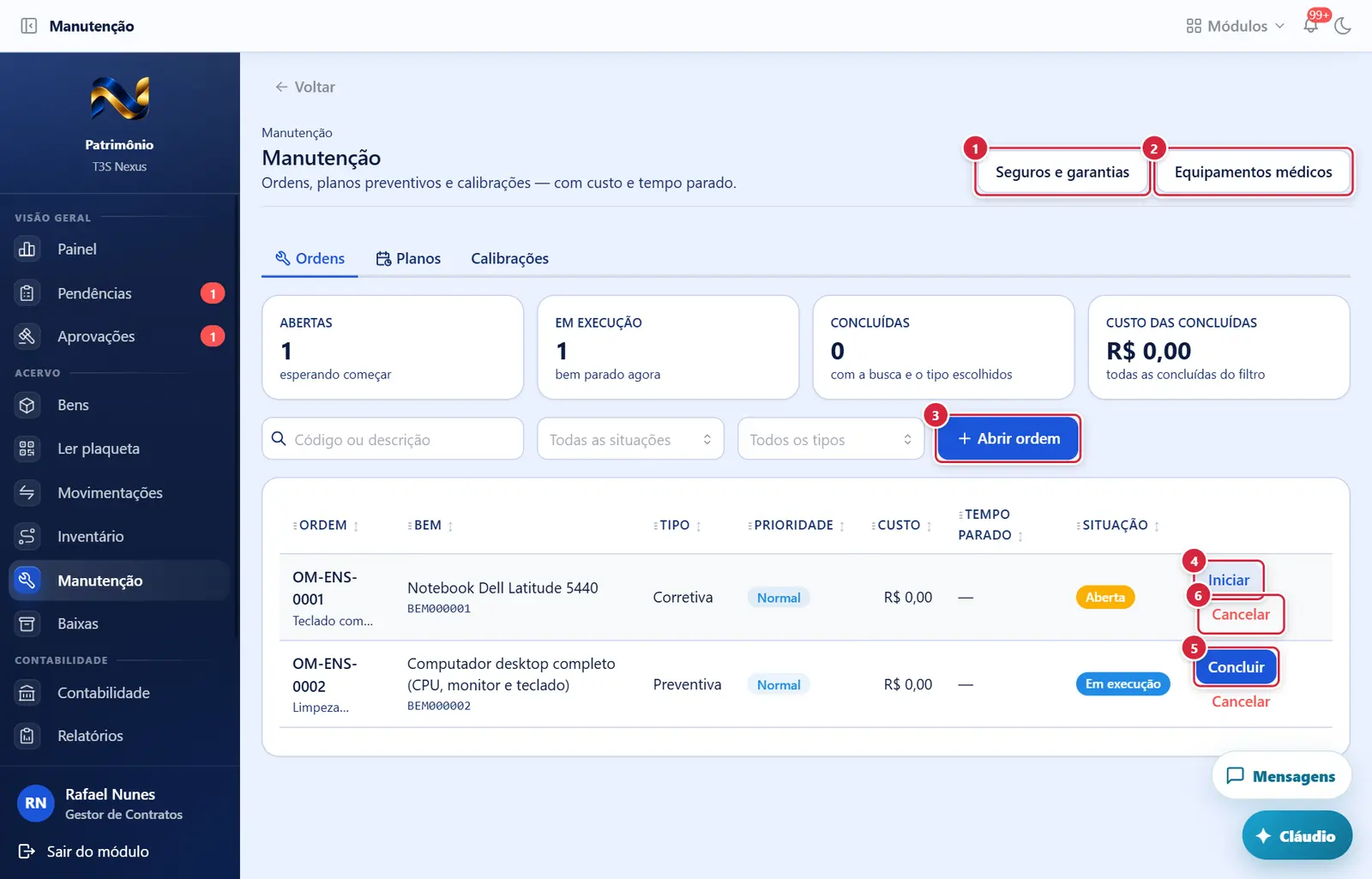
- Onde fica: cabeçalho, à direita (primeiro).
- O que faz: abre a tela Seguros e garantias (/patrimonio/manutencao/seguros) — ver Seguros e garantias (sinistros, apólices e garantias).
- Onde fica: cabeçalho, à direita (segundo).
- O que faz: abre a tela Equipamentos médicos (/patrimonio/manutencao/ema) — ver Equipamentos médicos (EMA e tecnovigilância).
- Onde fica: aba "Ordens", na fila dos filtros, à direita.
- Aparece quando: você tem
maintenance.manage. - O que faz: abre a janela "Abrir ordem de manutenção".
- Onde fica: última coluna da linha da ordem.
- Aparece quando: ordem "Aberta" e você tem
maintenance.manage. - O que faz: passa a ordem para "Em execução" e começa a contar o tempo parado a partir deste momento. Pela lista, o início é sempre sem movimentação (o bem não muda de situação nem de lugar). Para registrar a saída física do bem, ligue "O bem vai sair do lugar" ao abrir a ordem.
- Pede confirmação? Não.
- Mensagem de sucesso: "Ordem iniciada — O relógio do tempo parado começou agora."
- Se der errado: "Não foi possível iniciar" com "Esta ordem já está em execução." (outra pessoa iniciou; recarregue) · "Só uma ordem aberta pode ser iniciada." · "Ordem de manutenção não encontrada.".
- Aparece quando: ordem "Em execução" e você tem
maintenance.manage. - O que faz: abre a janela "Concluir OM-…".
- Aparece quando: ordem "Aberta" ou "Em execução" e você tem
maintenance.manage. - O que faz: abre a janela "Cancelar OM-…".
Aba "Planos"
O que faz: abre a tela Seguros e garantias (/patrimonio/manutencao/seguros) — ver Seguros e garantias (sinistros, apólices e garantias).
Explicado em detalhes na Figura 1.
O que faz: abre a tela Equipamentos médicos (/patrimonio/manutencao/ema) — ver Equipamentos médicos (EMA e tecnovigilância).
Explicado em detalhes na Figura 1.
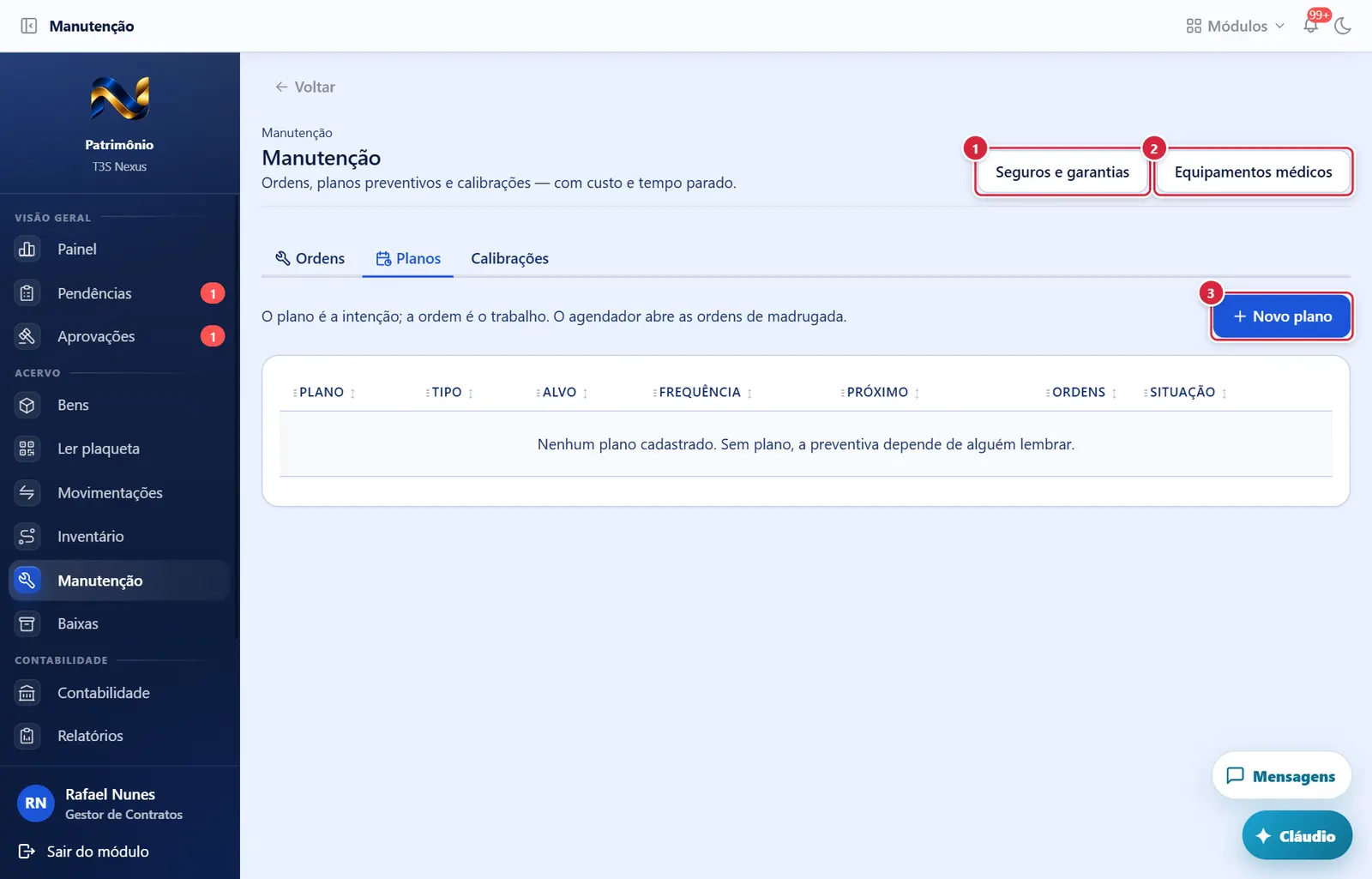
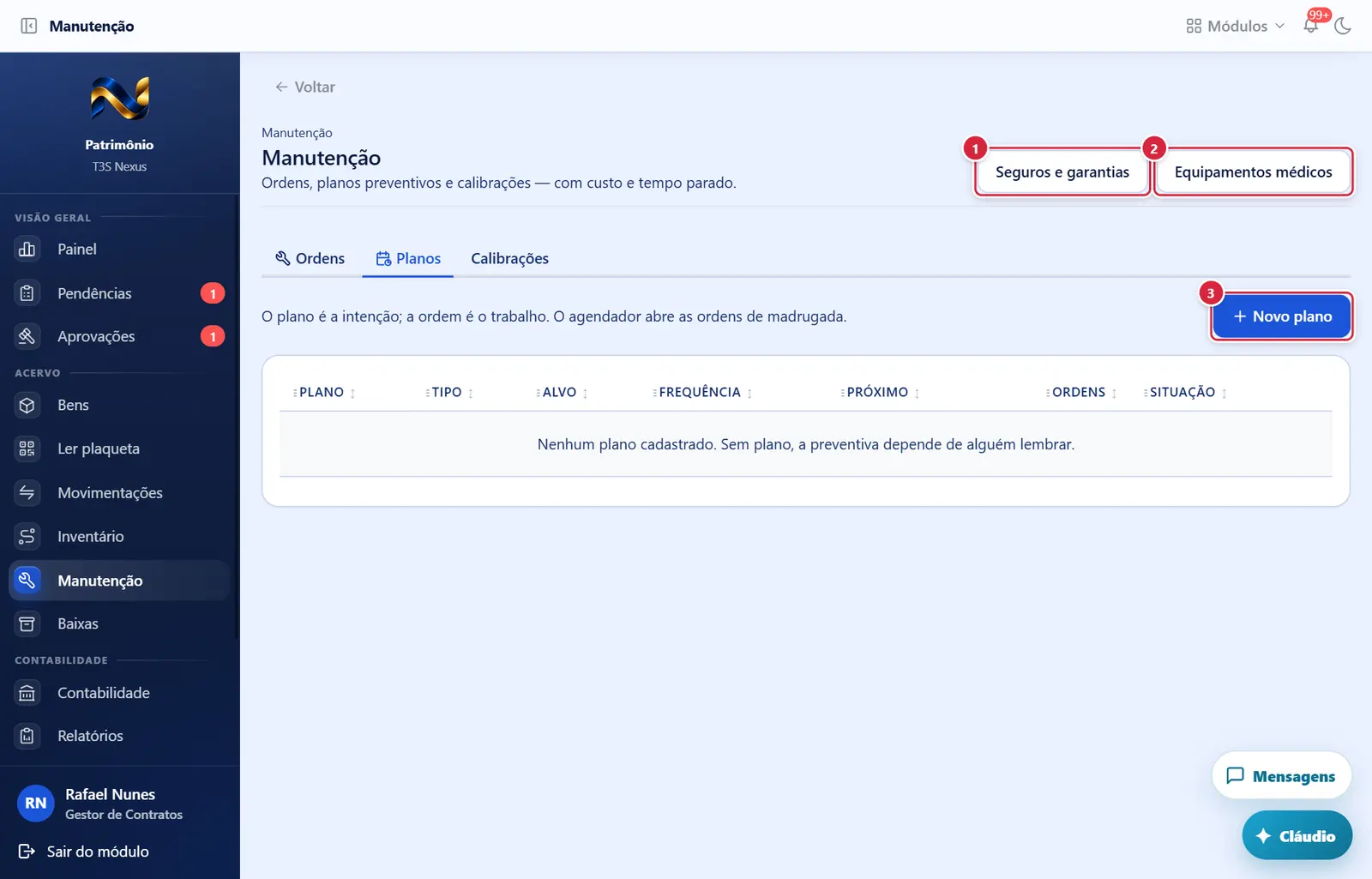
- Onde fica: aba "Planos", à direita da frase de explicação.
- Aparece quando: você tem
maintenance.manage. Abre a janela "Novo plano".
Aba "Calibrações"
O que faz: abre a tela Seguros e garantias (/patrimonio/manutencao/seguros) — ver Seguros e garantias (sinistros, apólices e garantias).
Explicado em detalhes na Figura 1.
O que faz: abre a tela Equipamentos médicos (/patrimonio/manutencao/ema) — ver Equipamentos médicos (EMA e tecnovigilância).
Explicado em detalhes na Figura 1.
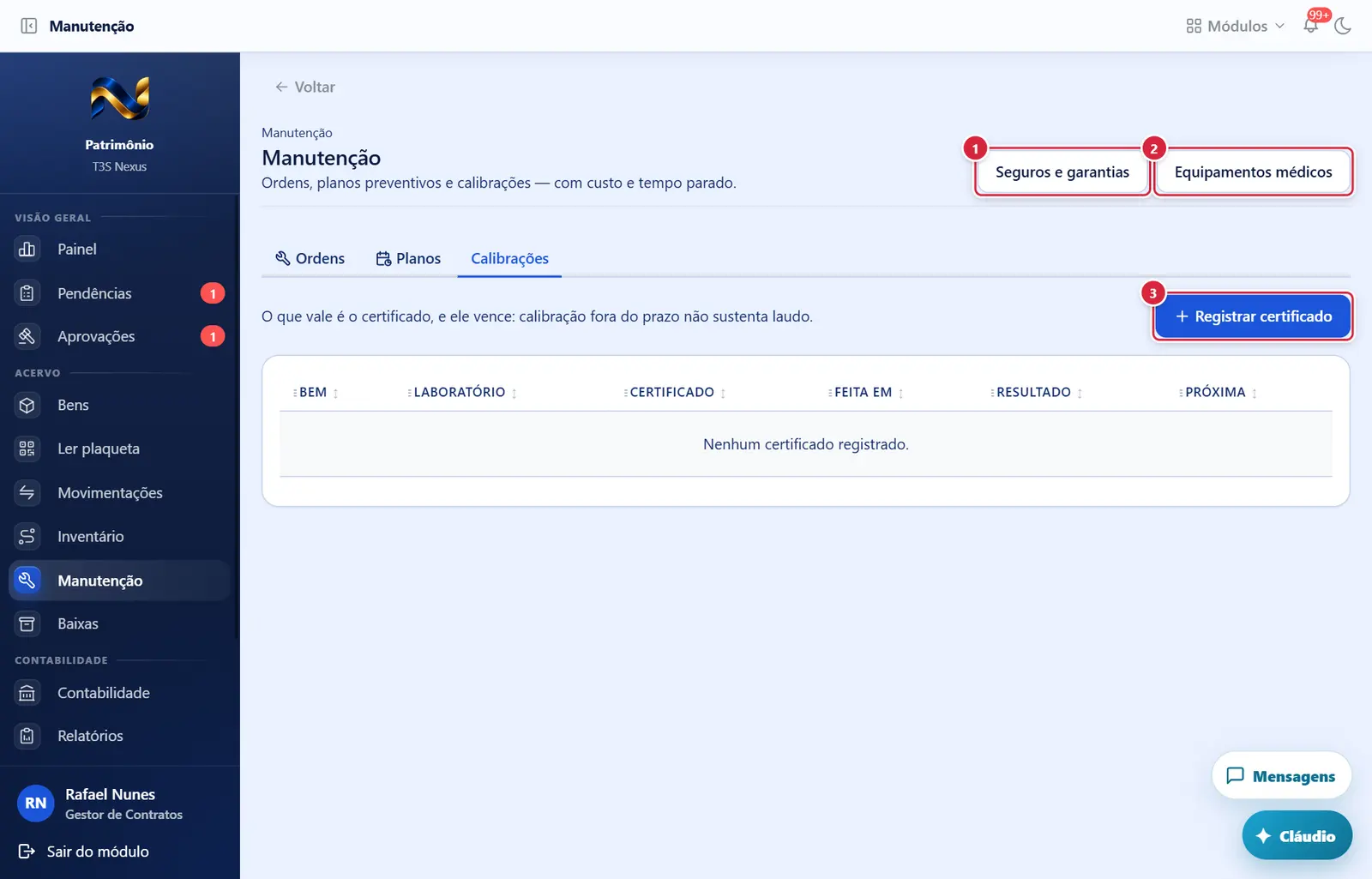
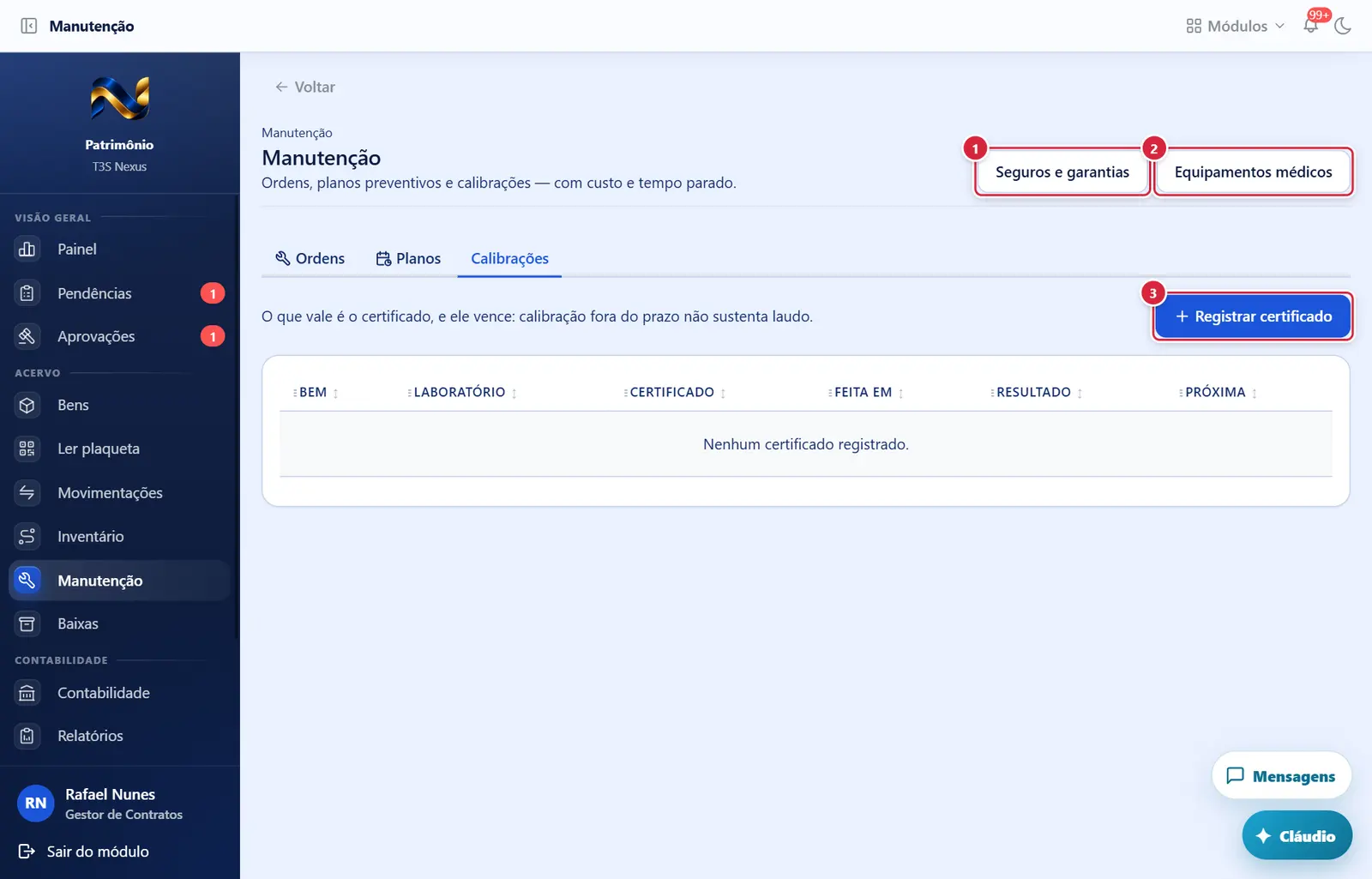
- Onde fica: aba "Calibrações", à direita da frase de explicação.
- Aparece quando: você tem
maintenance.manage. Abre a janela "Registrar certificado de calibração".
Ordens abertas e em execução
O que faz: abre a tela Seguros e garantias (/patrimonio/manutencao/seguros) — ver Seguros e garantias (sinistros, apólices e garantias).
Explicado em detalhes na Figura 1.
O que faz: abre a tela Equipamentos médicos (/patrimonio/manutencao/ema) — ver Equipamentos médicos (EMA e tecnovigilância).
Explicado em detalhes na Figura 1.
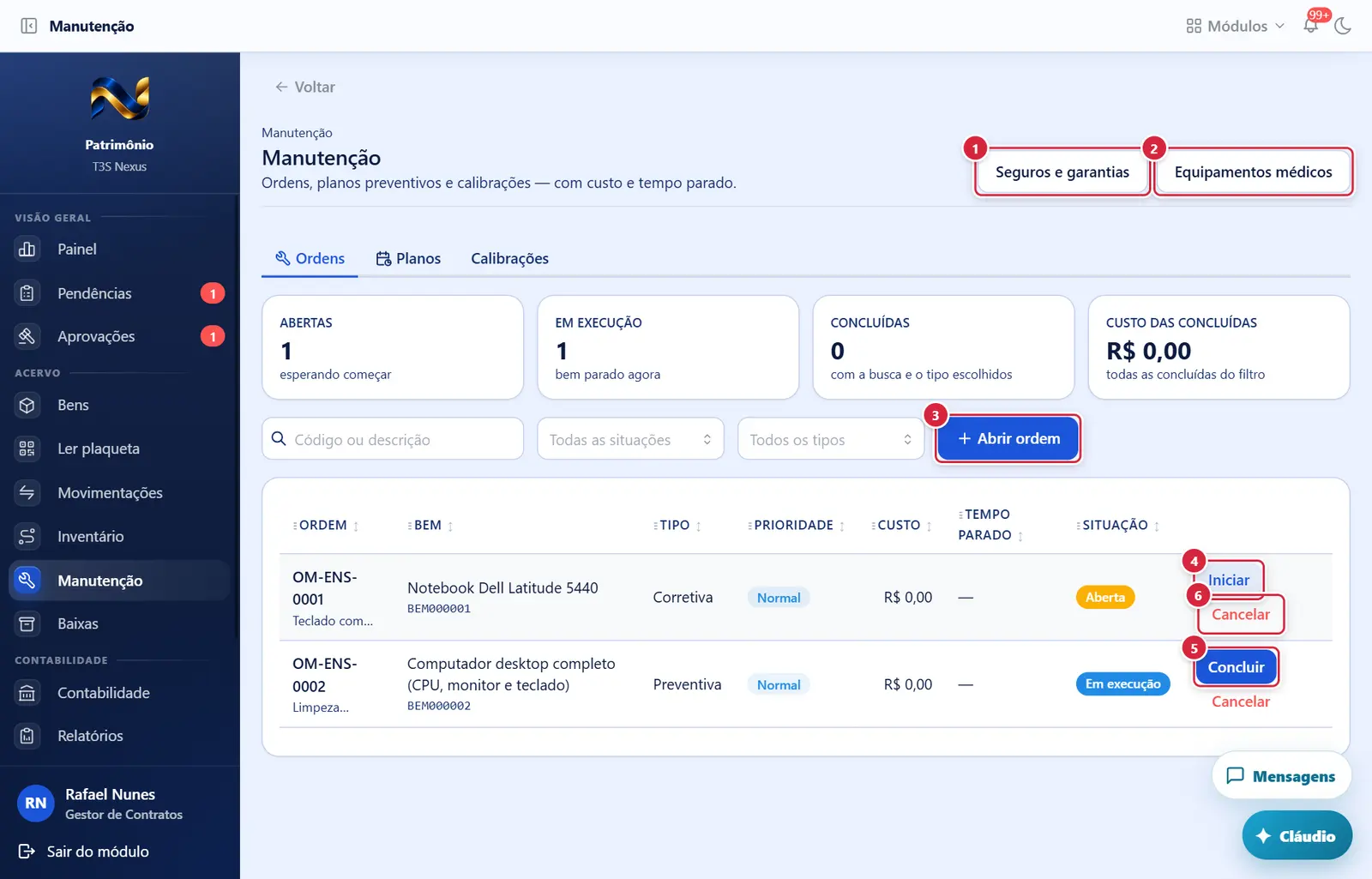
O que faz: abre a janela "Abrir ordem de manutenção".
Explicado em detalhes na Figura 1.
O que faz: passa a ordem para "Em execução" e começa a contar o tempo parado a partir deste momento. Pela lista, o início é sempre sem movimentação (o bem não muda de situação nem de lugar). Para registrar a saída física do bem, ligue "O bem vai sair do lugar" ao abrir a ordem.
Explicado em detalhes na Figura 1.
O que faz: abre a janela "Concluir OM-…".
Explicado em detalhes na Figura 1.
O que faz: abre a janela "Cancelar OM-…".
Explicado em detalhes na Figura 1.
Aba Planos
O que faz: abre a tela Seguros e garantias (/patrimonio/manutencao/seguros) — ver Seguros e garantias (sinistros, apólices e garantias).
Explicado em detalhes na Figura 1.
O que faz: abre a tela Equipamentos médicos (/patrimonio/manutencao/ema) — ver Equipamentos médicos (EMA e tecnovigilância).
Explicado em detalhes na Figura 1.
Onde fica: aba "Planos", à direita da frase de explicação. · Aparece quando: você tem maintenance.manage. Abre a janela "Novo plano".
Explicado em detalhes na Figura 2.
Aba Calibrações
O que faz: abre a tela Seguros e garantias (/patrimonio/manutencao/seguros) — ver Seguros e garantias (sinistros, apólices e garantias).
Explicado em detalhes na Figura 1.
O que faz: abre a tela Equipamentos médicos (/patrimonio/manutencao/ema) — ver Equipamentos médicos (EMA e tecnovigilância).
Explicado em detalhes na Figura 1.
Onde fica: aba "Calibrações", à direita da frase de explicação. · Aparece quando: você tem maintenance.manage. Abre a janela "Registrar certificado de calibração".
Explicado em detalhes na Figura 3.
Como a tela está organizada (de cima para baixo)
- Cabeçalho — título "Manutenção", subtítulo "Ordens, planos preventivos e calibrações — com custo e tempo parado."; à direita dois botões: "Seguros e garantias" e "Equipamentos médicos".
- Abas — "Ordens" (ícone de ferramenta, aberta ao entrar), "Planos" (ícone de calendário), "Calibrações".
- Aba "Ordens"
- Quatro cartões: "Abertas" ("esperando começar") · "Em execução" ("bem parado agora") · "Concluídas" ("nesta página") · "Custo nesta página" ("soma das concluídas"). Contam só as até 50 ordens carregadas na tela, não o total da organização.
- Filtros: busca "Código ou descrição" (lupa; procura no código da ordem e na descrição) · "Todas as situações" (Aberta, Em execução, Concluída, Cancelada) · "Todos os tipos" (Preventiva, Corretiva, Calibração) · botão "Abrir ordem" (só com
maintenance.manage). - Tabela: "Ordem" (código em negrito e, embaixo, a descrição) · "Bem" (descrição e plaqueta) · "Tipo" · "Prioridade" (etiqueta: Baixa cinza, Normal azul, Alta laranja, Urgente vermelha) · "Custo" · "Tempo parado" (ex.: "45 min", "2 dias, 3 h, 10 min"; "—" enquanto não concluída) · "Situação" (etiqueta: Aberta amarela, Em execução azul, Concluída verde, Cancelada escura) · coluna de botões ("Iniciar", "Concluir", "Cancelar").
- Sem resultado: "Nenhuma ordem de manutenção." (ou "Nenhuma ordem de manutenção com esse filtro.").
- Aba "Planos" — frase "O plano é a intenção; a ordem é o trabalho. O agendador abre as ordens de madrugada." e botão "Novo plano"; tabela "Plano" · "Tipo" (Manutenção preventiva, Calibração, Inspeção) · "Alvo" (Um bem específico / Todos os bens de uma categoria / Todos os bens de um local, com o nome embaixo) · "Frequência" ("A cada 6 meses") · "Próximo" (data, ou a quilometragem/horas em planos por uso) · "Ordens" (quantas ordens o plano já abriu) · "Situação" ("Ativo" verde / "Inativo" cinza). Vazia: "Nenhum plano cadastrado. Sem plano, a preventiva depende de alguém lembrar."
- Aba "Calibrações" — frase "O que vale é o certificado, e ele vence: calibração fora do prazo não sustenta laudo." e botão "Registrar certificado"; tabela "Bem" · "Laboratório" · "Certificado" · "Feita em" · "Resultado" (Aprovado verde, Aprovado com ajuste amarelo, Reprovado vermelho) · "Próxima". Vazia: "Nenhum certificado registrado."
Situações da ordem
| Situação (etiqueta) | O que significa | O que se pode fazer |
|---|---|---|
| Aberta | Pedido registrado; o serviço ainda não começou (orçamento, espera de técnico). O tempo parado não corre | "Iniciar" · "Cancelar" |
| Em execução | O serviço começou; o relógio do tempo parado corre desde o "Iniciar" | "Concluir" · "Cancelar" |
| Concluída | Serviço feito; custo, tempo parado e estado do bem gravados no histórico | Nada (não se cancela nem se reabre) |
| Cancelada | O serviço não aconteceu; motivo na trilha de auditoria | Nada (não volta a ser aberta) |
Botões
Os botões marcados nas figuras estão explicados junto de cada figura (seção “A tela, marcação por marcação”). Não há outros botões nesta tela.
Janelas
"Abrir ordem de manutenção"
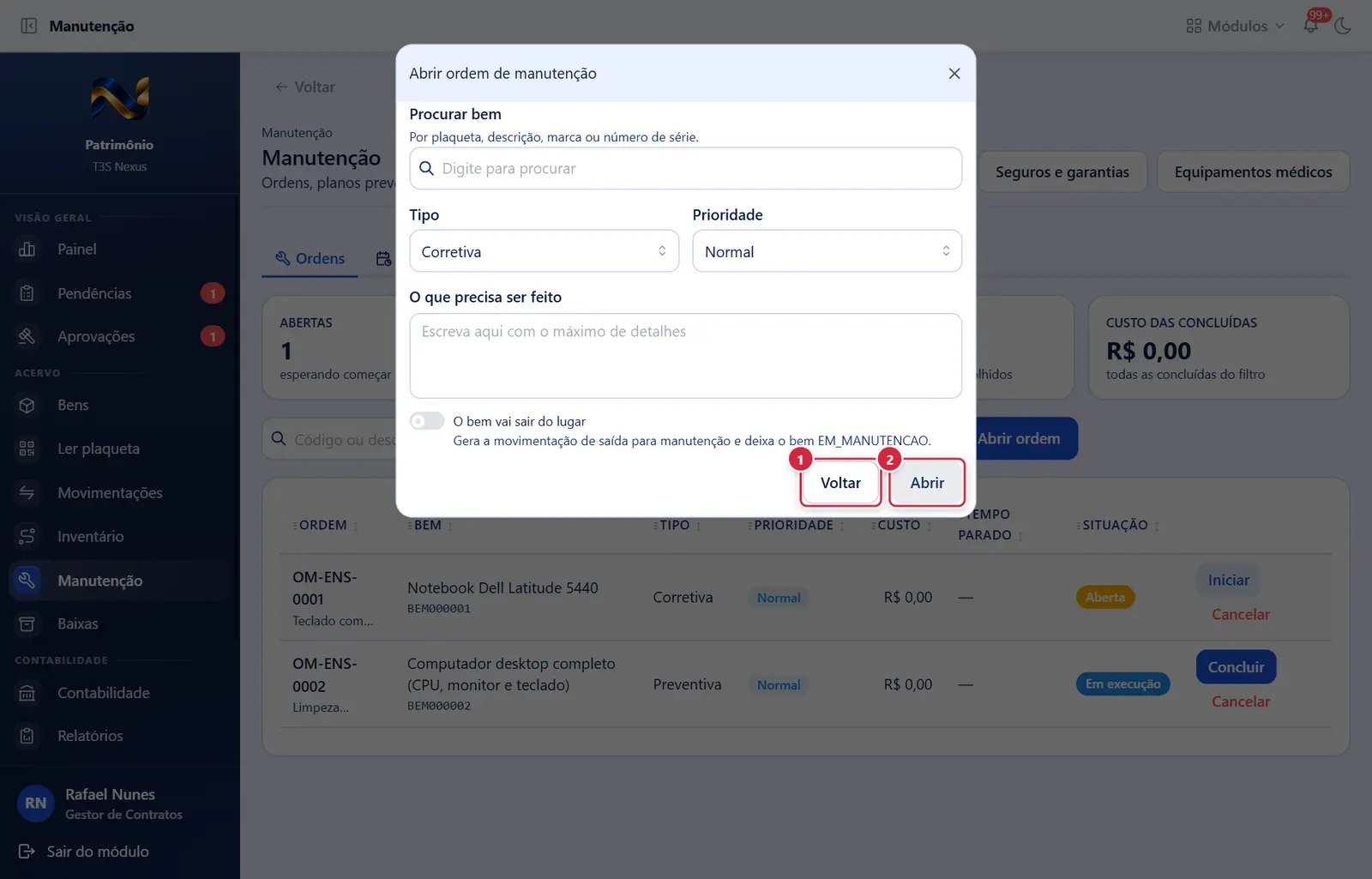
Fecha a janela sem gravar nada; a tela de trás continua como estava.
"Abrir" (liberado só com bem escolhido e descrição com 3+ caracteres).
- Abre por: "Abrir ordem".
- Campos:
- "Procurar bem" — "Por plaqueta, descrição, marca ou número de série." A partir de 2 letras aparece uma lista (até 25 bens) com plaqueta, descrição e o botão "Escolher"; o bem escolhido fica com o botão "Escolhido" e aparece numa etiqueta abaixo da lista. Obrigatório.
- "Tipo" — Preventiva, Corretiva (padrão) ou Calibração.
- "Prioridade" — Baixa, Normal (padrão), Alta, Urgente.
- "O que precisa ser feito" — texto livre; mínimo de 3 caracteres para liberar o botão.
- "O bem vai sair do lugar" (chave) — "Gera a movimentação de saída para manutenção e deixa o bem EM_MANUTENCAO." Ligada, a ordem já é aberta e iniciada na mesma hora: nasce uma movimentação "Saída para manutenção" (motivo "Manutenção pela ordem OM-…: <descrição>"); se não houver alçada para aquele valor, ela é despachada sozinha e o bem passa a "Em manutenção"; se cair numa alçada, a movimentação fica "Aguardando aprovação" e o bem só sai depois de aprovada e despachada em Movimentações.
- Botões: "Voltar" · "Abrir" (liberado só com bem escolhido e descrição com 3+ caracteres).
- Sucesso: "Ordem OM-0007/2026 aberta" com "Ela entrou na fila como aberta." — ou, quando o bem tem garantia vigente, "Este bem está em garantia: o conserto não deveria ser cobrado." (a ordem corretiva fica marcada como coberta pela garantia; cobre com o fornecedor antes de pagar).
- Se der errado: "Não foi possível abrir" com: "Bem baixado não recebe ordem de manutenção: ele saiu do acervo." · "Bem não encontrado." · "A ordem de manutenção não pode ser aberta assim: Descreva o que precisa ser feito.". Com a chave ligada, também as mensagens da movimentação (ex.: o bem não está "Ativo", fora do seu escopo) — nesse caso a ordem já foi aberta e fica "Aberta"; corrija e use "Iniciar" ou abra a saída em Movimentações.
"Concluir OM-…"
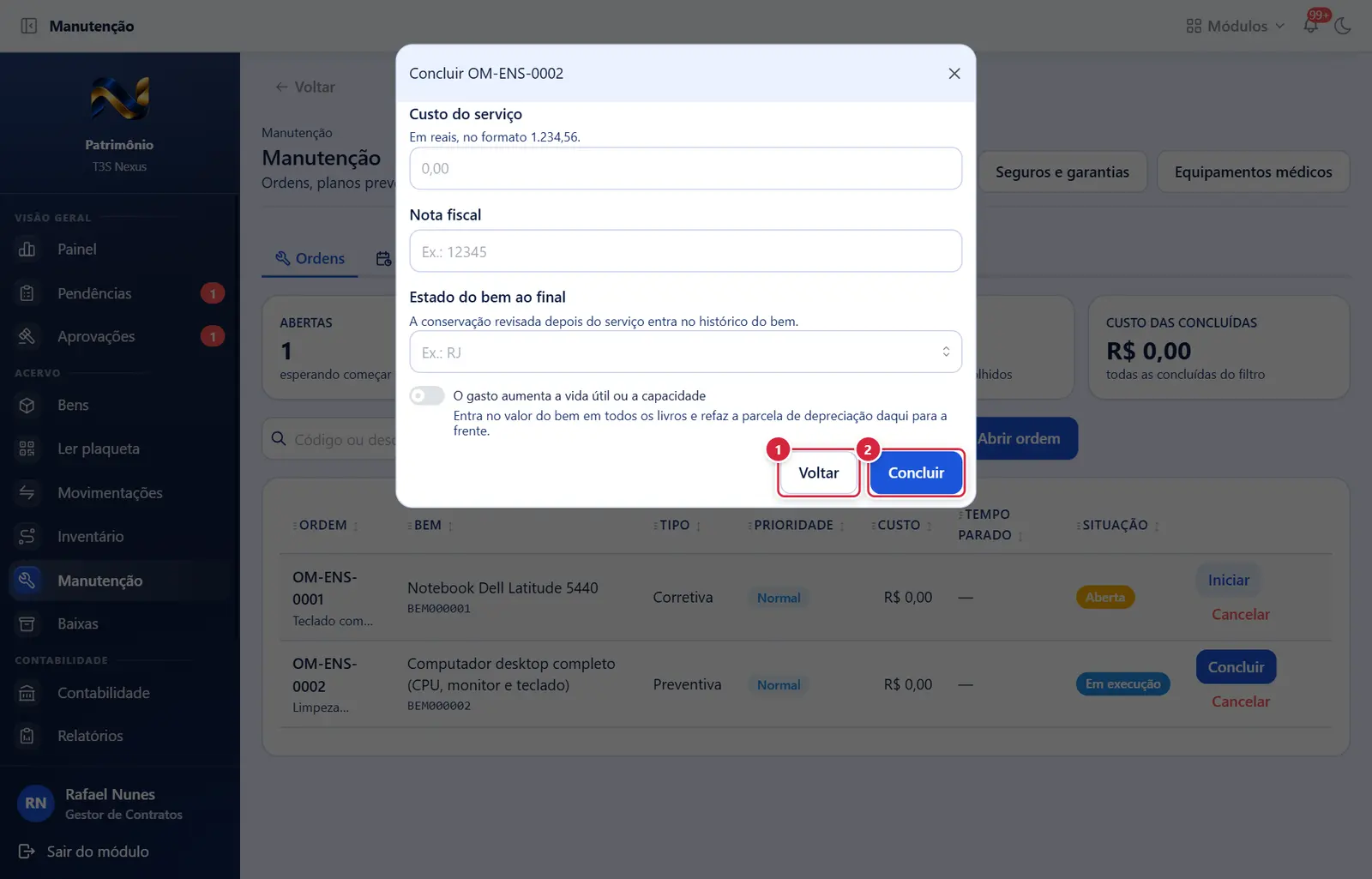
Fecha a janela sem gravar nada; a tela de trás continua como estava.
O que faz: abre a janela "Concluir OM-…".
Explicado em detalhes na Figura 1.
- Abre por: "Concluir".
- Campos:
- "Custo do serviço" — "Em reais, com duas casas. Use ponto como separador decimal." (o servidor também aceita vírgula, ex. 1.234,56). Em branco grava R$ 0,00.
- "Nota fiscal" — número da nota do serviço (até 60 caracteres), opcional.
- "Estado do bem ao final" — Excelente, Bom, Regular, Precário (opcional) — "A conservação revisada depois do serviço entra no histórico do bem." Escolhido, o estado de conservação do bem muda e a linha do tempo da ficha registra "Estado registrado na manutenção" com "Ordem OM-…".
- "O gasto aumenta a vida útil ou a capacidade" (chave) — "Entra no valor do bem em todos os livros e refaz a parcela de depreciação daqui para a frente." É a capitalização: use só para reforma/melhoria que aumenta a vida ou a capacidade do bem (troca de motor, ampliação), nunca para conserto comum.
- "Valor a capitalizar" (aparece com a chave ligada) — "Em branco, capitaliza o custo inteiro."
- Botões: "Voltar" · "Concluir".
- O que acontece ao concluir: a ordem fica "Concluída"; o tempo parado é calculado do "Iniciar" até agora (em tempo corrido ou só em dias úteis, conforme um ajuste interno da organização que não tem tela; o padrão é tempo corrido); se o bem saiu por movimentação, nasce sozinha a movimentação "Retorno de manutenção" (e, sem alçada, o bem volta a "Ativo"); se a ordem veio de um plano, o plano recalcula o próximo vencimento.
- Efeito na Contabilidade do patrimônio (só com a chave ligada): o valor é somado ao custo do bem em todos os livros (societário, fiscal, gerencial), o que falta depreciar é redistribuído pela vida que restava a partir do próximo mês não depreciado (nada do que já foi lançado muda) e, havendo regra contábil para o evento "Agregação de valor", sai o lançamento débito no imobilizado / crédito na contrapartida da aquisição no período do mês. A operação fica na trilha como evento crítico.
- Sucesso: "Ordem concluída — Custo e tempo parado ficaram registrados no histórico do bem." ou, capitalizando, "O gasto foi somado ao valor do bem em todos os livros."
- Se der errado: "Não foi possível concluir" com "Esta ordem já foi concluída." · "Ordem cancelada não se conclui." · "A ordem não pode ser concluída assim: Informe o valor que será somado ao bem." (chave ligada com custo e valor zerados) · "Valor inválido. Use o formato 1.234,56." · "O valor não pode ser negativo." (valor a capitalizar).
"Cancelar OM-…"
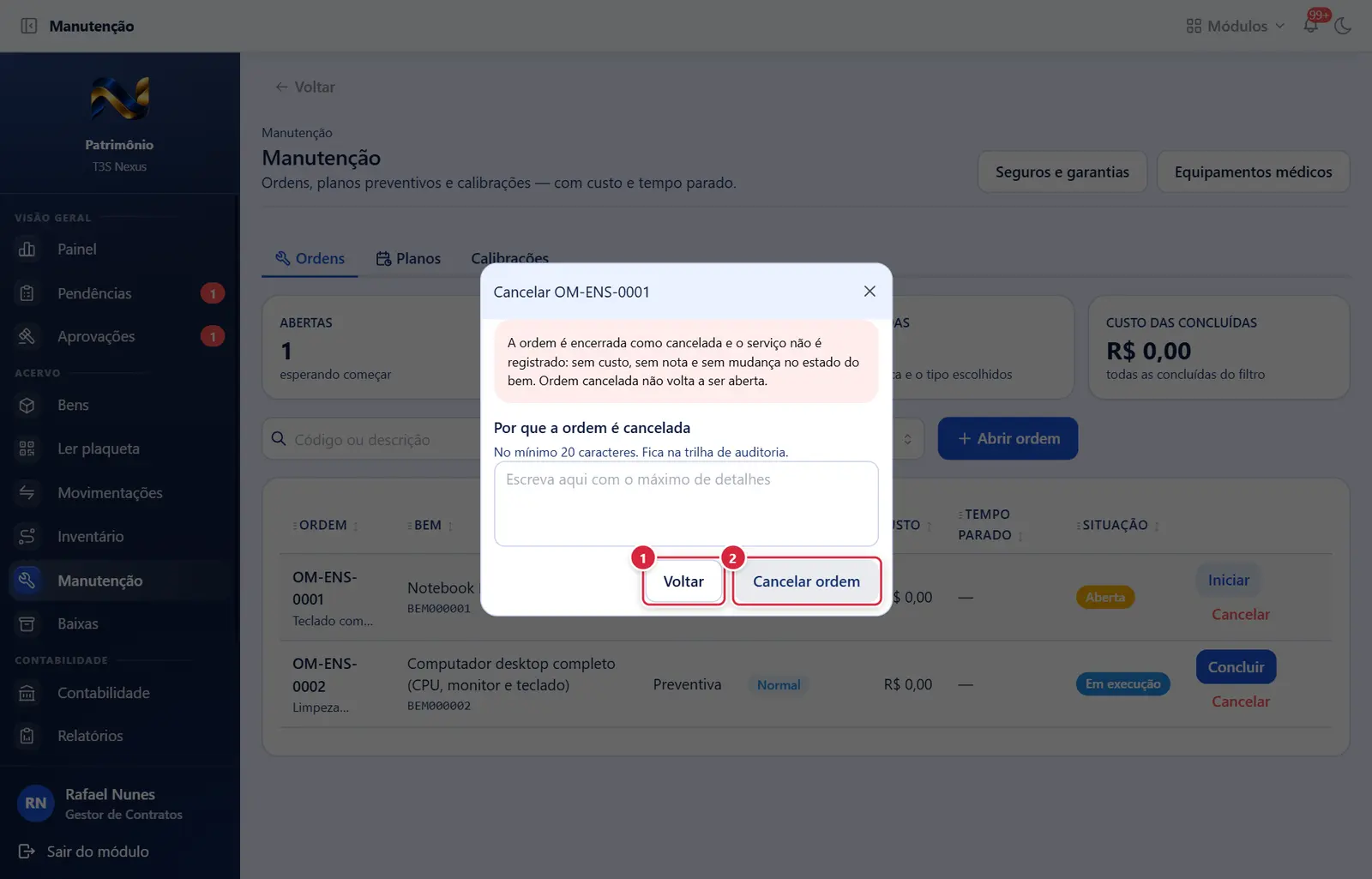
Fecha a janela sem gravar nada; a tela de trás continua como estava.
"Cancelar ordem" (vermelho
- Abre por: "Cancelar".
- Aviso (vermelho): "A ordem é encerrada como cancelada e o serviço não é registrado: sem custo, sem nota e sem mudança no estado do bem. Ordem cancelada não volta a ser aberta." Em ordem "Em execução" acrescenta: "Se o bem saiu para a oficina por movimentação, o retorno dele continua sendo registrado por ela." — ou seja, o cancelamento não traz o bem de volta: registre o "Retorno de manutenção" em Movimentações.
- Campo: "Por que a ordem é cancelada" — "No mínimo 20 caracteres. Fica na trilha de auditoria." (aviso "Explique em pelo menos 20 caracteres." enquanto curto).
- Botões: "Voltar" · "Cancelar ordem" (vermelho; liberado com 20+ caracteres).
- Sucesso: "Ordem cancelada — O cancelamento e o motivo ficaram na trilha de auditoria."
- Se der errado: "Ordem concluída não se cancela: o serviço foi feito e o custo já está no histórico.".
"Novo plano"
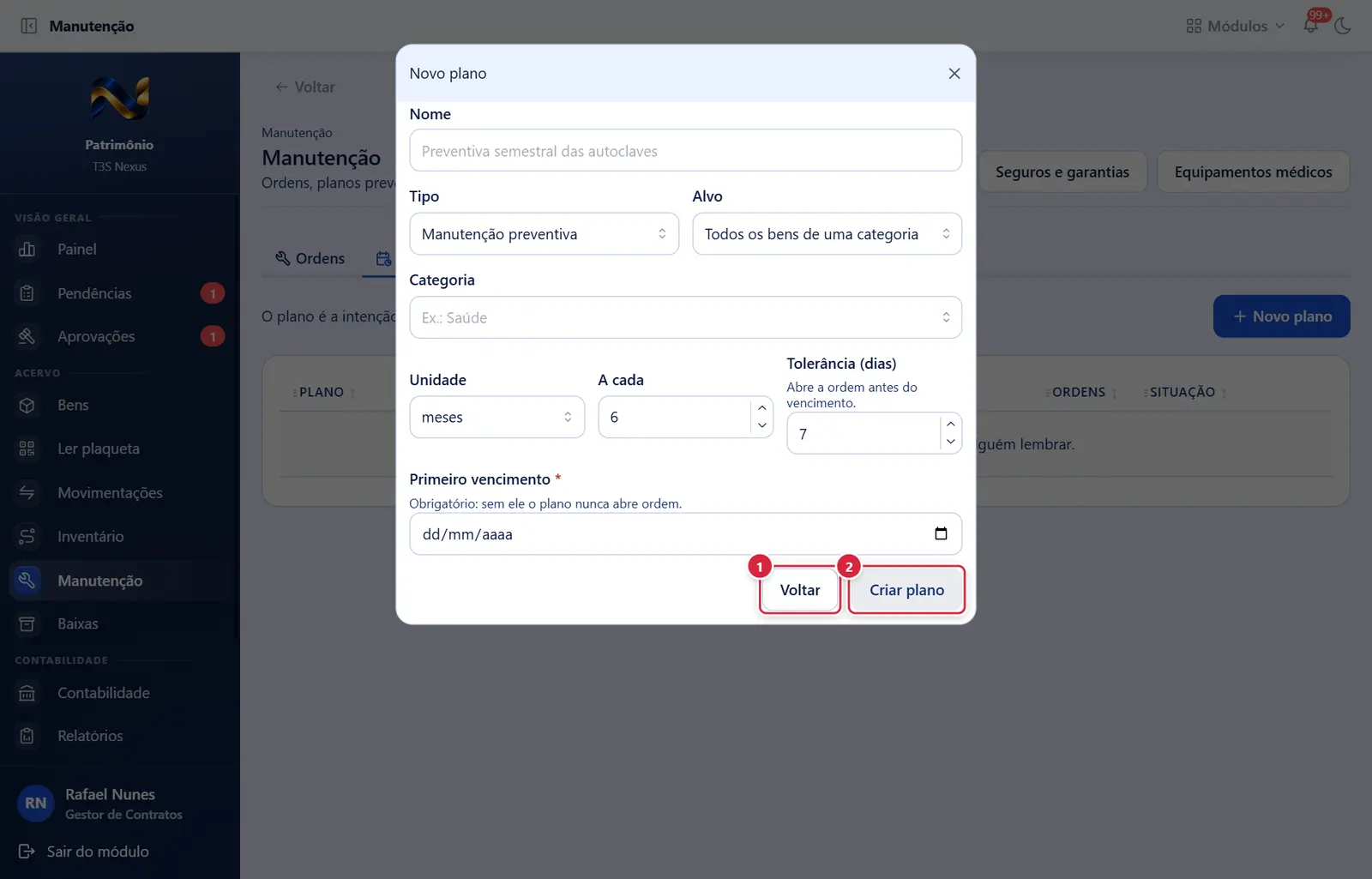
Fecha a janela sem gravar nada; a tela de trás continua como estava.
"Primeiro vencimento" (data) — só para dias/meses. Com quilômetros ou horas aparece "Plano por quilômetro ou hora de uso vale para um bem só — é ele que tem leitura de hodômetro." e o botão "Criar plano" fica bloqueado.
- Abre por: "Novo plano".
- Campos:
- "Nome" — ex. "Preventiva semestral das autoclaves" (mínimo 3 caracteres).
- "Tipo" — Manutenção preventiva (padrão), Calibração, Inspeção. Plano de calibração abre ordens do tipo Calibração; os demais, Preventiva.
- "Alvo" — "Todos os bens de uma categoria" (padrão), "Um bem específico", "Todos os bens de um local". Com categoria aparece "Categoria" (lista com busca). Com os outros dois aparece o aviso "Alvo por bem ou por local é escolhido na ficha do bem ou na estrutura; aqui o plano nasce por categoria, que é o caso comum." — e o botão fica bloqueado (ver Perguntas).
- "Unidade" — dias, meses (padrão), quilômetros, horas de uso · "A cada" — número (padrão 6) · "Tolerância (dias)" — "Abre a ordem antes do vencimento." (padrão 7; de 0 a 365).
- "Primeiro vencimento" (data) — só para dias/meses. Com quilômetros ou horas aparece "Plano por quilômetro ou hora de uso vale para um bem só — é ele que tem leitura de hodômetro." e o botão "Criar plano" fica bloqueado.
- Botões: "Voltar" · "Criar plano".
- Sucesso: "Plano criado — O agendador abre as ordens quando ele vencer."
- Como o plano trabalha: toda madrugada o agendador olha os planos ativos; quando "Primeiro vencimento" menos a tolerância chega, abre uma ordem para cada bem do alvo (pulando o bem que já tem ordem aberta ou em execução do mesmo plano), com a descrição "<nome do plano> — gerada pelo plano em <data>.", e põe o vencimento no calendário de Obrigações (tipo "Manutenção preventiva" ou "Calibração"). Ao concluir uma ordem do plano, o próximo vencimento é recalculado.
- Se der errado: "O plano de manutenção não pode ser salvo assim:" com "Dê um nome ao plano." · "O intervalo precisa ser maior que zero." · "A tolerância não pode ser negativa." · "Escolha a categoria que o plano cobre.".
"Registrar certificado de calibração"
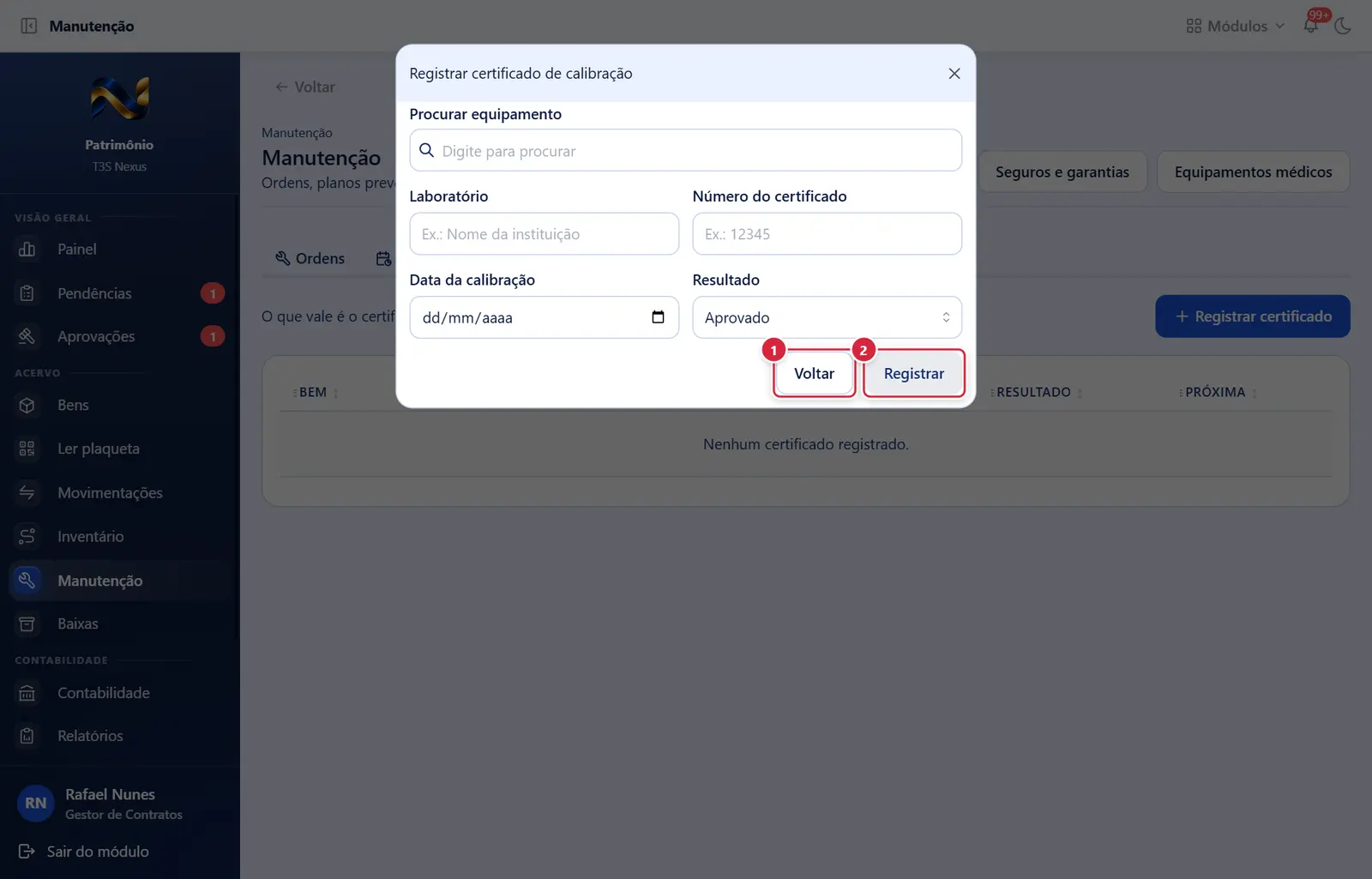
Fecha a janela sem gravar nada; a tela de trás continua como estava.
Onde fica: aba "Calibrações", à direita da frase de explicação. · Aparece quando: você tem maintenance.manage. Abre a janela "Registrar certificado de calibração".
Explicado em detalhes na Figura 3.
- Abre por: "Registrar certificado".
- Campos: "Procurar equipamento" (a partir de 2 letras; lista com "Escolher"/"Escolhido") · "Laboratório" · "Número do certificado" · "Data da calibração" · "Resultado" — Aprovado (padrão), Aprovado com ajuste, Reprovado. Todos obrigatórios.
- Botões: "Voltar" · "Registrar".
- O que faz: grava o certificado e calcula a "Próxima" = data da calibração + o intervalo em meses do perfil de equipamento médico do bem (definido no cadastro do bem ou em Equipamentos médicos › "Corrigir"). Sem intervalo cadastrado, "Próxima" fica "—".
- Sucesso: "Certificado registrado — A próxima calibração foi recalculada pelo intervalo do equipamento."
- Se der errado: "Não foi possível registrar" com "Bem não encontrado." ou "Use o formato AAAA-MM-DD.".
Perguntas que as pessoas fazem
- Qual a diferença entre abrir e iniciar? → abrir registra o pedido; iniciar diz que o bem parou para o serviço. O tempo parado só conta a partir do "Iniciar".
- Mandei o bem para a oficina. Como ele aparece fora do lugar? → ao abrir a ordem, ligue "O bem vai sair do lugar"; a saída é registrada como movimentação e o bem fica "Em manutenção". Ao concluir, o retorno é registrado sozinho.
- Cancelei uma ordem com o bem na oficina e ele continua "Em manutenção". → é o esperado: registre o "Retorno de manutenção" em Movimentações.
- Quando devo ligar "O gasto aumenta a vida útil ou a capacidade"? → só em reforma ou melhoria que prolonga a vida ou aumenta a capacidade. Conserto comum é despesa: deixe desligado. Na dúvida, pergunte à contabilidade — capitalizar muda o valor do bem e a depreciação em todos os livros.
- Errei a capitalização. Como desfaço? → não há desfazer nesta tela; a correção é feita pela contabilidade (Contabilidade do patrimônio).
- Por que "Custo nesta página" não bate com o relatório? → os cartões somam só as ordens carregadas (até 50, com os filtros atuais).
- Plano para um bem só, para um local ou por quilometragem. → em "Novo plano", "Alvo": "Um bem específico" (busca do bem), "Todos os bens de um local" (lista da estrutura) ou categoria. Por quilômetro/hora só com alvo "Um bem específico" e com a leitura do primeiro vencimento. Por calendário, o "Primeiro vencimento" é obrigatório (servidor: "Informe o primeiro vencimento: sem ele o plano nunca abre ordem.").
- Criei o plano e nenhuma ordem apareceu. → as ordens nascem de madrugada, quando o vencimento (menos a tolerância) chega. Plano criado sem "Primeiro vencimento" não vence nunca.
- Como mudo ou desativo um plano? → "Editar" e "Desativar"/"Reativar" na linha do plano (com confirmação). Os cartões do topo contam o filtro inteiro, não só a página ("Custo das concluídas").
- O aviso disse que o bem está em garantia. → a garantia vigente foi registrada para o bem (aba "Garantias" em Seguros e garantias); acione o fornecedor antes de pagar o conserto.
Ligações com outros módulos e telas
- Movimentações (Nova movimentação (assistente), Ficha da movimentação) — "Saída para manutenção" e "Retorno de manutenção" nascem das ordens com a chave ligada; alçada configurada pode segurar a saída em "Aguardando aprovação".
- Pendências (Pendências (movimentações esperando alguém)) — o cartão "Manutenções abertas" mostra as saídas para manutenção cujo bem ainda não voltou.
- Ficha do bem (Ficha do bem (cabeçalho, Dados, Fotos, Anexos e Linha do tempo)) — o estado de conservação revisado entra na linha do tempo; o perfil de veículo e de equipamento médico vem do cadastro (Novo bem (cadastro em etapas)).
- Contabilidade do patrimônio — a capitalização soma o valor ao bem em todos os livros, refaz a depreciação futura e gera o lançamento de "Agregação de valor".
- Obrigações (Obrigações e prazos (calendário de vencimentos)) — os vencimentos dos planos aparecem no calendário.
- Equipamentos médicos (Equipamentos médicos (EMA e tecnovigilância)) — o "Plano de gerenciamento" exigido para classes III e IV é um plano desta aba.
- Frota (Ficha do veículo (frota)) — o custo das ordens entra no "Custo no ano" do veículo.
- Seguros e garantias (Seguros e garantias (sinistros, apólices e garantias)) — garantia vigente marca a ordem corretiva.