
/patrimonio/pwa/contagem/<id> · "Inventário" → "Contar no celular" → botão "Contar" no cartão da campanha baixadainventory.count.create). A tela lê tudo do aparelho; o servidor só confere na sincronização.Para que serve
É a contagem de campo sem internet: a busca da plaqueta, o cartão do bem, os locais e as pessoas vêm do que foi baixado no aparelho. Cada leitura é gravada no celular na hora e entra numa fila; quando houver sinal, "Sincronizar" envia a fila ao servidor. Plaqueta que não está na lista vira sobra (bem encontrado fora da lista), para a comissão decidir.
A tela, marcação por marcação
As figuras abaixo mostram a tela como ela aparece para quem usa. Os números em vermelho marcam os botões e campos; logo abaixo de cada figura, cada número é explicado: onde fica, o que faz e o que acontece depois.
Campanha que ainda não foi baixada neste aparelho
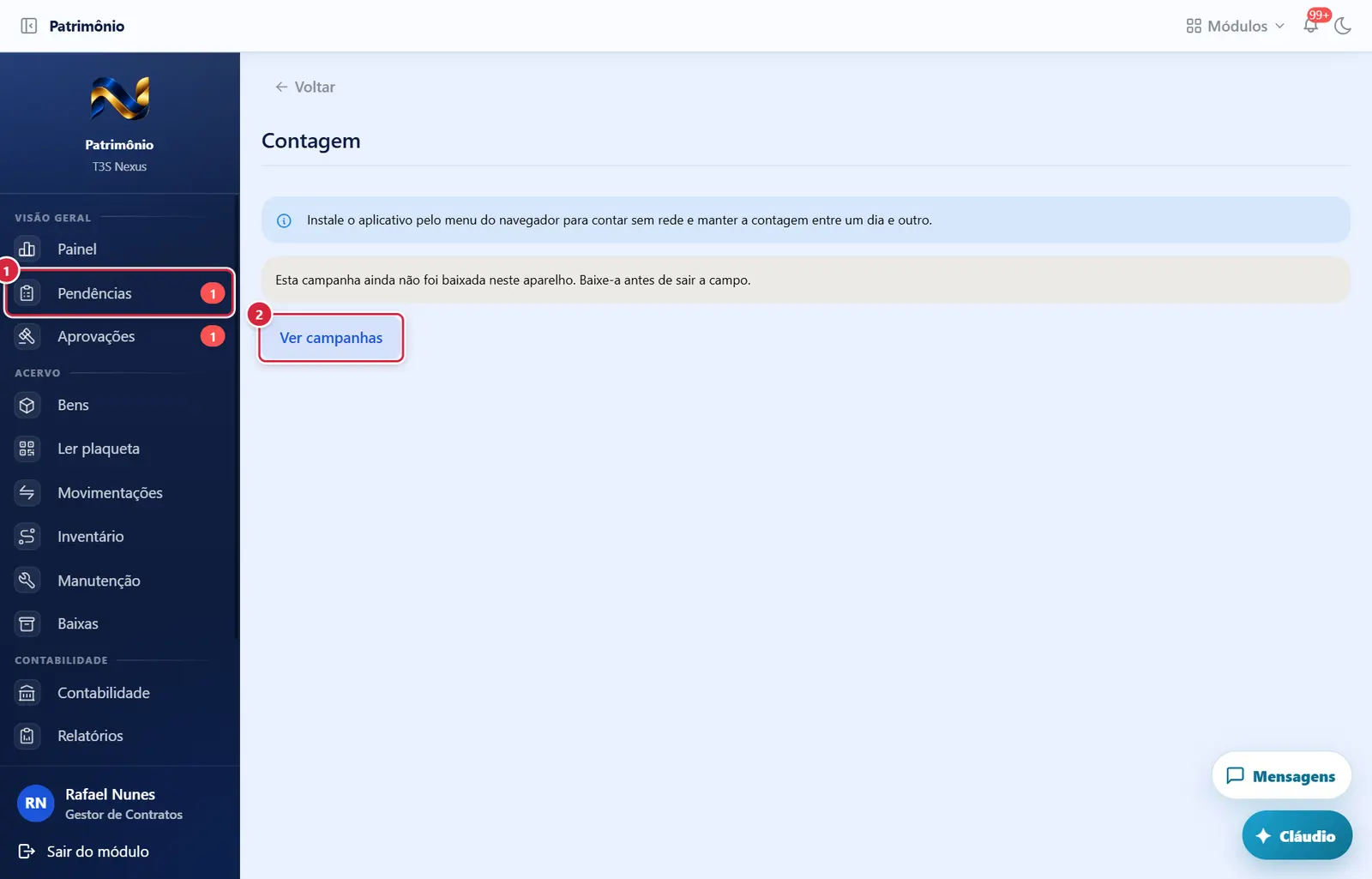
- O que faz: abre /patrimonio/pwa/pendencias/<id> (ver Pendências deste aparelho (contagem no celular)).
- Só na situação "não baixada": volta para /patrimonio/pwa/campanhas.
Contagem no celular, com a campanha baixada
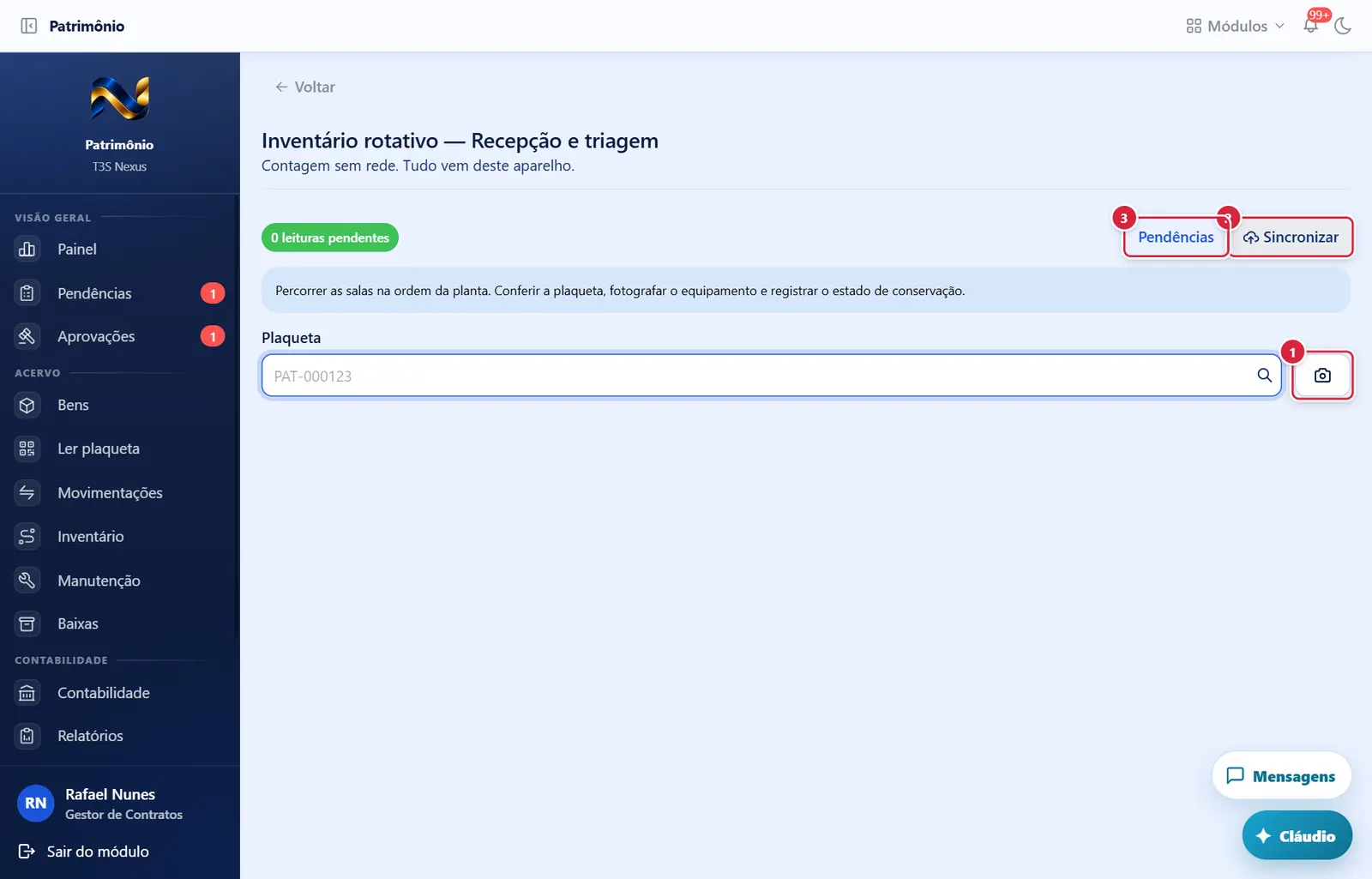
- O que faz: abre a janela "Ler etiqueta"; ao reconhecer o código, procura a plaqueta no aparelho.
- Onde fica: linha de fila, à direita.
- Aparece quando: sempre; cinza com zero pendentes.
- O que faz: envia até 100 leituras da fila ao servidor. Resumo: "N confirmadas, N com divergência, N com erro." "Com divergência" quer dizer que a leitura entrou e gerou divergência para a comissão. Leitura que o servidor recusa volta para a fila e é tentada de novo (meio minuto, dobrando até quinze); depois de 20 tentativas para de tentar e aparece em "Pendências" como erro. Sem rede, todas voltam para a fila.
O que faz: abre /patrimonio/pwa/pendencias/<id> (ver Pendências deste aparelho (contagem no celular)).
Explicado em detalhes na Figura 1.
Como a tela está organizada (de cima para baixo)
- Cabeçalho — nome da campanha; subtítulo "Contagem sem rede. Tudo vem deste aparelho."
- Linha de fila — selo "N leitura(s) pendente(s)" (amarelo se houver, verde se zero); à direita, "Pendências" e "Sincronizar".
- Instruções da campanha (faixa azul, se houver).
- "Plaqueta" (exemplo "PAT-000123"; Enter procura) e o botão de câmera ("Ler etiqueta").
- Cartão do bem (quando a plaqueta está na lista): descrição (ou "Bem sem descrição"); marca · modelo · série (ou "Sem marca, modelo ou número de série."); "Esperado: <local> · <responsável> · <estado>" ("sem local", "sem custodiante", "local fora do escopo baixado", "custodiante fora do escopo baixado", "sem estado").
- Faixa amarela "Plaqueta fora da lista" (quando não está na lista): "Esta plaqueta não está na campanha baixada. A leitura entra como sobra, para a comissão decidir o que fazer com o bem."
- Formulário da leitura (aparece com o cartão ou com a sobra):
- "Onde o bem está" (obrigatório, com busca; locais do escopo baixado) — vem com o local esperado.
- "Com quem está" (opcional, com busca, pode limpar — "Sem custodiante") — vem com o responsável esperado.
- "Estado de conservação" — Excelente, Bom, Regular, Precário; obrigatório se a campanha exige revisão do estado. Vem com o estado esperado.
- "Observação" — "Opcional." ou, em Regular/Precário, "Obrigatória para "Regular" e "Precário": é ela que sustenta o orçamento do conserto." (mínimo 10 letras nesses casos).
- "Foto da plaqueta" e "Foto do equipamento" — cada uma com a área "Tirar foto" ("Foto (JPEG, PNG…)"), que abre direto a câmera traseira; a foto é comprimida antes de guardar e pode ser retirada pelo "x".
- Botões "Limpar" e "Gravar contagem".
O resultado da leitura é calculado pelo aparelho — sobra se a plaqueta não está na lista; "localizado em outro local" se o local mudou; "localizado com outro responsável" se a pessoa mudou; senão "localizado, tudo conforme". A exceção é "Não localizado", escolhida em "O que você encontrou" ("Encontrei o bem" / "Não localizado"). A leitura pela câmera vai como QR ou código de barras; a digitada, como digitada.
Situações
| Situação | Como aparece | O que fazer |
|---|---|---|
| Campanha não baixada neste aparelho | "Esta campanha ainda não foi baixada neste aparelho. Baixe-a antes de sair a campo." e o botão "Ver campanhas" | Voltar e baixar |
| Plaqueta na lista | Cartão do bem + formulário | Conferir e "Gravar contagem" |
| Plaqueta fora da lista | Faixa "Plaqueta fora da lista" + formulário | Gravar como sobra |
| Leituras na fila | Selo amarelo "N leituras pendentes" | "Sincronizar" quando houver rede |
Botões
Os botões marcados nas figuras estão explicados junto de cada figura (seção “A tela, marcação por marcação”). A seguir, os demais botões desta tela — os que só aparecem em outras situações —, com o que fazem e onde ficam.
"Gravar contagem"
- Aparece quando: há bem ou sobra na tela; cinza sem "Onde o bem está".
- O que faz: grava a leitura no aparelho (cifrada), com as fotos, e põe na fila de envio; o item passa a contado no aparelho. Aviso: "Contagem gravada no aparelho." A tela limpa para a próxima leitura.
- Se der errado (avisos vermelhos, antes de gravar): "Estado "Regular" ou "Precário" precisa de uma observação de ao menos 10 letras." · "Esta campanha exige informar o estado do bem." · "Esta campanha exige ao menos uma foto."
"Limpar"
- Limpa a plaqueta, o cartão e o formulário sem gravar.
Janelas
"Ler etiqueta"
- Mesma janela da contagem pelo navegador: câmera, "Aponte para o QR ou o código de barras da plaqueta. A leitura acontece sozinha.", lanterna, campo "Ou digite a plaqueta", botões "Fechar" e "Usar plaqueta digitada"; mensagens "Este navegador não abre a câmera para leitura. Digite a plaqueta no campo abaixo." e "Não foi possível abrir a câmera. Verifique a permissão do navegador e digite a plaqueta enquanto isso."
Perguntas que as pessoas fazem
- Como as fotos sobem? → junto da leitura, na sincronização: cada foto passa pela verificação de segurança e é ligada ao bem quando a leitura entra. Se a foto ainda estiver em verificação, a leitura espera e é reenviada sozinha ("A foto ainda está em verificação. Tente de novo em instantes."). Em campanha com "Exigir fotos por bem", a gravação pede as duas fotos: "Esta campanha exige a foto da plaqueta e a do equipamento."
- A campanha exige leitura por QR. → leia a etiqueta pelo botão da câmera: a leitura vai como "QR" ou "código de barras". Plaqueta digitada é recusada já no aparelho: "Esta campanha aceita só leitura pela câmera (QR ou código de barras). Toque no botão da câmera e leia a etiqueta."
- Como registro uma sobra? → leia a plaqueta que não está na lista (faixa "Plaqueta fora da lista"), escolha o local e descreva o bem na observação (ao menos 3 letras); ela sobe como "Encontrado e não cadastrado". Em campanha que não registra sobra, o aparelho avisa: "Esta campanha não registra sobra: comunique o bem encontrado à comissão por fora da contagem."
- Não encontrei o bem. → com o bem escolhido, em "O que você encontrou" marque "Não localizado" e grave (sem foto nem estado).
- Posso desligar o celular com leituras na fila? → sim, elas ficam gravadas. Mas não saia do sistema (nem deixe a sessão ser derrubada por outro acesso) antes de sincronizar: ao encerrar a sessão o aparelho apaga tudo o que foi baixado e o que não subiu.
- Contei o mesmo bem duas vezes. → a segunda leitura gera divergência "Contado duas vezes", que a comissão trata.
- O "Esperado" mostra "local fora do escopo baixado". → o local cadastrado do bem não faz parte dos locais baixados; escolha onde ele está de fato.
Ligações com outros módulos e telas
- Campanhas no celular — Contagem no celular (campanhas para levar a campo); Pendências do aparelho — Pendências deste aparelho (contagem no celular).
- Campanha (detalhe) e Divergências — Campanha de inventário (detalhe), Campanha de inventário › aba "Divergências" (o que a comissão vê depois da sincronização).
- Contagem pelo navegador — Contagem de inventário (pelo navegador, com rede).