
/patrimonio/movimentacoes/<id> · "Movimentações" → clicar no tipo; também pelo aviso (sino) "Bens a caminho esperando sua conferência", pela aba "Movimentações" do bem ("Abrir") e logo depois de "Abrir movimentação"movement.read. Ações: movement.create (Despachar), movement.accept ("Aceitar movimentação no destino" — Conferir o que chegou), movement.cancel (Cancelar), movement.reverse (Estornar). Para conferir, o local de destino precisa estar no seu escopo.Para que serve
Acompanha uma movimentação do início ao fim: mostra a situação, o prazo, os bens e o valor, e reúne as ações de cada momento — despachar (é aqui que os bens realmente se movem), conferir o que chegou no destino (aceite por bem, recusando o que não chegou), cancelar antes do despacho e estornar depois de concluída.
A tela, marcação por marcação
As figuras abaixo mostram a tela como ela aparece para quem usa. Os números em vermelho marcam os botões e campos; logo abaixo de cada figura, cada número é explicado: onde fica, o que faz e o que acontece depois.
Visão geral da tela
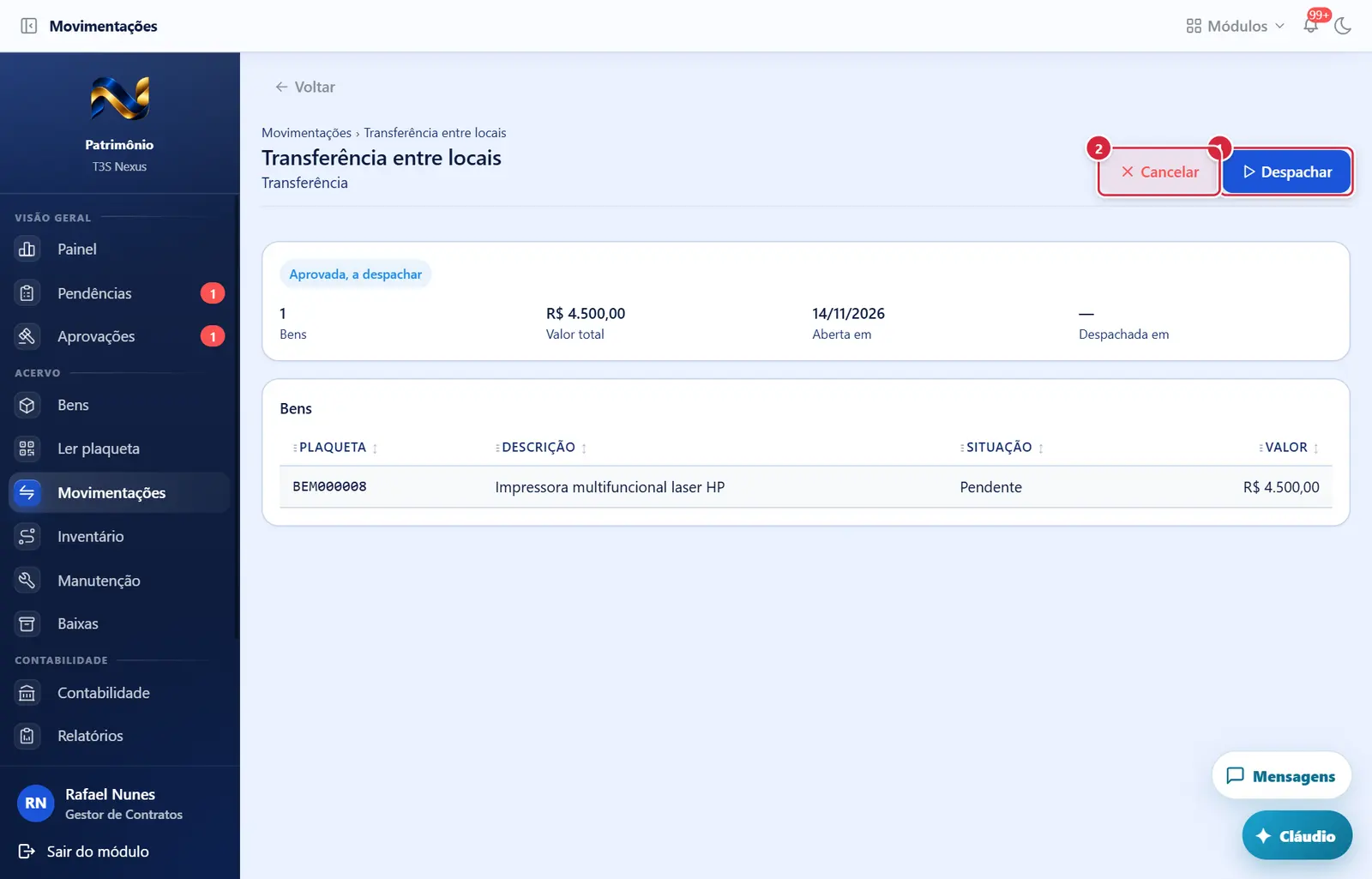
- Aparece quando: situação "Aprovada, a despachar" e você tem
movement.create. - O que faz: move os bens. Na transferência, os bens ficam "Em trânsito", a movimentação passa a "Aguardando aceite" com prazo (horas definidas pela organização) e quem pode aceitar no destino recebe o aviso "Bens a caminho esperando sua conferência". Nos outros tipos não há aceite: a movimentação já fica "Concluída", o bem muda de situação (Emprestado, Em manutenção, Cedido, Ativo) e, em empréstimo e troca de custodiante, o custodiante passa a ser a pessoa escolhida. Documentos: empréstimo gera um termo de cautela (aparece em Custódia; o link de aceite segue por e-mail para a pessoa assinar); cessão gera o Termo de Cessão de Uso. Não há mensagem de sucesso: a etiqueta da situação muda na tela.
- Pede confirmação? Não.
- Se der errado: "Não foi possível" com: "Esta movimentação ainda está aguardando aprovação." · "Só uma movimentação aprovada pode ser despachada." · "A movimentação não tem bens pendentes.".
- Aparece quando: situação Rascunho, Aguardando aprovação ou Aprovada, e você tem
movement.cancel. - Pede confirmação? Sim — "Cancelar movimentação": "A movimentação é encerrada como cancelada e nenhum bem muda de lugar nem de custodiante. Se ela esperava aprovação, sai da fila dos aprovadores." Aviso em vermelho: "Para mover os bens depois, será preciso abrir uma nova movimentação." Botões "Voltar" (desiste) e "Cancelar movimentação" (vermelho, confirma).
- Se der errado: "Só quem abriu a movimentação pode cancelá-la. Para barrá-la, negue a aprovação." · "Os bens já saíram: rejeite no destino ou estorne a movimentação." · "Só dá para cancelar movimentação que ainda não foi despachada.".
Transferência aprovada, pronta para despachar
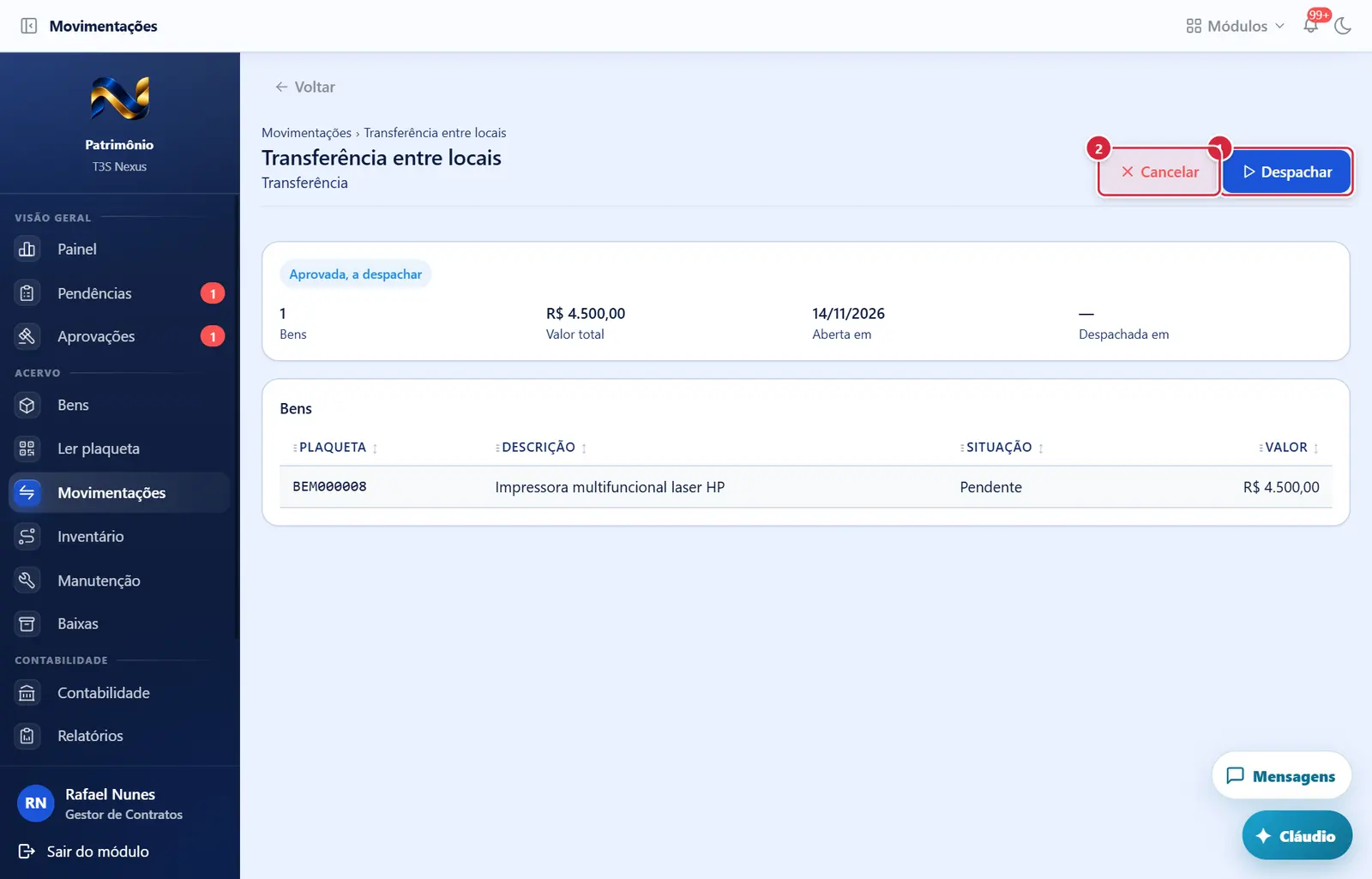
O que faz: move os bens. Na transferência, os bens ficam "Em trânsito", a movimentação passa a "Aguardando aceite" com prazo (horas definidas pela organização) e quem pode aceitar no destino recebe o aviso "Bens a caminho esperando sua conferência". Nos outros tipos não há aceite: a movimentação já fica "Concluída", o bem muda de situação (Emprestado, Em manutenção, Cedido, Ativo) e, em empréstimo e troca de custodiante, o custodiante passa a ser a pessoa escolhida. Documentos: empréstimo gera um termo de cautela (aparece em Custódia; o link de aceite segue por e-mail para a pessoa assinar); cessão gera o Termo de Cessão de Uso. Não há mensagem de sucesso: a etiqueta da situação muda na tela.
Explicado em detalhes na Figura 1.
Pede confirmação? Sim — "Cancelar movimentação": "A movimentação é encerrada como cancelada e nenhum bem muda de lugar nem de custodiante. Se ela esperava aprovação, sai da fila dos aprovadores." Aviso em vermelho: "Para mover os bens depois, será preciso abrir uma nova movimentação." Botões "Voltar" (desiste) e "Cancelar movimentação" (vermelho, confirma).
Explicado em detalhes na Figura 1.
Transferência esperando o aceite no destino
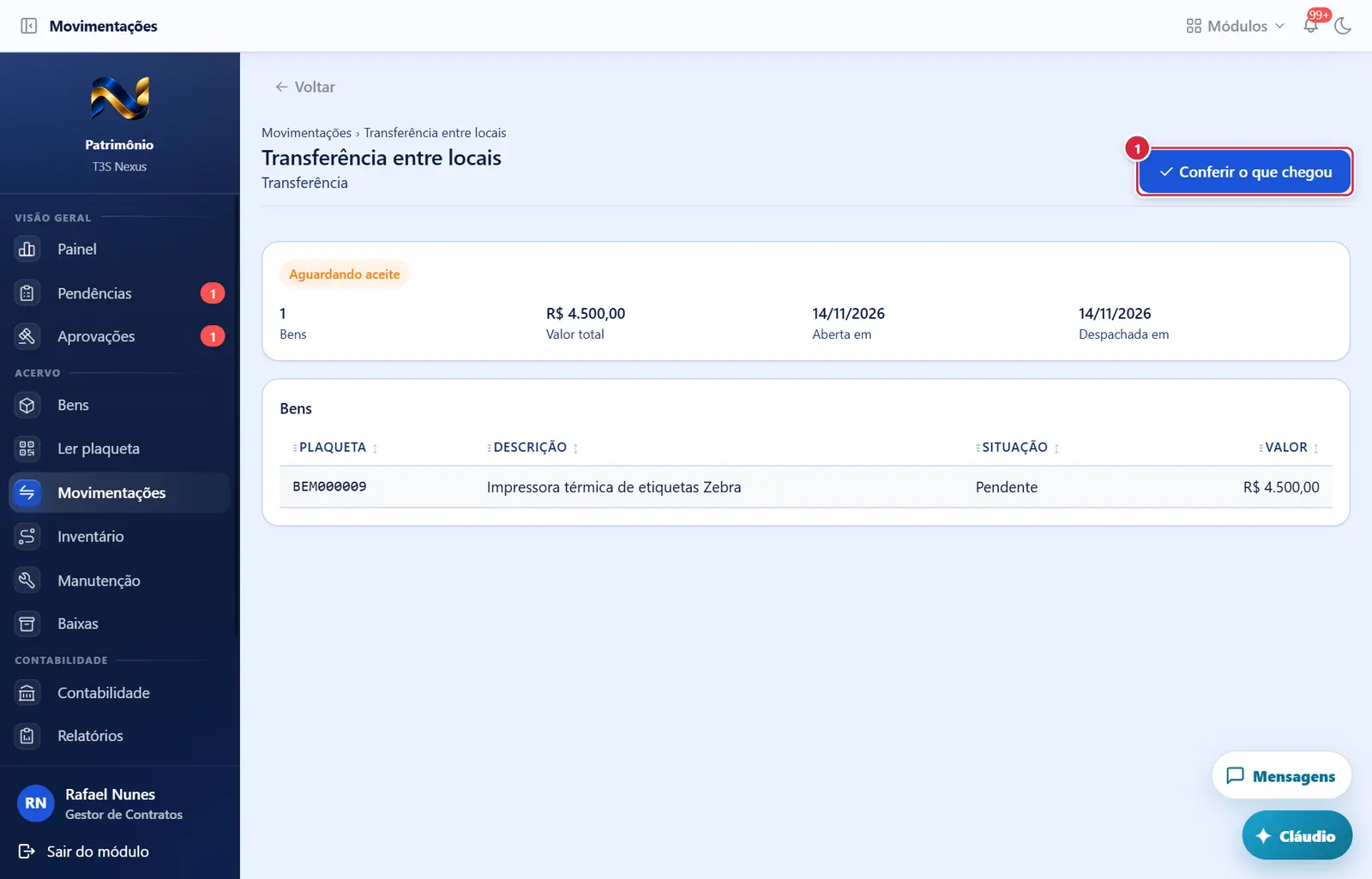
- Aparece quando: situação "Aguardando aceite" e você tem
movement.accept. - O que faz: abre a janela "Conferir o que chegou".
Transferência concluída
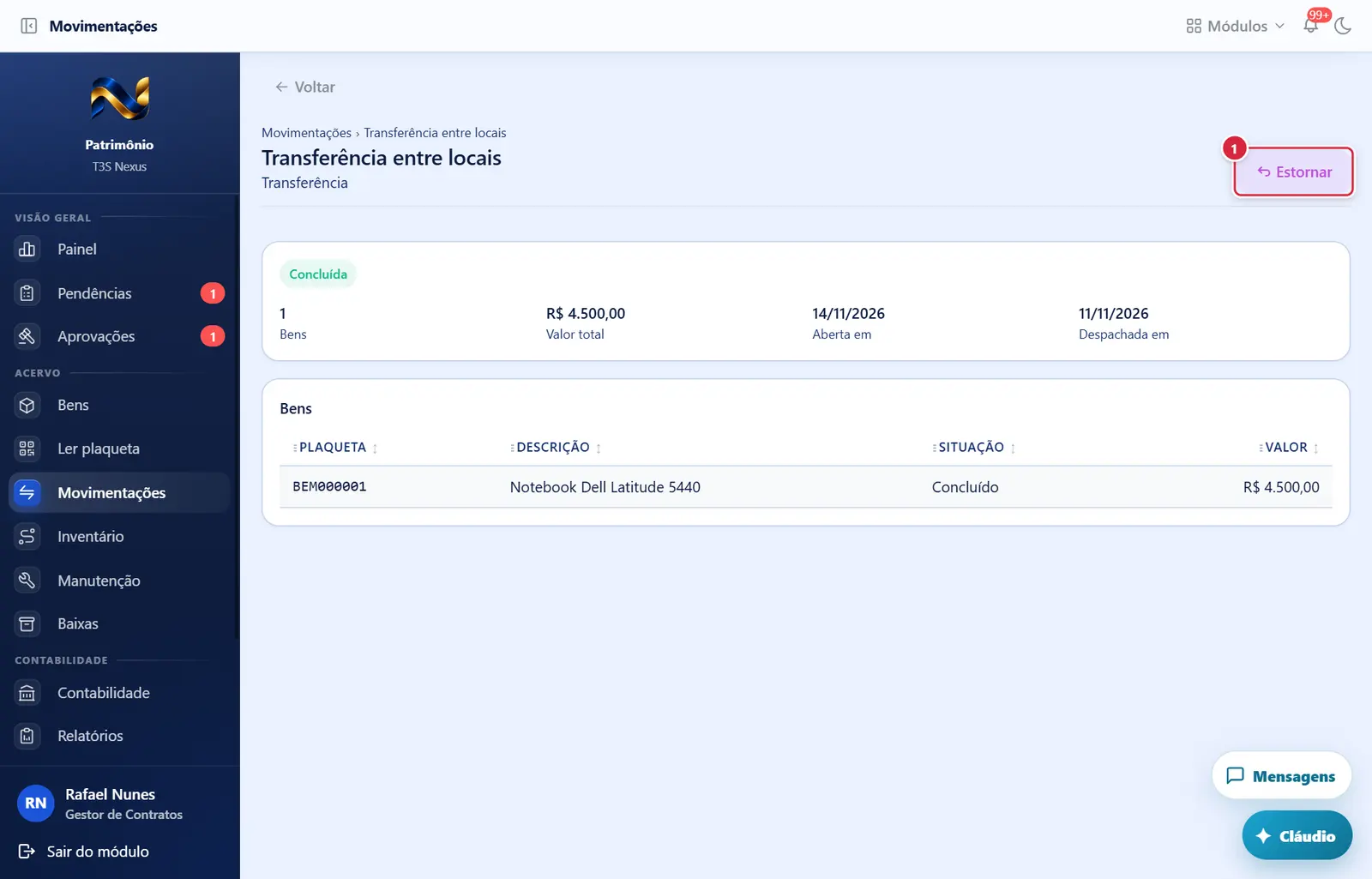
- Aparece quando: situação "Concluída" e você tem
movement.reverse. - O que faz: abre a janela "Estornar movimentação".
Como a tela está organizada (de cima para baixo)
- Cabeçalho — trilha "Movimentações › <tipo>"; título = tipo (ex.: "Transferência entre locais"); subtítulo = o motivo escrito ao abrir. À direita, os botões da situação: "Cancelar", "Estornar", "Despachar", "Conferir o que chegou".
- Cartão de situação — etiqueta grande da situação; à direita o prazo: "Aceite até dd/mm/aaaa" (aguardando aceite) ou "Devolução até dd/mm/aaaa" (empréstimo), em vermelho com alerta quando vencido. Quatro números: "Bens", "Valor total", "Aberta em", "Despachada em" ("—" se não despachada). Se houve recusa: quadro laranja "Motivo da recusa".
- Cartão "Bens" — tabela "Plaqueta", "Descrição", "Situação" do item (Pendente, Concluído, Rejeitado, Estornado — o rejeitado mostra o motivo em vermelho), "Valor".
Como toda tabela do ERP, as tabelas desta tela se classificam clicando no título da coluna (crescente → decrescente → sem ordem) e as colunas mudam de lugar arrastando o título; a escolha fica guardada neste navegador e o "↺" no primeiro título volta ao padrão.
Situações
| Situação | O que significa | Botões que aparecem |
|---|---|---|
| Aguardando aprovação | O valor caiu numa faixa de alçada; espera o aprovador (tela Aprovações). Aprovada, ela é despachada sozinha; negada, fica "Rejeitada" | "Cancelar" |
| Aprovada, a despachar | Pode sair (nasceu sem alçada, ou o despacho automático depois da aprovação falhou) | "Despachar", "Cancelar" |
| Aguardando aceite | Transferência despachada; bens "Em trânsito" esperando a conferência no destino | "Conferir o que chegou" |
| Concluída | Bens no destino / com a pessoa / no conserto / cedidos | "Estornar" |
| Rejeitada | O destino recusou todos os bens; eles voltaram à origem | — |
| Cancelada | Encerrada antes do despacho; nada mudou | — |
| Estornada | Desfeita; cada bem voltou ao estado, local e custodiante anteriores | — |
Botões
Os botões marcados nas figuras estão explicados junto de cada figura (seção “A tela, marcação por marcação”). Não há outros botões nesta tela.
Janelas
"Conferir o que chegou"
- Texto: "Todos os bens estão marcados como recebidos. Desmarque o que não chegou e diga por quê — o bem volta para a origem com esse motivo."
- Campos: uma caixa por bem pendente ("<plaqueta> — <descrição>", ou "sem plaqueta — …"), marcada. Ao desmarcar, aparece "Por que este bem não foi aceito?" (obrigatório).
- Aviso: se algum desmarcado está sem motivo: "Diga por que cada bem recusado não foi aceito: ele volta para a origem, e quem o mandou precisa saber o que corrigir."
- Botões: "Voltar" · "Confirmar conferência".
- Efeito: os aceitos vão para o local de destino (com os níveis da estrutura atualizados) e voltam a "Ativo"; os recusados voltam à origem. Se ao menos um foi aceito, a movimentação fica "Concluída"; se todos foram recusados, "Rejeitada". Sai o Termo de Transferência só com os bens aceitos. Quem abriu recebe o aviso "Movimentação aceita" ou "Movimentação aceita em parte" ("N bem(ns) aceito(s) e M devolvido(s) à origem.").
- Se der errado: "Esta movimentação não está esperando aceite." · "Não há itens pendentes de aceite." · "Este item está fora das unidades a que você tem acesso." (o destino não é do seu escopo).
"Estornar movimentação"
- Aviso laranja: "Cada bem volta ao estado, ao local e ao custodiante que tinha antes. Bem que teve história depois desta movimentação bloqueia o estorno."
- Campos: "Por que está estornando" — mínimo 20 caracteres; "Fica na trilha de auditoria."
- Botões: "Voltar" · "Estornar" (habilita com 20+ caracteres).
- Efeito: "Movimentação estornada — Cada bem voltou ao estado, ao local e ao custodiante que tinha."; situação "Estornada".
- Se der errado: "N bem(ns) desta movimentação tiveram história depois dela e por isso não podem ser estornados: <bens>. Registre uma nova movimentação no sentido contrário, que conta o que de fato aconteceu." · "Esta movimentação já foi estornada." · "Só uma movimentação concluída pode ser estornada." · "Nenhum bem desta movimentação chegou a mudar: não há o que estornar.".
Perguntas que as pessoas fazem
- Despachei e não apareceu mensagem. → é assim; confira a etiqueta da situação (ficou "Aguardando aceite" ou "Concluída").
- Chegaram 18 de 20 bens. → em "Conferir o que chegou", desmarque os 2 e diga o motivo: eles voltam à origem.
- Não aparece "Conferir o que chegou" para mim. → precisa de
movement.accepte o destino precisa estar no seu escopo. - Quero desfazer uma transferência concluída. → "Estornar", desde que nenhum bem tenha tido outro fato depois; senão, abra uma nova movimentação no sentido contrário.
- Onde fica o termo? → em Documentos (Bens › Mais › "Documentos emitidos"); o termo de cautela do empréstimo fica em Custódia.
Ligações com outros módulos e telas
- Aprovações — decide as que estão "Aguardando aprovação"; aprovada pela alçada, o despacho é feito sozinho pelo mesmo caminho.
- Custódia — termo de cautela do empréstimo; troca de custodiante.
- Documentos — Termo de Transferência e Termo de Cessão de Uso.
- Ficha do bem — aba "Movimentações" e linha do tempo.
- Notificações (sino) — avisos de aceite pendente e de aceite concluído.