
/patrimonio/baixas/alienacoes · "Baixas" → botão "Alienações" (também pelo link "Alienações" na tela de um processo de alienação)disposal.read ("Ver baixas"). "Nova alienação", "Lotes" e "Homologar" exigem alienation.manage ("Conduzir alienação"); "Concluir e baixar" exige disposal.execute ("Efetivar baixa").Para que serve
Quando o motivo da baixa é alienação por venda direta, por leilão ou doação a entidade, o processo aprovado vai a um lote de alienação. Aqui se abre a alienação (edital, data da sessão, leiloeiro), se monta os lotes (cada lote = um processo de baixa aprovado + descrição + preço), se homologa (registra o arrematante) e se conclui, o que baixa os bens de cada processo com o preço do lote. O sistema calcula o ganho ou a perda (preço − valor líquido congelado), que vai para o resultado.
Caminho: processo de alienação Aprovado → "Nova alienação" → "Lotes" → "Homologar" → "Concluir e baixar".
A tela, marcação por marcação
As figuras abaixo mostram a tela como ela aparece para quem usa. Os números em vermelho marcam os botões e campos; logo abaixo de cada figura, cada número é explicado: onde fica, o que faz e o que acontece depois.
Visão geral da tela
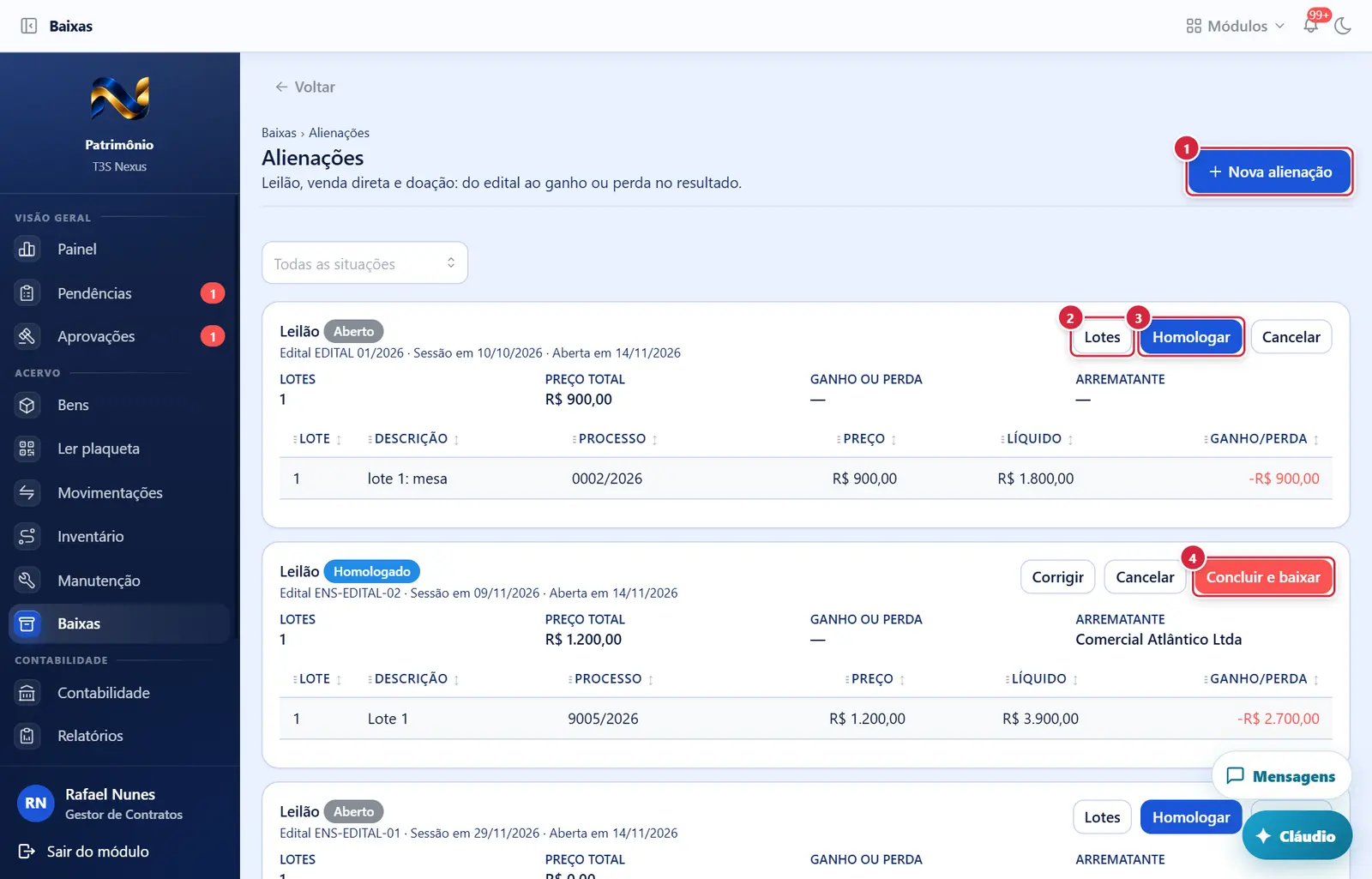
- Onde fica: cabeçalho, à direita.
- Aparece quando: você tem
alienation.manage. - O que faz: abre a janela "Nova alienação".
- Onde fica: no cartão, à direita (contorno cinza).
- Aparece quando: alienação "Aberto" e
alienation.manage. - O que faz: abre a janela "Lotes da alienação" já com os lotes existentes.
- Onde fica: no cartão, ao lado de "Lotes".
- Aparece quando: alienação "Aberto" e
alienation.manage; fica cinza enquanto não houver lote. - O que faz: abre a janela "Homologar a alienação".
- Observação: Aparece só numa alienação homologada, e concluir baixa os bens e lança a alienação na contabilidade, o que não se desfaz.
- Onde fica: no cartão, à direita.
- Aparece quando: alienação "Homologado" e
disposal.execute. - Pede confirmação? Sim — janela "Concluir a alienação e baixar os bens": "Os bens dos N lote(s) arrematados saem do imobilizado agora, e a baixa de cada processo é lançada na contabilidade." e, em vermelho, "Para trazer um bem de volta será preciso reativá-lo, com justificativa." Botões "Voltar" e "Concluir e baixar".
- O que faz: para cada lote, distribui o preço entre os bens do processo na proporção do valor líquido e conclui o processo de baixa (mesmos efeitos de "Concluir a baixa": bem "Baixado", custódia encerrada, saldos dos livros movidos), com lançamento contábil de Alienação, que registra o valor recebido e o ganho ou a perda. Cada processo é concluído separadamente: se um falhar, os outros continuam.
- Tudo certo: "Alienação concluída — N processo(s) baixado(s)." e a alienação passa a "Concluído".
- Algum falhou: aviso amarelo "Concluída com pendências — N processo(s) não puderam ser baixados: <motivo>". A alienação continua "Homologado"; clique de novo depois de resolver (os já concluídos são pulados com "Processo concluído: pulado.").
- Se der errado: "Só lote homologado é concluído: sem arrematante não há o que baixar."
Um lote de leilão aberto e um homologado
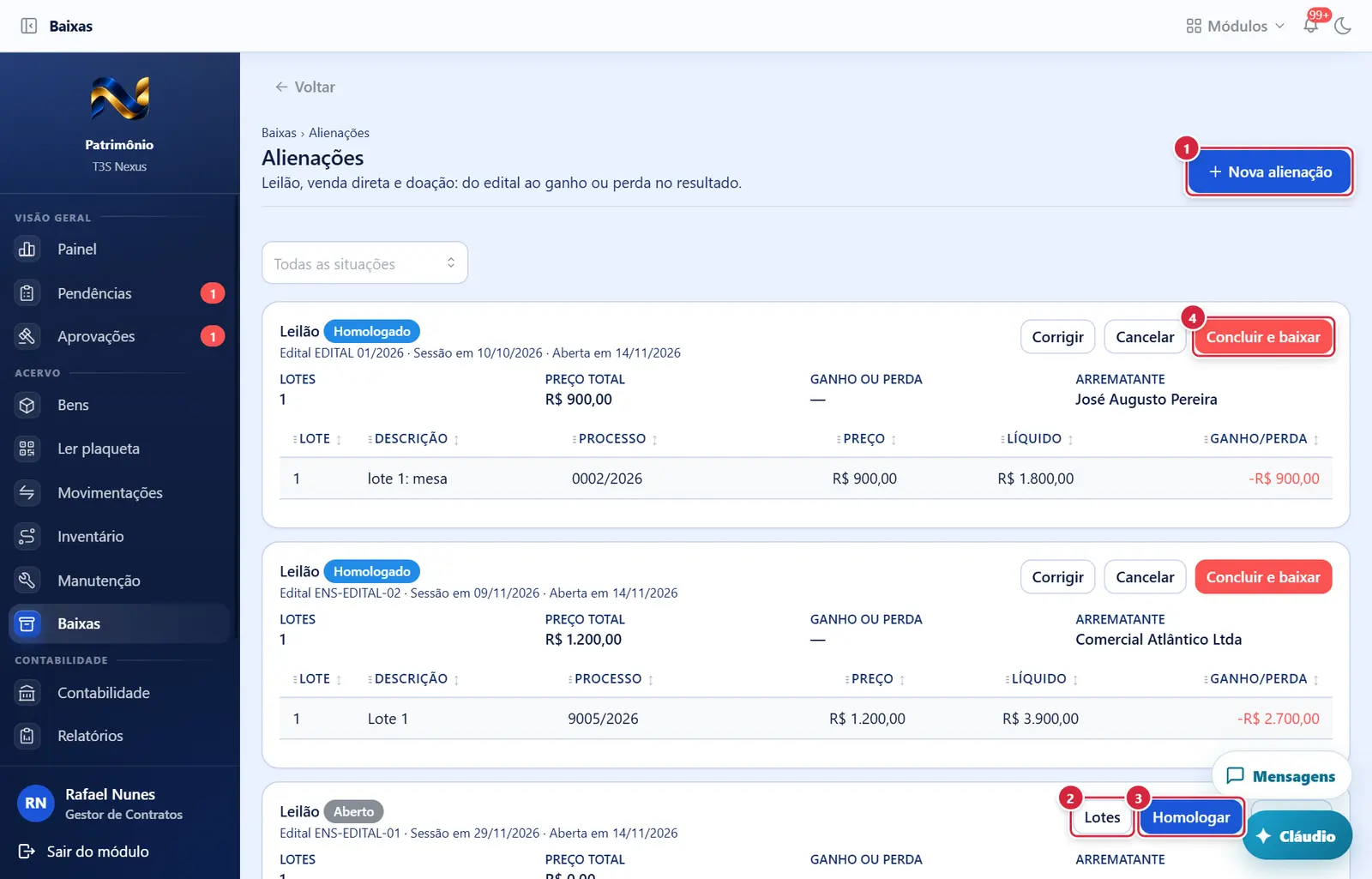
O que faz: abre a janela "Nova alienação".
Explicado em detalhes na Figura 1.
O que faz: abre a janela "Lotes da alienação" já com os lotes existentes.
Explicado em detalhes na Figura 1.
O que faz: abre a janela "Homologar a alienação".
Explicado em detalhes na Figura 1.
O que faz: para cada lote, distribui o preço entre os bens do processo na proporção do valor líquido e conclui o processo de baixa (mesmos efeitos de "Concluir a baixa": bem "Baixado", custódia encerrada, saldos dos livros movidos), com lançamento contábil de Alienação, que registra o valor recebido e o ganho ou a perda. Cada processo é concluído separadamente: se um falhar, os outros continuam.
Explicado em detalhes na Figura 1.
Alienação homologada, com o botão Concluir e baixar
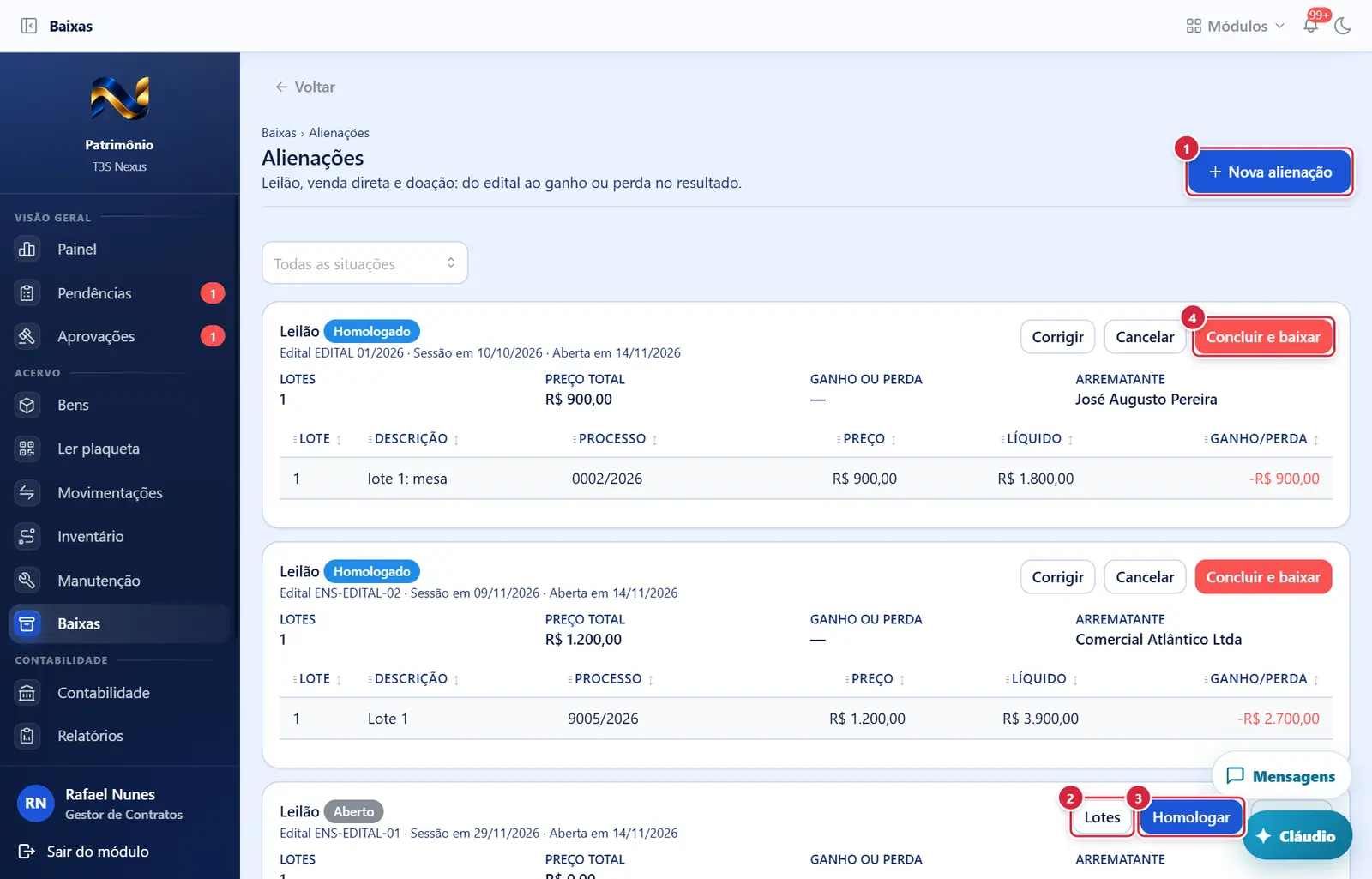
O que faz: abre a janela "Nova alienação".
Explicado em detalhes na Figura 1.
O que faz: abre a janela "Lotes da alienação" já com os lotes existentes.
Explicado em detalhes na Figura 1.
O que faz: abre a janela "Homologar a alienação".
Explicado em detalhes na Figura 1.
O que faz: para cada lote, distribui o preço entre os bens do processo na proporção do valor líquido e conclui o processo de baixa (mesmos efeitos de "Concluir a baixa": bem "Baixado", custódia encerrada, saldos dos livros movidos), com lançamento contábil de Alienação, que registra o valor recebido e o ganho ou a perda. Cada processo é concluído separadamente: se um falhar, os outros continuam.
Explicado em detalhes na Figura 1.
Como a tela está organizada (de cima para baixo)
- Cabeçalho — trilha "Baixas › Alienações", título "Alienações", subtítulo "Leilão, venda direta e doação: do edital ao ganho ou perda no resultado." À direita: "Nova alienação".
- Filtro — "Todas as situações": Aberto, Homologado, Concluído, Cancelado (com "x" para limpar).
- Lista de cartões, um por alienação:
- Título com o modo ("Leilão", "Venda direta", "Doação a entidade") e o selo da situação (Aberto cinza, Homologado azul, Concluído verde, Cancelado escuro). Embaixo, em cinza: "Edital <nº> · Sessão em <data> · Aberta em <data>".
- Botões à direita, conforme a situação (ver "Botões").
- Quatro números: "Lotes", "Preço total", "Ganho ou perda" (verde se positivo, vermelho se negativo) e "Arrematante" (ou "—").
- Tabela dos lotes: "Lote" (número), "Descrição", "Processo" (número do processo de baixa), "Preço", "Líquido" (congelado do processo), "Ganho/perda" (colorido). Sem lotes: "Sem lotes. Um lote junta um processo de baixa aprovado a um preço."
- Sem alienações: ícone de martelo e "Nenhuma alienação." (ou "Nenhuma alienação com esse filtro.").
Situações
| Situação | O que significa | O que se pode fazer |
|---|---|---|
| Aberto | Alienação criada; lotes podem ser montados e alterados | "Lotes", "Homologar" (quem tem alienation.manage) |
| Homologado | Arrematante registrado; preços travados | "Concluir e baixar" (quem tem disposal.execute) |
| Concluído | Todos os processos dos lotes baixados | Consulta |
| Cancelado | Existe no sistema, mas a tela não oferece como cancelar | Consulta |
Botões
Os botões marcados nas figuras estão explicados junto de cada figura (seção “A tela, marcação por marcação”). Não há outros botões nesta tela.
Janelas
"Nova alienação"
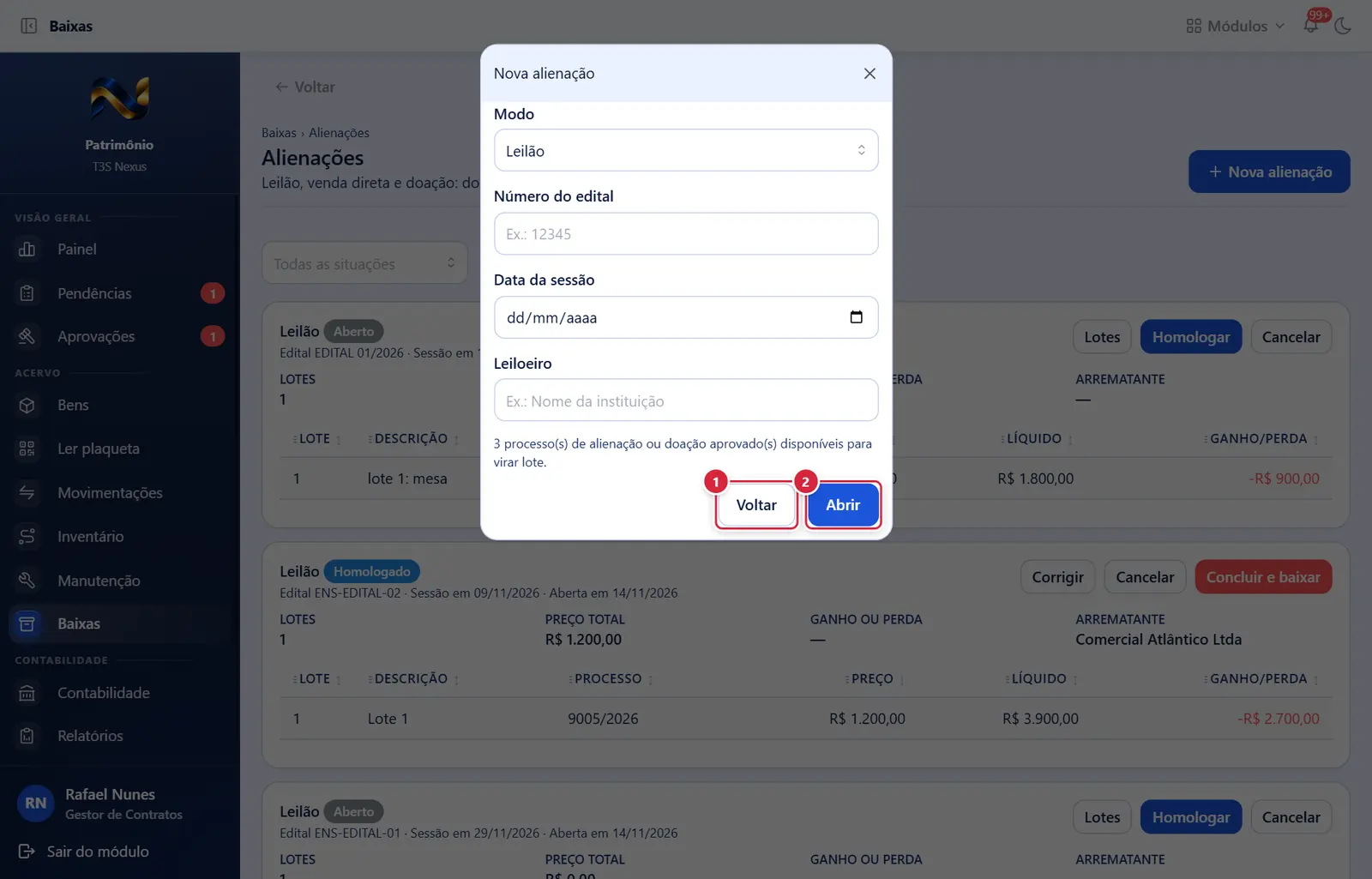
Fecha a janela sem gravar nada; a tela de trás continua como estava.
"Abrir". Sucesso: "Alienação aberta — Inclua os lotes com os processos já aprovados."
- Abre por: "Nova alienação".
- Campos: "Modo" — Leilão (padrão), Venda direta, Doação a entidade · "Número do edital" (opcional, até 60) · "Data da sessão" (data, opcional) · "Leiloeiro" (opcional, até 200).
- Mostra: "N processo(s) de alienação ou doação aprovado(s) disponíveis para virar lote."
- Botões: "Voltar" · "Abrir". Sucesso: "Alienação aberta — Inclua os lotes com os processos já aprovados."
"Lotes da alienação"
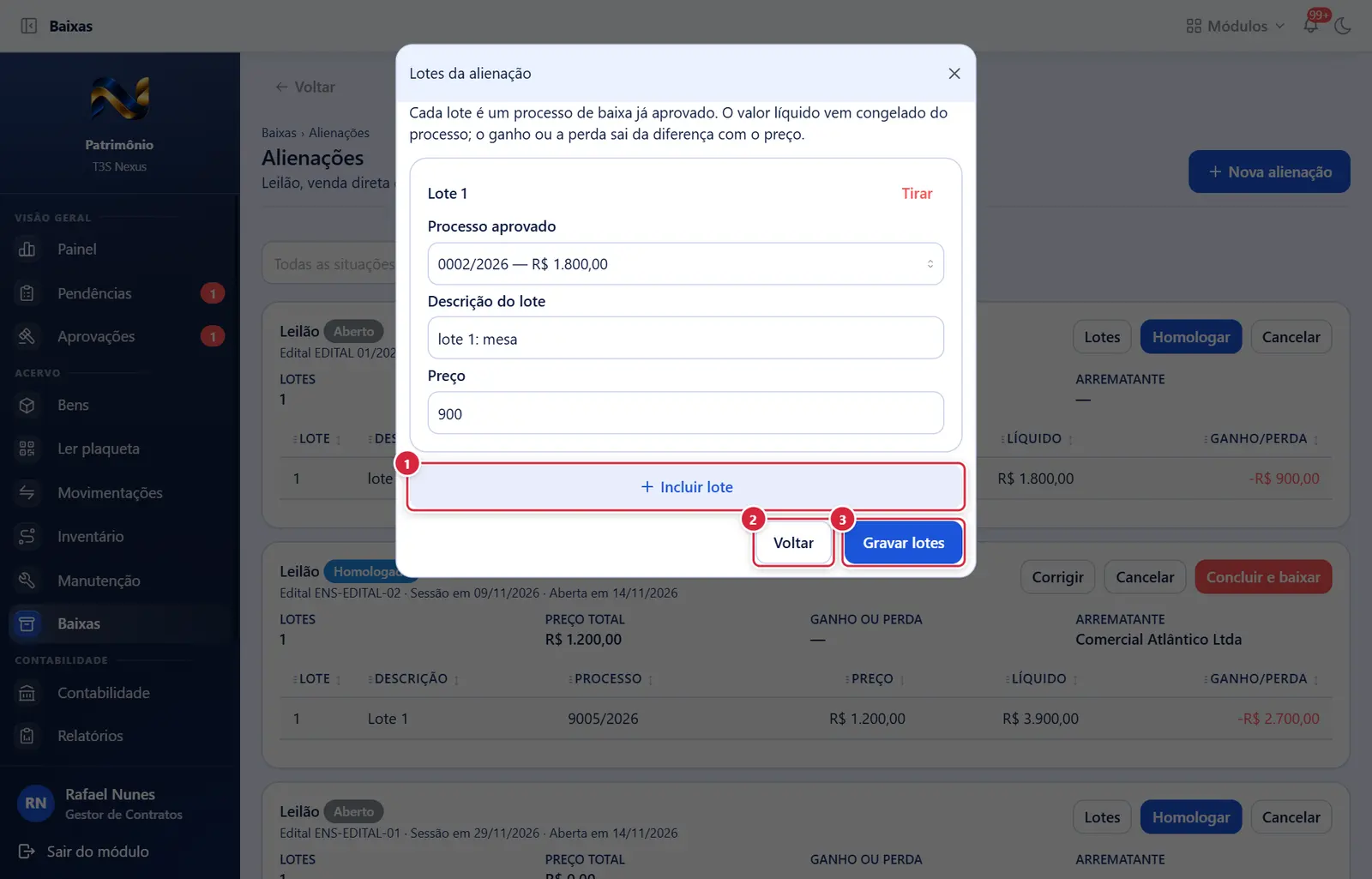
"Incluir lote" (acrescenta um cartão)
Fecha a janela sem gravar nada; a tela de trás continua como estava.
"Gravar lotes" (cinza enquanto não houver lote ou algum lote estiver sem processo ou com descrição curta). O número do lote segue a ordem na janela.
- Abre por: "Lotes".
- Mostra: "Cada lote é um processo de baixa já aprovado. O valor líquido vem congelado do processo; o ganho ou a perda sai da diferença com o preço."
- Para cada lote (cartão "Lote N", com o botão "Tirar" em vermelho):
- "Processo aprovado" — lista com busca, no formato "NNNN/AAAA — R$ valor"; só aparecem processos Aprovados de alienação por venda, por leilão ou doação.
- "Descrição do lote" — obrigatória, mínimo 3 caracteres (até 2.000).
- "Preço" — dica "0.00"; aceita "1.234,56", "1234,56" ou "1234.56". Vazio grava zero.
- Botões: "Incluir lote" (acrescenta um cartão) · "Voltar" · "Gravar lotes" (cinza enquanto não houver lote ou algum lote estiver sem processo ou com descrição curta). O número do lote segue a ordem na janela.
- Aviso cinza quando não há processo apto: "Não há processo de alienação ou doação aprovado. O lote só aceita processo que já passou pela alçada."
- Gravar substitui todos os lotes da alienação. Sucesso: "Lotes gravados — O ganho ou perda de cada lote foi calculado sobre o líquido congelado."
- Se der errado ("Não foi possível gravar os lotes"): "Lote concluído não é mais editado." · "Há processo que não pode ir a lote. Está <situação>, e o lote só aceita processo aprovado." · "O tipo deste processo não é de alienação nem de doação." · "Confira os processos escolhidos. Há processo que não existe." · "Valor inválido. Use o formato 1.234,56." · "O valor não pode ser negativo."
"Homologar a alienação"
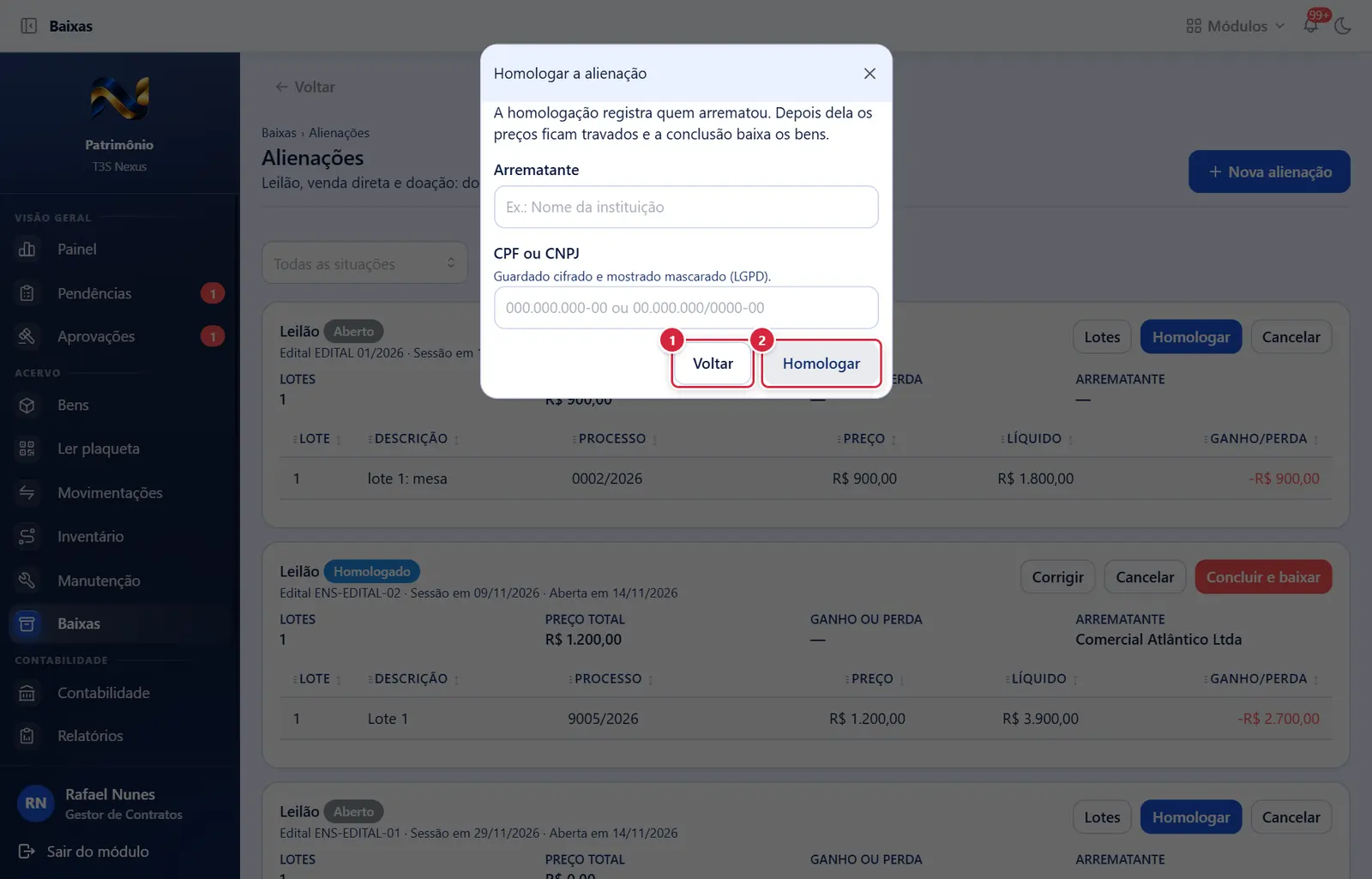
Fecha a janela sem gravar nada; a tela de trás continua como estava.
"Homologar". Sucesso: "Alienação homologada — Concluir agora baixa os bens dos processos incluídos."
- Abre por: "Homologar".
- Mostra: "A homologação registra quem arrematou. Depois dela os preços ficam travados e a conclusão baixa os bens."
- Campos: "Arrematante" (obrigatório, mínimo 2 caracteres, até 200) · "CPF ou CNPJ" — "Guardado cifrado e mostrado mascarado (LGPD)." (opcional, até 20).
- Botões: "Voltar" · "Homologar". Sucesso: "Alienação homologada — Concluir agora baixa os bens dos processos incluídos."
- Se der errado: "Uma homologação sem arrematante não homologa nada." · "Lote concluído não é mais editado." / "Lote cancelado não é mais editado." · "Lote de alienação não encontrado." (recarregue a tela).
Perguntas que as pessoas fazem
- Meu processo não aparece na lista "Processo aprovado". → ele precisa estar Aprovado (já passou pela alçada) e ter motivo de alienação por venda, por leilão ou doação a entidade.
- Posso pôr dois processos no mesmo lote? → não: cada lote é um processo. Para vários bens num lote, inclua-os todos no mesmo processo de baixa.
- Errei o preço depois de homologar. → depois de homologada os preços ficam travados e a tela não reabre. Procure o suporte.
- Como cancelo uma alienação? → botão "Cancelar" no cartão (alienação Aberta ou Homologada, com
alienation.manage), com motivo de 20 caracteres. Os processos do lote continuam aprovados e podem ir a outra alienação. Não cancela lote com processo já concluído. - Homologuei com o arrematante ou o preço errado. → botão "Corrigir" (alienação Homologada): desfaz a homologação, a alienação volta a "Aberta", e os lotes podem ser corrigidos e homologados de novo. Também pede motivo.
- Onde vejo o ganho ou a perda? → no cartão ("Ganho ou perda") e por lote; na contabilidade, no lançamento de alienação gerado na conclusão.
- Por que o CPF/CNPJ aparece com asteriscos? → é dado pessoal: fica guardado cifrado e é mostrado mascarado.
Ligações com outros módulos e telas
- Processo de baixa — Processo de baixa (detalhe) (o processo precisa estar Aprovado; ele mostra o aviso de alienação enquanto não há lote).
- Baixas — Baixas (lista de processos).
- Contabilidade do patrimônio — lançamento de alienação (valor recebido, ganho ou perda) no primeiro mês aberto.
- Aprovações — Aprovações (caixa de alçadas) (a aprovação do processo antecede o lote).