
/patrimonio/configuracoes/usuarios · "Configurações" → cartão "Aparelhos de campo"; também pelas etapas "Liberar o módulo e as permissões no portal" e "Conferir quem já entrou" dos Primeiros passosuser.read ("Ver usuários"). "Revogar" exige user.manage ("Administrar usuários"); apagar o acervo do aparelho exige também session.wipe ("Apagar dados de um aparelho à distância").Para que serve
Lista os celulares que baixaram uma campanha de inventário para contar sem rede ("Contar no celular"). Quando um aparelho é trocado, revoga-se; quando é perdido ou furtado, revoga-se e pede-se a limpeza do acervo baixado nele. Quem entra no módulo e o que pode fazer não é daqui: é do portal do ERP.
A tela, marcação por marcação
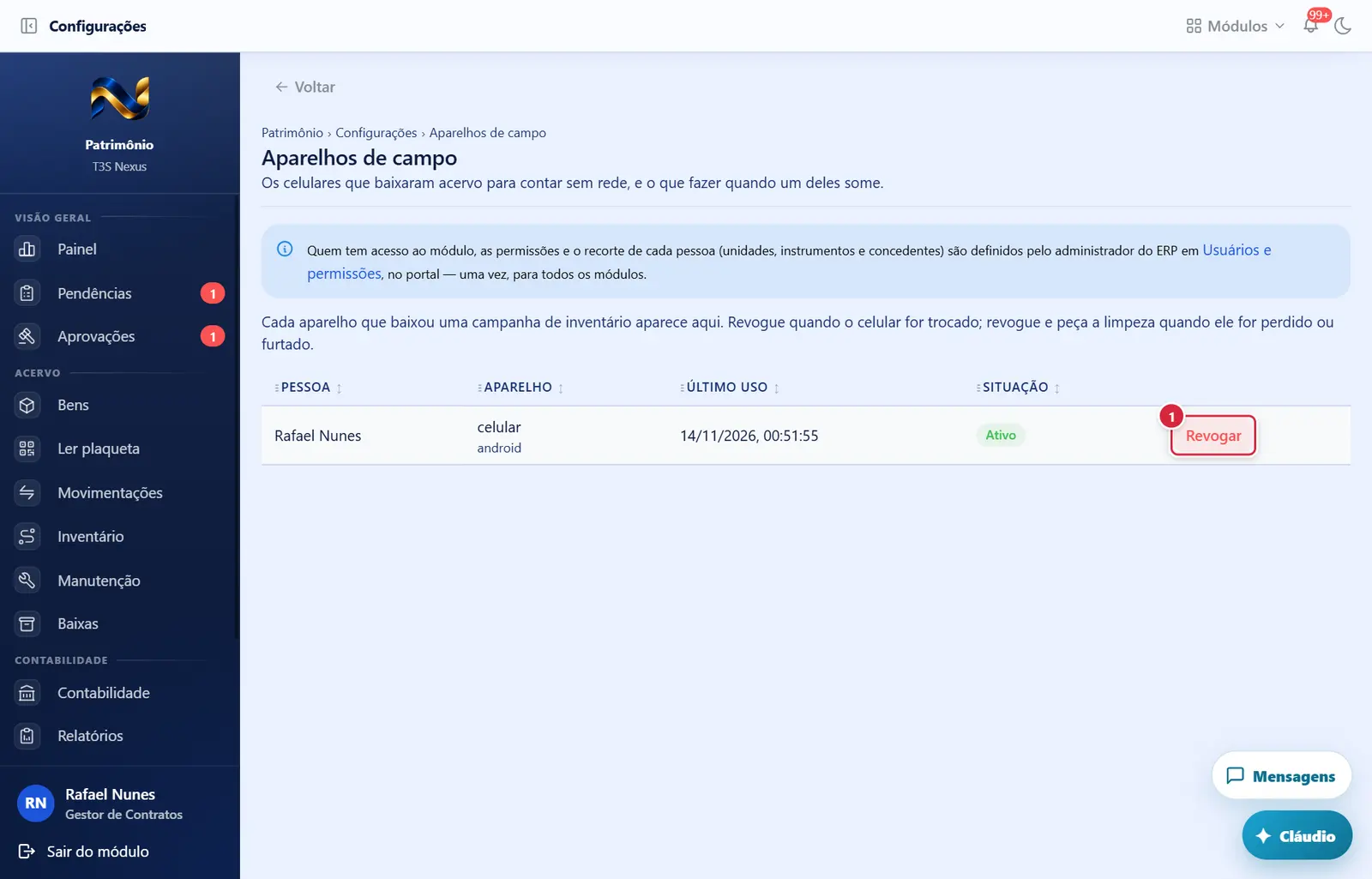
As figuras abaixo mostram a tela como ela aparece para quem usa. Os números em vermelho marcam os botões e campos; logo abaixo de cada figura, cada número é explicado: onde fica, o que faz e o que acontece depois.
Visão geral da tela
- Aparece quando: o aparelho está ativo e você tem
user.manage. - O que faz: abre a janela "Revogar aparelho de campo".
Aparelho de campo ativo
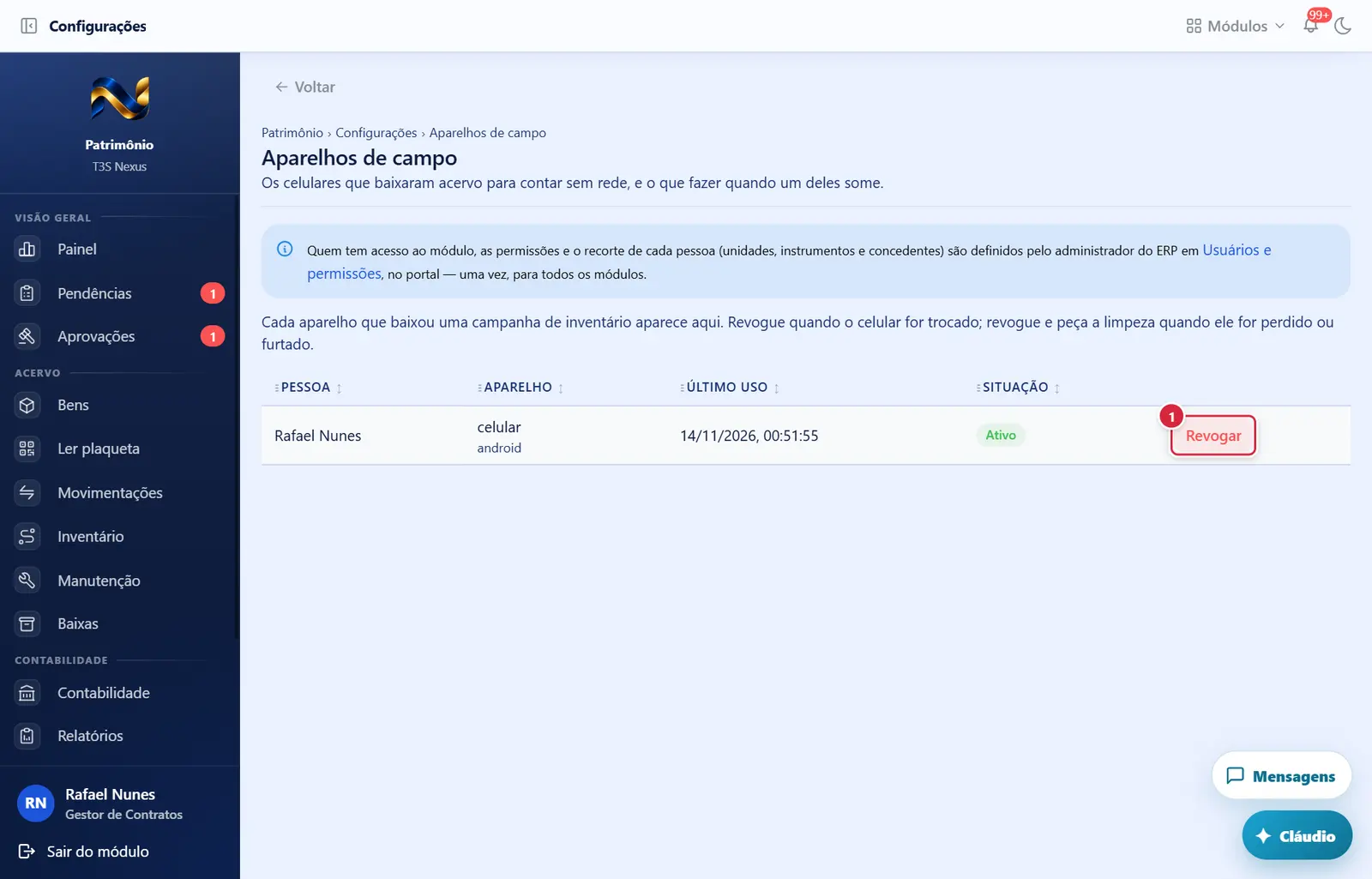
O que faz: abre a janela "Revogar aparelho de campo".
Explicado em detalhes na Figura 1.
Como a tela está organizada (de cima para baixo)
- Cabeçalho — caminho "Patrimônio › Configurações › Aparelhos de campo", título "Aparelhos de campo", subtítulo "Os celulares que baixaram acervo para contar sem rede, e o que fazer quando um deles some."
- Aviso azul — "Quem tem acesso ao módulo, as permissões e o recorte de cada pessoa (unidades, instrumentos e concedentes) são definidos pelo administrador do ERP em Usuários e permissões, no portal — uma vez, para todos os módulos." ("Usuários e permissões" é link para o portal.)
- Texto — "Cada aparelho que baixou uma campanha de inventário aparece aqui. Revogue quando o celular for trocado; revogue e peça a limpeza quando ele for perdido ou furtado."
- Tabela — "Pessoa" (nome), "Aparelho" (nome do aparelho ou "Aparelho sem nome", sistema embaixo), "Último uso" (data e hora de Brasília), "Situação" (selos "Ativo"/"Revogado", "Com acervo baixado" laranja, "Limpeza pedida" amarelo ou "Limpo em <data>" verde) e o botão "Revogar". Vazio: "Nenhum aparelho levou acervo a campo ainda." Erro de leitura: faixa vermelha com a mensagem.
Botões
Os botões marcados nas figuras estão explicados junto de cada figura (seção “A tela, marcação por marcação”). A seguir, os demais botões desta tela — os que só aparecem em outras situações —, com o que fazem e onde ficam.
"Usuários e permissões" (link)
- Abre a tela de usuários e permissões do portal do ERP.
Janelas
"Revogar aparelho de campo"
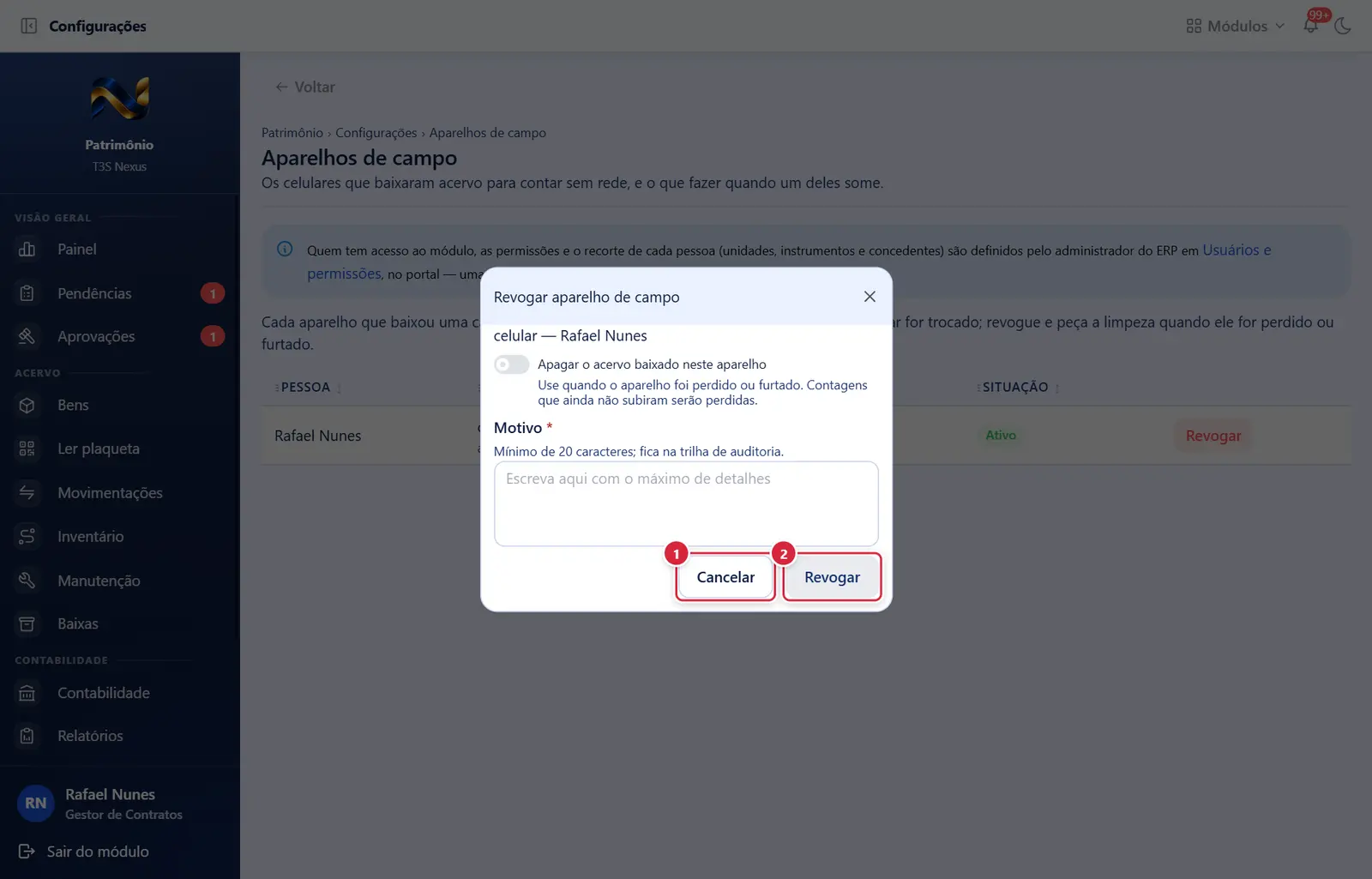
Fecha a janela sem gravar nada; a tela de trás continua como estava.
"Revogar" (vermelho
- Mostra: "<aparelho> — <pessoa>".
- Campos:
- Interruptor "Apagar o acervo baixado neste aparelho" — com
session.wipe: "Use quando o aparelho foi perdido ou furtado. Contagens que ainda não subiram serão perdidas." (vem ligado se o aparelho tem acervo baixado). Sem a chave: travado, com "Exige a permissão "Apagar dados de um aparelho à distância", concedida no portal." - "Motivo" * — "Mínimo de 20 caracteres; fica na trilha de auditoria."
- Interruptor "Apagar o acervo baixado neste aparelho" — com
- Botões: "Cancelar" · "Revogar" (vermelho; apagado com motivo curto).
- Efeito: balão "Aparelho revogado." ou "Aparelho revogado. A limpeza do acervo será feita quando ele se conectar." O aparelho perde o acesso; com limpeza, o acervo baixado é apagado na próxima conexão (selo "Limpeza pedida", depois "Limpo em …").
- Se der errado (faixa vermelha na janela): "Explique o motivo da revogação em pelo menos 20 caracteres." · "Apagar o acervo de um aparelho à distância exige a permissão "Apagar dados de um aparelho à distância"." · "Aparelho não encontrado nesta organização."
Perguntas que as pessoas fazem
- Onde dou acesso ao Patrimônio para alguém? → No portal do ERP, "Usuários e permissões" — não aqui.
- Revoguei; a pessoa perde o acesso ao ERP? → Não: só aquele aparelho deixa de sincronizar com o Patrimônio. O login da pessoa continua.
- A limpeza aparece "pedida" há dias. → Ela só acontece quando o aparelho se conectar de novo.
- Revoguei com limpeza e havia contagens não enviadas. → Foram perdidas; refaça a contagem.
Ligações com outros módulos e telas
- Contagem no celular (campanhas para levar a campo), Contagem no celular (sem rede) — baixar a campanha e contar no celular.
- Portal do ERP — usuários, permissões e escopo.
- Primeiros passos (configuração inicial) — etapas que apontam para cá.