
/patrimonio/bens/novo · "Bens" → botão "Novo bem" (à direita no cabeçalho), ou "Cadastrar o primeiro" na lista vaziaasset.create ("Cadastrar bem"). O botão só aparece para quem tem a chave; abrindo o endereço sem ela, a gravação é recusada com "Você não tem a permissão necessária: Cadastrar bem.". O local escolhido precisa estar no seu escopo.Para que serve
Cadastra um bem novo no patrimônio, em três etapas: Classificação (a "pergunta zero": o item é bem permanente ou material de consumo?), Dados (categoria, descrição, aquisição, nota fiscal, local, responsável e estado) e Revisão. O bem nasce em rascunho; para ficar ativo é preciso abrir a ficha dele e "Concluir cadastro" (com as fotos que a organização exigir e o custodiante). A nota fiscal pode ser lida pela câmera: o sistema procura a nota entre as que o Gestão de Materiais já capturou da SEFAZ e preenche fornecedor, número, data, descrição e valor.
Caminho: Classificar → Continuar → preencher Dados → Revisar → Cadastrar bem → (ficha do bem) fotos → Concluir cadastro.
A tela, marcação por marcação
As figuras abaixo mostram a tela como ela aparece para quem usa. Os números em vermelho marcam os botões e campos; logo abaixo de cada figura, cada número é explicado: onde fica, o que faz e o que acontece depois.
Visão geral da tela
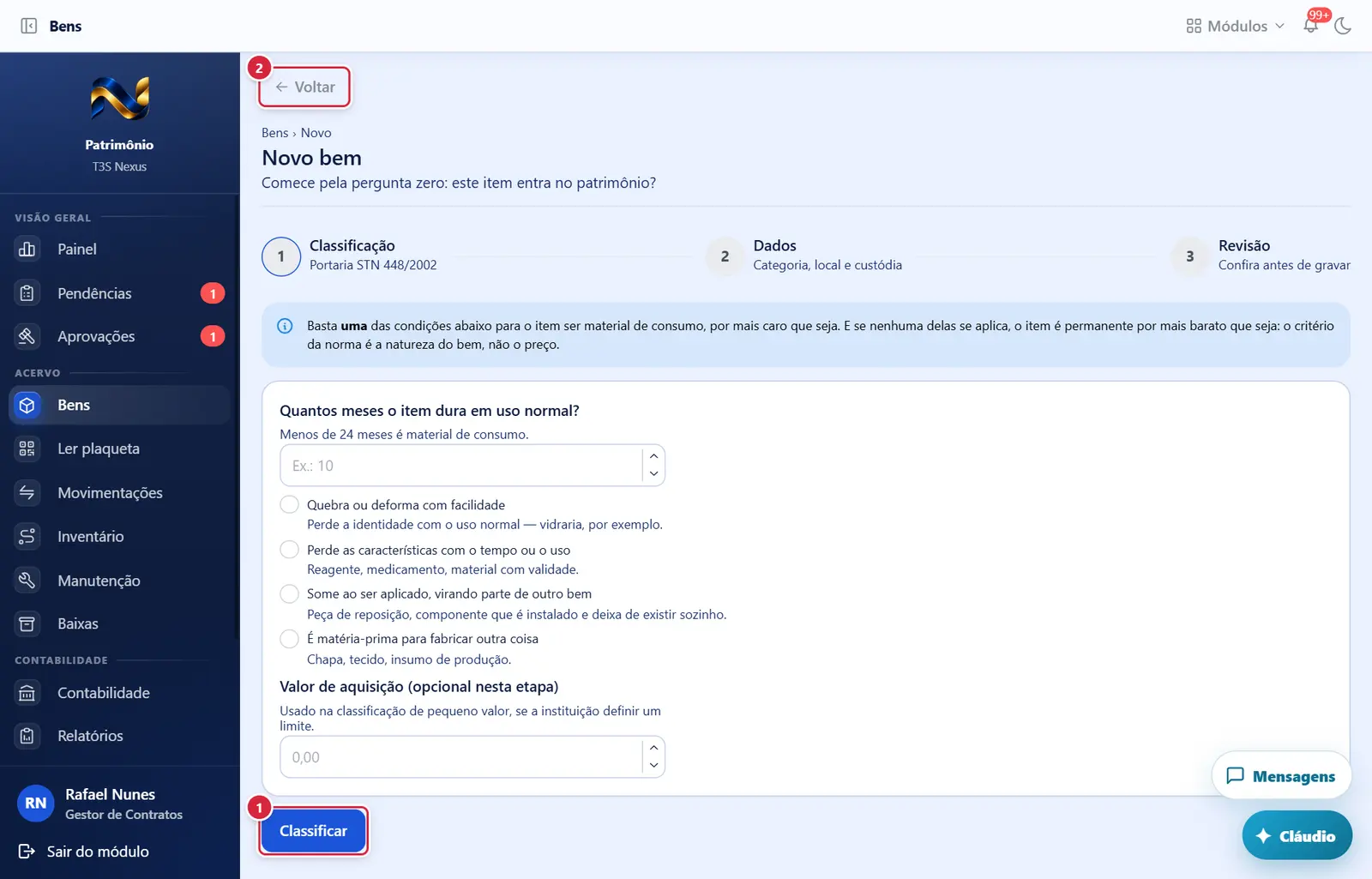
- Onde fica: etapa 1, embaixo do quadro de perguntas.
- O que faz: aplica a Portaria STN 448/2002 às respostas: qualquer condição marcada (ou durabilidade abaixo de 24 meses) = Consumo; senão, Permanente — ou Pequeno valor, se a organização (regime privado) definiu limite e o valor informado está abaixo dele. Sem bloqueio, já leva à etapa 2.
- Se der errado: mensagem vermelha do servidor (ex.: sem permissão "Ver bens").
- "Revisar" vai para a etapa 3 (exige categoria, descrição e local); "Voltar" retorna uma etapa.
Passo Dados, depois de classificar o item (mais abaixo na tela)
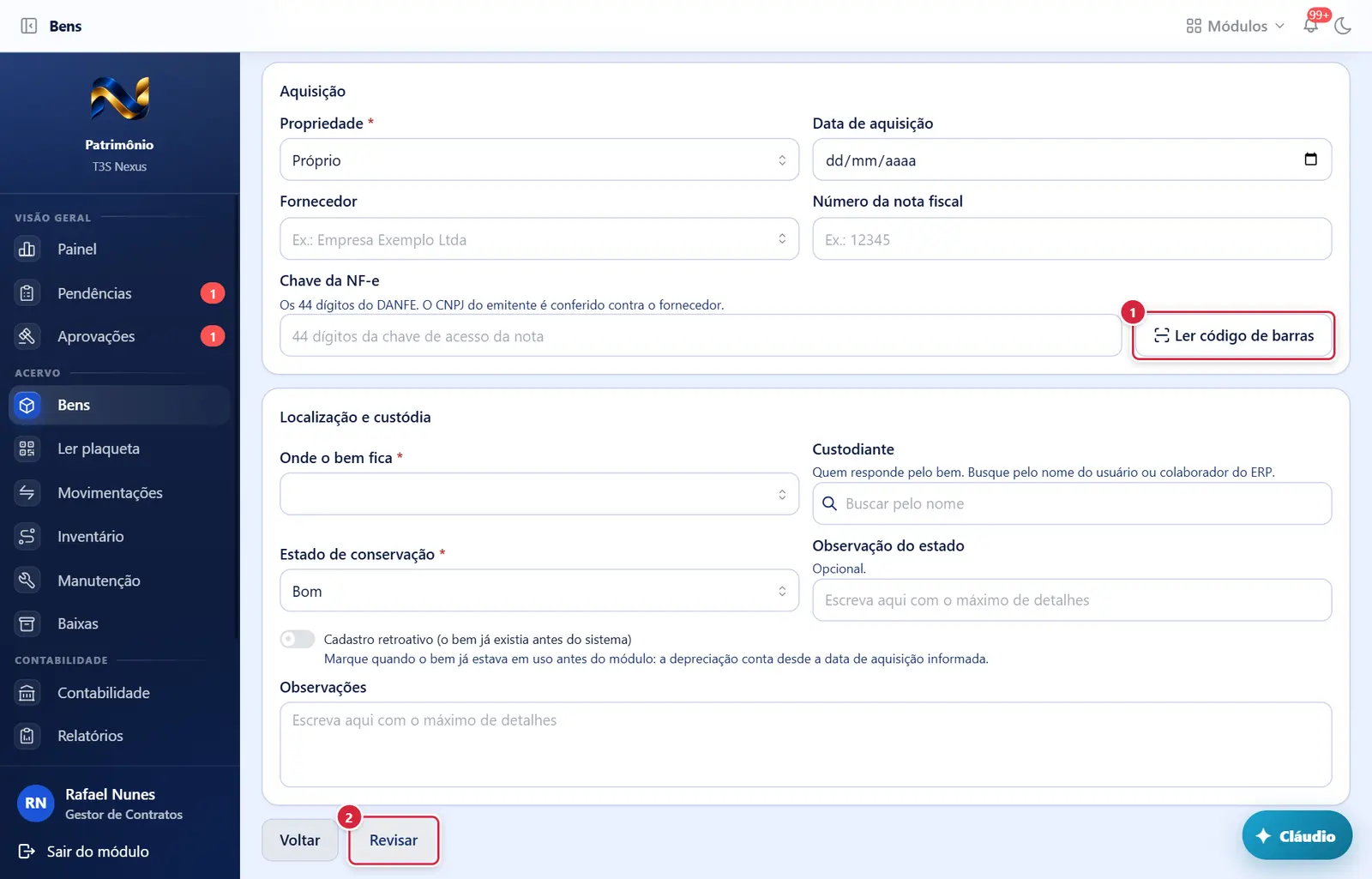
- O que faz: abre a janela "Ler o código de barras da nota". Aponte para o código de barras do DANFE (ou o QR da NFC-e); a chave de 44 dígitos entra sozinha. Se o navegador não abre câmera, o botão avisa "Este navegador não abre a câmera; digite a chave".
- Efeito de uma chave completa (lida ou digitada): o sistema procura a nota entre as capturadas da SEFAZ pelo Gestão de Materiais e:
- Achou: mostra o quadro "Nota <nº> · série <s> — <emitente>", com CNPJ, data de emissão, total e "capturada para <contrato de gestão>"; preenche "Número da nota fiscal", "Data de aquisição" e "Fornecedor". Se o emitente ainda não é fornecedor do Patrimônio, ele é cadastrado sozinho (aviso "Fornecedor X (CNPJ …) cadastrado no Patrimônio a partir da nota e escolhido acima."). Lista "Qual item da nota é este bem?" (ou "Item da nota (único)", já marcado): escolher o item preenche a descrição (se ainda vazia) e o valor de aquisição (valor unitário).
- Não achou: preenche o que a própria chave diz e avisa: "Esta nota não está entre as capturadas da SEFAZ pelo Gestão de Materiais. Preenchi o que a chave diz: emitente CNPJ …, nota nº …, série …, emitida em mm/aaaa".
- Mensagens: "Chave inválida: confira os 44 dígitos impressos no DANFE." · "Atenção: esta nota consta como CANCELADA na SEFAZ." (quadro vermelho) · "O emitente … não está no cadastro de fornecedores do Patrimônio e a sua conta não pode cadastrá-lo (permissão "Fornecedores: gerenciar"). Peça ao administrador." · "Não consegui consultar a nota: …" · "O código lido não é uma chave de NF-e (44 dígitos). Aponte para o código de barras do DANFE.". Apagar a chave limpa o que foi puxado dela.
"Revisar" vai para a etapa 3 (exige categoria, descrição e local); "Voltar" retorna uma etapa.
Explicado em detalhes na Figura 1.
Passo Dados, depois de classificar o item
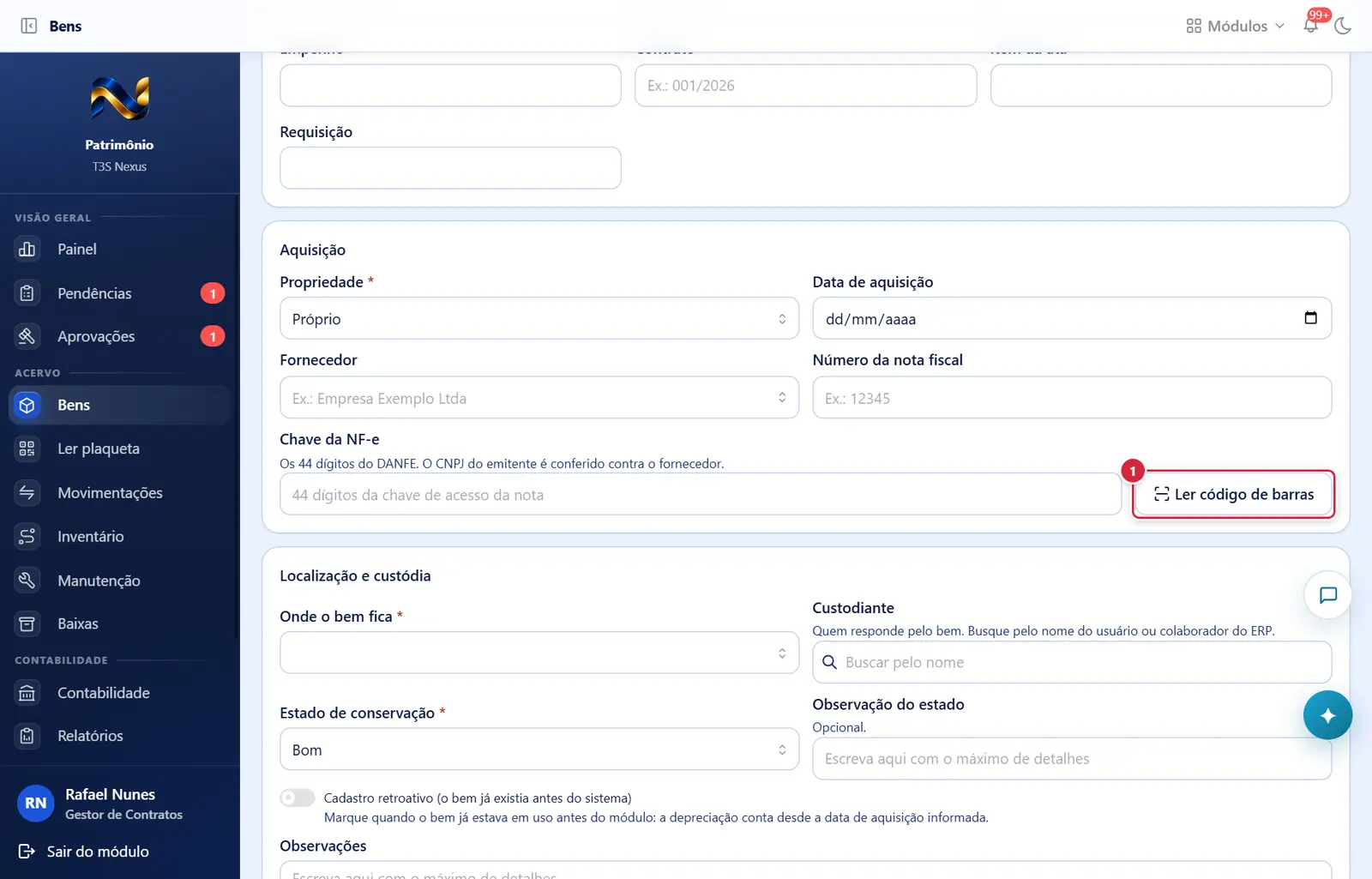
O que faz: abre a janela "Ler o código de barras da nota". Aponte para o código de barras do DANFE (ou o QR da NFC-e); a chave de 44 dígitos entra sozinha. Se o navegador não abre câmera, o botão avisa "Este navegador não abre a câmera; digite a chave".
Explicado em detalhes na Figura 2.
Passo Classificação já respondido (mais abaixo na tela)
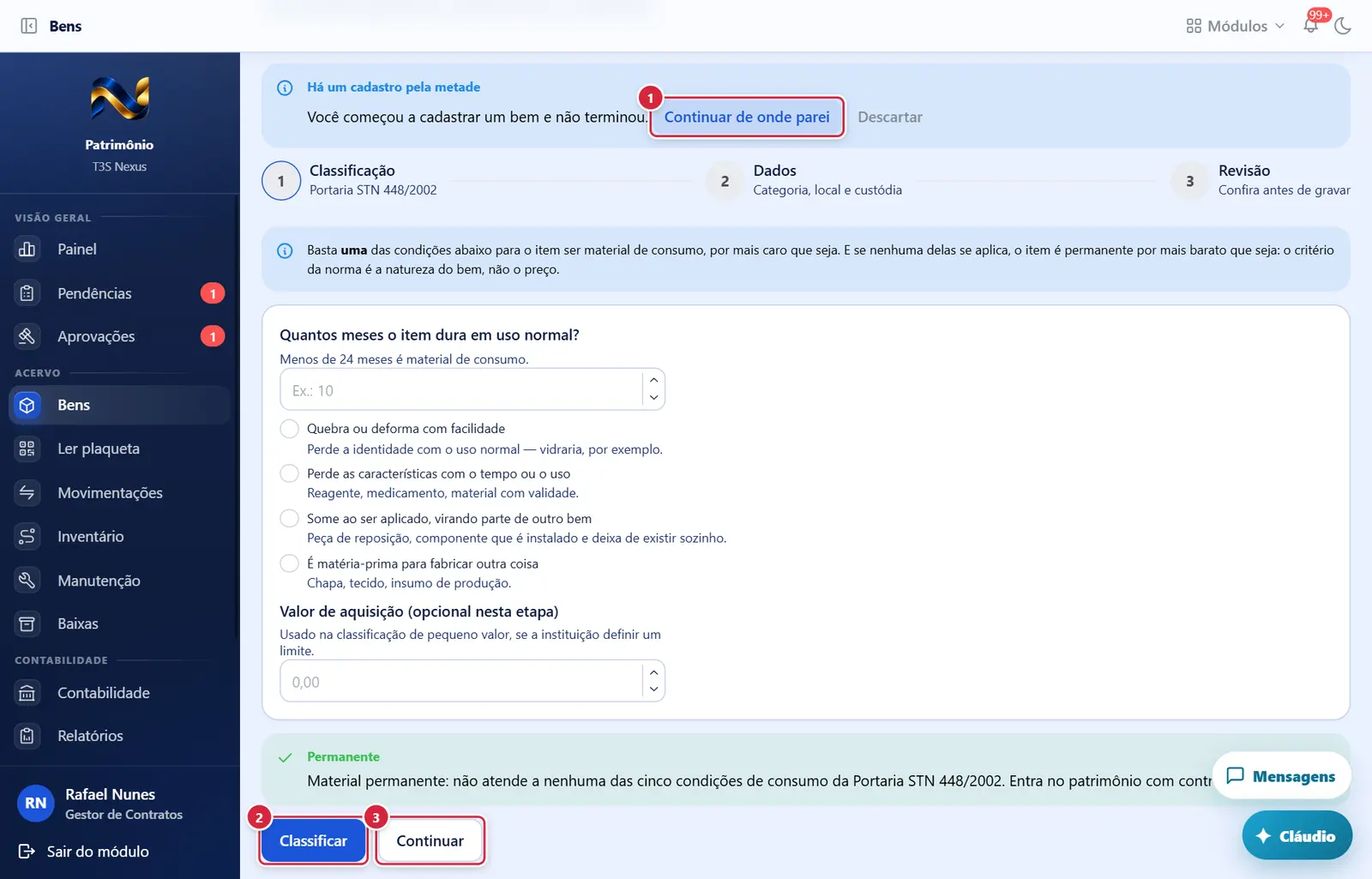
- O que faz: o primeiro restaura etapa, respostas e campos que estavam preenchidos neste navegador; o segundo apaga o rascunho guardado. O rascunho do navegador vale por 7 dias e não sai do seu computador.
O que faz: aplica a Portaria STN 448/2002 às respostas: qualquer condição marcada (ou durabilidade abaixo de 24 meses) = Consumo; senão, Permanente — ou Pequeno valor, se a organização (regime privado) definiu limite e o valor informado está abaixo dele. Sem bloqueio, já leva à etapa 2.
Explicado em detalhes na Figura 1.
- "Continuar" vai para "Dados"; "Voltar para a lista" volta a /patrimonio/bens.
Passo Classificação já respondido
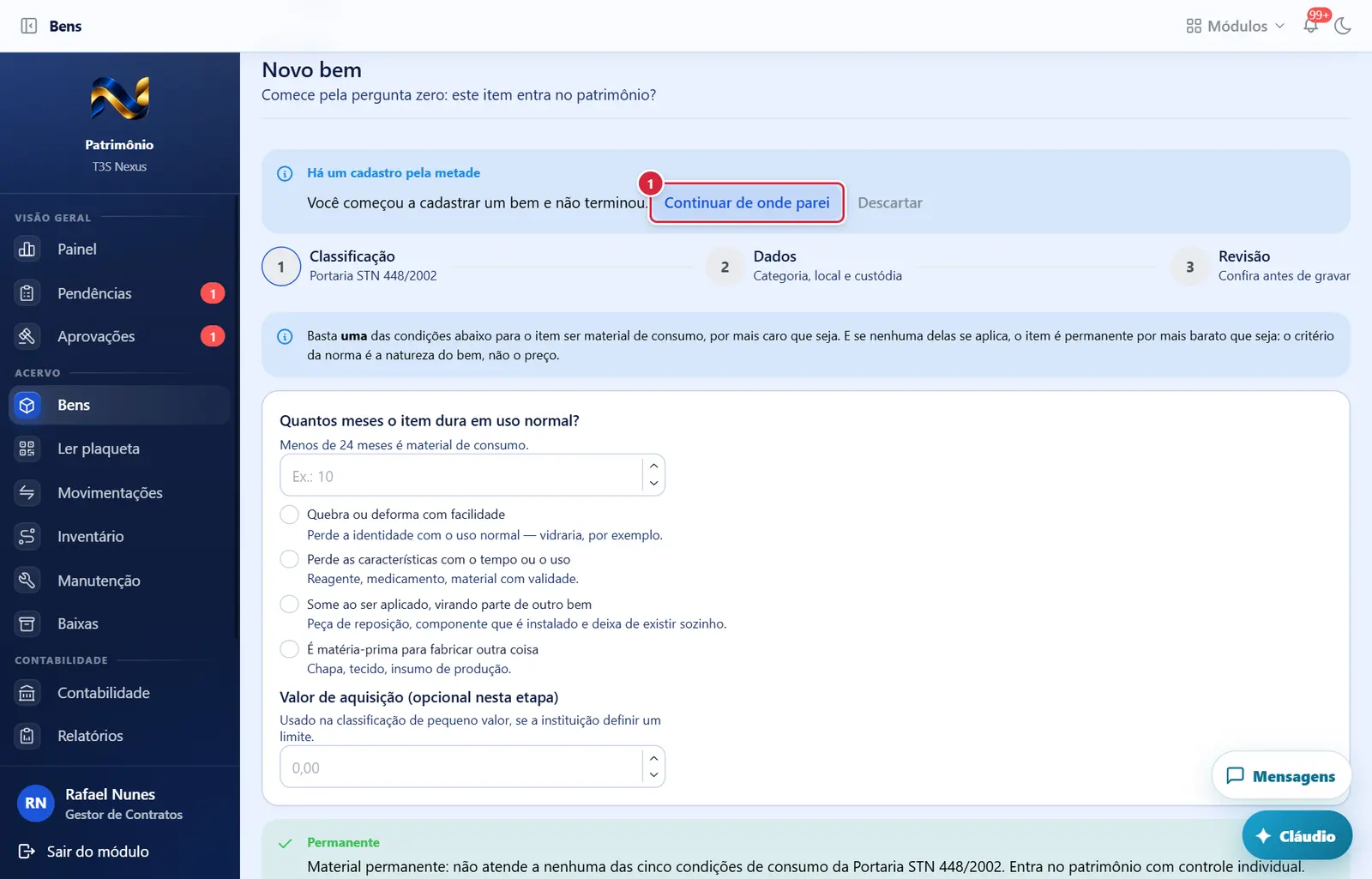
O que faz: o primeiro restaura etapa, respostas e campos que estavam preenchidos neste navegador; o segundo apaga o rascunho guardado. O rascunho do navegador vale por 7 dias e não sai do seu computador.
Explicado em detalhes na Figura 4.
Passo Revisão
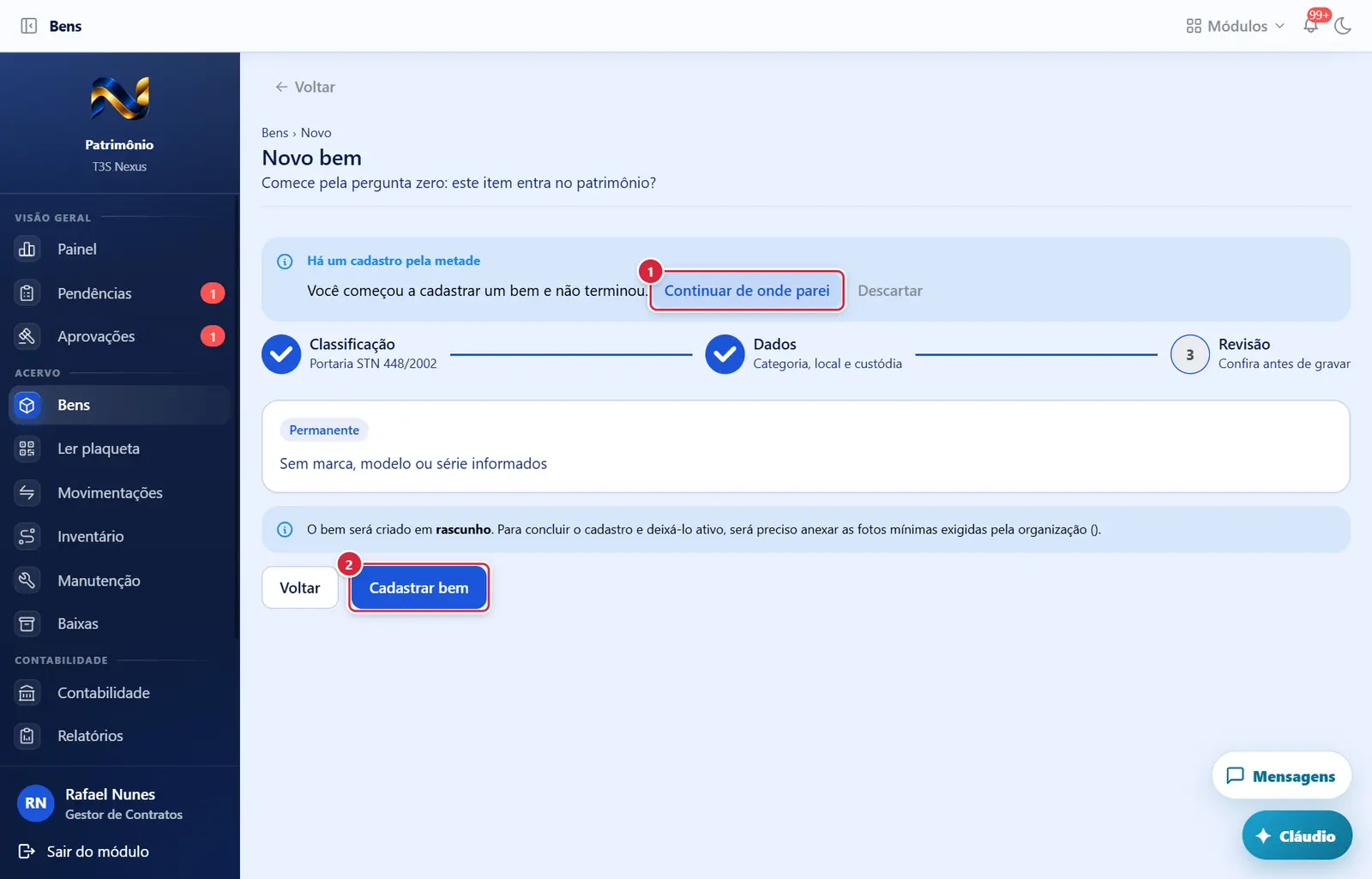
O que faz: o primeiro restaura etapa, respostas e campos que estavam preenchidos neste navegador; o segundo apaga o rascunho guardado. O rascunho do navegador vale por 7 dias e não sai do seu computador.
Explicado em detalhes na Figura 4.
- Onde fica: etapa 3, à direita de "Voltar".
- O que faz: grava o bem em Rascunho, depois grava o bloco "De onde o bem veio", e abre a ficha do bem com o aviso "Bem cadastrado em rascunho. Adicione as fotos para concluir.". O bem ainda não tem plaqueta, não deprecia e não gera lançamento contábil — isso acontece ao concluir.
- Pede confirmação? Não.
- Se der errado (aviso vermelho no topo da etapa):
- "Todo bem tem alguém que responde por ele. A exceção é o bem de pool, que circula." → escolha o Custodiante.
- "Estado regular ou precário sem observação não orienta manutenção nenhuma." → preencha "Observação do estado".
- "O número de série X já está no bem Y." → a série já existe em outro bem não baixado.
- "A placa X já está no bem Y. As grafias antiga e Mercosul do mesmo emplacamento contam como a mesma placa."
- "A natureza do bem e a da categoria precisam ser a mesma…" · "A categoria "X" está inativa e não aceita bem novo." · "O nó "X" está inativo e não recebe bem novo." · "A estrutura desta organização vai até o nível N, e este nó está no M."
- "O fornecedor "X" está inativo." · "Bem em comodato ou locado precisa do dono e da referência do contrato: é o contrato que diz quando ele volta." · "Bem que pertence ao ente precisa do instrumento que o financiou e do que o controla hoje…" · "O instrumento X não está vigente (…)." · "O instrumento X começou depois da data de aquisição do bem." / "…já havia encerrado na data de aquisição do bem." · "O instrumento e o bem precisam estar na mesma Instituição…"
- "A nota fiscal não confere: a chave foi emitida pelo CNPJ …, e o fornecedor "X" tem outro; a chave é da nota nº …, e foi informada a nº …. Corrija o dado ou peça a quem tem a permissão de sobrepor divergência." → corrija fornecedor/número; só quem tem
asset.acquisition.override("Sobrepor divergência de nota fiscal") passa com justificativa. - "Um bem de natureza X precisa do bloco "…"" · "Há campos inválidos no bloco de …" (ex.: "A chave do CRLV tem 44 dígitos.", "O ano-modelo é o de fabricação ou o seguinte…", "O registro na ANVISA tem 10 ou 13 dígitos.", "Quem exige calibração precisa dizer de quanto em quanto tempo…", "Benfeitoria em imóvel de terceiro precisa apontar o contrato…").
- "A organização tornou estes campos obrigatórios na configuração de bens." → preencha os campos exigidos.
- "Material de consumo fica fora do patrimônio…" → a classificação deu Consumo.
- "Este bem está fora do seu escopo de acesso." / "Este item está fora das unidades a que você tem acesso." → escolha um local do seu escopo.
- Aviso amarelo depois de gravar: "Bem cadastrado, mas o bloco de aquisição não foi salvo: <motivo>" → o bem existe; o motivo mais comum é "Faltam dados que esta origem de aquisição exige." ou, em Doação, "Bem doado não tem nota: o termo prova a doação…" (ver Perguntas).
Cadastro pela metade guardado no navegador (mais abaixo na tela)
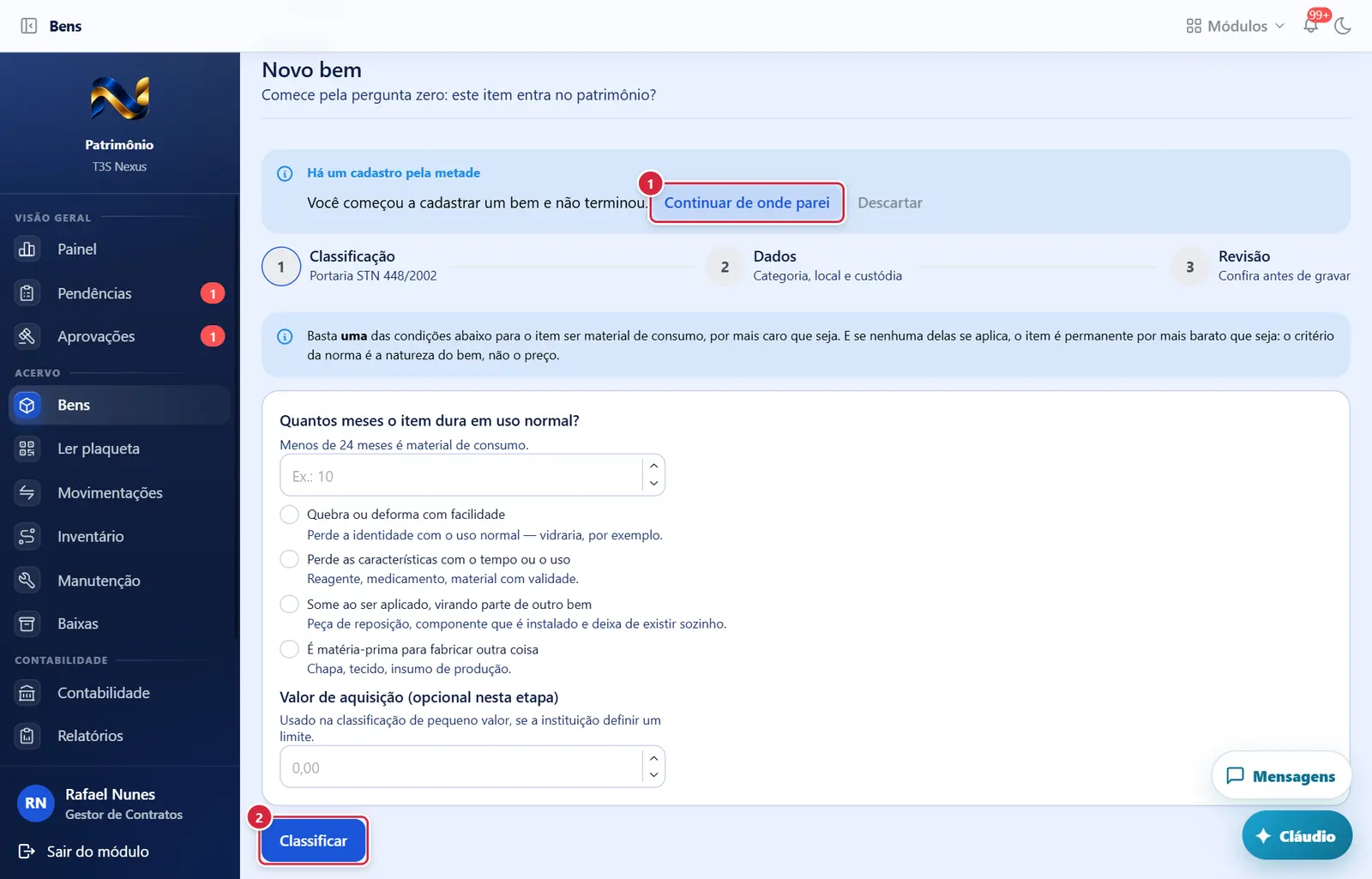
O que faz: o primeiro restaura etapa, respostas e campos que estavam preenchidos neste navegador; o segundo apaga o rascunho guardado. O rascunho do navegador vale por 7 dias e não sai do seu computador.
Explicado em detalhes na Figura 4.
O que faz: aplica a Portaria STN 448/2002 às respostas: qualquer condição marcada (ou durabilidade abaixo de 24 meses) = Consumo; senão, Permanente — ou Pequeno valor, se a organização (regime privado) definiu limite e o valor informado está abaixo dele. Sem bloqueio, já leva à etapa 2.
Explicado em detalhes na Figura 1.
Cadastro pela metade guardado no navegador
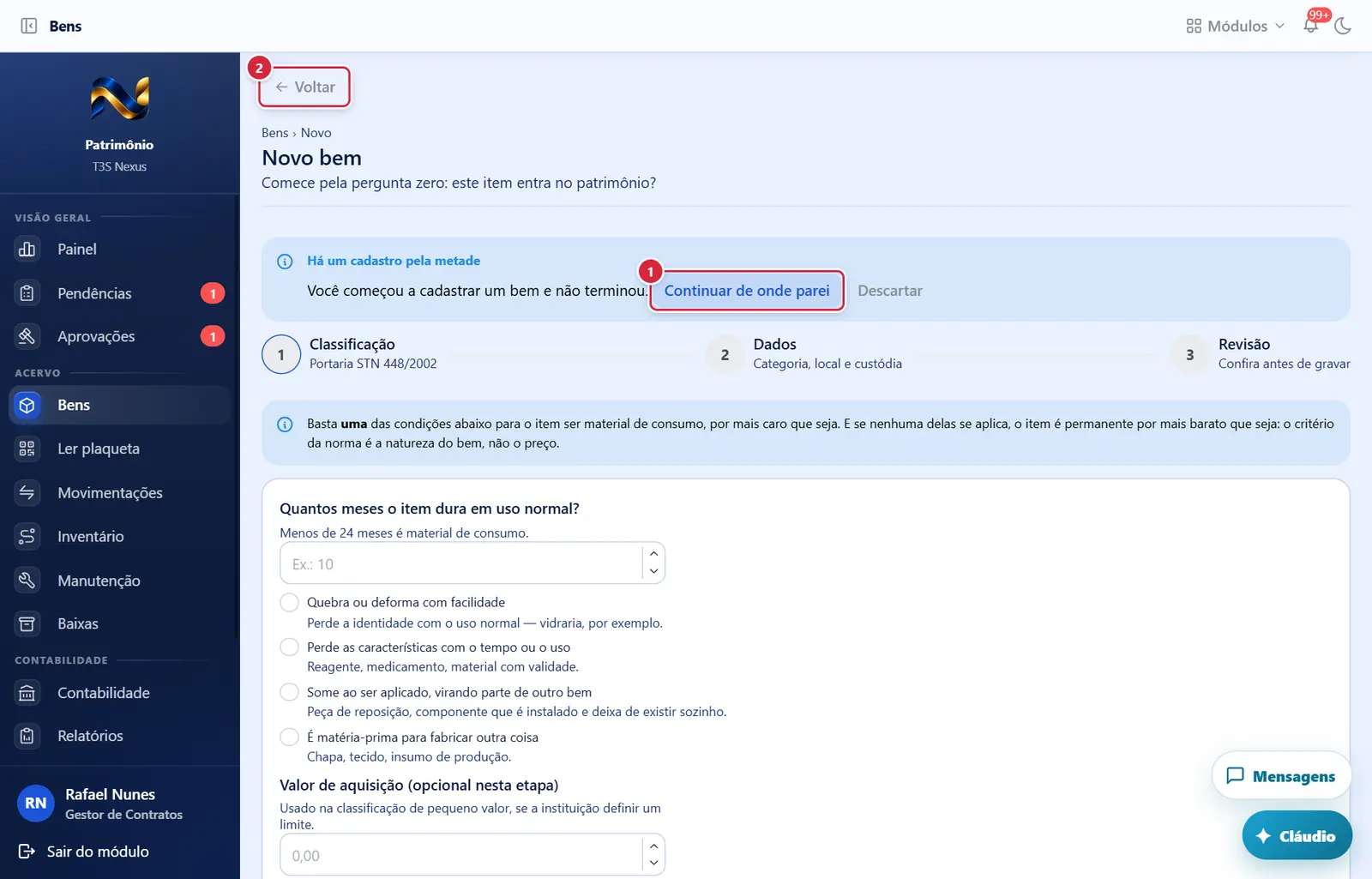
O que faz: o primeiro restaura etapa, respostas e campos que estavam preenchidos neste navegador; o segundo apaga o rascunho guardado. O rascunho do navegador vale por 7 dias e não sai do seu computador.
Explicado em detalhes na Figura 4.
"Revisar" vai para a etapa 3 (exige categoria, descrição e local); "Voltar" retorna uma etapa.
Explicado em detalhes na Figura 1.
Como a tela está organizada (de cima para baixo)
- Cabeçalho — título "Novo bem", subtítulo "Comece pela pergunta zero: este item entra no patrimônio?"; trilha "Bens › Novo".
- Aviso "Há um cadastro pela metade" (azul, só se você começou um cadastro neste navegador nos últimos 7 dias e não terminou) — "Você começou a cadastrar um bem e não terminou." com "Continuar de onde parei" e "Descartar".
- Barra de etapas — "Classificação" (Portaria STN 448/2002) · "Dados" (Categoria, local e custódia) · "Revisão" (Confira antes de gravar). As etapas só podem ser clicadas depois de classificar.
- Conteúdo da etapa (ver abaixo).
Etapa 1 — "Classificação"
- Quadro azul: "Basta uma das condições abaixo para o item ser material de consumo, por mais caro que seja. E se nenhuma delas se aplica, o item é permanente por mais barato que seja: o critério da norma é a natureza do bem, não o preço."
- Campos:
- "Quantos meses o item dura em uso normal?" — número de 0 a 1200; "Menos de 24 meses é material de consumo."
- Caixa "Quebra ou deforma com facilidade" — "Perde a identidade com o uso normal — vidraria, por exemplo."
- Caixa "Perde as características com o tempo ou o uso" — "Reagente, medicamento, material com validade."
- Caixa "Some ao ser aplicado, virando parte de outro bem" — "Peça de reposição, componente que é instalado e deixa de existir sozinho."
- Caixa "É matéria-prima para fabricar outra coisa" — "Chapa, tecido, insumo de produção."
- "Valor de aquisição (opcional nesta etapa)" — R$; "Usado na classificação de pequeno valor, se a instituição definir um limite."
- Resultado (aparece depois de "Classificar"), quadro colorido com o título:
- "Consumo" (vermelho) — ex.: "Material de consumo: dura menos de 2 anos em uso normal (Portaria STN 448/2002)." e "Material de consumo fica fora do patrimônio. Controle-o no almoxarifado, não aqui — cadastrá-lo como bem inflaria o imobilizado com item que se esgota." O cadastro para aqui.
- "Pequeno valor" (amarelo) — permanente, mas abaixo do limite de valor configurado pela organização: "Entra no patrimônio com controle simplificado: plaqueta e custodiante, sem depreciação individual."
- "Permanente" (verde) — "Material permanente: não atende a nenhuma das cinco condições de consumo da Portaria STN 448/2002. Entra no patrimônio com controle individual."
- Botões: "Classificar" · "Continuar" (só depois de um resultado que não bloqueia) · "Voltar para a lista" (só quando deu Consumo).
Etapa 2 — "Dados"
Aviso vermelho no topo, se a gravação anterior falhou (com a mensagem do servidor). Depois, cartões:
- Cartão principal
- "Natureza" (obrigatório) — "Bem móvel", "Informática", "Veículo", "Equipamento médico-assistencial", "Intangível", "Imóvel". "Define quais campos específicos o cadastro pede." Trocar a natureza limpa o bloco específico e a categoria, se ela for de outra natureza. Não precisa escolher antes da categoria: escolher a categoria acerta a natureza sozinha.
- "Categoria" (obrigatório, com busca) — todas as categorias ativas, agrupadas por natureza (o grupo da natureza escolhida vem primeiro); subcategorias aparecem recuadas com "— ". "Traz a vida útil e as contas contábeis; acerta a natureza sozinha." Escolher uma categoria de outra natureza (ex.: "Equipamentos médico-assistenciais" com "Bem móvel" marcado) troca a natureza e o bloco de campos específicos.
- "Descrição" (obrigatório) — "De 5 a 300 caracteres. É o que sai impresso na etiqueta."
- "Marca" · "Modelo" · "Número de série" ("Único entre os bens não baixados.").
- Bloco da natureza (só para Veículo, Equipamento médico-assistencial, Intangível e Imóvel):
- "Dados do veículo" — "Placa" (obrigatória; "Mercosul (ABC1D23) ou antiga (ABC1234).") · "RENAVAM" (obrigatório; "11 dígitos, com dígito verificador.") · "Chassi" ("17 caracteres, sem I, O nem Q.") · "Ano de fabricação" · "Ano-modelo" ("O de fabricação ou o seguinte.") · "Combustível" (Gasolina, Etanol, Flex, Diesel, GNV, Elétrico, Híbrido, Outro) · "Cor" · "Hodômetro" ("Quilometragem na data do cadastro.") · "Chave do CRLV" ("44 dígitos, opcional.").
- "Equipamento médico-assistencial" — aviso azul "Registro na ANVISA e classe de risco não são obrigatórios, mas preencha quando tiver: são eles que identificam o equipamento numa fiscalização sanitária." · "Registro na ANVISA" ("10 ou 13 dígitos (opcional)."; preenchido, é conferido) · "Classe de risco" (opcional, com "x" para limpar: I — risco baixo, II — risco médio, III — risco alto, IV — risco máximo) · "Fabricante" · chave "Exige calibração periódica"; ligada, aparecem "Intervalo (meses)" ("Sem ele o alerta não tem quando disparar.") e "Última calibração".
- "Dados do intangível" — "Tipo" (Software, Licença, Marca, Patente, Outro) · "Licenciante" · "Assentos" ("Quantas pessoas a licença cobre.") · "Chave de licença" ("Guardada cifrada. Só quem tem permissão de ler dado sensível consegue vê-la depois.") · "Vence em" · chave "Amortizável" ("Intangível de vida útil definida amortiza; marca sem prazo, não.").
- "Dados do imóvel" — "Tipo de imóvel" (Terreno, Edificação, Obra em andamento, Benfeitoria em imóvel de terceiros); aviso amarelo para Terreno ("Terreno não deprecia: ele não se desgasta com o uso.") e Obra ("Obra em andamento não deprecia — ainda não há bem em uso a desgastar. Quando a obra terminar, conclua-a para que passe a depreciar como edificação.") · "Matrícula" · "Cartório de registro" · "Área do terreno (m²)" · "Área construída (m²)" · "Código do IPTU" · "Contrato de locação" ("Para benfeitoria em imóvel de terceiros.") · endereço: "CEP", "Logradouro", "Número", "Complemento", "Bairro", "Município", "UF".
- "Campos da organização" (só se a organização criou campos personalizados para esta natureza, em Configurações › Campos personalizados) — cada campo com o rótulo definido lá (texto, número, data, lista ou sim/não).
- "De onde o bem veio" (bloco de aquisição)
- "Origem" (obrigatório) — "Compra" (padrão), "Doação", "Acervo anterior ao sistema", "Transferência entre entidades", "Cessão do ente". "De onde o bem veio. Decide o que o cadastro exige."
- "Condição" — "Novo" (padrão) ou "Usado".
- Em Compra: "Número do processo", "Número da licitação", "Modalidade", "Empenho", "Contrato", "Item da ata", "Requisição" (todos opcionais, salvo os que a organização tornou obrigatórios — aparecem com asterisco).
- Nas outras origens: "Número do processo" (obrigatório em Transferência entre entidades e Cessão do ente) e "Instrumento ou contrato".
- Em Doação: aviso "Bem doado não tem nota: o termo prova a doação e a avaliação diz por quanto ele entra no imobilizado. Sem avaliação ele entraria por zero e sumiria do ativo."; bloco "Doador" ("Nome do doador" obrigatório, "CNPJ ou CPF do doador").
- Em Doação e Acervo anterior ao sistema: bloco "Avaliação" — "Valor avaliado" (obrigatório), "Data da avaliação", "Quem avaliou".
- "Aquisição"
- "Propriedade" (obrigatório) — "Próprio" (padrão), "Do ente", "De terceiro em comodato", "Locado", "Pool".
- "Data de aquisição".
- "Fornecedor" (com busca; mostra "Nome — CNPJ") · "Número da nota fiscal".
- "Chave da NF-e" com o botão "Ler código de barras" (ver abaixo).
- Se "De terceiro em comodato" ou "Locado": "Proprietário do bem" (obrigatório; "Quem é o dono; o bem entra em conta de compensação e não deprecia.") e "Contrato" (obrigatório; "Número do comodato ou da locação.").
- Se "Do ente": "Instrumento financiador" e "Instrumento de controle" (obrigatórios; só instrumentos vigentes).
- "Localização e custódia"
- "Onde o bem fica" (obrigatório, com busca) — a estrutura da organização (unidades e setores, recuados por nível).
- "Custodiante" — caixa de busca "Buscar pelo nome": procura usuários do ERP e colaboradores (pelo nome, nunca pelo login técnico); embaixo do nome aparece o e-mail, "usuário do ERP", "colaborador — CPF ***" ou "pessoa do Patrimônio". Enquanto procura: "Procurando…"; sem resultado: "Ninguém encontrado com esse nome.". Escolhida, a pessoa aparece com um "x" ("Tirar a pessoa"). Na primeira escolha, a ficha da pessoa nasce sozinha no cadastro de pessoas do Patrimônio. Texto de ajuda: "Quem responde pelo bem. Busque pelo nome do usuário ou colaborador do ERP." (em bem "Pool": "Opcional em bem de pool, que circula entre pessoas…").
- "Estado de conservação" (obrigatório) — Excelente, Bom (padrão), Regular, Precário (os nomes podem ter sido renomeados em Configurações › Bens).
- "Observação do estado" — "Obrigatória: descreva o que está regular ou precário." quando Regular ou Precário; senão "Opcional.".
- Chave "Cadastro retroativo (o bem já existia antes do sistema)" — "Marque quando o bem já estava em uso antes do módulo: a depreciação conta desde a data de aquisição informada."
- "Observações".
- Botões: "Voltar" · "Revisar" (só habilita com categoria, descrição de 5+ caracteres e local).
Etapa 3 — "Revisão"
- Cartão com a classificação (ex.: "Permanente"; "controle simplificado" em amarelo, se for o caso), a descrição em destaque e "marca · modelo · série" (ou "Sem marca, modelo ou série informados").
- Aviso azul: "O bem será criado em rascunho. Para concluir o cadastro e deixá-lo ativo, será preciso anexar as fotos mínimas exigidas pela organização (plaqueta, equipamento)." (a lista entre parênteses é a configurada).
- Botões: "Voltar" · "Cadastrar bem".
Situações (quando a tela muda conforme o estado)
| Situação | Como aparece | O que se pode fazer |
|---|---|---|
| Sem classificação | Só a etapa 1 funciona | "Classificar" |
| Classificado como Consumo | Quadro vermelho; sem "Continuar" | "Voltar para a lista" — o item vai para o almoxarifado (Gestão de Materiais), não para o patrimônio |
| Classificado como Permanente / Pequeno valor | Quadro verde / amarelo | "Continuar" para os dados |
| Cadastro pela metade guardado | Aviso azul no topo | "Continuar de onde parei" ou "Descartar" |
| Gravação recusada | Aviso vermelho nas etapas Dados e Revisão | Corrigir e tentar de novo |
Botões
Os botões marcados nas figuras estão explicados junto de cada figura (seção “A tela, marcação por marcação”). Não há outros botões nesta tela.
Janelas
"Ler o código de barras da nota"
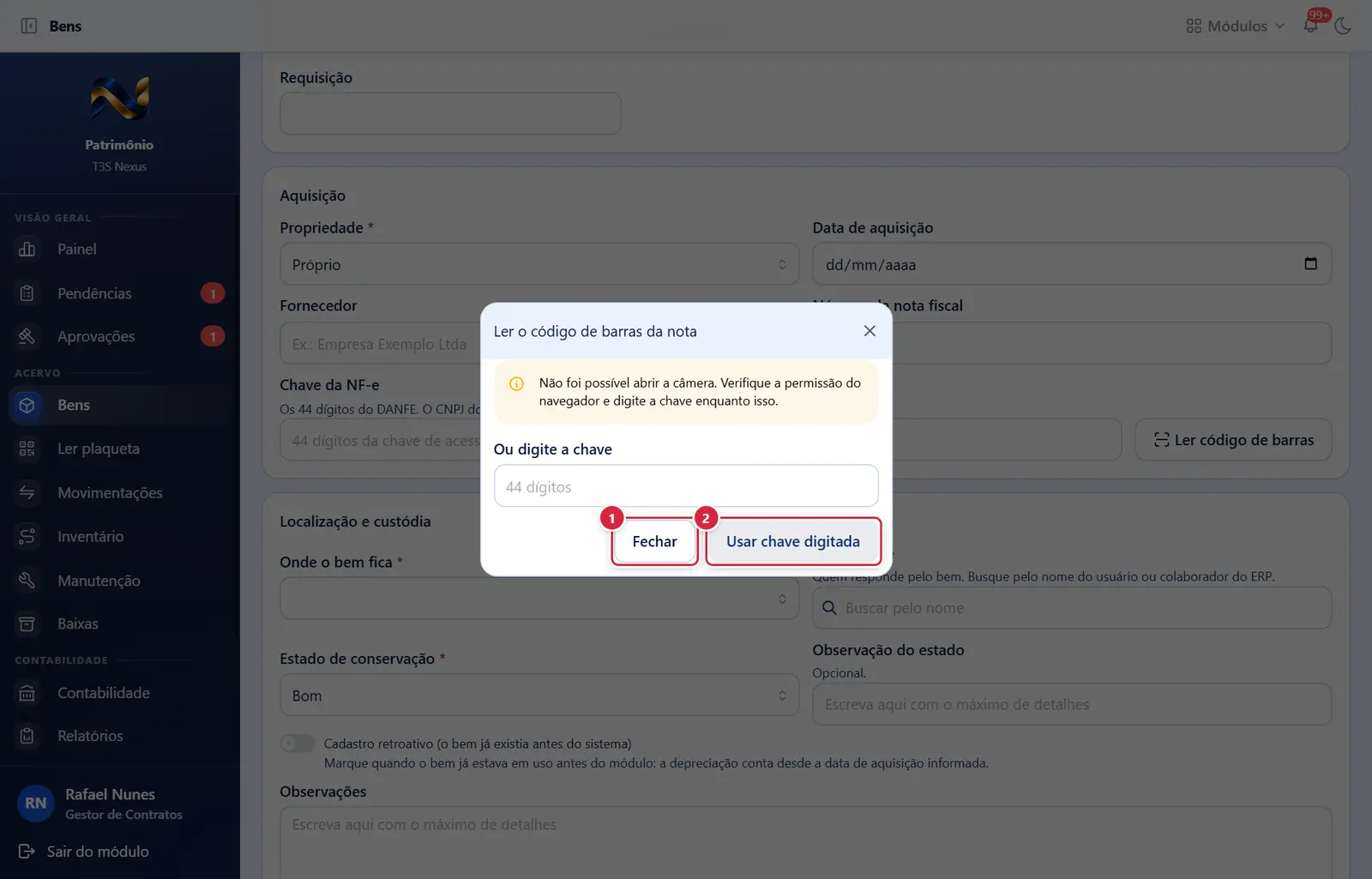
Fecha a janela sem gravar nada; a tela de trás continua como estava.
- Botões: "Fechar" · "Usar chave digitada".
- Abre por: "Ler código de barras".
- Mostra: a câmera, a instrução "Aponte para o código de barras do DANFE (ou o QR da NFC-e). A leitura acontece sozinha.", botão de lanterna (quando o aparelho tem) e, em aparelhos sem leitor nativo, "Este aparelho usa o leitor alternativo. Em luz fraca, aproxime mais a câmera.".
- Campos: "Ou digite a chave" ("44 dígitos").
- Botões: "Fechar" · "Usar chave digitada".
- Mensagens: "Este navegador não abre a câmera para leitura. Digite a chave no campo abaixo." · "Não foi possível abrir a câmera. Verifique a permissão do navegador e digite a chave enquanto isso.".
Perguntas que as pessoas fazem
- Quais categorias aparecem na lista? → Todas as cadastradas, agrupadas por natureza; a natureza acompanha a categoria escolhida.
- O item custa caro, por que deu Consumo? → a norma olha a natureza do item, não o preço: basta uma condição (dura menos de 2 anos, quebra fácil, perece, incorpora-se a outro bem, é matéria-prima).
- Cadastrei e o bem ficou em rascunho. E agora? → na ficha do bem, envie as fotos exigidas (aba "Fotos"), confira o custodiante e clique "Concluir cadastro".
- Onde coloco a plaqueta? → depois de cadastrar, na ficha: "Atribuir plaqueta" (a próxima da sequência ou o número de uma etiqueta já impressa).
- Tenho 30 cadeiras iguais. → cadastre uma e use "Replicar" na ficha (até 500 cópias, cada uma com plaqueta própria).
- A nota não foi encontrada pela câmera. → ela só é achada se o Gestão de Materiais já a capturou da SEFAZ; senão o sistema preenche o que a chave informa (CNPJ, número, série) e o resto se digita.
- Escolhi Doação e deu "o bloco de aquisição não foi salvo". → anexe o "Termo de doação (PDF)" no bloco de aquisição antes de gravar: o servidor exige o termo em doação.
- Não acho a pessoa no Custodiante. → a busca é pelo nome; contas de teste não aparecem. Se a pessoa não tem conta no ERP, cadastre-a em Cadastros › Pessoas.
- Por que preciso dizer o instrumento em bem "Do ente"? → é por ele que a prestação de contas do concedente encontra o bem.
Ligações com outros módulos e telas
- Gestão de Materiais — notas fiscais capturadas da SEFAZ (a leitura da chave procura lá).
- Ficha do bem — para onde a tela leva depois de gravar (fotos, plaqueta, concluir).
- Cadastros (categorias, fornecedores, pessoas), Estrutura (locais), Instrumentos e Configurações › Bens / Campos personalizados — de onde vêm as listas e as exigências.
- Contabilidade do patrimônio — a categoria define vida útil e contas; o lançamento só nasce quando o bem fica ativo.