
/patrimonio/inventario/campanhas/<id> · "Inventário" → clicar no nome da campanha (ou ao fim do assistente de nova campanha)inventory.read ("Ver inventário"). Ações: inventory.manage ("Gerenciar campanhas de inventário") para "Abrir campanha", "Encerrar contagem", "Encerrar campanha" e "Cancelar campanha"; inventory.count.create ("Registrar contagem") para "Contar"; inventory.count.import ("Importar contagem de coletor") para "Importar coletor"; inventory.campaign.close-with-open ("Encerrar campanha com divergência em aberto") para fechar com pendência. A aba "Divergências" tem ficha própria (Campanha de inventário › aba "Divergências").Para que serve
É o painel da comissão durante toda a campanha: mostra quanto falta contar, o que já apareceu (não localizados, sobras, bens movimentados durante a campanha), como a contagem foi configurada, quem está na comissão, a lista de itens e as divergências a tratar. Os botões mudam com a situação: em cada momento aparece só o que cabe fazer.
Caminho: Planejada → "Abrir campanha" → Aberta / Em contagem → "Encerrar contagem" → Em conciliação (tratar divergências) → "Encerrar campanha" → Encerrada.
A tela, marcação por marcação
As figuras abaixo mostram a tela como ela aparece para quem usa. Os números em vermelho marcam os botões e campos; logo abaixo de cada figura, cada número é explicado: onde fica, o que faz e o que acontece depois.
Visão geral da tela
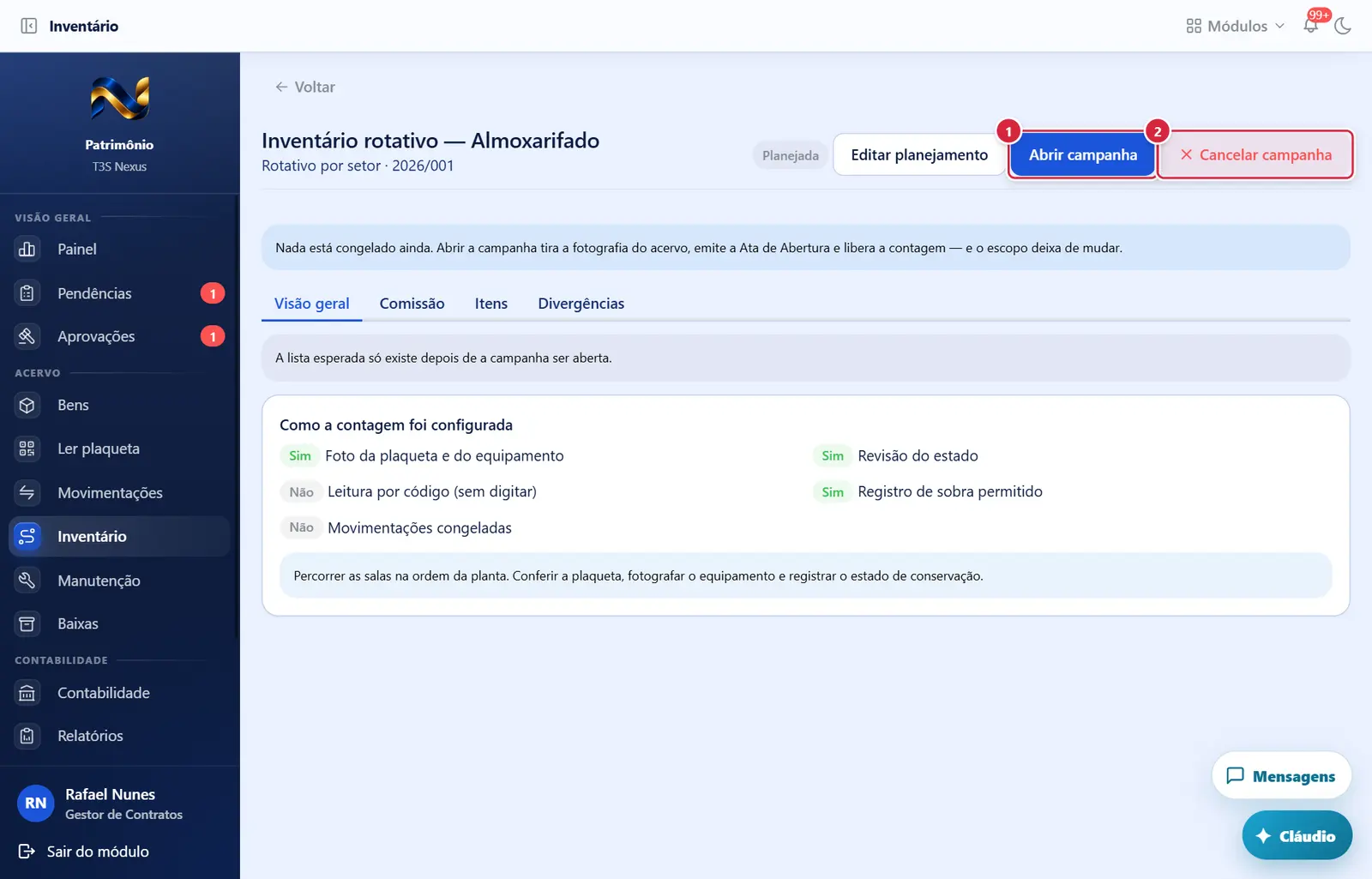
- Aparece quando: situação Planejada e
inventory.manage. - Pede confirmação? Sim — "Abrir campanha": "O acervo do escopo é fotografado agora, a Ata de Abertura é emitida e a contagem fica liberada. A partir daí o escopo da campanha não muda mais." Botões "Voltar" / "Abrir campanha".
- O que faz: passa a campanha a Aberta e monta, em segundo plano, a lista esperada (cada bem do escopo com local, custodiante e estado do momento; na amostral, o sorteio com a semente). Aviso: "Campanha aberta — A lista esperada está sendo montada. Ela aparece aqui em instantes." Se "Congelar movimentações" estiver ligado, movimentações no escopo passam a ser barradas.
- Se der errado: "A comissão precisa de um presidente antes da abertura: é ele quem assina a Ata de Abertura." · "Nenhum contador foi designado. Sem contador, a campanha abre e ninguém consegue registrar leitura nenhuma." · "Esta campanha já foi aberta: a lista esperada já está congelada." · "Campanha cancelada não abre. Duplique o planejamento numa campanha nova."
- Ata de Abertura: é emitida sozinha quando a lista termina de ser montada (cita quantos bens foram congelados) e aparece no cartão "Atas e relatório" da visão geral.
- Aparece quando: qualquer situação exceto Encerrada e Cancelada, e
inventory.manage. - O que faz: abre a janela "Cancelar campanha".
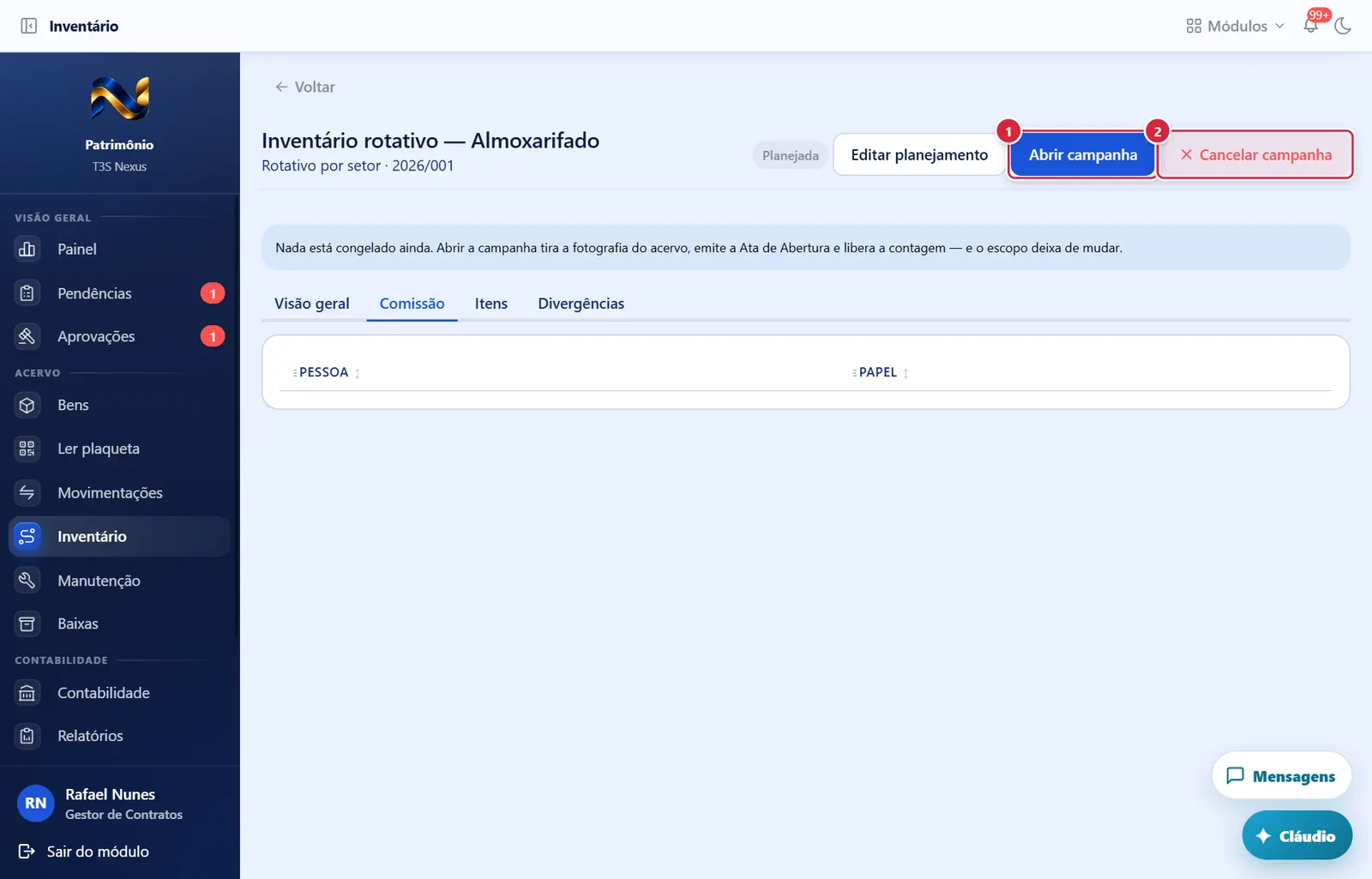
Aba "Comissão"
O que faz: passa a campanha a Aberta e monta, em segundo plano, a lista esperada (cada bem do escopo com local, custodiante e estado do momento; na amostral, o sorteio com a semente). Aviso: "Campanha aberta — A lista esperada está sendo montada. Ela aparece aqui em instantes." Se "Congelar movimentações" estiver ligado, movimentações no escopo passam a ser barradas.
Explicado em detalhes na Figura 1.
O que faz: abre a janela "Cancelar campanha".
Explicado em detalhes na Figura 1.
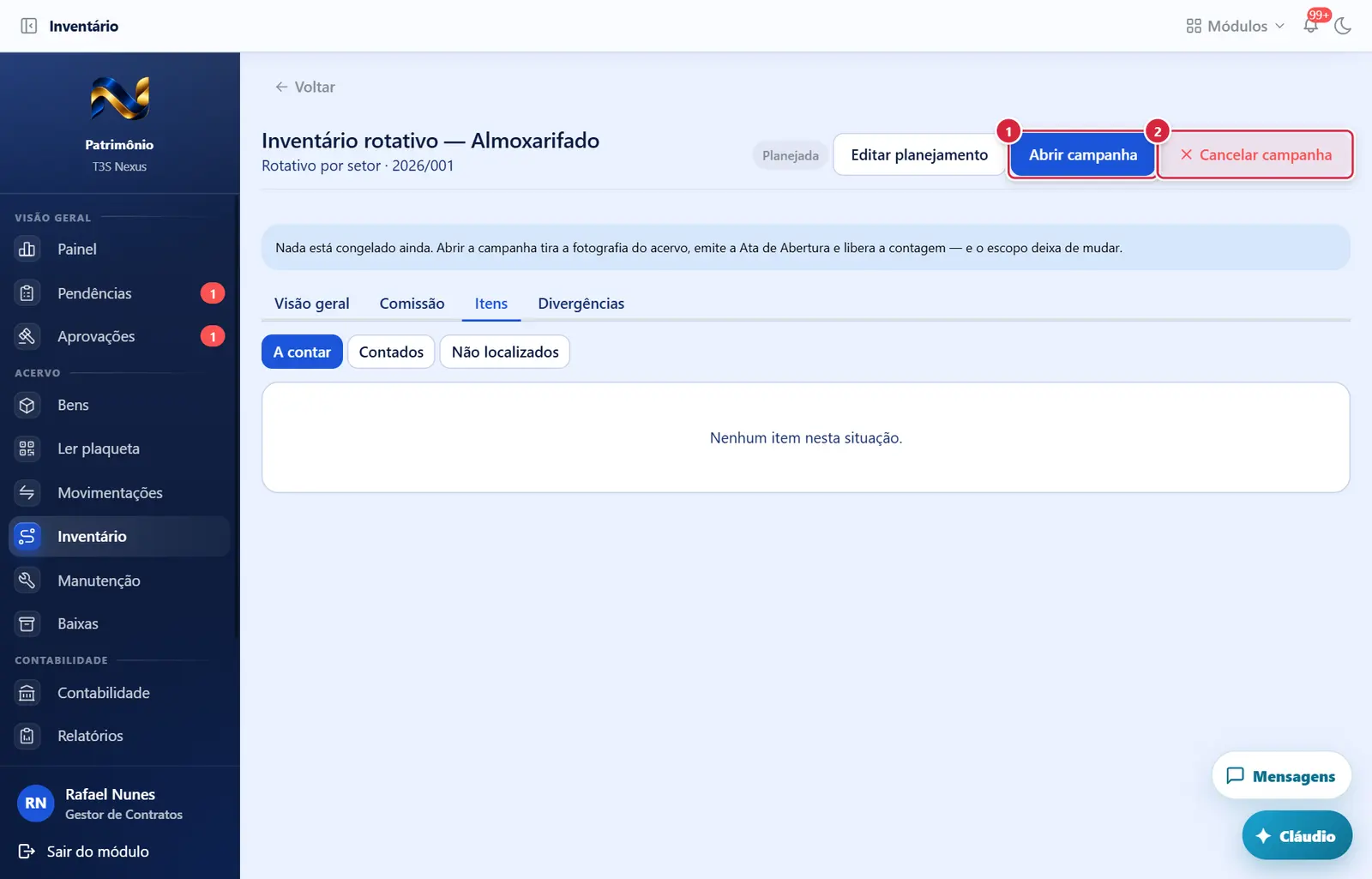
Aba "Itens"
O que faz: passa a campanha a Aberta e monta, em segundo plano, a lista esperada (cada bem do escopo com local, custodiante e estado do momento; na amostral, o sorteio com a semente). Aviso: "Campanha aberta — A lista esperada está sendo montada. Ela aparece aqui em instantes." Se "Congelar movimentações" estiver ligado, movimentações no escopo passam a ser barradas.
Explicado em detalhes na Figura 1.
O que faz: abre a janela "Cancelar campanha".
Explicado em detalhes na Figura 1.
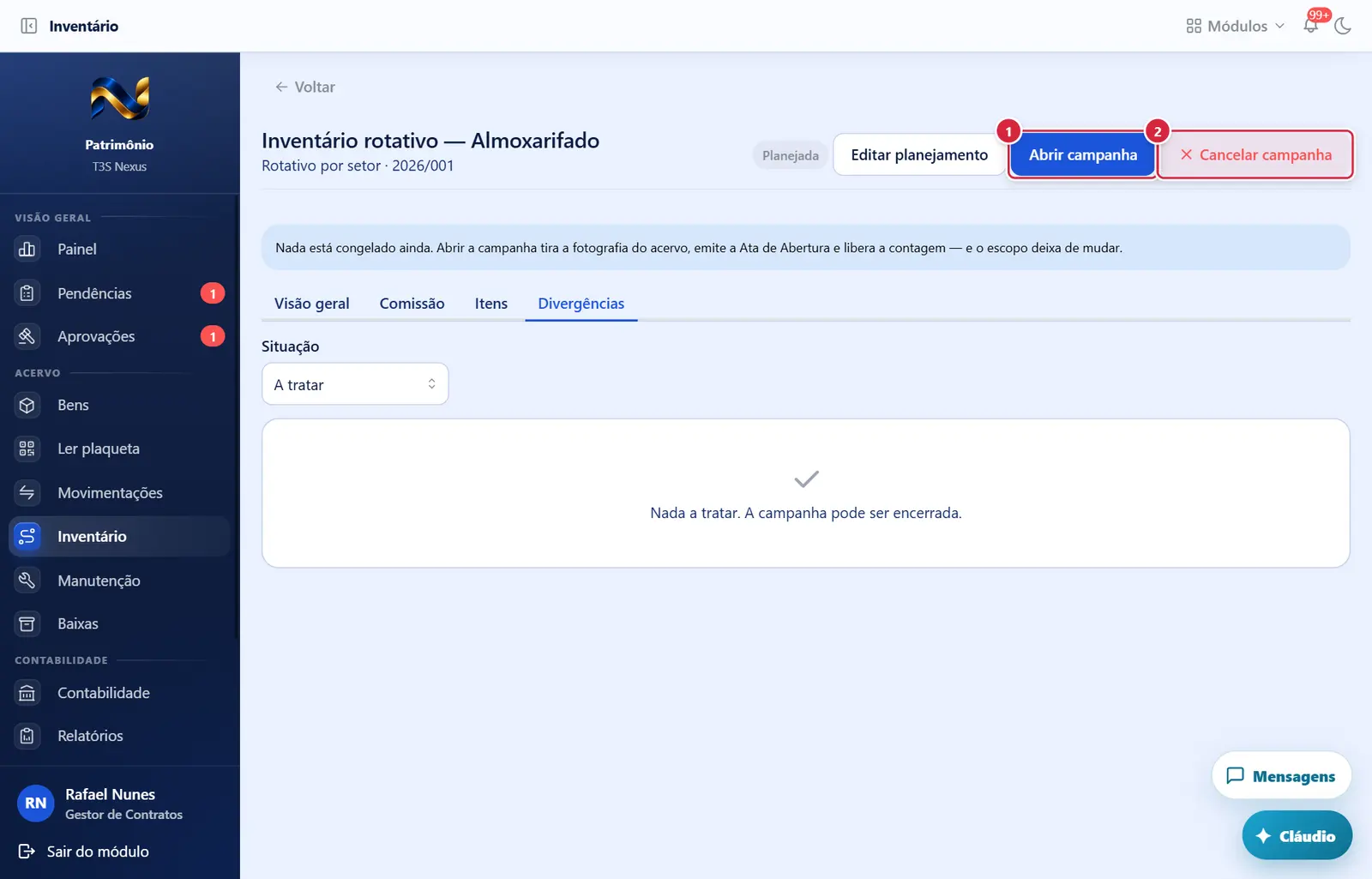
Aba "Divergências"
O que faz: passa a campanha a Aberta e monta, em segundo plano, a lista esperada (cada bem do escopo com local, custodiante e estado do momento; na amostral, o sorteio com a semente). Aviso: "Campanha aberta — A lista esperada está sendo montada. Ela aparece aqui em instantes." Se "Congelar movimentações" estiver ligado, movimentações no escopo passam a ser barradas.
Explicado em detalhes na Figura 1.
O que faz: abre a janela "Cancelar campanha".
Explicado em detalhes na Figura 1.
Campanha planejada
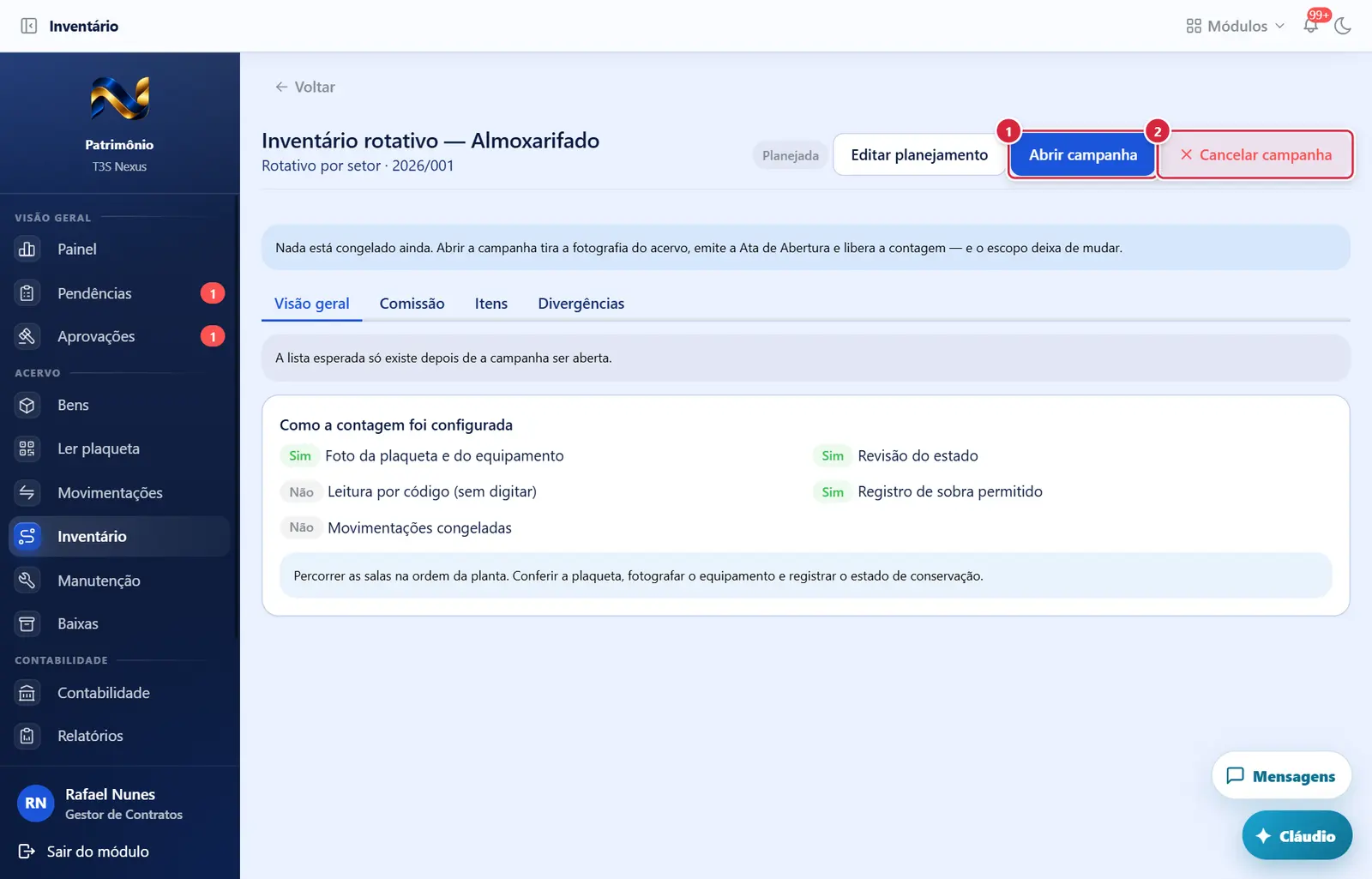
O que faz: passa a campanha a Aberta e monta, em segundo plano, a lista esperada (cada bem do escopo com local, custodiante e estado do momento; na amostral, o sorteio com a semente). Aviso: "Campanha aberta — A lista esperada está sendo montada. Ela aparece aqui em instantes." Se "Congelar movimentações" estiver ligado, movimentações no escopo passam a ser barradas.
Explicado em detalhes na Figura 1.
O que faz: abre a janela "Cancelar campanha".
Explicado em detalhes na Figura 1.
Campanha em contagem
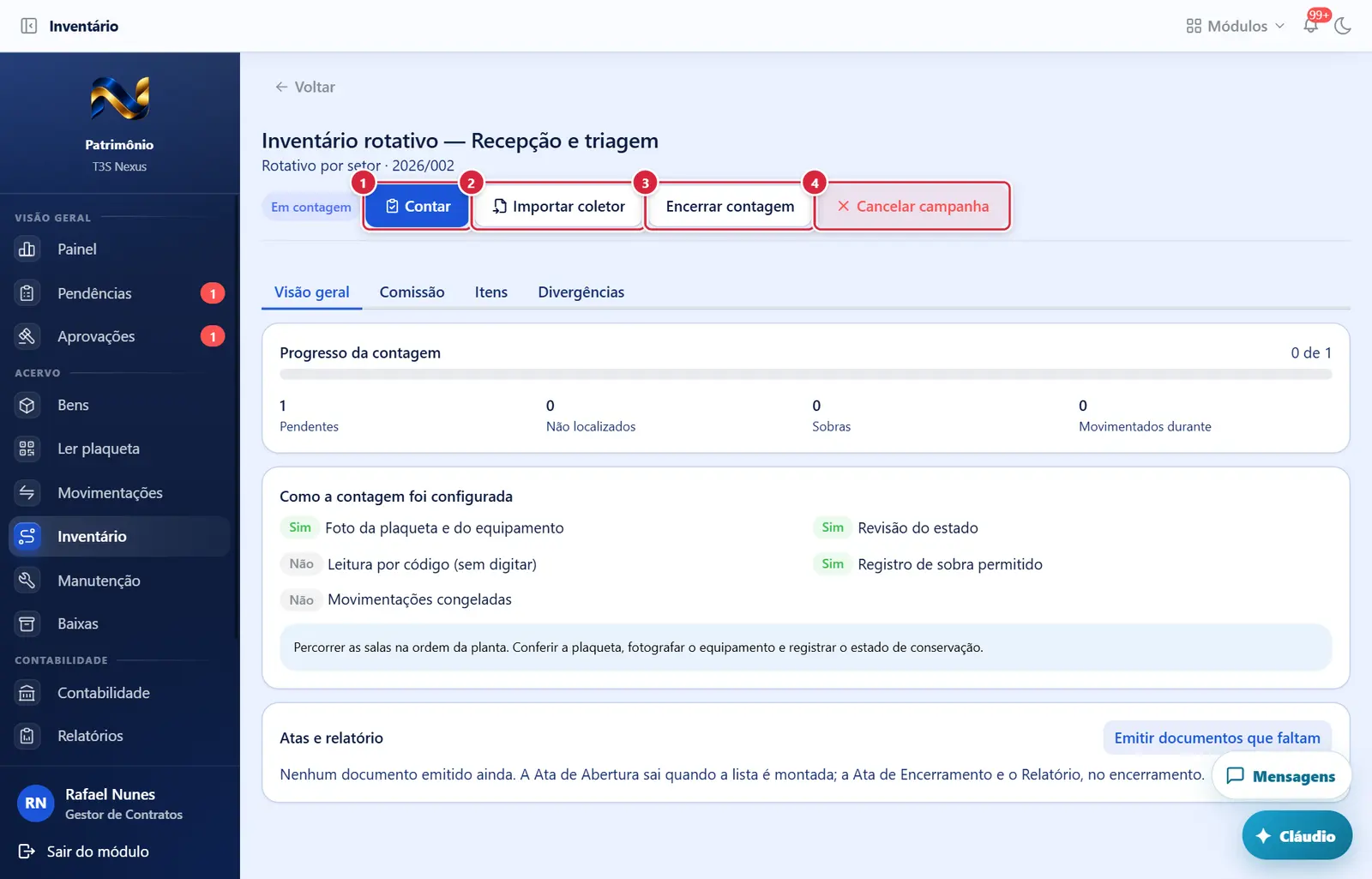
- Aparece quando: Aberta ou Em contagem, e
inventory.count.create. - O que faz: abre a contagem pelo navegador, /patrimonio/inventario/contagem/<id> (ver Contagem de inventário (pelo navegador, com rede)). Para contar sem rede, use "Contar no celular" na lista de campanhas.
- Aparece quando: Aberta ou Em contagem, e
inventory.count.import. - O que faz: abre /patrimonio/inventario/importar/<id> (ver Importar contagem de coletor).
- Aparece quando: Aberta ou Em contagem, e
inventory.manage. - Pede confirmação? Sim — "Encerrar contagem": "A contagem para de aceitar leituras. Todo bem que ninguém leu passa a constar como não localizado, e a comissão decide o que fazer com cada um." Botões "Voltar" / "Encerrar contagem" (vermelho).
- O que faz: passa a Em conciliação; itens não lidos viram "Não localizado" e geram divergências. Aviso: "Contagem encerrada — O que ninguém leu virou não localizado. A comissão decide o que fazer com cada um."
- Se der errado: "A campanha está <situação> e a contagem dela já não está aberta."
O que faz: abre a janela "Cancelar campanha".
Explicado em detalhes na Figura 1.
Campanha em conciliação, com divergência em aberto
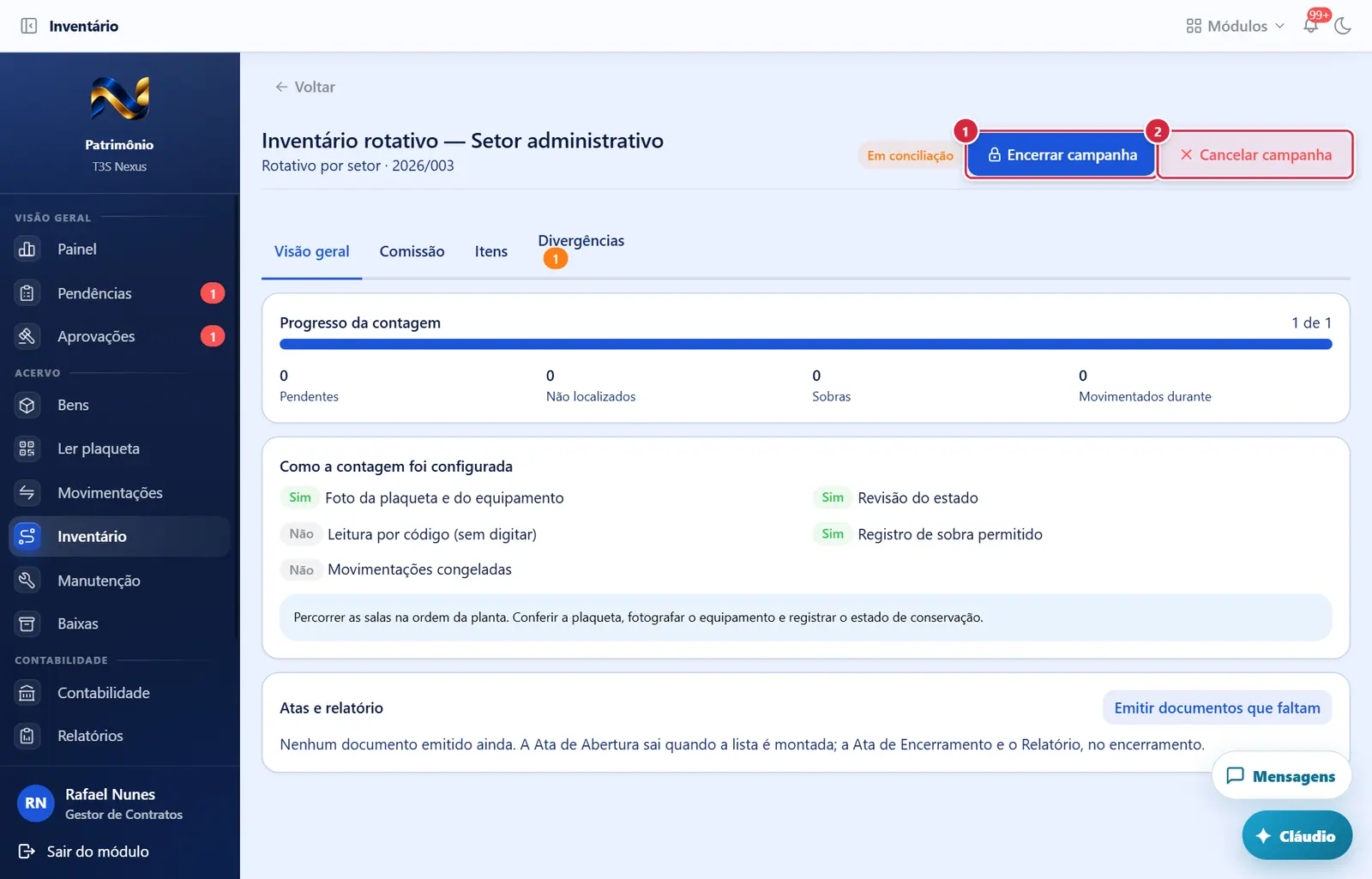
- Aparece quando: Em conciliação e
inventory.manage. - O que faz:
- Sem divergência a tratar: pede confirmação — "Encerrar campanha": "A campanha é encerrada, a ata e o relatório final são emitidos e a lista congelada vira histórico. Depois de encerrada ela não pode ser reaberta nem cancelada." Confirmado, a campanha fica Encerrada. Aviso: "Campanha encerrada — A lista congelada vira histórico: é ela que responde quando o acervo foi conferido."
- Com divergência "A tratar" ou "Em aprovação": abre a janela "Encerrar com pendência".
- Se der errado: "Encerre a contagem antes de fechar a campanha: é o recálculo que transforma o que ninguém leu em não localizado, e é disso que a comissão precisa decidir." · "Esta campanha já foi encerrada." · "Há N divergência(s) sem tratamento. Ajuste, justifique ou rejeite cada uma antes de fechar — a ata e o relatório vão afirmar que a conferência terminou."
- Ata de Encerramento e Relatório de Inventário: emitidos no encerramento (a ata traz a ressalva quando a campanha fecha com pendência). Se a emissão falhar, a campanha fica encerrada do mesmo jeito e o botão "Emitir documentos que faltam" completa.
- Encerrar com pendência: a janela "Encerrar com pendência" só abre para quem tem a chave
inventory.campaign.close-with-open. Sem ela, o aviso é: "Há divergências sem tratamento — Trate as N divergência(s) em aberto antes de encerrar…".
O que faz: abre a janela "Cancelar campanha".
Explicado em detalhes na Figura 1.
Como a tela está organizada (de cima para baixo)
- Cabeçalho — título com o nome da campanha; subtítulo "<tipo> · AAAA/NNN". À direita: o selo da situação (Planejada, Aberta, Em contagem, Em conciliação, Encerrada, Cancelada) e os botões da situação.
- Aviso azul (só em Planejada): "Nada está congelado ainda. Abrir a campanha tira a fotografia do acervo, emite a Ata de Abertura e libera a contagem — e o escopo deixa de mudar."
- Abas: "Visão geral" (aberta por padrão), "Comissão", "Itens", "Divergências" (com bolinha laranja do número de divergências a tratar).
Aba "Visão geral"
- "Progresso da contagem" (depois de aberta e com itens): "N de M" e barra; embaixo quatro números — "Pendentes", "Não localizados" (vermelho se maior que zero), "Sobras", "Movimentados durante". Enquanto a contagem está aberta o número se atualiza sozinho a cada 10 segundos.
- Sem lista ainda: "A lista esperada só existe depois de a campanha ser aberta." (Planejada) ou "A lista esperada está sendo montada. Ela aparece aqui em instantes." (recém-aberta). Quando a lista termina vazia, a faixa laranja diz: "Nenhum bem do escopo entrou na lista: o nó escolhido (com os filtros da campanha) não tem bem em situação de ser inventariado. Cancele a campanha e planeje outra com o escopo certo."
- "Como a contagem foi configurada" — selos "Sim"/"Não" para: "Foto da plaqueta e do equipamento", "Revisão do estado", "Leitura por código (sem digitar)", "Registro de sobra permitido", "Movimentações congeladas".
- Na campanha amostral aberta: "Amostra de P% pela regra <REGRA>, semente <código> — guarde-a: é com ela que o sorteio se refaz."
- As "Instruções aos contadores", se houver, em faixa azul.
Aba "Comissão"
- Tabela "Pessoa" / "Papel": os membros da comissão com o papel (Presidente em azul, Membro/Secretário em cinza) e, em seguida, os contadores com o selo "Contador".
Aba "Itens"
- Três botões de filtro: "A contar" (padrão), "Contados", "Não localizados".
- Tabela: "Plaqueta", "Bem" (descrição, ou "Sobra sem cadastro"), "Estado esperado" (Excelente, Bom, Regular, Precário). Sem itens: "Nenhum item nesta situação.". Mostra 100 itens por vez; o botão "Carregar mais" traz os seguintes.
Aba "Divergências"
Situações
| Situação | Botões que aparecem (com a chave certa) |
|---|---|
| Planejada | "Abrir campanha", "Cancelar campanha" |
| Aberta / Em contagem | "Contar", "Importar coletor", "Encerrar contagem", "Cancelar campanha" |
| Em conciliação | "Encerrar campanha", "Cancelar campanha" (e tratar divergências na aba) |
| Encerrada / Cancelada | Nenhum (só consulta) |
Botões
Os botões marcados nas figuras estão explicados junto de cada figura (seção “A tela, marcação por marcação”). Não há outros botões nesta tela.
Janelas
"Encerrar com pendência"
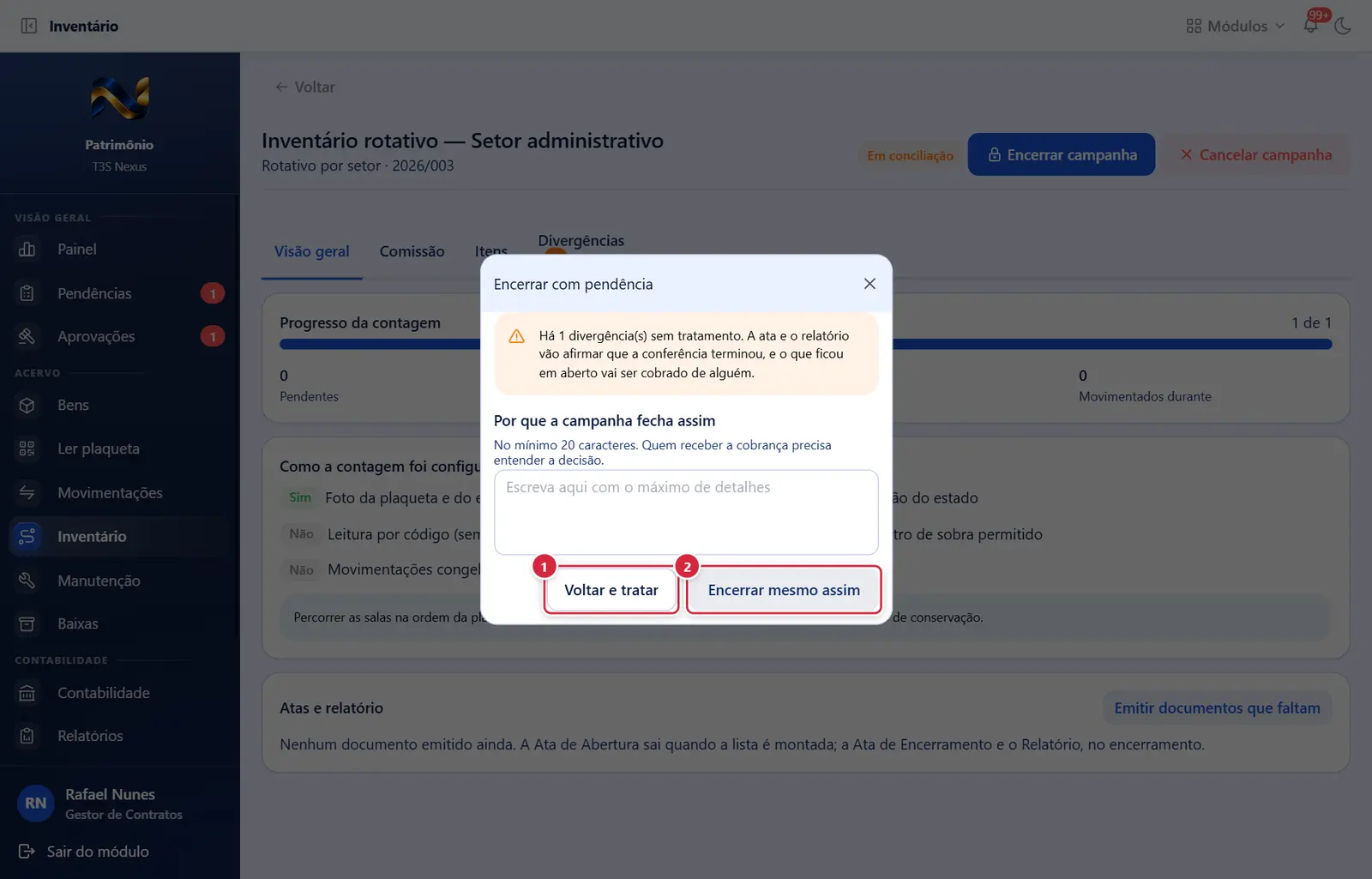
- Botões: "Voltar e tratar" · "Encerrar mesmo assim" (laranja; cinza até 20 caracteres).
"Encerrar mesmo assim" (laranja
- Abre por: "Encerrar campanha" com divergências em aberto.
- Mostra (laranja): "Há N divergência(s) sem tratamento. A ata e o relatório vão afirmar que a conferência terminou, e o que ficou em aberto vai ser cobrado de alguém."
- Campos: "Por que a campanha fecha assim" — "No mínimo 20 caracteres. Quem receber a cobrança precisa entender a decisão." (até 1.000).
- Botões: "Voltar e tratar" · "Encerrar mesmo assim" (laranja; cinza até 20 caracteres).
- Regras e mensagens: exige a chave
inventory.campaign.close-with-open; sem ela: "Fechar com divergência em aberto é decisão de quem responde pelo patrimônio, e exige a permissão específica para isso." · "A justificativa precisa de ao menos 20 caracteres."
"Cancelar campanha"
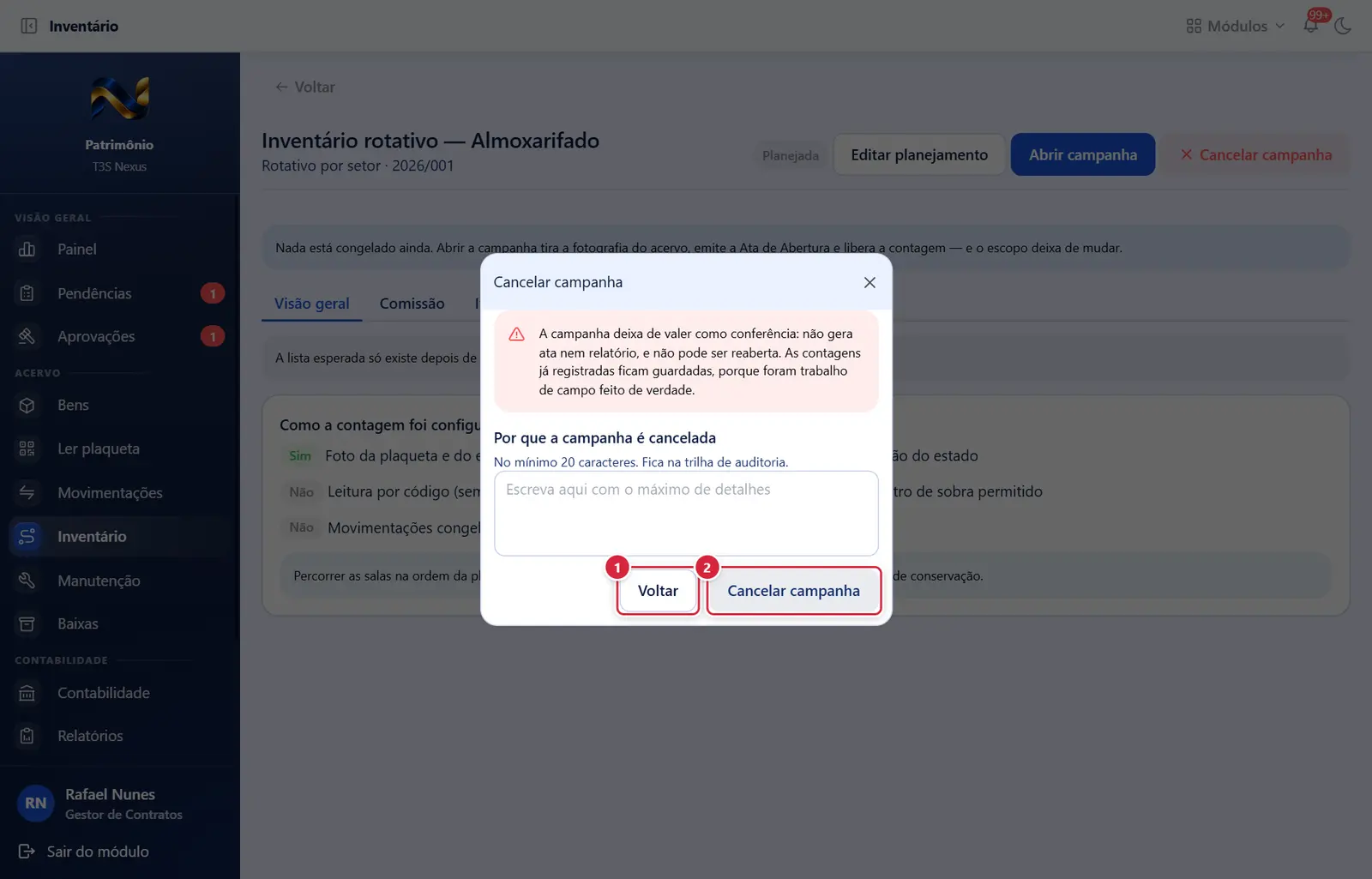
Fecha a janela sem gravar nada; a tela de trás continua como estava.
"Cancelar campanha" (vermelho). Sucesso: "Campanha cancelada — As contagens já feitas ficam registradas
- Abre por: "Cancelar campanha".
- Mostra (vermelho): "A campanha deixa de valer como conferência: não gera ata nem relatório, e não pode ser reaberta. As contagens já registradas ficam guardadas, porque foram trabalho de campo feito de verdade."
- Campos: "Por que a campanha é cancelada" — "No mínimo 20 caracteres. Fica na trilha de auditoria."
- Botões: "Voltar" · "Cancelar campanha" (vermelho). Sucesso: "Campanha cancelada — As contagens já feitas ficam registradas; a campanha não gera ata nem relatório."
- Se der errado: "Campanha encerrada não é cancelada: o relatório e a ata já foram emitidos." · "Esta campanha já está cancelada."
Perguntas que as pessoas fazem
- Abri a campanha e o progresso não aparece. → espere alguns instantes e recarregue. Se a lista terminar vazia, a tela diz "Nenhum bem do escopo entrou na lista…": cancele e planeje de novo escolhendo o nó certo.
- Por que "Contar" não aparece? → só com a campanha Aberta ou Em contagem e para quem tem
inventory.count.create. Além disso, para registrar leitura é preciso estar na lista de contadores. - Quero contar sem internet. → use "Contar no celular" (lista de campanhas): a campanha aparece lá desde que é aberta, para quem é contador dela.
- Encerrei a contagem cedo demais. → não há como reabrir; os itens não lidos viraram "Não localizado". A comissão pode justificar cada divergência ou cancelar a campanha e planejar outra.
- Não consigo encerrar com divergência aberta. → trate-as na aba "Divergências" ou peça a quem tem
inventory.campaign.close-with-open. - Como edito uma campanha planejada? → botão "Editar planejamento" (só Planejada, com
inventory.manage): nome, início e fim previstos, exigências da contagem e instruções. Sucesso: "Planejamento salvo". - Onde estão a Ata de Abertura e a de Encerramento? → no cartão "Atas e relatório" da visão geral (quem tem
document.readabre o PDF pelo botão "Abrir"). Faltou algum? "Emitir documentos que faltam" (cominventory.manage) emite o que não existe, sem duplicar.
Ligações com outros módulos e telas
- Lista de campanhas — Inventário (lista de campanhas); Nova campanha — Nova campanha de inventário (assistente).
- Divergências (aba) — Campanha de inventário › aba "Divergências".
- Contagem no navegador — Contagem de inventário (pelo navegador, com rede); Importar coletor — Importar contagem de coletor; Celular — Contagem no celular (campanhas para levar a campo).
- Movimentações — com "Congelar movimentações" ligado, movimentações no escopo ficam barradas durante a campanha; bens movimentados durante a campanha aparecem em "Movimentados durante".