
Onde encontrar
/patrimonio/bens/<id> (abas "Composição", "Valor", "Plaqueta" e "Localização") · "Bens" → clicar no bem → abaQuem abrequem abre a ficha do bem (
asset.read e escopo). Ações: asset.update (vincular, desvincular, desmembrar), asset.value.add ("Agregar valor ao bem"), label.manage ("Gerenciar plaquetas" — substituir plaqueta), asset.pool.read ("Registrar leitura de bem compartilhado"). A aba "Localização" só existe em bem de pool.Para que serve
- Composição: juntar bens que andam juntos (computador + monitor + nobreak) num conjunto, sem que deixem de ser bens: cada um mantém plaqueta, custodiante e depreciação. O valor do conjunto é a soma, calculada na hora.
- Valor: registrar gasto posterior que aumenta o valor do bem (reforma, motor novo). O valor de aquisição não muda; o custo corrente (aquisição + agregações) é a base da depreciação.
- Plaqueta: ver a plaqueta atual e o histórico de trocas, e substituir a etiqueta danificada, perdida ou emitida errada.
- Localização (pool): bem que circula (cadeira de rodas, bomba de infusão, notebook do plantão) tem a posição registrada por leitura, sem movimentação nem termo.
A tela, marcação por marcação
As figuras abaixo mostram a tela como ela aparece para quem usa. Os números em vermelho marcam os botões e campos; logo abaixo de cada figura, cada número é explicado: onde fica, o que faz e o que acontece depois.
Visão geral da tela
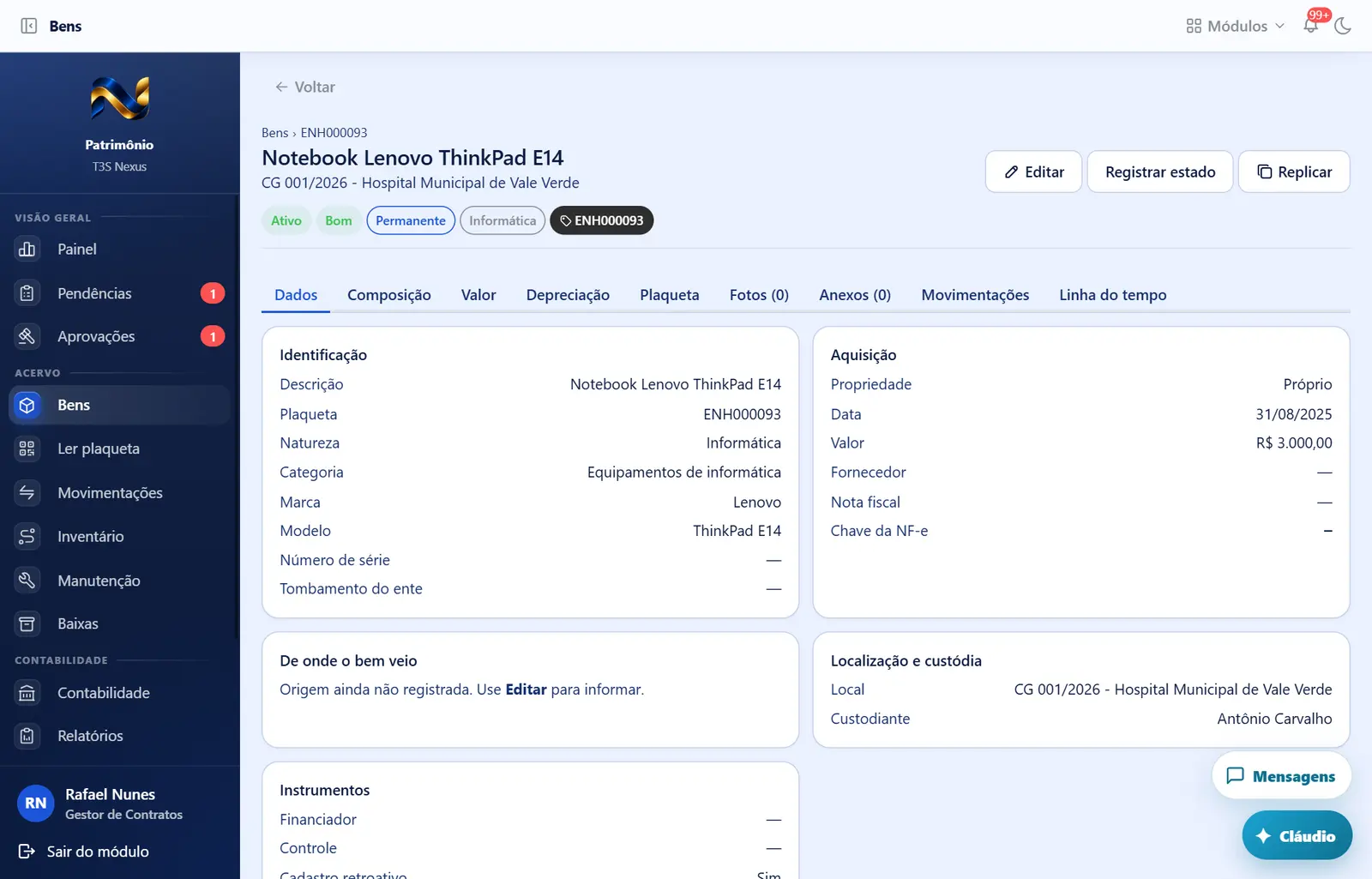
Figura 1 — Ficha do bem — abas Composição, Valor, Plaqueta e Localização
O que esta figura mostra
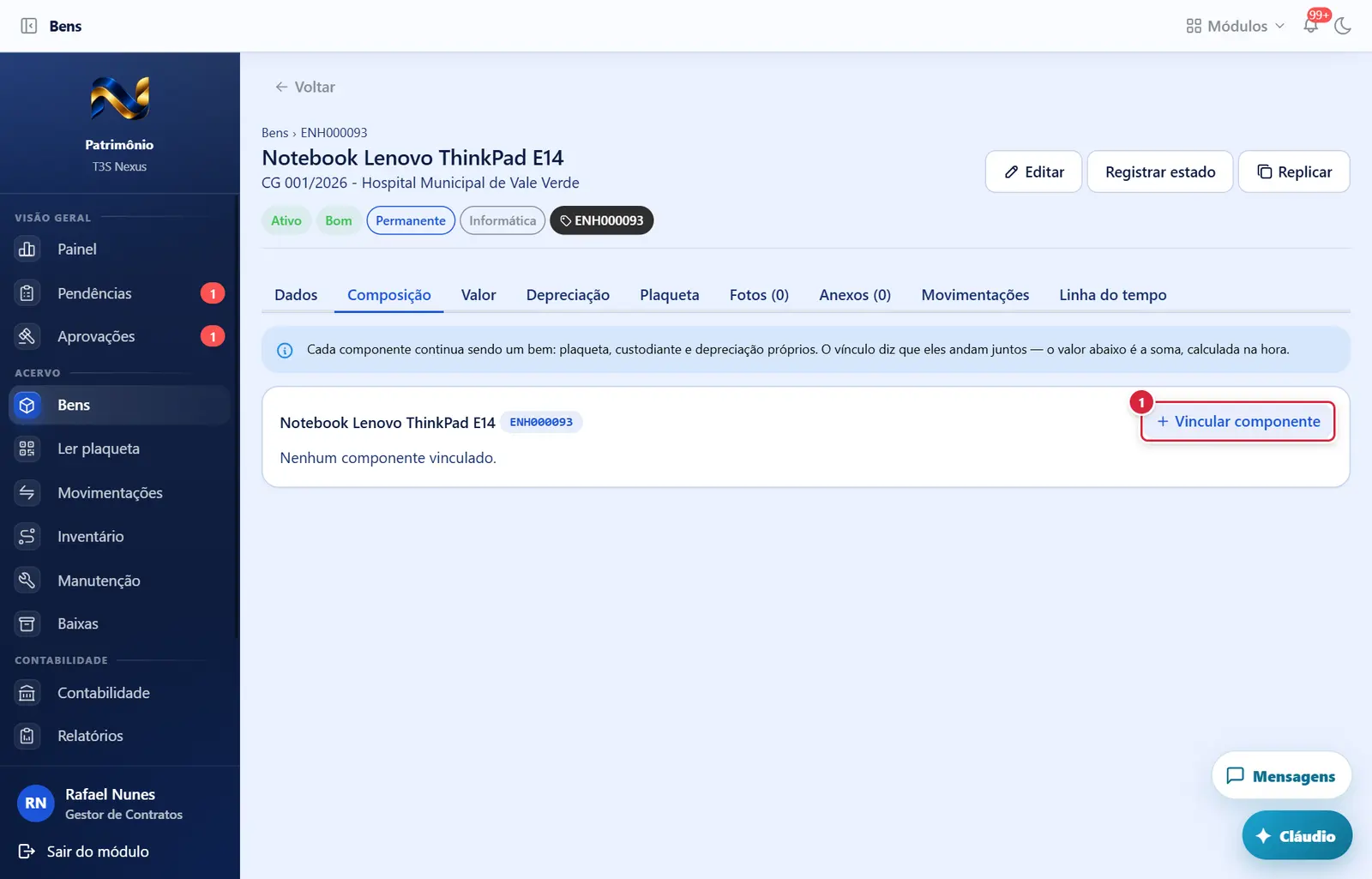
- Quadro azul: "Cada componente continua sendo um bem: plaqueta, custodiante e depreciação próprios. O vínculo diz que eles andam juntos — o valor abaixo é a soma, calculada na hora."
- Cartão do bem: descrição, etiqueta roxa "Conjunto" (se já tem componentes), plaqueta; à direita "Vincular componente" e "Desmembrar".
- Lista de componentes: plaqueta, descrição (link para a ficha do componente), situação, valor de aquisição e o botão "Desvincular". No fim, "Soma do conjunto" com o total. Sem componentes: "Nenhum componente vinculado."
Aba "Composição"
1Vincular componente
Figura 2 — Ficha do bem — abas Composição, Valor, Plaqueta e Localização: aba "Composição"
O que cada marcação faz
1
Vincular componente
- Aparece quando: você tem
asset.update. - O que faz: abre a janela "Vincular componente".
Aba "Valor"
1Agregar valor
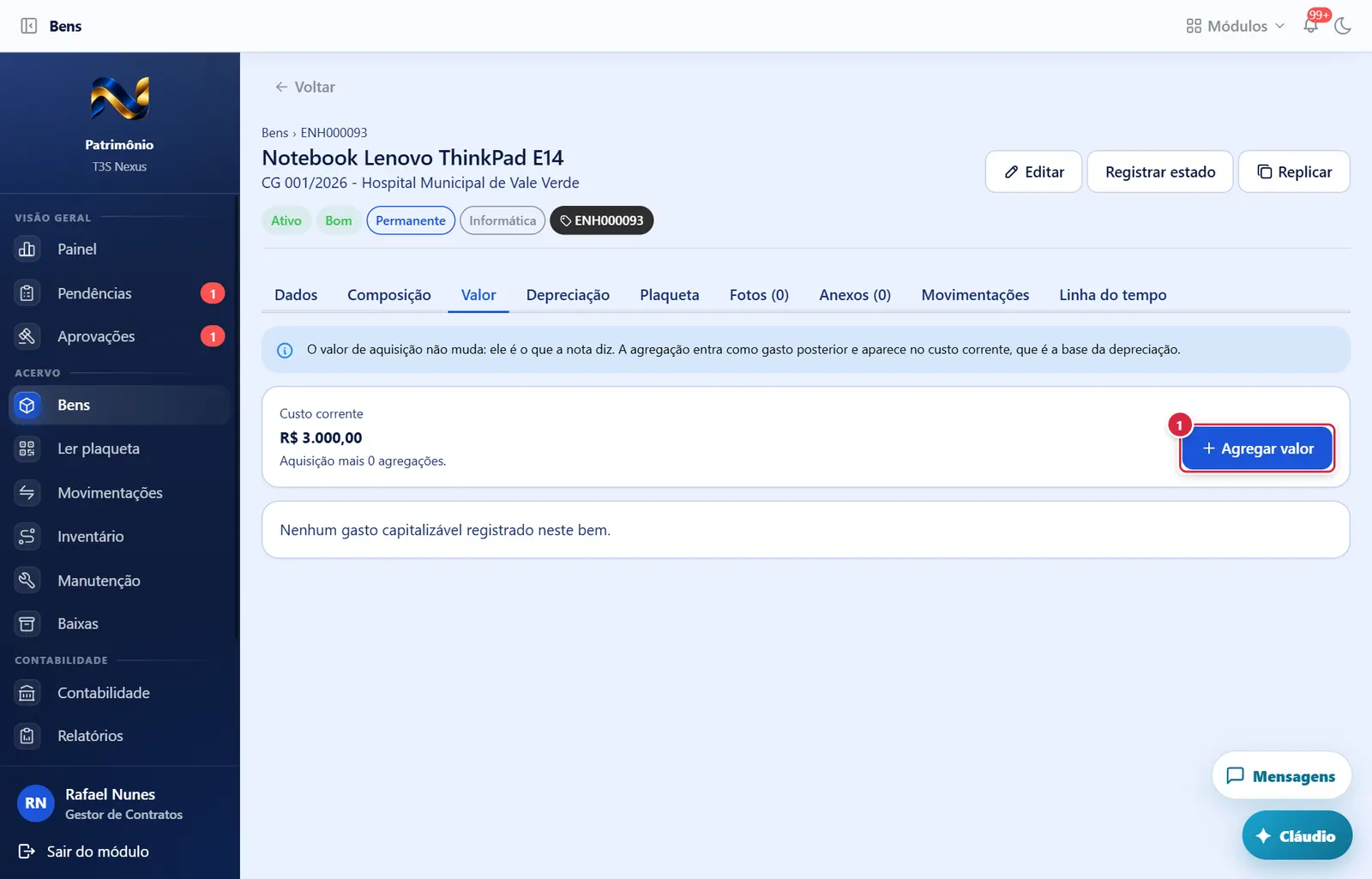
Figura 3 — Ficha do bem — abas Composição, Valor, Plaqueta e Localização: aba "Valor"
O que cada marcação faz
1
Agregar valor
- Aparece quando: você tem
asset.value.add. - O que faz: abre a janela "Agregar valor ao bem".
Aba "Depreciação"
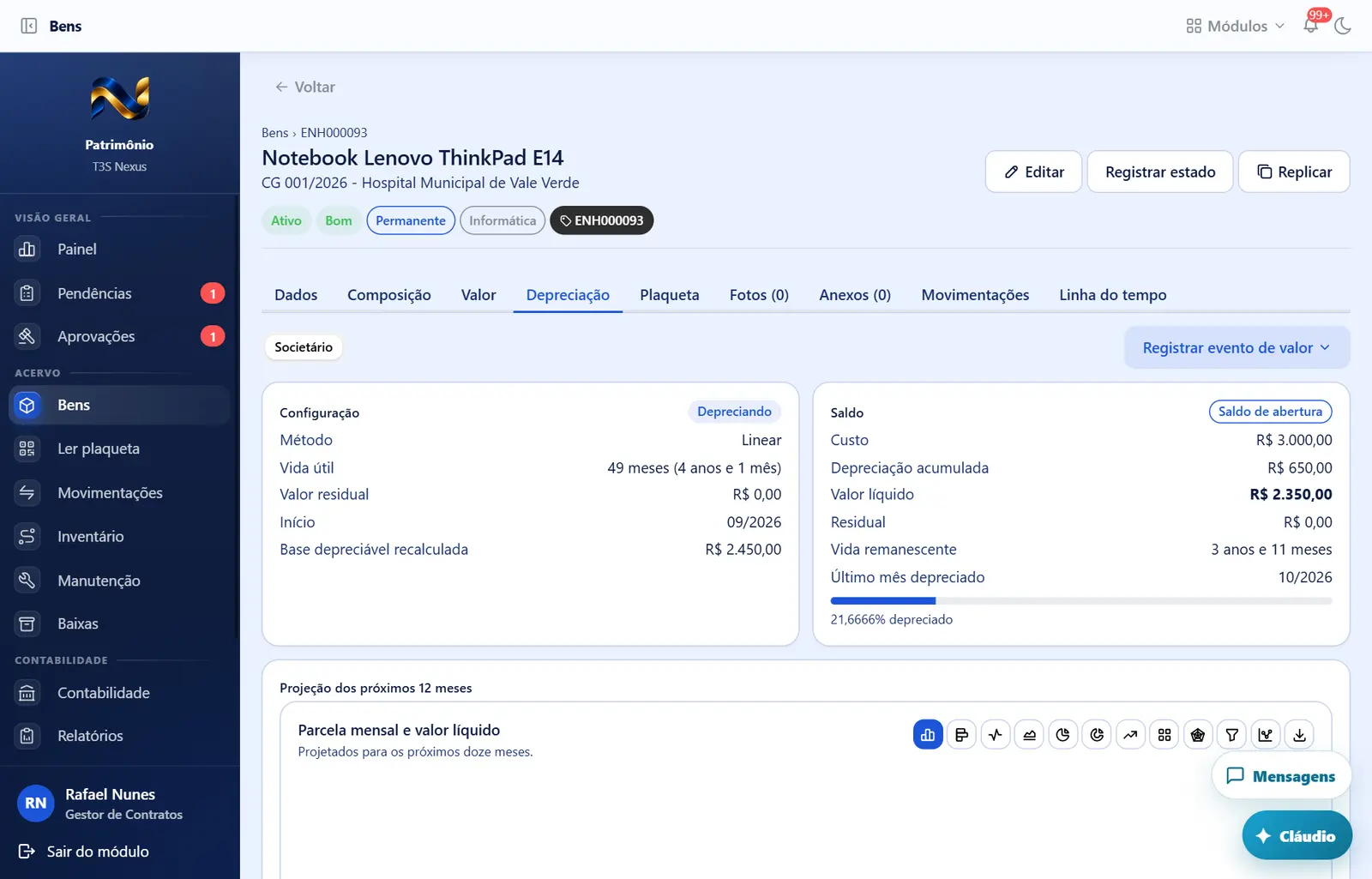
Figura 4 — Ficha do bem — abas Composição, Valor, Plaqueta e Localização: aba "Depreciação"
O que esta figura mostra
- Quadro azul: "Cada componente continua sendo um bem: plaqueta, custodiante e depreciação próprios. O vínculo diz que eles andam juntos — o valor abaixo é a soma, calculada na hora."
- Cartão do bem: descrição, etiqueta roxa "Conjunto" (se já tem componentes), plaqueta; à direita "Vincular componente" e "Desmembrar".
- Lista de componentes: plaqueta, descrição (link para a ficha do componente), situação, valor de aquisição e o botão "Desvincular". No fim, "Soma do conjunto" com o total. Sem componentes: "Nenhum componente vinculado."
Aba "Plaqueta"
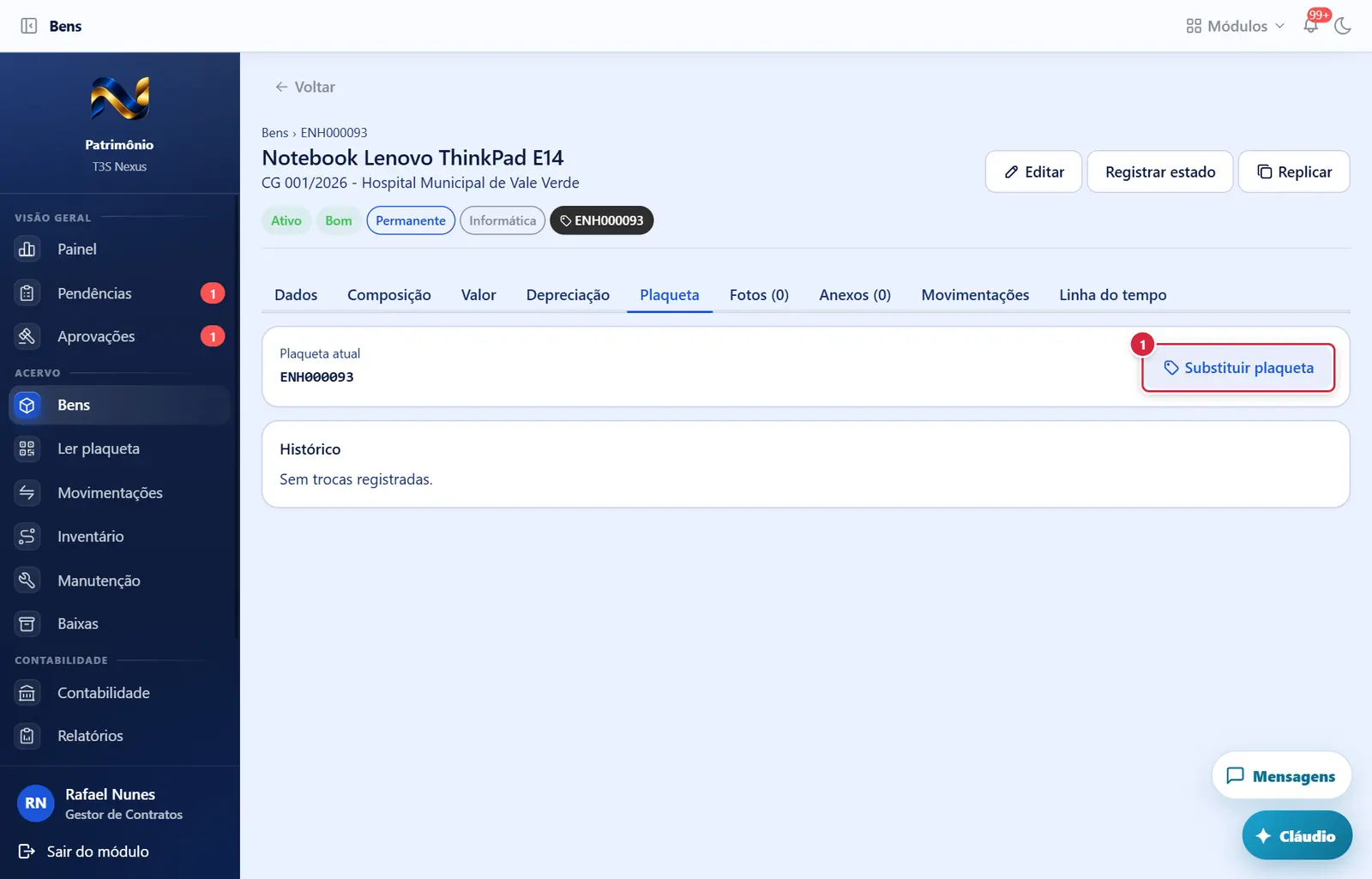
1Substituir plaqueta
Figura 5 — Ficha do bem — abas Composição, Valor, Plaqueta e Localização: aba "Plaqueta"
O que cada marcação faz
1
Substituir plaqueta
- Aparece quando: o bem tem plaqueta e você tem
label.manage. - O que faz: abre a janela "Substituir plaqueta".
Aba "Fotos (0)"
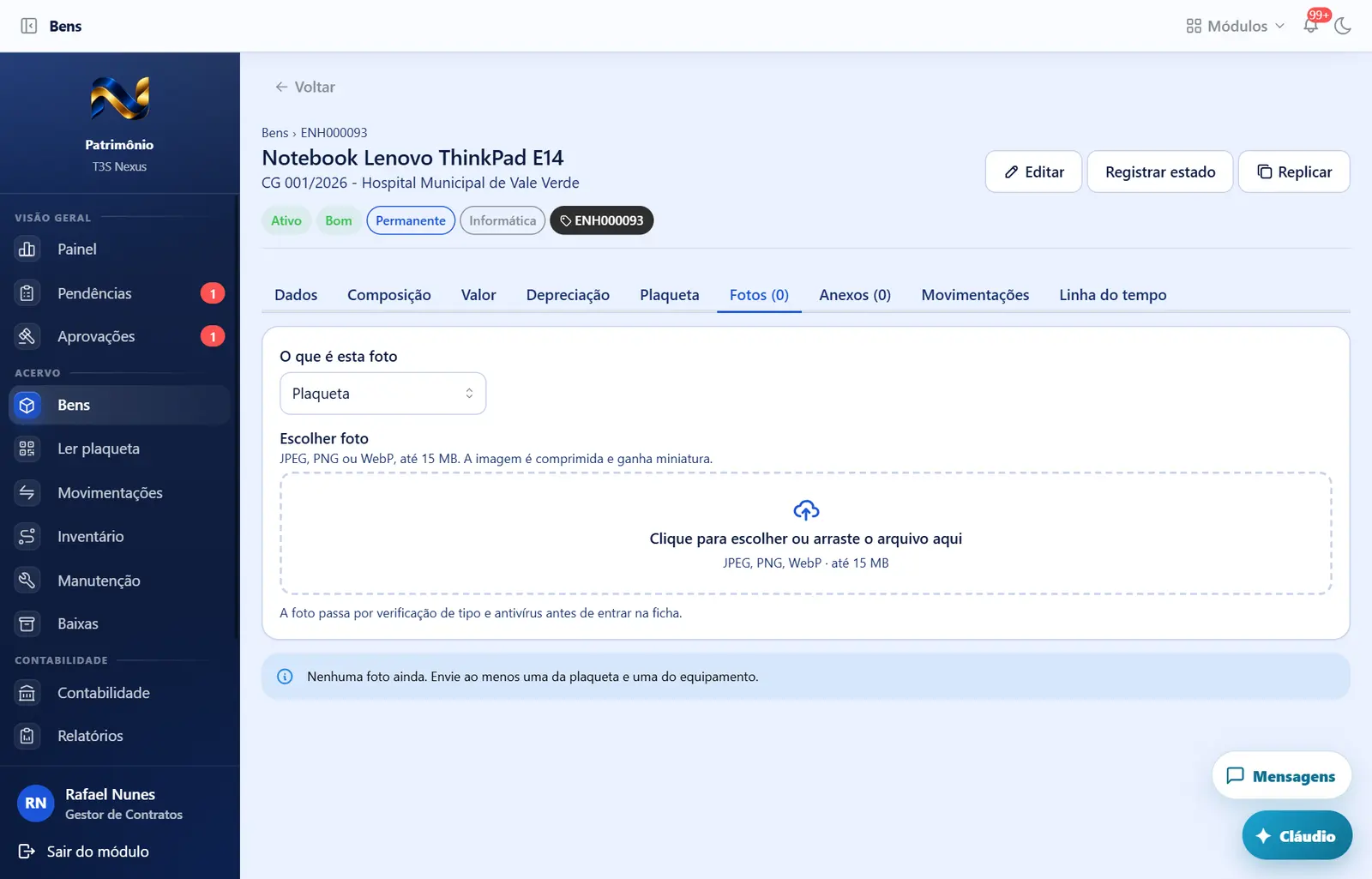
Figura 6 — Ficha do bem — abas Composição, Valor, Plaqueta e Localização: aba "Fotos (0)"
O que esta figura mostra
- Quadro azul: "Cada componente continua sendo um bem: plaqueta, custodiante e depreciação próprios. O vínculo diz que eles andam juntos — o valor abaixo é a soma, calculada na hora."
- Cartão do bem: descrição, etiqueta roxa "Conjunto" (se já tem componentes), plaqueta; à direita "Vincular componente" e "Desmembrar".
- Lista de componentes: plaqueta, descrição (link para a ficha do componente), situação, valor de aquisição e o botão "Desvincular". No fim, "Soma do conjunto" com o total. Sem componentes: "Nenhum componente vinculado."
Aba "Anexos (0)"
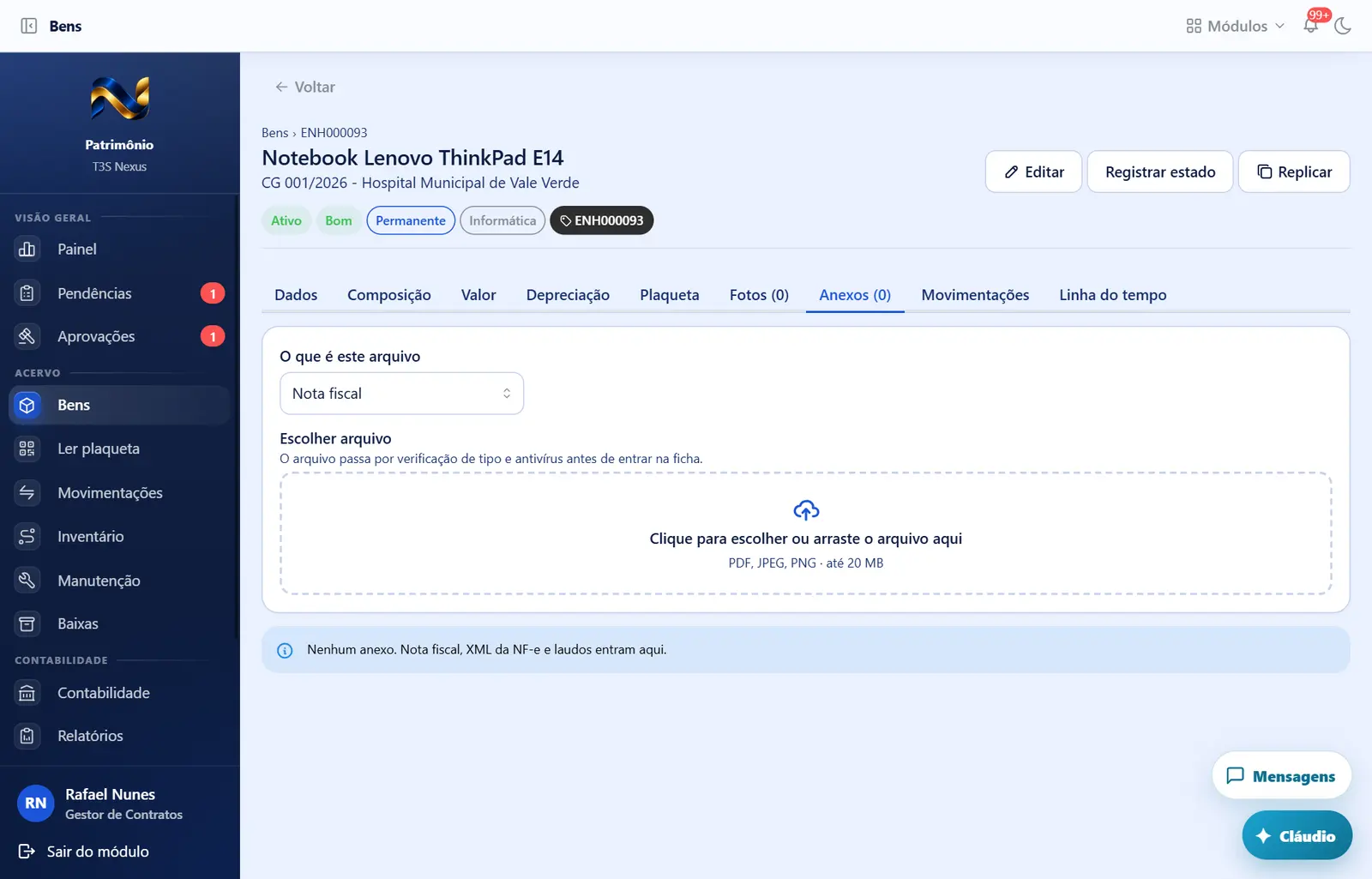
Figura 7 — Ficha do bem — abas Composição, Valor, Plaqueta e Localização: aba "Anexos (0)"
O que esta figura mostra
- Quadro azul: "Cada componente continua sendo um bem: plaqueta, custodiante e depreciação próprios. O vínculo diz que eles andam juntos — o valor abaixo é a soma, calculada na hora."
- Cartão do bem: descrição, etiqueta roxa "Conjunto" (se já tem componentes), plaqueta; à direita "Vincular componente" e "Desmembrar".
- Lista de componentes: plaqueta, descrição (link para a ficha do componente), situação, valor de aquisição e o botão "Desvincular". No fim, "Soma do conjunto" com o total. Sem componentes: "Nenhum componente vinculado."
Aba "Movimentações"
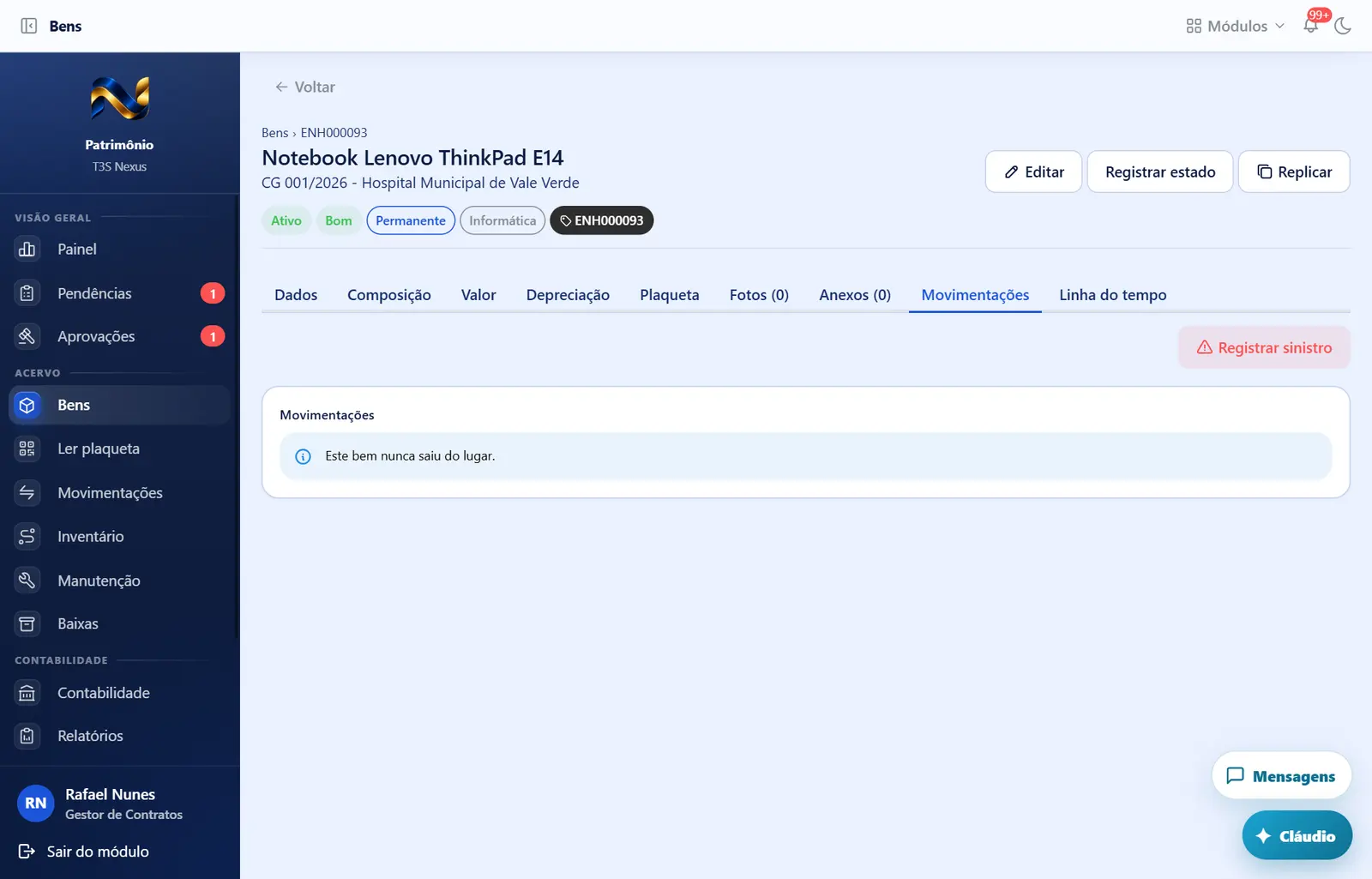
Figura 8 — Ficha do bem — abas Composição, Valor, Plaqueta e Localização: aba "Movimentações"
O que esta figura mostra
- Quadro azul: "Cada componente continua sendo um bem: plaqueta, custodiante e depreciação próprios. O vínculo diz que eles andam juntos — o valor abaixo é a soma, calculada na hora."
- Cartão do bem: descrição, etiqueta roxa "Conjunto" (se já tem componentes), plaqueta; à direita "Vincular componente" e "Desmembrar".
- Lista de componentes: plaqueta, descrição (link para a ficha do componente), situação, valor de aquisição e o botão "Desvincular". No fim, "Soma do conjunto" com o total. Sem componentes: "Nenhum componente vinculado."
Aba "Linha do tempo"
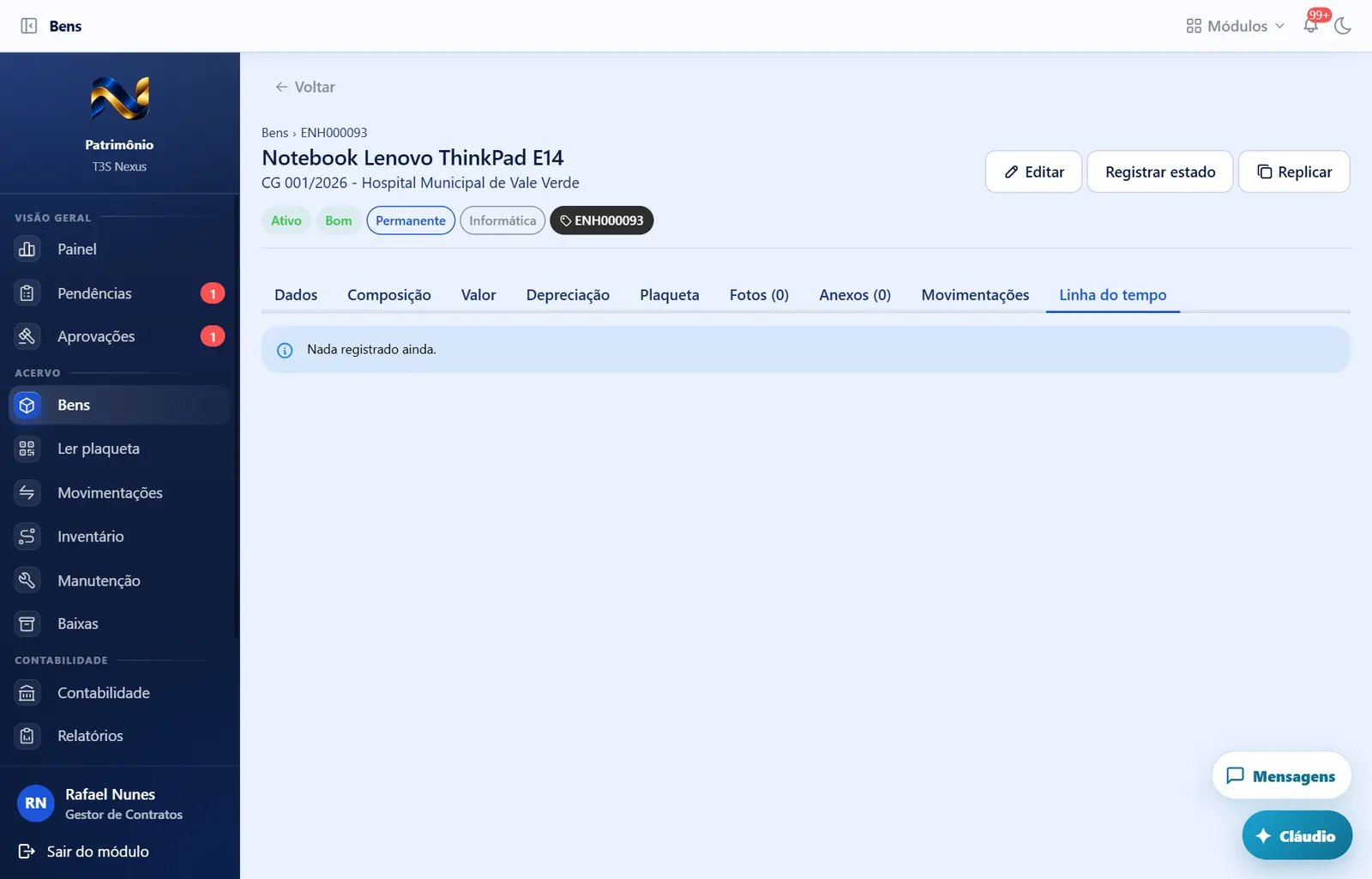
Figura 9 — Ficha do bem — abas Composição, Valor, Plaqueta e Localização: aba "Linha do tempo"
O que esta figura mostra
- Quadro azul: "Cada componente continua sendo um bem: plaqueta, custodiante e depreciação próprios. O vínculo diz que eles andam juntos — o valor abaixo é a soma, calculada na hora."
- Cartão do bem: descrição, etiqueta roxa "Conjunto" (se já tem componentes), plaqueta; à direita "Vincular componente" e "Desmembrar".
- Lista de componentes: plaqueta, descrição (link para a ficha do componente), situação, valor de aquisição e o botão "Desvincular". No fim, "Soma do conjunto" com o total. Sem componentes: "Nenhum componente vinculado."
Aba Composição de um conjunto com um componente
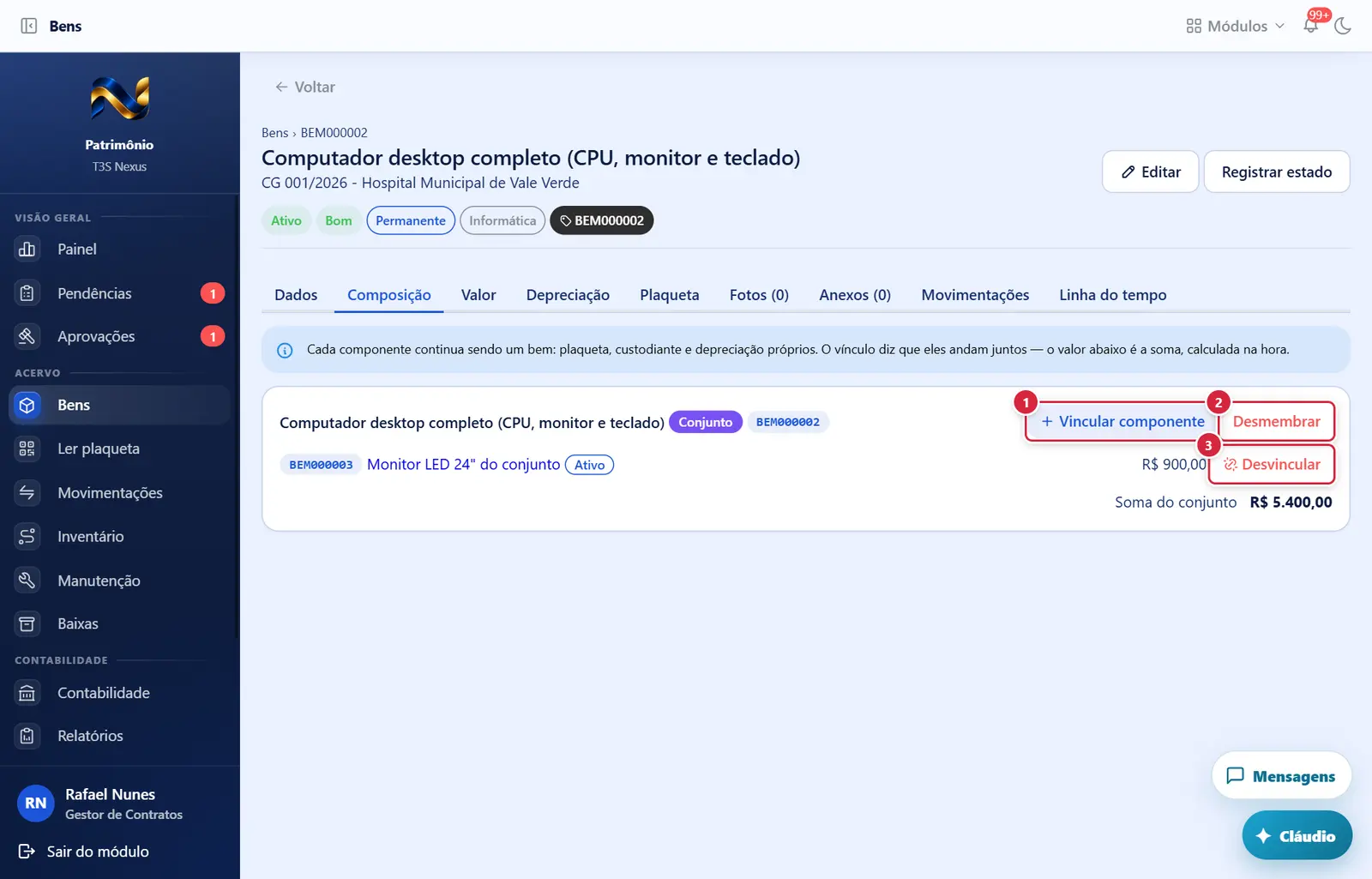
1Vincular componente2Desmembrar3Desvincular
Figura 10 — Ficha do bem — abas Composição, Valor, Plaqueta e Localização: Aba Composição de um conjunto com um componente
O que cada marcação faz
1
Vincular componente
O que faz: abre a janela "Vincular componente".
Explicado em detalhes na Figura 2.
2
Desmembrar
- Aparece quando: o bem é conjunto e você tem
asset.update. - Pede confirmação? Sim — "Desmembrar conjunto": "Todos os componentes de <descrição> deixam o conjunto e passam a ser bens soltos, no mesmo local. Cada um continua com a própria plaqueta, custodiante e depreciação." Botão "Desmembrar".
- O que faz: solta todos os componentes. Aviso "Conjunto desmembrado: N bens no mesmo local.".
- Se der errado: "Este bem não é um kit.".
3
Desvincular
- Aparece quando: você tem
asset.update. - Pede confirmação? Sim — "Desvincular componente": "<componente> deixa de fazer parte deste conjunto e passa a ser um bem solto, no mesmo local. O valor dele sai da soma do conjunto."
- O que faz: aviso "Componente desvinculado.".
- Se der errado: "Este bem não é componente do conjunto informado.".
Aba Valor
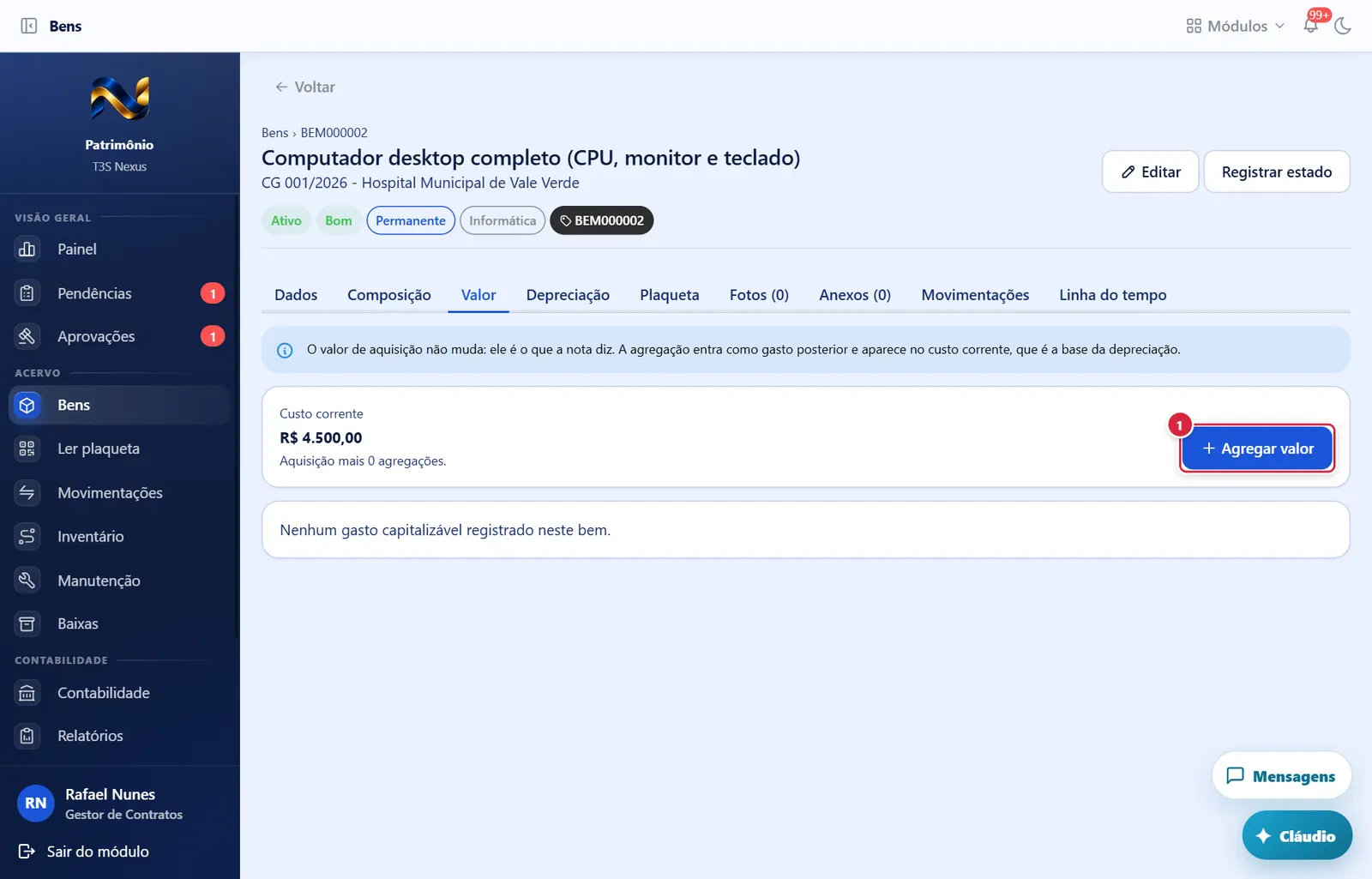
1Agregar valor
Figura 11 — Ficha do bem — abas Composição, Valor, Plaqueta e Localização: Aba Valor
O que cada marcação faz
1
Agregar valor
O que faz: abre a janela "Agregar valor ao bem".
Explicado em detalhes na Figura 3.
Aba Plaqueta de um bem com plaqueta
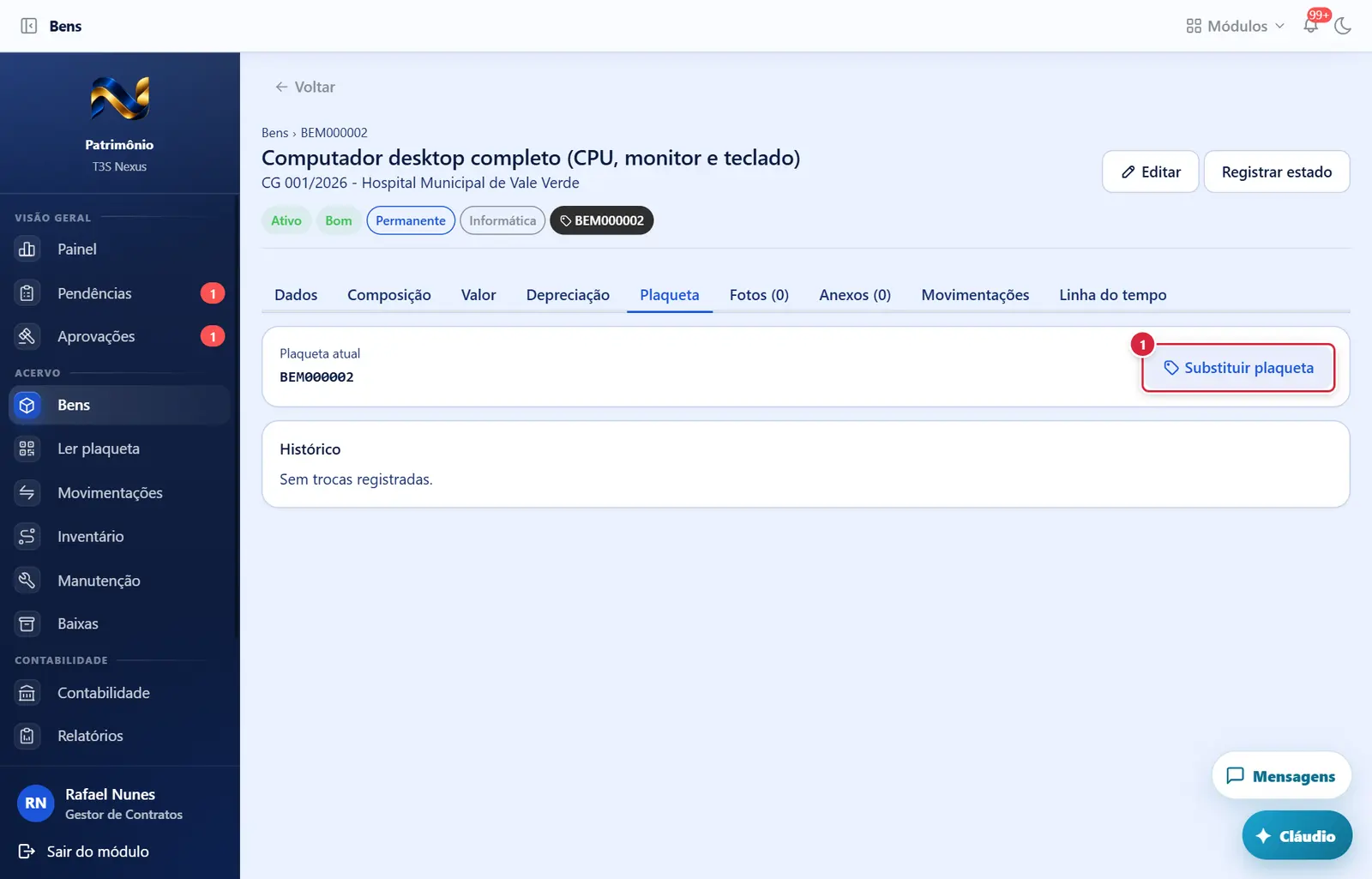
1Substituir plaqueta
Figura 12 — Ficha do bem — abas Composição, Valor, Plaqueta e Localização: Aba Plaqueta de um bem com plaqueta
O que cada marcação faz
1
Substituir plaqueta
O que faz: abre a janela "Substituir plaqueta".
Explicado em detalhes na Figura 5.
Aba Localização de um bem de uso comum
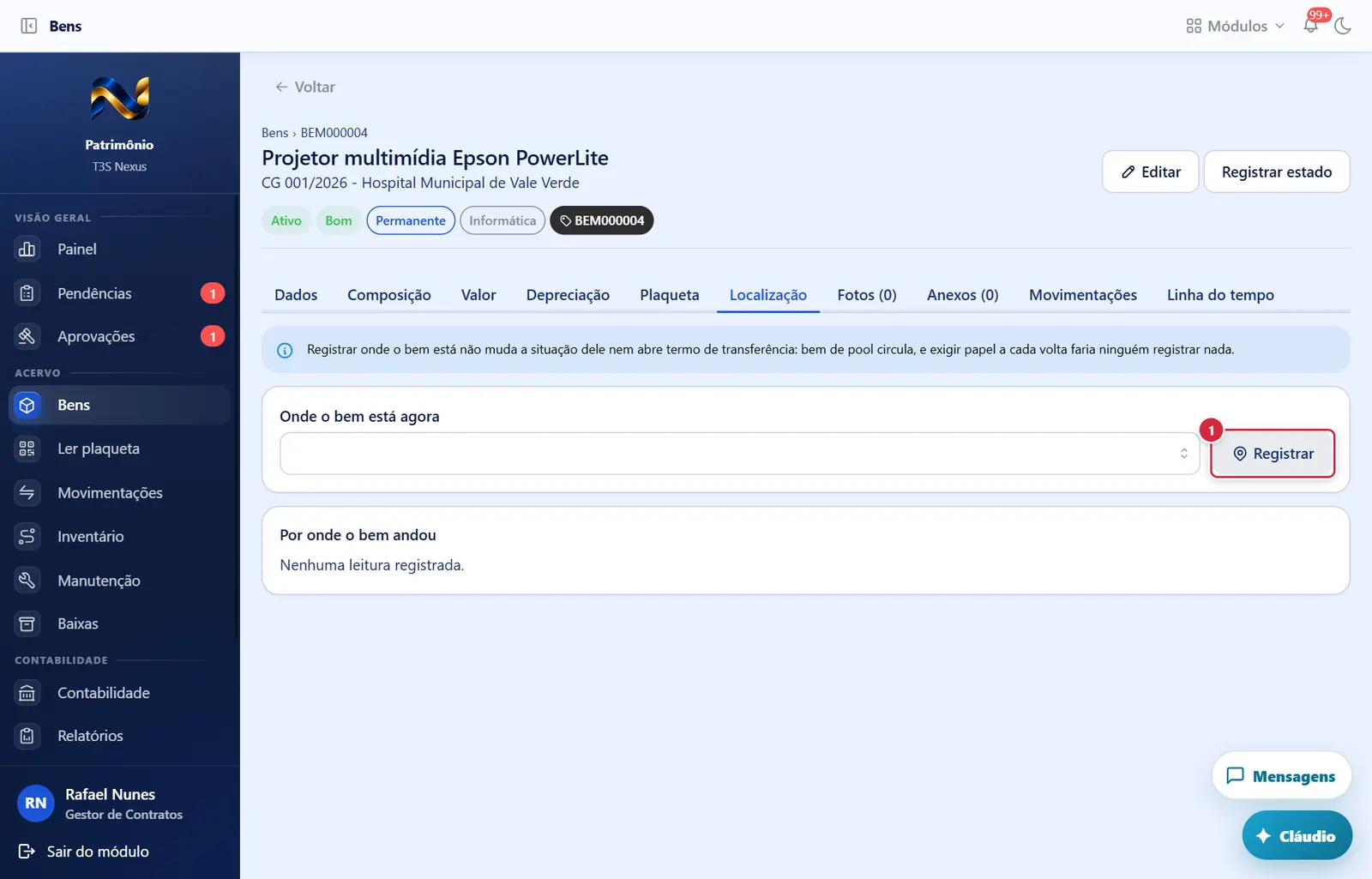
1Registrar
Figura 13 — Ficha do bem — abas Composição, Valor, Plaqueta e Localização: Aba Localização de um bem de uso comum
O que cada marcação faz
1
Registrar
- Aparece quando: bem de pool e você tem
asset.pool.read; habilita depois de escolher o local. - O que faz: grava a leitura manual (aviso "Localização registrada.") e atualiza o local do bem, sem mudar a situação e sem termo.
- Se der errado: "Este bem não é de pool. A mudança de local dele passa por movimentação, com termo e aceite…" · "Bem em <situação> não recebe leitura de pool." · "O local "X" está inativo.".
Como a tela está organizada (de cima para baixo)
Aba "Composição"
- Quadro azul: "Cada componente continua sendo um bem: plaqueta, custodiante e depreciação próprios. O vínculo diz que eles andam juntos — o valor abaixo é a soma, calculada na hora."
- Cartão do bem: descrição, etiqueta roxa "Conjunto" (se já tem componentes), plaqueta; à direita "Vincular componente" e "Desmembrar".
- Lista de componentes: plaqueta, descrição (link para a ficha do componente), situação, valor de aquisição e o botão "Desvincular". No fim, "Soma do conjunto" com o total. Sem componentes: "Nenhum componente vinculado."
Aba "Valor"
- Quadro azul: "O valor de aquisição não muda: ele é o que a nota diz. A agregação entra como gasto posterior e aparece no custo corrente, que é a base da depreciação."
- Cartão "Custo corrente" com o valor em reais e "Aquisição mais N agregação(ões)."; à direita "Agregar valor".
- Tabela das agregações: "Data", "Descrição", "Fornecedor", "Nota", "Valor". Vazia: "Nenhum gasto capitalizável registrado neste bem."
Aba "Plaqueta"
- Cartão "Plaqueta atual" com o número em destaque (ou "sem plaqueta"); à direita "Substituir plaqueta".
- Cartão "Histórico": cada plaqueta que o bem já teve, com a etiqueta "Em uso" (verde) ou o motivo da troca, o período ("dd/mm/aaaa até dd/mm/aaaa" ou "— hoje") e a explicação. Sem trocas: "Sem trocas registradas."
Aba "Localização" (só bem de pool)
- Quadro azul: "Registrar onde o bem está não muda a situação dele nem abre termo de transferência: bem de pool circula, e exigir papel a cada volta faria ninguém registrar nada."
- Cartão de registro (com
asset.pool.read): "Onde o bem está agora" (lista com busca da estrutura) e o botão "Registrar". - Cartão "Por onde o bem andou": tabela "Quando", "Local" (nome e caminho), "Origem" ("Leitura de QR" ou "Manual"). Vazia: "Nenhuma leitura registrada."
Situações
| Situação | Como aparece | O que se pode fazer |
|---|---|---|
| Bem sem componentes | "Nenhum componente vinculado." | "Vincular componente" |
| Bem que é conjunto | Etiqueta "Conjunto", lista e soma | "Desvincular" um; "Desmembrar" todos |
| Bem baixado | — | Não recebe agregação ("Bem baixado não recebe agregação de valor.") |
| Bem sem plaqueta | "sem plaqueta"; sem "Substituir plaqueta" | Atribuir pelo botão do cabeçalho |
| Bem de pool | Aba "Localização" aparece | Registrar onde está |
Botões
Os botões marcados nas figuras estão explicados junto de cada figura (seção “A tela, marcação por marcação”). Não há outros botões nesta tela.
Janelas
Confirmações "Desmembrar conjunto" e "Desvincular componente"
- Formato: ícone de alerta vermelho e o texto da ação (citado nos botões acima).
- Botões: "Voltar" · botão vermelho "Desmembrar" ou "Desvincular".
"Vincular componente"
- Aviso: "O componente precisa estar no mesmo local do conjunto e não pode já pertencer a outro — senão a contagem do inventário passaria a achá-lo duas vezes."
- Campos: "Procurar bem" ("Plaqueta, descrição, número de série…") · "Bem" (lista com busca: "plaqueta — descrição"; mostra até 20).
- Botões: "Vincular".
- Mensagens: sucesso "Componente vinculado.". Erros: "Um bem não é componente de si mesmo." · "Este bem já é componente de outro. Desvincule-o antes…" · "Só bem ativo ou em rascunho entra em composição; este está em …" · "O componente precisa estar no mesmo local do conjunto…" · "Este vínculo criaria um ciclo: o conjunto passaria a ser componente de si mesmo." · "A cadeia de conjuntos já tem N níveis…".
"Agregar valor ao bem"
- Campos: "Valor" (obrigatório, R$, mínimo 0,01) · "Data do gasto" (obrigatória, até hoje; "Gasto futuro não entra no custo.") · "Descrição" (obrigatória; "O que foi feito. É por aqui que a auditoria entende o aumento de valor.") · "Fornecedor" (com busca) · "Número da nota" · "Chave da NF-e" ("Os 44 dígitos do DANFE, quando houver.").
- Botões: "Registrar agregação" (habilita com valor e descrição).
- Mensagens: sucesso "Agregação registrada." (o custo corrente sobe). Erros: "Bem baixado não recebe agregação de valor." · "Um gasto que ainda não aconteceu não entra no custo do bem.".
- Efeito: o custo corrente passa a valer aquisição + agregações e é a base da depreciação nos livros (Contabilidade do patrimônio).
"Substituir plaqueta"
- Aviso amarelo: "A plaqueta antiga fica queimada para sempre: nenhum outro bem poderá recebê-la. É o que garante que a etiqueta velha achada num armário não aponte para o bem errado."
- Campos: chave "Gerar a próxima plaqueta automaticamente" (ligada; "Desligue para digitar um número de etiqueta já impressa.") · "Nova plaqueta" (só com a chave desligada; obrigatória; "Letras, números, ponto, hífen, barra e sublinhado — ela vira código de barras.") · "Motivo": "Substituição", "Etiqueta danificada" (padrão), "Etiqueta perdida", "Erro de emissão" · "Explicação" — obrigatória com pelo menos 20 caracteres, exceto em "Erro de emissão" ("Opcional: erro de emissão é a etiqueta que saiu errada da impressora."); com menos: "Explique um pouco mais.".
- Botões: "Substituir".
- Mensagens: sucesso "Plaqueta agora é <nova>.". Erros: "A plaqueta X já foi usada: está no bem "Y" / esteve no bem "Y" … Um número nunca volta a circular — se voltasse, o histórico de um bem passaria a apontar para outro." · "A nova plaqueta é igual à atual." · "Este bem ainda não tem plaqueta. Atribua a primeira em vez de substituir." · "Trocar a plaqueta muda como o bem é identificado em campo; o motivo fica no histórico.".
- Depois: imprima a etiqueta nova em Etiquetas.
Perguntas que as pessoas fazem
- Juntar o monitor ao computador muda a depreciação? → não; cada componente continua depreciando sozinho. O conjunto só soma os valores.
- Por que não consigo vincular? → os dois bens precisam estar no mesmo local, e o componente não pode pertencer a outro conjunto.
- A reforma deve mudar o valor de aquisição? → não. Registre em "Agregar valor": o custo corrente sobe e a depreciação acompanha.
- Posso reaproveitar a plaqueta antiga em outro bem? → não; plaqueta substituída fica queimada para sempre.
- Bem de pool precisa de movimentação para mudar de lugar? → não; registre a leitura na aba "Localização" ou leia o QR.
Ligações com outros módulos e telas
- Contabilidade do patrimônio / aba Depreciação — a agregação de valor entra no custo corrente.
- Etiquetas — imprimir a plaqueta nova.
- Inventário — a composição evita contar o mesmo bem duas vezes; leituras de pool contam como presença.
- Configurações › Plaquetas — sequência e faixas usadas em "Gerar a próxima plaqueta".