
/patrimonio/aceite/<código do link> · nenhum — a pessoa chega pelo link "Abrir o termo" do e-mail "Termo de custódia para aceite"Para que serve
É onde a pessoa lê e assina (ou recusa) o termo de responsabilidade ou de cautela emitido pela organização. Ela vê os bens antes de decidir, recebe um código de 6 dígitos por e-mail e confirma. Aceito, a pessoa passa a ser a custodiante dos bens no sistema e a organização é avisada.
A tela, marcação por marcação
As figuras abaixo mostram a tela como ela aparece para quem usa. Os números em vermelho marcam os botões e campos; logo abaixo de cada figura, cada número é explicado: onde fica, o que faz e o que acontece depois.
Termo de custódia aberto pelo link de aceite, antes de pedir o código
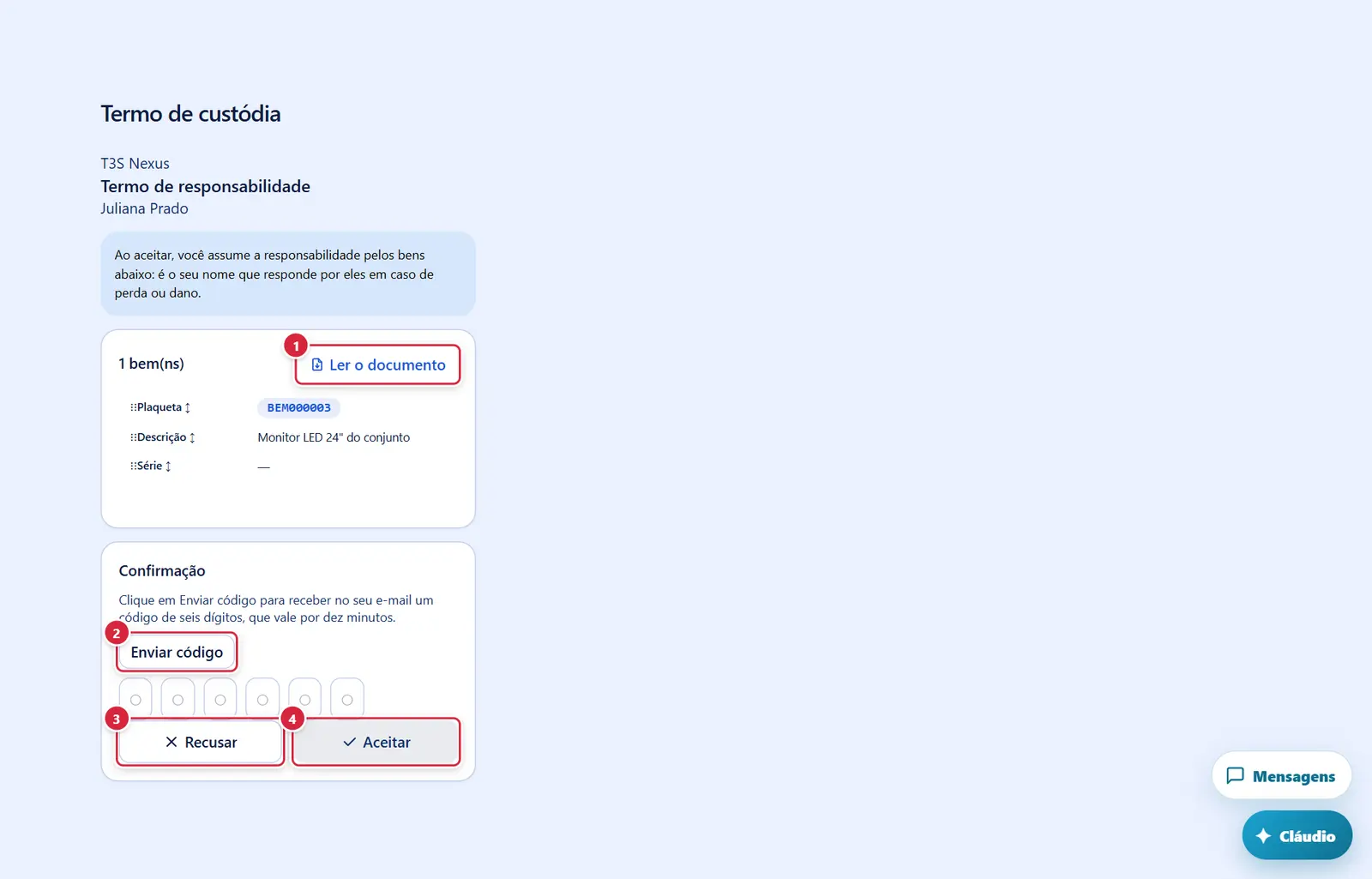
- O que faz: abre o PDF do termo em outra aba.
- Se der errado: "O documento ainda está sendo gerado." → tente em instantes.
- O que faz: manda ao e-mail da pessoa um código de 6 dígitos, válido por 10 minutos. Cada novo pedido substitui o anterior e zera as tentativas.
- Se der errado: "A pessoa não tem e-mail cadastrado." · "Este link não é válido ou já foi utilizado.".
- Aparece quando: sempre; habilita com o código de 6 dígitos.
- O que faz: no 1º clique abre o campo "Por que está recusando?" ("A organização precisa saber o que corrigir."); com o motivo (mínimo 10 caracteres), o 2º clique confirma a recusa. O termo fica "Recusado" com o motivo, e a organização é avisada.
- Se der errado: "A recusa volta para quem emitiu: sem motivo, ninguém sabe o que corrigir.".
- Aparece quando: habilita com o código de 6 dígitos (e fica cinza enquanto o campo de recusa está aberto).
- O que faz: assina o termo: ele passa a "Assinado", a pessoa vira a custodiante de todos os bens do termo, ficam gravadas as evidências (data, hora, endereço de internet, código por e-mail, impressão digital do documento) e aparece o comprovante.
- Se der errado (o código digitado é apagado para tentar de novo): "Código incorreto. Restam N tentativa(s)." · "Código incorreto. O link foi invalidado; peça à organização para reenviar." (após 5 erros) · "O código expirou. Peça um novo." · "Peça o código antes de confirmar." · "Número de tentativas esgotado. Peça à organização para reenviar o termo." · "Este termo já foi assinado." · "Este termo não está mais em aceite.".
Como a tela está organizada (de cima para baixo)
Página simples, sem menu, com o título "Termo de custódia".
- Identificação — nome da organização; tipo do termo em destaque ("Termo de responsabilidade", "Termo de cautela"…); nome da pessoa e "documento nº …".
- Quadro azul — "Ao aceitar, você assume a responsabilidade pelos bens abaixo: é o seu nome que responde por eles em caso de perda ou dano." e, na cautela, "Devolução prevista para dd/mm/aaaa."
- Cartão dos bens — "N bem(ns)", o botão "Ler o documento" e a tabela "Plaqueta", "Descrição", "Série".
- Aviso vermelho de erro, quando houver.
- Cartão "Confirmação" — "Enviamos um código de seis dígitos para o seu e-mail. Ele vale por dez minutos."; botão "Enviar código" (ou "Enviar outro código"); seis caixas para o código; se recusando, o campo "Por que está recusando?"; e os botões "Recusar" (esquerda) e "Aceitar" (direita), do mesmo tamanho.
Situações
| Situação | Como aparece | O que fazer |
|---|---|---|
| Link válido | Termo, bens e confirmação | Pedir o código, digitar, aceitar ou recusar |
| Link inválido, usado, vencido ou substituído | "Link inválido — Este link não é válido, já foi utilizado ou expirou. Peça à organização que enviou o termo para reenviá-lo." | Pedir à organização para reenviar |
| Aceito | "Termo aceito — A responsabilidade pelos bens listados passou a ser sua. A organização foi avisada." + comprovante | Pode fechar a página |
| Recusado | "Termo recusado — A recusa foi registrada e a organização foi avisada." + comprovante | Pode fechar a página |
Botões
Os botões marcados nas figuras estão explicados junto de cada figura (seção “A tela, marcação por marcação”). Não há outros botões nesta tela.
Comprovante
Depois de aceitar ou recusar: "Comprovante — registrado em dd/mm/aaaa hh:mm" e uma sequência longa de letras e números (a impressão digital da evidência), que liga esta assinatura a este documento. "Você pode fechar esta página."
Perguntas que as pessoas fazem
- Não recebi o código. → clique "Enviar código" (ele não chega sozinho ao abrir a página); confira a caixa de spam; peça outro com "Enviar outro código".
- Errei o código várias vezes. → depois de 5 erros o link é invalidado; peça à organização para reenviar o termo.
- O link diz "Link inválido". → venceu (7 dias), já foi usado ou a organização reenviou; peça um novo envio.
- Não concordo com a lista de bens. → use "Recusar" e explique o que está errado.
- Preciso de conta no ERP? → não.
Ligações com outros módulos e telas
- Custódia (/patrimonio/custodia) — onde o termo é emitido, enviado e onde aparecem as evidências da assinatura.
- Movimentações — o empréstimo gera termo de cautela que chega por este link.
- Bens — o custodiante do bem muda com o aceite.