
/patrimonio/inventario/importar/<id> · "Inventário" → nome da campanha → botão "Importar coletor"inventory.count.import ("Importar contagem de coletor"); sem ela o botão não aparece e o servidor recusa: "Você não tem a permissão necessária: Importar contagem de coletor.". Para as leituras entrarem (último passo), quem importa também precisa estar na lista de contadores da campanha.Para que serve
Carrega de uma vez as leituras de um coletor de dados (leitor de código de barras que gera um arquivo CSV). O arquivo é colado como texto, conferido contra a campanha sem gravar nada (ensaio obrigatório) e só então aplicado. Cada linha vira uma leitura "Localizado, tudo conforme" no local informado, como se tivesse sido lida por código de barras.
Caminho: "Arquivo" (colar) → "Conferência" (5 primeiras linhas) → "Resultado" (ensaio no servidor) → "Aplicar".
A tela, marcação por marcação
As figuras abaixo mostram a tela como ela aparece para quem usa. Os números em vermelho marcam os botões e campos; logo abaixo de cada figura, cada número é explicado: onde fica, o que faz e o que acontece depois.
Importar o arquivo do coletor (primeiro passo)
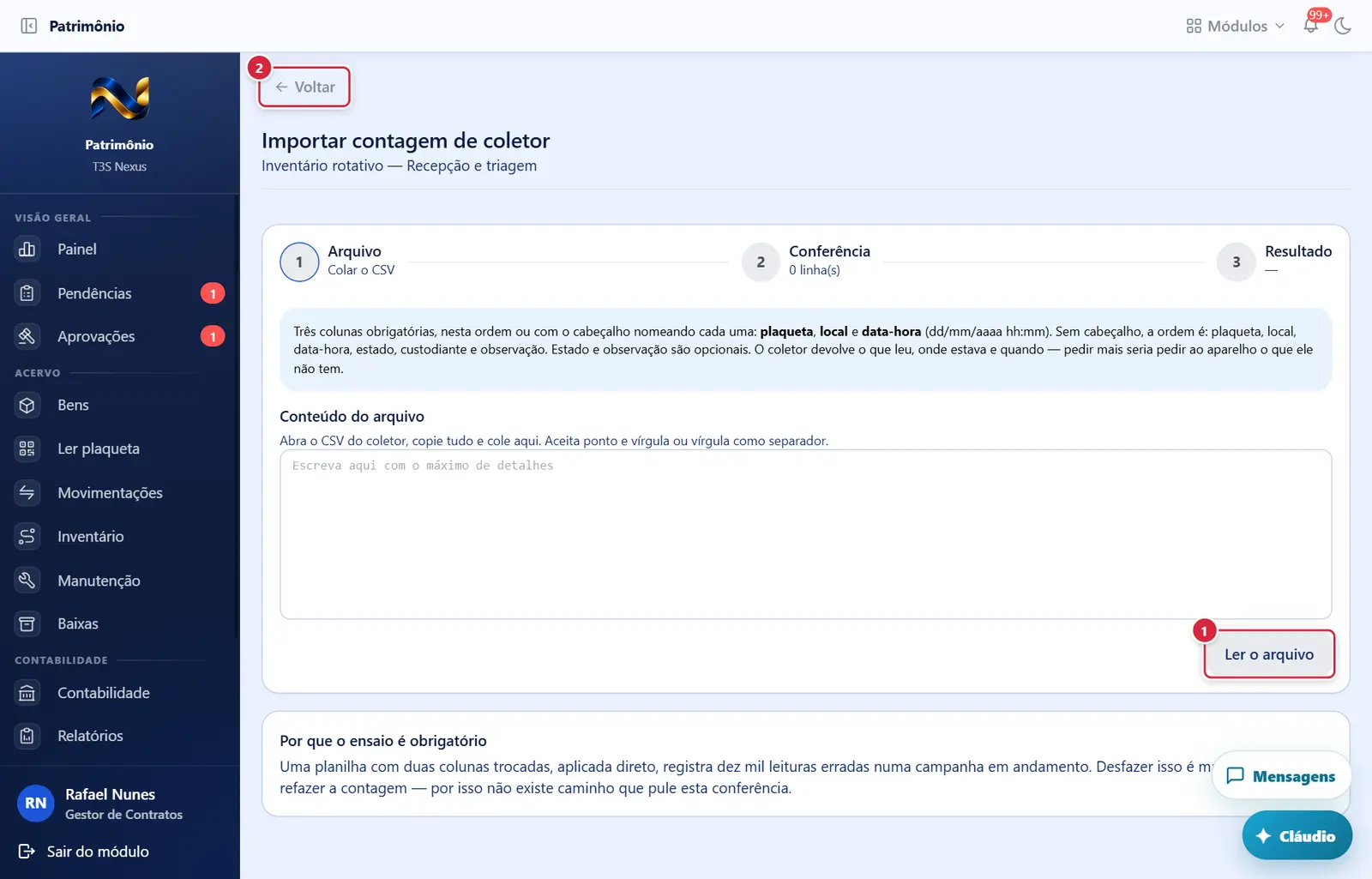
- O que faz: lê o texto no próprio navegador e passa para "Conferência".
- Se der errado: "O arquivo precisa do cabeçalho e de ao menos uma linha de leitura." · "O cabeçalho precisa nomear as três colunas obrigatórias: plaqueta, local e data-hora."
- Voltam à etapa anterior / à primeira etapa, sem gravar.
Como a tela está organizada (de cima para baixo)
- Cabeçalho — título "Importar contagem de coletor", subtítulo com o nome da campanha.
- Cartão com três etapas: "Arquivo" ("Colar o CSV"), "Conferência" ("N linha(s)"), "Resultado" ("N válidas" ou "—"). Clicar numa etapa leva a ela.
Etapa "Arquivo"
- Faixa azul: "Três colunas obrigatórias, nesta ordem ou com o cabeçalho nomeando cada uma: plaqueta, local e data-hora. Estado e observação são opcionais. O coletor devolve o que leu, onde estava e quando — pedir mais seria pedir ao aparelho o que ele não tem." (Na prática o cabeçalho é obrigatório — ver abaixo.)
- "Conteúdo do arquivo" — "Abra o CSV do coletor, copie tudo e cole aqui. Aceita ponto e vírgula ou vírgula como separador." (caixa grande, letra de máquina).
- Faixa vermelha com o erro de leitura, quando houver.
- Botão "Ler o arquivo" (cinza com a caixa vazia).
Como o arquivo deve ser:
- Primeira linha = cabeçalho. Nomes aceitos (sem diferença de maiúsculas e acentos; asterisco é ignorado):
- plaqueta: "plaqueta", "codigo lido", "codigo", "n da plaqueta";
- local: "local", "codigo do local", "local codigo";
- data-hora: "data-hora", "data e hora", "data da leitura", "datahora", "data";
- opcionais: estado ("estado", "conservacao"), responsável ("custodiante", "cpf do responsavel", "e-mail do responsavel"), observação ("observacao", "obs").
- Local = o código do nó na Estrutura ou o caminho completo exatamente como aparece no sistema.
- Estado = Excelente, Bom, Regular ou Precário.
- Separador: ponto e vírgula ou vírgula (decidido pelo cabeçalho). Campos entre aspas são respeitados.
- Até 10.000 linhas por importação; arquivos maiores, em partes (reenviar a mesma linha não duplica a leitura).
Etapa "Conferência"
- Texto: "As primeiras cinco linhas, para você confirmar que as colunas caíram no lugar certo antes de qualquer coisa ser gravada."
- Tabela "Linha", "Plaqueta", "Local", "Data-hora", "Estado" com as 5 primeiras linhas (o número da linha é o da planilha, contando o cabeçalho como linha 1).
- Botões "Voltar" e "Conferir contra a campanha".
Etapa "Resultado"
- Selos "N válida(s)" (verde) e, se houver, "N problema(s)" (vermelho).
- Com problemas: faixa laranja "As linhas com problema não entram. Corrija o arquivo e confira de novo, ou aplique só o que passou — a decisão é sua, mas o que ficou de fora continuará como não contado." e tabela "Linha", "Coluna", "O que está errado" (até 200 linhas; acima disso, "Mais N problema(s) não listados. Corrigir os primeiros costuma resolver o resto: quando a coluna está trocada, o erro se repete em toda linha.").
- Sem problemas: faixa verde "Tudo confere. Aplicar registra N leitura(s) e recalcula as divergências."
- Botões "Trocar o arquivo" e "Aplicar" (ou "Aplicar só o que passou", laranja, quando há problemas).
- Cartão "Por que o ensaio é obrigatório" — "Uma planilha com duas colunas trocadas, aplicada direto, registra dez mil leituras erradas numa campanha em andamento. Desfazer isso é mais caro que refazer a contagem — por isso não existe caminho que pule esta conferência."
Situações
| Situação da campanha | Efeito |
|---|---|
| Aberta ou Em contagem | Importação aceita |
| Outras | Recusa: "Esta campanha não aceita leitura nova: importar o arquivo do coletor agora mudaria um número que já foi para a ata." |
Botões
Os botões marcados nas figuras estão explicados junto de cada figura (seção “A tela, marcação por marcação”). A seguir, os demais botões desta tela — os que só aparecem em outras situações —, com o que fazem e onde ficam.
"Conferir contra a campanha"
- O que faz: o servidor confere cada linha sem gravar e mostra o "Resultado".
- Mensagens por linha (coluna "O que está errado"): "Plaqueta em branco." · "A plaqueta <X> não está na lista desta campanha." · "Local em branco." · "O local "<X>" não existe nesta organização." · "Data-hora inválida. Sem ela não dá para saber qual leitura vence." · "Estado "<X>" desconhecido. Use Excelente, Bom, Regular ou Precário."
- Se der errado (aviso vermelho "Não foi possível conferir"): "Esta campanha não aceita leitura nova…" ou falta de permissão.
"Aplicar" / "Aplicar só o que passou"
- Aparece quando: há resultado; cinza se nenhuma linha é válida.
- O que faz: registra cada linha válida como leitura (local encontrado = local da linha; resultado "Localizado, tudo conforme"; estado e observação quando informados) e volta para o detalhe da campanha. Aviso: "N leitura(s) registrada(s)" com "As divergências já foram recalculadas para a comissão." ou, se alguma não entrou, "N linha(s) não entraram. Confira o relatório de divergências." A importação fica na trilha de auditoria.
- O ensaio confere também as regras da campanha: se você não é contador ("Você não está designado como contador desta campanha…") ou se a campanha exige foto por bem ("Esta campanha exige foto por bem, e a planilha do coletor não traz fotos…"), o problema aparece na linha "Arquivo" e nenhuma linha é válida; se a campanha exige revisão do estado, cada linha sem estado aparece com "Esta campanha exige o estado de conservação de cada bem."
- Depois de aplicar, se alguma linha não entrar, a tela fica no passo e mostra a tabela "Linha / Por que não entrou" com o motivo de cada uma.
Janelas
Esta tela não abre janelas.
Perguntas que as pessoas fazem
- "O cabeçalho precisa nomear as três colunas obrigatórias". → a primeira linha precisa ter os nomes (ex.
plaqueta;local;data-hora). Sem cabeçalho a leitura não funciona, apesar da faixa azul falar em "nesta ordem". - "O local … não existe nesta organização". → use o código do local da Estrutura ou o caminho completo, igual ao do sistema.
- Apliquei e "N linha(s) não entraram". → o motivo de cada linha está na tabela abaixo do botão; corrija só essas linhas e importe de novo.
- O arquivo não tem cabeçalho. → tudo bem: quando a primeira linha já é leitura (a 3ª coluna é uma data), vale a ordem plaqueta, local, data-hora, estado, custodiante, observação.
- Posso importar o mesmo arquivo duas vezes? → sim; a mesma linha (plaqueta + local + data-hora) não vira duas leituras.
- Que data-hora o sistema aceita? → dd/mm/aaaa hh:mm (ex. 16/10/2026 14:30, com ou sem segundos) ou aaaa-mm-dd hh:mm. Data que não existe (31/02) é recusada: "Data-hora inválida. Use dd/mm/aaaa hh:mm (ou aaaa-mm-dd hh:mm)…".
Ligações com outros módulos e telas
- Campanha (detalhe) — Campanha de inventário (detalhe).
- Divergências — Campanha de inventário › aba "Divergências" (as leituras importadas geram as mesmas divergências).
- Estrutura — códigos e caminhos dos locais.