
/patrimonio/auditoria/evidencias · não está no menu lateral. Chega-se por "Configurações" → quadro "Outras áreas" → "Pacotes de evidência" ("O pacote fechado (documentos, relatórios, trilha) que se entrega à auditoria.").evidence-pack.read ("Ver pacotes de evidência" — listar, baixar e conferir pacotes do próprio escopo). Gerar exige evidence-pack.generate ("Gerar pacote de evidências"); o botão "Gerar pacote" aparece para todos, mas sem a chave a gravação é recusada com "Você não tem a permissão necessária: Gerar pacote de evidências.".Para que serve
Monta, num único arquivo ZIP, tudo o que a auditoria pede de um período — termos emitidos, atas de inventário, relação de
bens, trilha de auditoria, lotes de exportação contábil e índice das fotos — com o hash SHA-256 de cada peça. O hash é uma
"impressão digital" do arquivo: se uma vírgula mudar, o número muda. Assim dá para provar, meses depois, que ninguém trocou nada.
Dentro do ZIP vai um conferidor (verificar.js) que refaz a conta sem depender do sistema; nesta tela o botão "Conferir" faz o mesmo.
O pacote respeita o escopo de quem pede: o fiscal do concedente pede o do instrumento dele; o gestor de unidade, o do ramo dele. Só quem tem acesso irrestrito pede a instituição inteira.
A tela, marcação por marcação
As figuras abaixo mostram a tela como ela aparece para quem usa. Os números em vermelho marcam os botões e campos; logo abaixo de cada figura, cada número é explicado: onde fica, o que faz e o que acontece depois.
Visão geral da tela
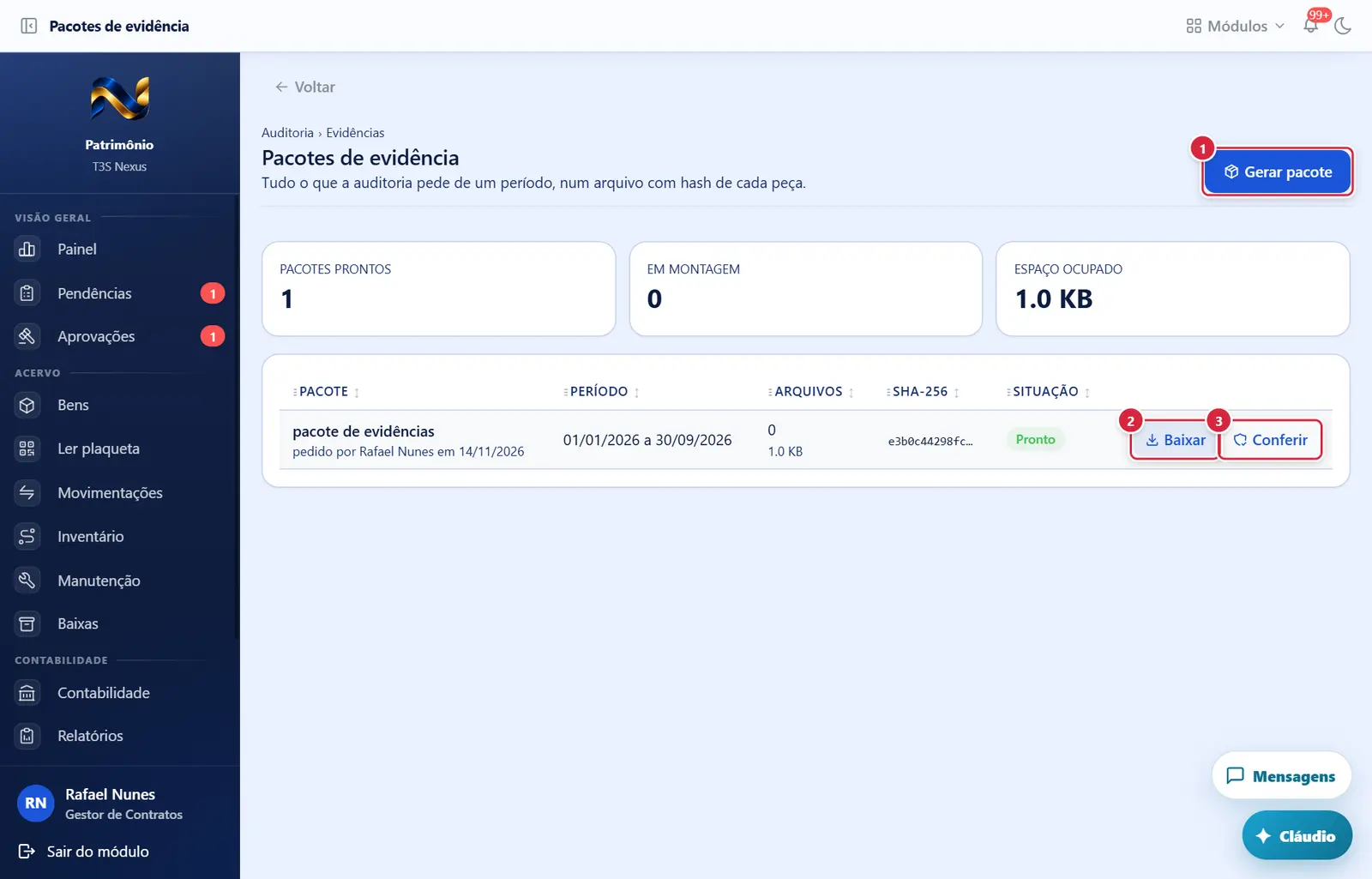
- Onde fica: cabeçalho, à direita. Abre a janela "Gerar pacote".
- Aparece: em todas as linhas; habilitado só em "Pronto".
- O que faz: gera um link válido por uma hora e abre o ZIP em outra aba. O download fica registrado na trilha de auditoria.
- Se der errado: "O pacote ainda não está pronto para download." · "Pacote de evidências não encontrado." · "Este pacote está fora do seu escopo. Peça o pacote do instrumento ou da unidade pelos quais você responde.".
- Aparece: em todas as linhas; habilitado só em "Pronto".
- O que faz: recalcula o SHA-256 do arquivo guardado e compara com o do momento da geração; mostra a janela "Conferência do pacote".
- Se der errado: "Só um pacote pronto pode ser conferido.".
Pacote de evidências pronto para baixar e conferir
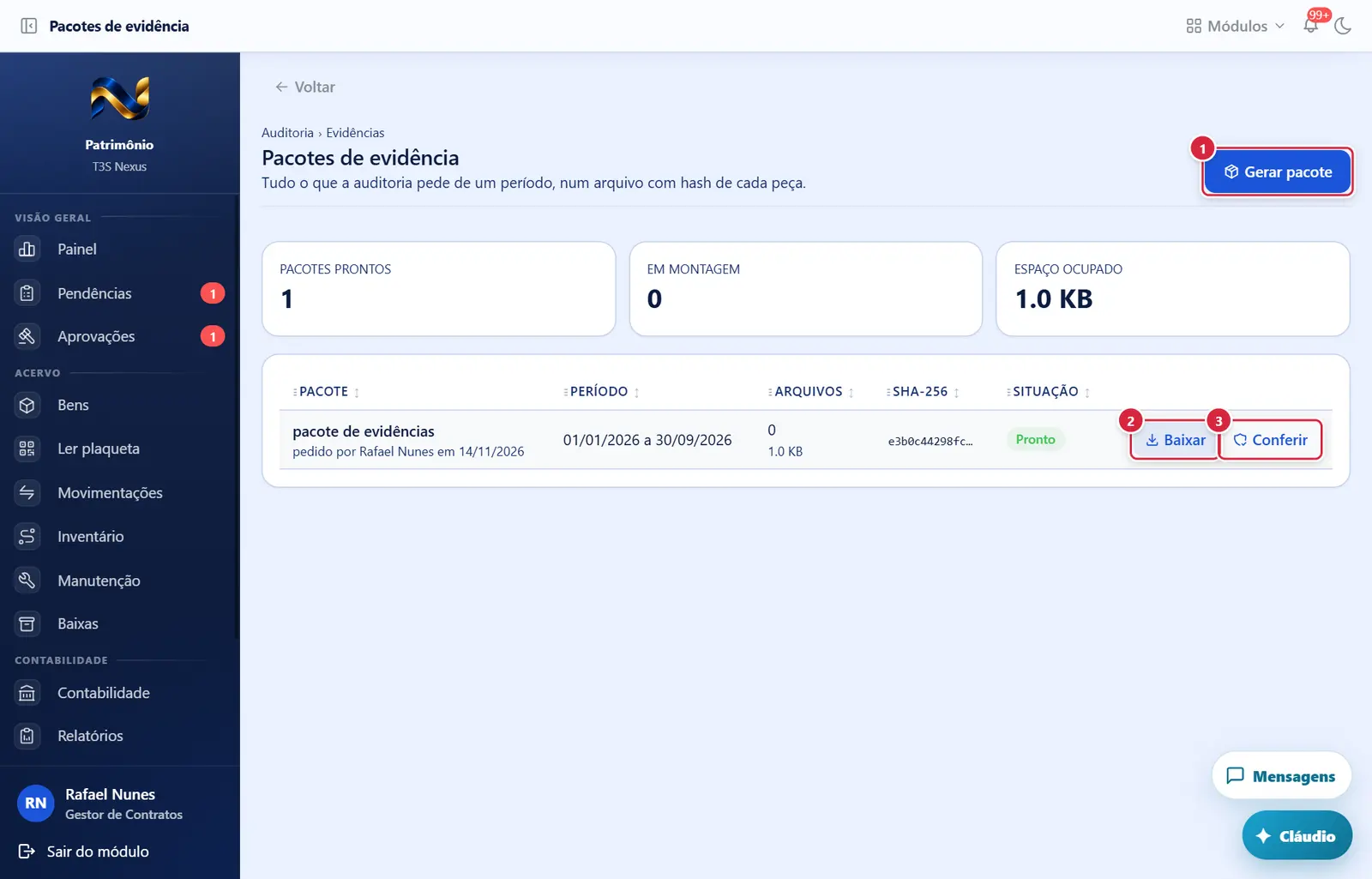
Onde fica: cabeçalho, à direita. Abre a janela "Gerar pacote".
Explicado em detalhes na Figura 1.
O que faz: gera um link válido por uma hora e abre o ZIP em outra aba. O download fica registrado na trilha de auditoria.
Explicado em detalhes na Figura 1.
O que faz: recalcula o SHA-256 do arquivo guardado e compara com o do momento da geração; mostra a janela "Conferência do pacote".
Explicado em detalhes na Figura 1.
Como a tela está organizada (de cima para baixo)
- Cabeçalho — caminho "Auditoria › Evidências"; título "Pacotes de evidência"; subtítulo "Tudo o que a auditoria pede de um período, num arquivo com hash de cada peça."; à direita "Gerar pacote" (ícone de caixa).
- Três cartões — "Pacotes prontos" · "Em montagem" (na fila ou montando) · "Espaço ocupado" (soma do tamanho dos prontos).
- Tabela — "Pacote" (nome; embaixo "pedido por <nome> em dd/mm/aaaa") · "Período" ("dd/mm/aaaa a dd/mm/aaaa") · "Arquivos" (quantidade; embaixo o tamanho) · "SHA-256" (os 12 primeiros caracteres; passando o mouse aparece o hash inteiro) · "Situação" (Na fila cinza, Montando azul, Pronto verde, Falhou vermelha — com o erro embaixo) · botões "Baixar" e "Conferir". Vazia: "Nenhum pacote gerado ainda." Enquanto há pacote na fila ou montando, a lista se atualiza sozinha a cada 5 segundos.
Situações do pacote
| Situação | O que significa | O que se pode fazer |
|---|---|---|
| Na fila | Pedido aceito, esperando a vez | Aguardar |
| Montando | Juntando as peças | Aguardar (a tela atualiza sozinha) |
| Pronto | ZIP gerado com hash | "Baixar", "Conferir" |
| Falhou | A montagem deu erro (motivo embaixo) | Gerar de novo; se repetir, avisar o suporte |
Botões
Os botões marcados nas figuras estão explicados junto de cada figura (seção “A tela, marcação por marcação”). Não há outros botões nesta tela.
Janelas
"Gerar pacote"
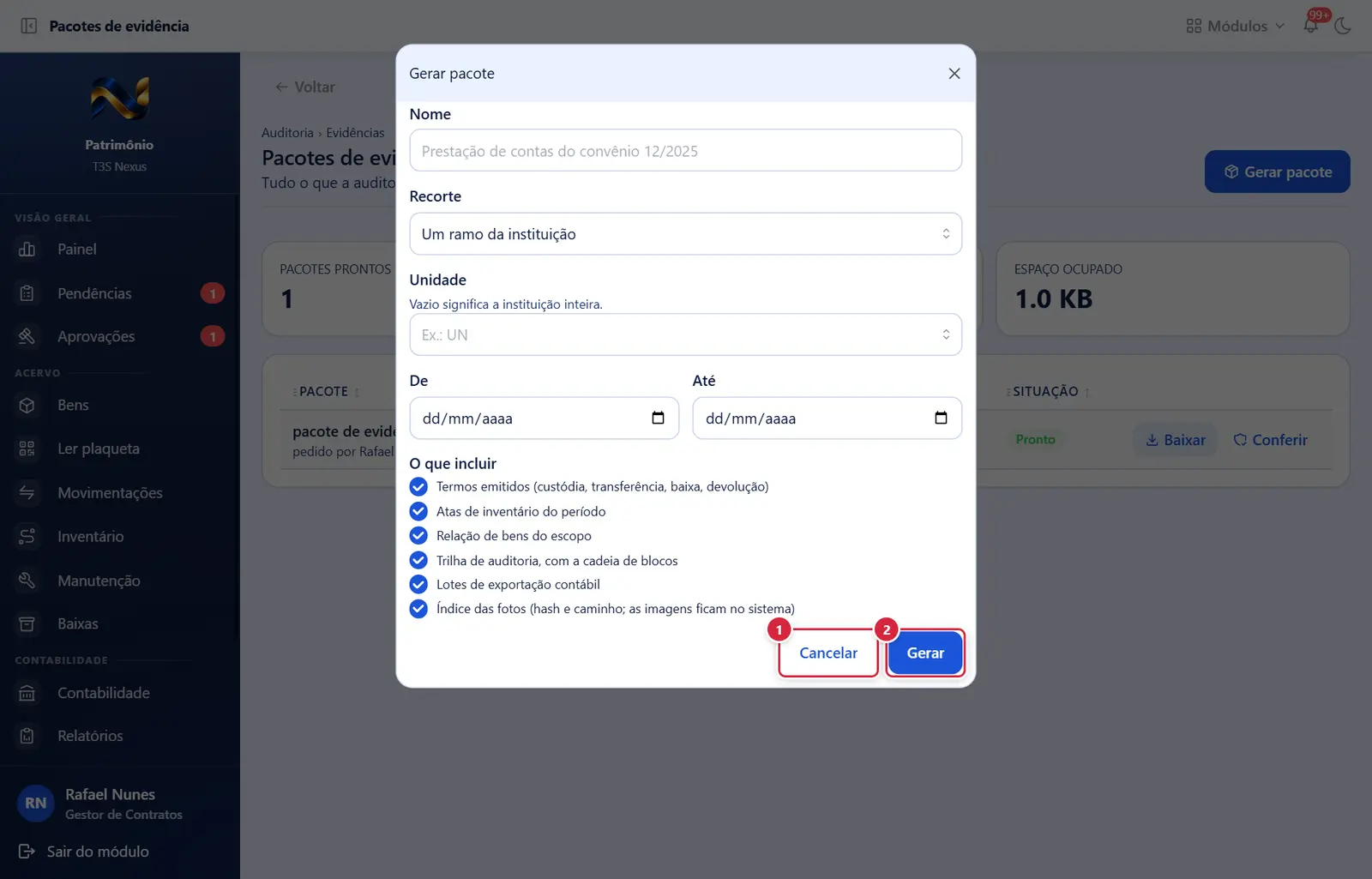
Fecha a janela sem gravar nada; a tela de trás continua como estava.
Onde fica: cabeçalho, à direita. Abre a janela "Gerar pacote".
Explicado em detalhes na Figura 1.
- Campos:
- "Nome" — ex. "Prestação de contas do convênio 12/2025" (mínimo 3 caracteres; aviso "Dê um nome ao pacote.").
- "Recorte" — "Um ramo da instituição" (padrão) ou "Um instrumento (convênio, termo)".
- Com ramo: "Unidade" — "Vazio significa a instituição inteira." (lista com busca de todos os nós da estrutura, pelo caminho completo).
- Com instrumento: "Instrumento" — lista com busca "<número> — <concedente>".
- "De" e "Até" — período (obrigatórios; avisos "Informe a data inicial.", "Informe a data final.", "A data final é anterior à inicial.").
- "O que incluir" (todas marcadas): "Termos emitidos (custódia, transferência, baixa, devolução)" · "Atas de inventário do período" · "Relação de bens do escopo" · "Trilha de auditoria, com a cadeia de blocos" (a trilha encadeada, em que cada registro depende do anterior — prova de que nada foi apagado) · "Lotes de exportação contábil" · "Índice das fotos (hash e caminho; as imagens ficam no sistema)".
- Botões: "Cancelar" · "Gerar".
- Sucesso: "Pacote na fila. Você recebe um aviso quando ficar pronto." Quando termina, o sino mostra "Pacote de evidências pronto — O pacote "<nome>" terminou de ser montado e já pode ser baixado."
- Se der errado: "O período do pacote não fecha." (data final antes da inicial) · "Este pacote está fora do seu escopo. Peça o pacote do instrumento ou da unidade pelos quais você responde." (escolha a unidade ou o instrumento pelos quais você responde; "instituição inteira" só para acesso irrestrito) · "Você não tem a permissão necessária: Gerar pacote de evidências.".
"Conferência do pacote"
- Mostra: faixa verde "O arquivo é exatamente o que foi gerado." ou vermelha "O arquivo mudou depois de gerado. Não use este pacote como evidência."; embaixo, "A conferência recalcula o SHA-256 do arquivo guardado e compara com o que foi gerado. Dentro do ZIP, verificar.js faz a mesma coisa arquivo a arquivo, sem depender de nós."
- Botão: "Fechar".
Perguntas que as pessoas fazem
- O que entrego ao auditor? → o ZIP e o hash completo (passe o mouse sobre a coluna "SHA-256" para copiá-lo).
- Pedi a instituição inteira e deu "fora do seu escopo". → seu acesso é limitado a algumas unidades/instrumentos; escolha uma delas no recorte.
- O pacote ficou "Falhou". → leia o motivo embaixo da etiqueta e gere de novo; persistindo, avise o suporte.
- As fotos vão no ZIP? → não; vai o índice (hash e caminho). As imagens ficam no sistema.
- O instrumento que preciso não aparece na lista. → digite parte do número na lista "Instrumento": a busca vai ao servidor e traz até 50 que casam. Em "Um instrumento", o instrumento é obrigatório ("Escolha o instrumento do pacote."). O botão "Gerar pacote" só aparece para quem tem
evidence-pack.generate.
Ligações com outros módulos e telas
- Documentos (Documentos emitidos) — os termos emitidos entram no pacote.
- Inventário (Campanha de inventário (detalhe)) — atas e relação de bens.
- Estrutura (Estrutura (árvore da organização e locais)) e Instrumentos (Instrumentos (convênios, termos e contratos de repasse)) — definem o recorte.
- Contabilidade do patrimônio — os lotes de exportação contábil do período.
- Trilha de auditoria do módulo — a cadeia de blocos vai junto.