
/patrimonio/aprovacoes · não está no menu lateral. Chega-se por Configurações → "Outras áreas" → "Aprovações" ("Baixas, cessões e reavaliações que dependem de alçada."), pelas notificações de aprovação (sino) e pela faixa de pendências do Painel.approval.read ("Ver aprovações"). O botão "Decidir" exige approval.decide ("Decidir aprovação") e que você seja o aprovador do passo aberto (pela chave indicada na política ou pelo nome), ou que tenha recebido esse poder por delegação. "Cancelar" (na aba "Que eu pedi") é só de quem pediu.Para que serve
É a caixa de entrada das alçadas do Patrimônio: tudo o que depende da aprovação de alguém, conforme as políticas de Configurações › Alçadas — baixa de bem, reativação de bem baixado, ajuste de inventário, transferência, empréstimo, cessão, troca de custodiante, alienação, reavaliação, estorno de lançamento, reabertura de período contábil, sucessão de instrumento e conclusão de cadastro de bem usado. Aqui se aprova ou nega, se acompanha o que você pediu e se consulta o histórico.
Quando a decisão é a última do pedido, o sistema executa a consequência no módulo de origem (ex.: processo de baixa passa a "Aprovado"; ajuste de inventário é aplicado; reativação devolve o bem ao acervo e reverte a contabilidade).
A tela, marcação por marcação
As figuras abaixo mostram a tela como ela aparece para quem usa. Os números em vermelho marcam os botões e campos; logo abaixo de cada figura, cada número é explicado: onde fica, o que faz e o que acontece depois.
Visão geral da tela
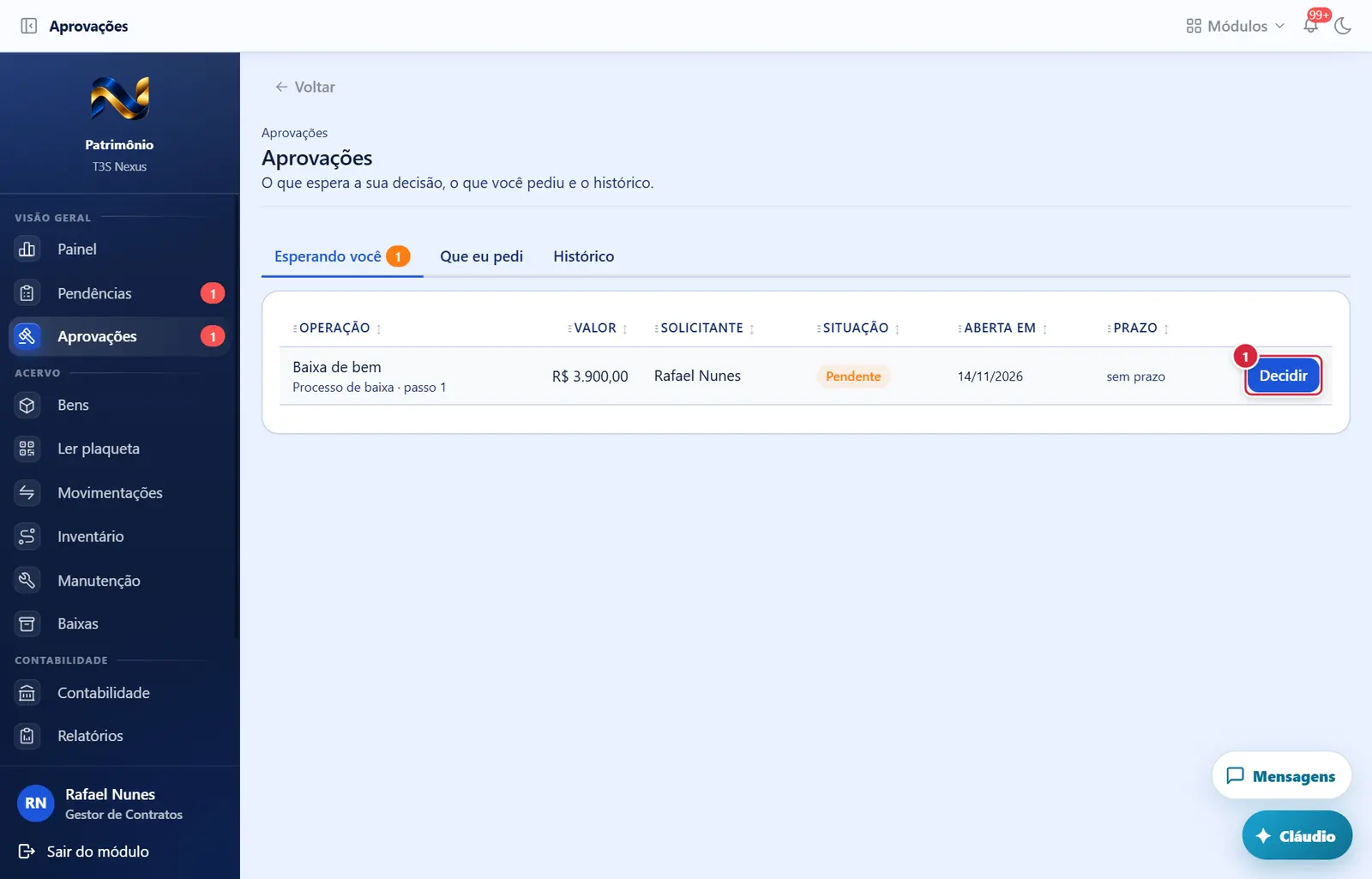
- Onde fica: última coluna da aba "Esperando você".
- Aparece quando: você tem
approval.decide. - O que faz: abre a janela "Decidir solicitação".
Aba "Que eu pedi"
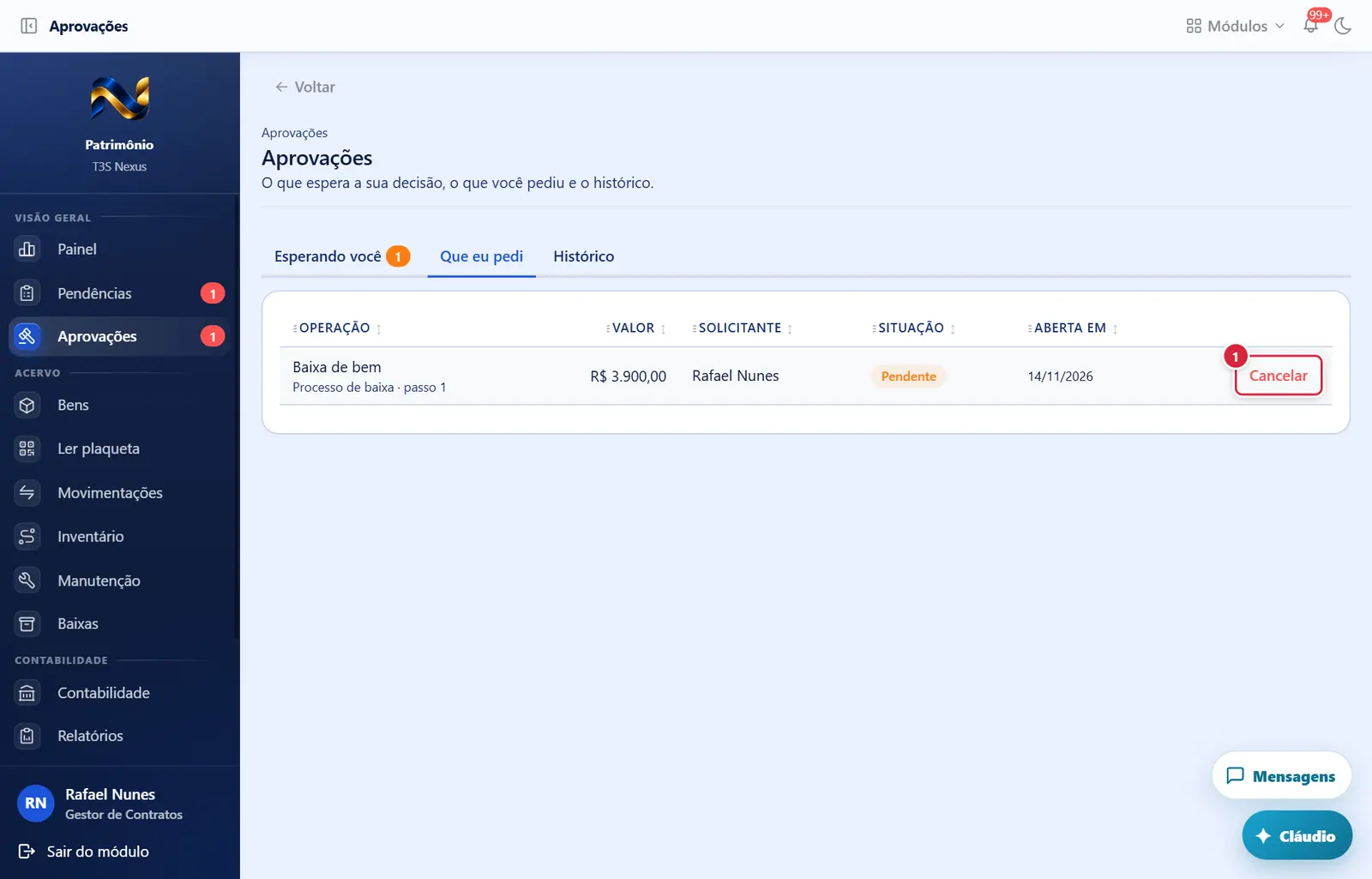
- Onde fica: última coluna da aba "Que eu pedi", nas solicitações Pendentes.
- Pede confirmação? Sim — janela "Cancelar solicitação": "A solicitação de <operação> sai da fila dos aprovadores sem decisão, e a operação que ela esperava não acontece. Para seguir, será preciso pedir de novo." Botões "Voltar" e "Cancelar solicitação" (vermelho).
- O que faz: a solicitação passa a "Cancelada". Aviso: "Solicitação cancelada."
- Baixa: cancelar aqui a solicitação de uma baixa devolve os bens ao acervo e põe o processo de volta em Rascunho (a observação do processo registra "…cancelou a solicitação de aprovação; o processo voltou a rascunho…"). Na tela do processo é possível submeter de novo ou cancelar. O mesmo acontece quando a solicitação expira sem decisão.
- Se der errado: "Só solicitação pendente é cancelada." · "Só quem solicitou cancela o próprio pedido. Para barrá-lo, negue com justificativa."
Aba "Histórico"
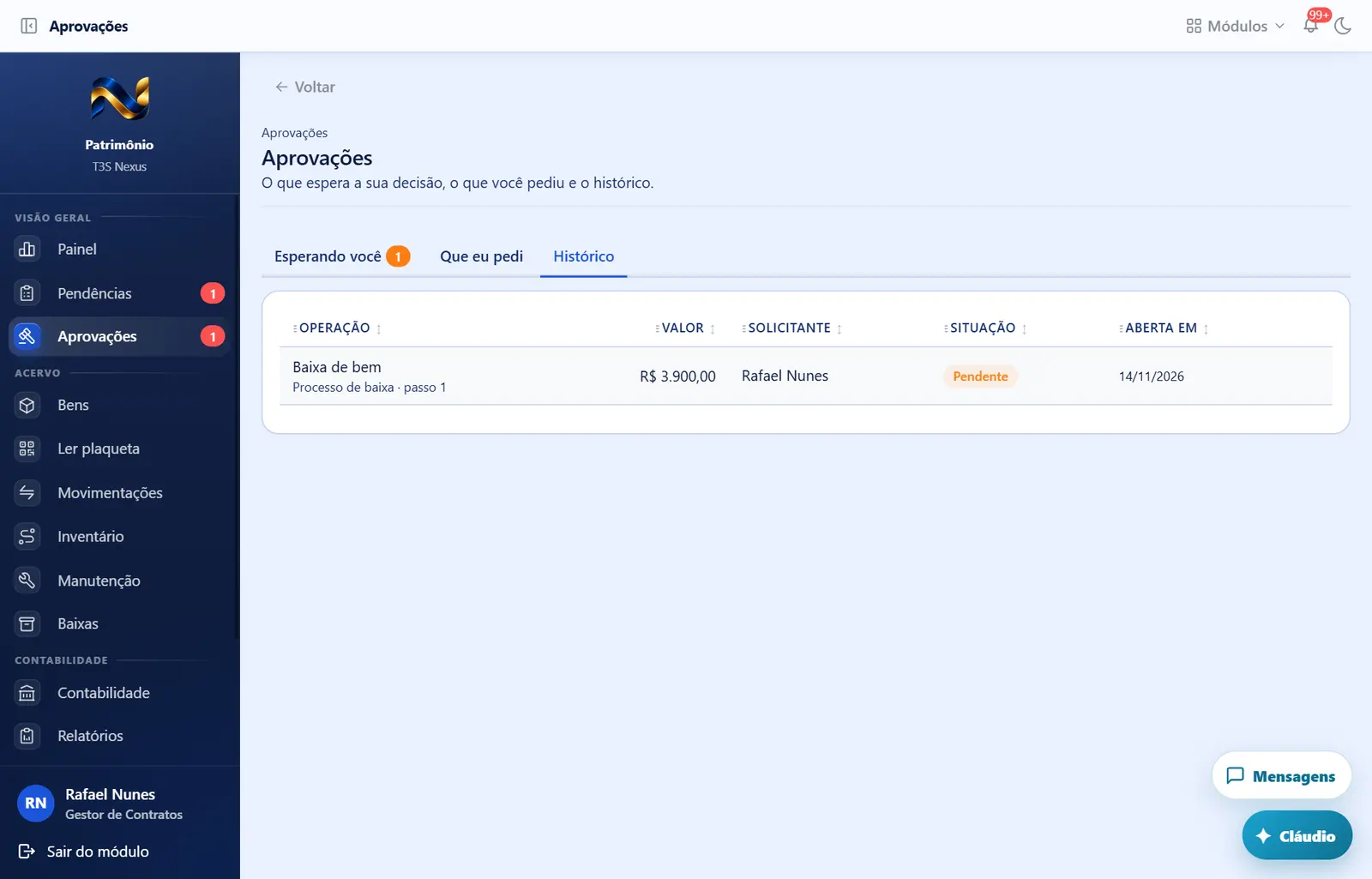
- "Histórico" — todas as solicitações da organização, para acompanhamento e auditoria.
Baixa esperando a decisão de quem tem a alçada
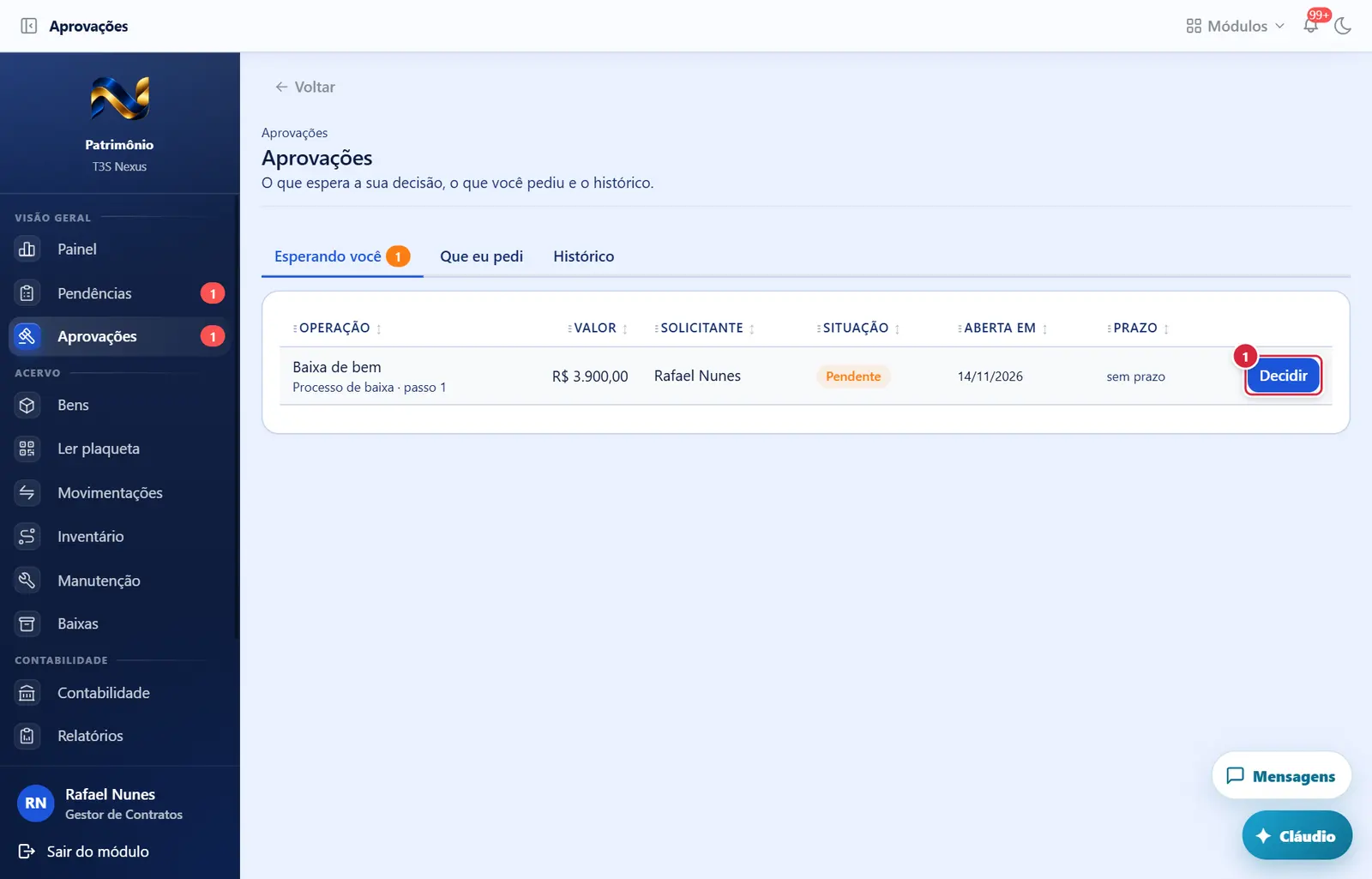
O que faz: abre a janela "Decidir solicitação".
Explicado em detalhes na Figura 1.
Aba "Que eu pedi" com uma solicitação ainda pendente
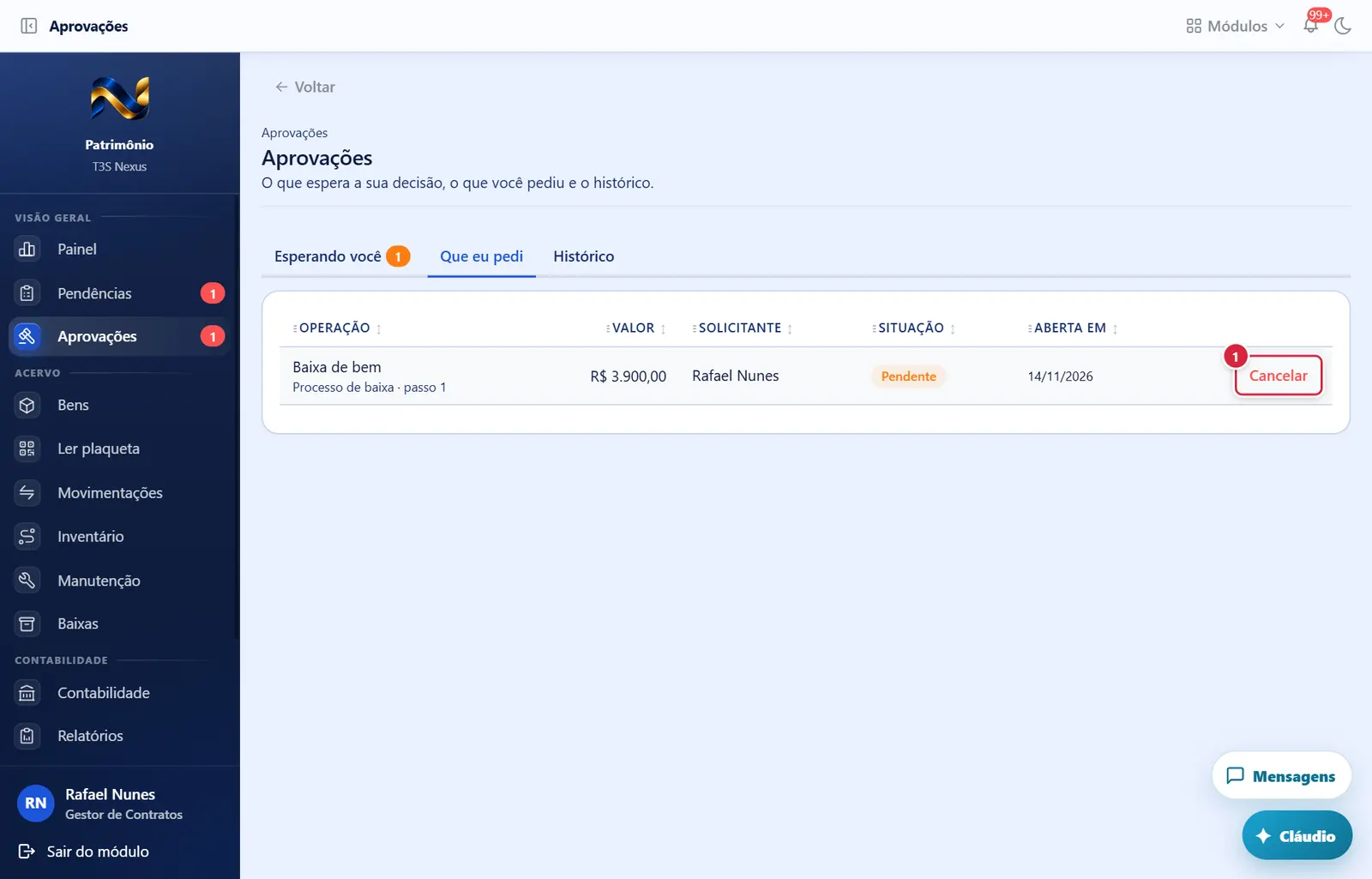
O que faz: a solicitação passa a "Cancelada". Aviso: "Solicitação cancelada."
Explicado em detalhes na Figura 2.
Como a tela está organizada (de cima para baixo)
- Cabeçalho — título "Aprovações", subtítulo "O que espera a sua decisão, o que você pediu e o histórico."
- Três abas:
- "Esperando você" (padrão; bolinha laranja com a quantidade) — o que tem um passo aberto para você decidir, inclusive por delegação.
- "Que eu pedi" — as solicitações que você abriu.
- "Histórico" — todas as solicitações da organização, para acompanhamento e auditoria.
- Tabela (em cada aba) — colunas:
- "Operação" — nome da operação (ex. "Baixa de bem", "Ajuste de inventário", "Reativação de bem baixado", "Transferência entre locais"); embaixo, em cinza, o que está sendo decidido, em português ("Processo de baixa", "Ajuste de inventário", "Movimentação", "Reativação de bem baixado", "Evento de valor", "Reabertura de período contábil") e, nas aprovações em série, "· passo N". Em telas estreitas, valor, solicitante e data vão para essa mesma célula.
- "Valor" — valor da operação em reais (é ele que escolhe a faixa da alçada).
- "Solicitante".
- "Situação" — selo: Pendente (laranja), Aprovada (verde-água), Negada (vermelho), Cancelada (cinza), Expirada (escuro).
- "Aberta em" — data.
- "Prazo" (só em "Esperando você") — tempo restante, não data: "N dias", "N h" (laranja abaixo de 24 h, vermelho abaixo de 8 h), "vencido" (vermelho) ou "sem prazo".
- Última coluna: "Decidir" (em "Esperando você") ou "Cancelar" (em "Que eu pedi", só nas pendentes).
- Vazio: "Nada esperando a sua decisão." · "Você não abriu nenhuma solicitação." · "Nenhuma solicitação registrada ainda."
Situações
| Situação da solicitação | O que significa |
|---|---|
| Pendente | Há passo esperando decisão (em série: um passo por vez; em paralelo: N aprovações de um grupo) |
| Aprovada | Todos os passos aprovaram; a operação foi executada no módulo de origem |
| Negada | Alguém negou (com justificativa); os passos seguintes não são consultados; a operação não acontece |
| Cancelada | Quem pediu desistiu |
| Expirada | O prazo venceu sem decisão (quando a política não escala) |
Botões
Os botões marcados nas figuras estão explicados junto de cada figura (seção “A tela, marcação por marcação”). Não há outros botões nesta tela.
Janelas
"Decidir solicitação"
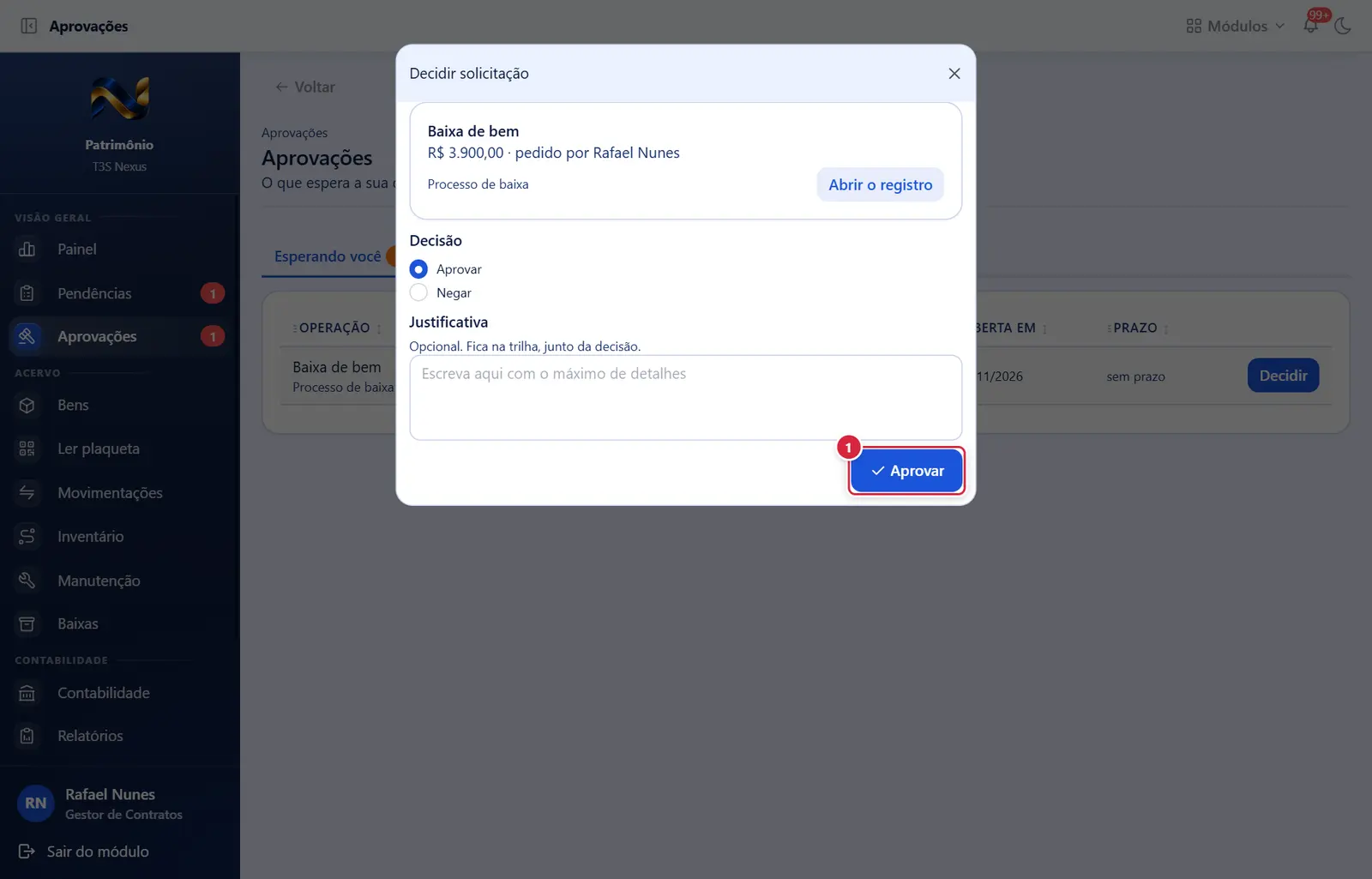
"Decisão" — "Aprovar" (padrão) ou "Negar". Em "Negar", faixa amarela: "Negar encerra a solicitação: os passos seguintes não chegam a ser consultados."
"Justificativa" — em "Aprovar": "Opcional. Fica na trilha, junto da decisão."
um único botão, "Aprovar" (azul, com check) ou "Negar" (vermelho, com "x"
- Abre por: "Decidir".
- Mostra (quadro): a operação; "R$ valor · pedido por <nome>" e, se houver, "· custodiante <nome>"; em aprovação paralela, "Aprovação em paralelo: N de M já decidiram." A janela não tem link para abrir o registro de origem: para ver os detalhes (ex. o processo de baixa), abra-o pela tela do módulo antes de decidir.
- Campos:
- "Decidir em nome de" (só se você recebeu alçada por delegação) — "Você recebeu esta alçada por delegação. A decisão registra os dois nomes." Lista com busca. Opções: "Eu mesmo (<seu nome>)" e, pelo nome, as pessoas que delegaram a você.
- "Decisão" — "Aprovar" (padrão) ou "Negar". Em "Negar", faixa amarela: "Negar encerra a solicitação: os passos seguintes não chegam a ser consultados."
- "Justificativa" — em "Aprovar": "Opcional. Fica na trilha, junto da decisão."; em "Negar": obrigatória, "Obrigatória, com pelo menos 20 caracteres." (abaixo disso: "Explique um pouco mais.").
- Botões: um único botão, "Aprovar" (azul, com check) ou "Negar" (vermelho, com "x"; cinza até 20 caracteres de justificativa). Fechar a janela pelo "x" cancela.
- Resultado: "Decisão registrada. A solicitação seguiu para o passo N." (em série, ainda há passos) ou "Solicitação aprovada." / "Solicitação negada.". Quem pediu é avisado.
- Regras e mensagens do servidor:
- "Quem solicitou não aprova o próprio pedido. Sem isso a alçada vira carimbo."
- "O custodiante não aprova o que envolve o bem sob a guarda dele: seria decidir sobre si."
- "A mesma pessoa não decide dois passos: dupla aprovação com uma assinatura só é aprovação simples."
- "Este passo é de outro aprovador. Se a decisão é sua por delegação, informe em nome de quem."
- "Não há delegação ativa para decidir em nome dessa pessoa. Confira o período e as operações delegadas." · "A delegação não cobre a operação <OPERAÇÃO>: ela vale para …"
- "Negar sem explicar deixa quem pediu sem saber o que corrigir. Explique em pelo menos 20 caracteres."
- "Esta solicitação já está <situação>." (alguém decidiu antes; recarregue) · "Não há passo aberto nesta solicitação." · "A faixa que abriu esta solicitação não existe mais. Cancele e abra de novo."
- (As três regras de segregação podem ser desligadas pela política em Configurações › Alçadas.)
"Cancelar solicitação"
- Descrita no botão "Cancelar".
Efeitos da decisão nas operações deste lote
| Operação | Aprovada | Negada |
|---|---|---|
| Baixa de bem | Processo passa a "Aprovado" (falta concluir em Baixas) | Processo "Negado"; bens voltam à situação anterior |
| Reativação de bem baixado | Bem volta a "Ativo"; saldos recompostos; lançamentos da baixa estornados | Nada muda; o bem continua baixado |
| Ajuste de inventário | O ajuste é aplicado (transferência, troca de custódia, estado ou extravio) | A divergência volta para "A tratar" |
Perguntas que as pessoas fazem
- Não vejo o botão "Decidir". → falta
approval.decide. Se você tem e a solicitação nem aparece em "Esperando você", o passo aberto é de outro aprovador. - Cliquei em Aprovar e deu "Quem solicitou não aprova o próprio pedido". → peça a outro aprovador; é a regra de segregação.
- A aba mostra uma faixa vermelha em vez da lista. → a consulta falhou (por exemplo, sem
approval.read); a faixa diz o motivo. "Nada esperando a sua decisão." só aparece quando de fato não há pedido. - Como vejo a baixa (ou o ajuste, a movimentação) antes de decidir? → na janela "Decidir solicitação", o botão "Abrir o registro" leva à tela do processo de baixa, da campanha do ajuste, da movimentação ou do evento.
- O prazo aparece "vencido". → o tempo da política acabou; dependendo da política, a solicitação é escalada ou expira.
- Como delego minha alçada nas férias? → no menu da conta, "Delegações de alçada" (/patrimonio/conta/delegacoes).
Ligações com outros módulos e telas
- Configurações › Alçadas — políticas, faixas, passos e regras de segregação.
- Conta › Delegações — delegar a decisão por um período.
- Processo de baixa — Processo de baixa (detalhe); Divergências do inventário — Campanha de inventário › aba "Divergências".
- Movimentações (Ficha da movimentação), Contabilidade › Eventos/Períodos e demais telas que abrem solicitações de alçada.
- Notificações (sino) — avisos de aprovação pendente, decidida, prazo e expiração.