
Onde encontrar
/patrimonio/etiquetas · "Bens" → "Mais" → "Etiquetas"; ou "Configurações" → "Outras áreas" → "Etiquetas"Quem abrea tela abre para quem vê bens, mas a lista de layouts, a geração e o acompanhamento exigem
label.print ("Imprimir etiquetas"); sem ela, "Gerar etiquetas" fica cinza e a lista de layouts vem vazia.Para que serve
Gera o arquivo das etiquetas patrimoniais para imprimir e colar nos bens. Cada etiqueta leva o QR que abre a ficha do bem, o código de barras da plaqueta e o nome da organização. Dois formatos: PDF em folha A4 para impressora comum, ou ZPL direto para impressora térmica Zebra. Só bens que já têm plaqueta entram.
A tela, marcação por marcação
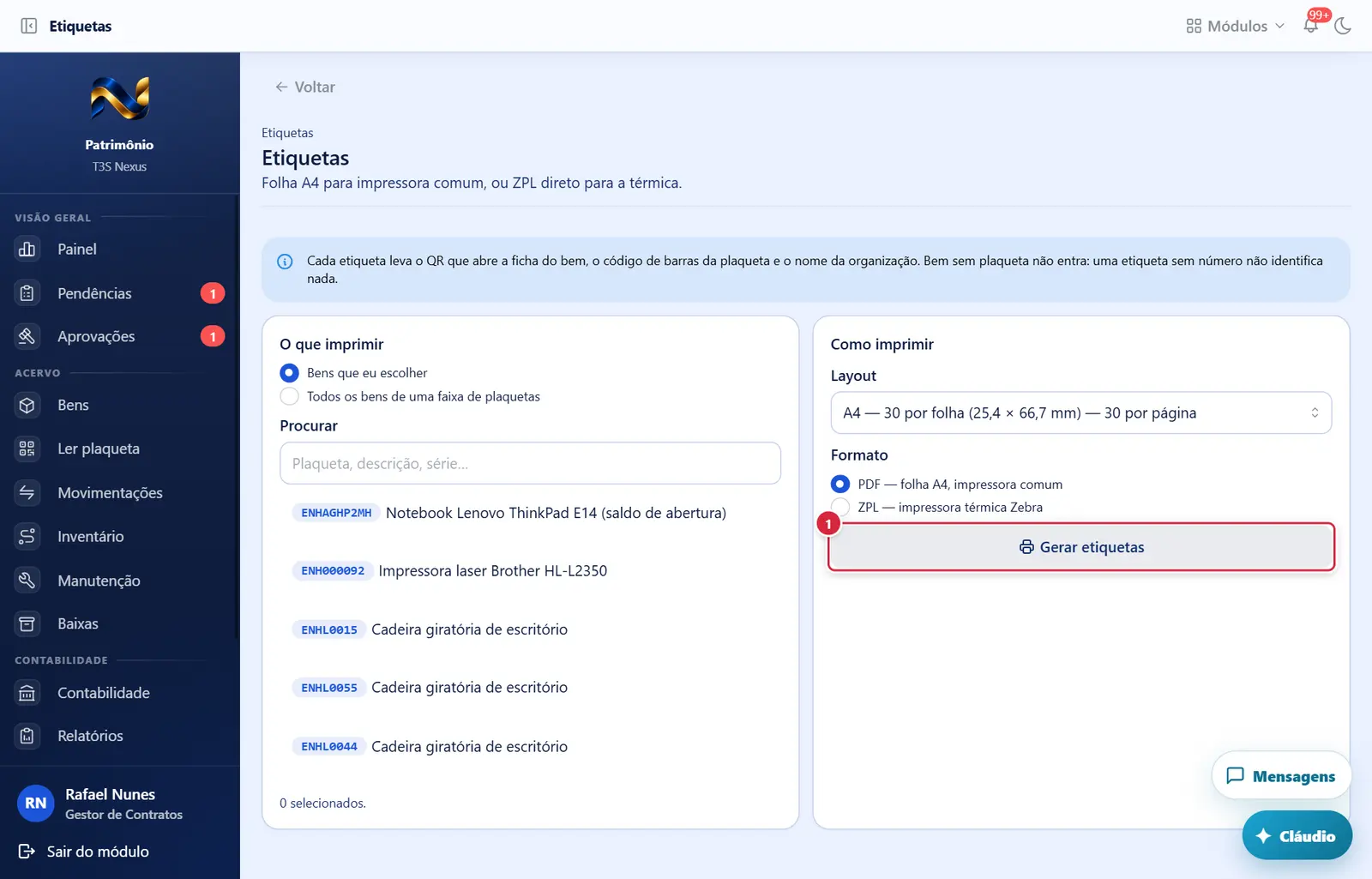
As figuras abaixo mostram a tela como ela aparece para quem usa. Os números em vermelho marcam os botões e campos; logo abaixo de cada figura, cada número é explicado: onde fica, o que faz e o que acontece depois.
Visão geral da tela
1Gerar etiquetas
Figura 1 — Etiquetas (impressão)
O que cada marcação faz
1
Gerar etiquetas
- Aparece quando: sempre; habilita com
label.printe com bens escolhidos ou faixa escolhida. - O que faz: pede a geração em segundo plano. Aviso: "Gerando N etiquetas em M folhas.".
- Se der errado: "N bens selecionados não têm plaqueta, e uma etiqueta sem plaqueta não identifica nada. Gere a plaqueta antes de imprimir: …" (atribua a plaqueta na ficha do bem) · "Selecione ao menos um bem, ou uma faixa de plaquetas já atribuída, para imprimir." · "O lote tem N etiquetas, acima do limite de 2.000 por impressão. Divida em lotes menores." · "A geração de PDF não está configurada neste ambiente. Use o formato ZPL, que a impressora térmica entende direto." · "Faixa de plaquetas não encontrada.".
Como a tela está organizada (de cima para baixo)
- Cabeçalho — título "Etiquetas", subtítulo "Folha A4 para impressora comum, ou ZPL direto para a térmica."
- Quadro azul — "Cada etiqueta leva o QR que abre a ficha do bem, o código de barras da plaqueta e o nome da organização. Bem sem plaqueta não entra: uma etiqueta sem número não identifica nada."
- Dois cartões lado a lado (um embaixo do outro no celular):
- "O que imprimir" (esquerda) — "Bens que eu escolher" (padrão) ou "Todos os bens de uma faixa de plaquetas".
- Escolhendo bens: campo "Procurar" ("Plaqueta, descrição, série…") e a lista (até 50 resultados) — cada linha com a plaqueta ou a etiqueta cinza "sem plaqueta" e a descrição; clicar na linha marca/desmarca (fica azul). Embaixo: "N selecionados.".
- Faixa: "Faixa" — "Imprime os bens que já receberam plaqueta desta faixa." (ex.: "PAT1000–1999 · Em uso · 230 atribuídas").
- "Como imprimir" (direita) — "Layout": "A4 — 30 por folha (25,4 × 66,7 mm)" (padrão), "A4 — 80 por folha (12,7 × 44,45 mm)", "Rolo térmico — 50 × 30 mm"; "Formato": "PDF — folha A4, impressora comum" ou "ZPL — impressora térmica Zebra"; no ZPL, "Resolução da impressora" (203 dpi ou 300 dpi; "O mesmo arquivo na impressora errada sai com a etiqueta pela metade."); quadro cinza com a conta ("N etiquetas em M folhas."); botão "Gerar etiquetas".
- "O que imprimir" (esquerda) — "Bens que eu escolher" (padrão) ou "Todos os bens de uma faixa de plaquetas".
- Resultado (depois de gerar) — "Preparando…" / "Gerando as etiquetas…" com indicador; depois "Arquivo pronto — N etiquetas · M folhas · o link vale por 15 minutos." com o botão "Baixar PDF" ou "Baixar ZPL"; ou o aviso vermelho "A geração falhou" com o motivo ("Tente novamente; se persistir, avise o suporte.").
Situações
| Situação | Como aparece | O que se pode fazer |
|---|---|---|
| Nada escolhido | "Gerar etiquetas" cinza | Escolher bens ou faixa |
| Gerando | Indicador "Gerando as etiquetas…" | Esperar (a tela confere a cada 2 segundos) |
| Pronto | "Arquivo pronto" e "Baixar …" | Baixar em até 15 minutos |
| Falhou | Aviso vermelho | Gerar de novo |
Botões
Os botões marcados nas figuras estão explicados junto de cada figura (seção “A tela, marcação por marcação”). A seguir, os demais botões desta tela — os que só aparecem em outras situações —, com o que fazem e onde ficam.
"Baixar PDF" / "Baixar ZPL"
- Aparece quando: o arquivo ficou pronto. Abre o arquivo em outra aba. O link vale 15 minutos; depois, gere de novo.
Perguntas que as pessoas fazem
- O bem não aparece com plaqueta na lista. → atribua a plaqueta antes, na ficha do bem ("Atribuir plaqueta").
- Qual layout uso? → Pimaco A4 30 por folha para etiqueta comum; 80 por folha para itens pequenos; rolo 50 × 30 mm na térmica.
- Imprimi na Zebra e saiu cortado. → gere de novo com a resolução certa da impressora (203 ou 300 dpi).
- O link de download não abre mais. → venceu (15 minutos); clique "Gerar etiquetas" de novo.
- As etiquetas que compramos prontas servem? → sim: digite o número delas ao atribuir a plaqueta; o QR delas (só com o número) é lido em "Ler plaqueta".
Ligações com outros módulos e telas
- Ficha do bem — "Atribuir plaqueta" / aba "Plaqueta".
- Configurações › Plaquetas — sequência e faixas pré-impressas.
- Ler plaqueta e /patrimonio/q/<plaqueta> — o QR impresso abre a ficha do bem.