
/patrimonio/importacoes · "Bens" → botão "Mais" → "Importar planilha"; ou "Configurações" → "Outras áreas" → "Importações"; também pela etapa "Importar o acervo existente" dos Primeiros passosimport.run ("Importar planilha").Para que serve
Central de carga em lote: bens, atualização em massa, categorias, fornecedores, pessoas e fotos (ZIP). A ordem é a do trabalho: escolher o que importar e a partir de qual local, baixar o modelo de planilha, preencher, enviar. Nada é gravado no envio: a importação nasce em conferência, e a execução é um segundo clique, na ficha dela, depois de ler o resumo.
A tela, marcação por marcação
As figuras abaixo mostram a tela como ela aparece para quem usa. Os números em vermelho marcam os botões e campos; logo abaixo de cada figura, cada número é explicado: onde fica, o que faz e o que acontece depois.
Visão geral da tela
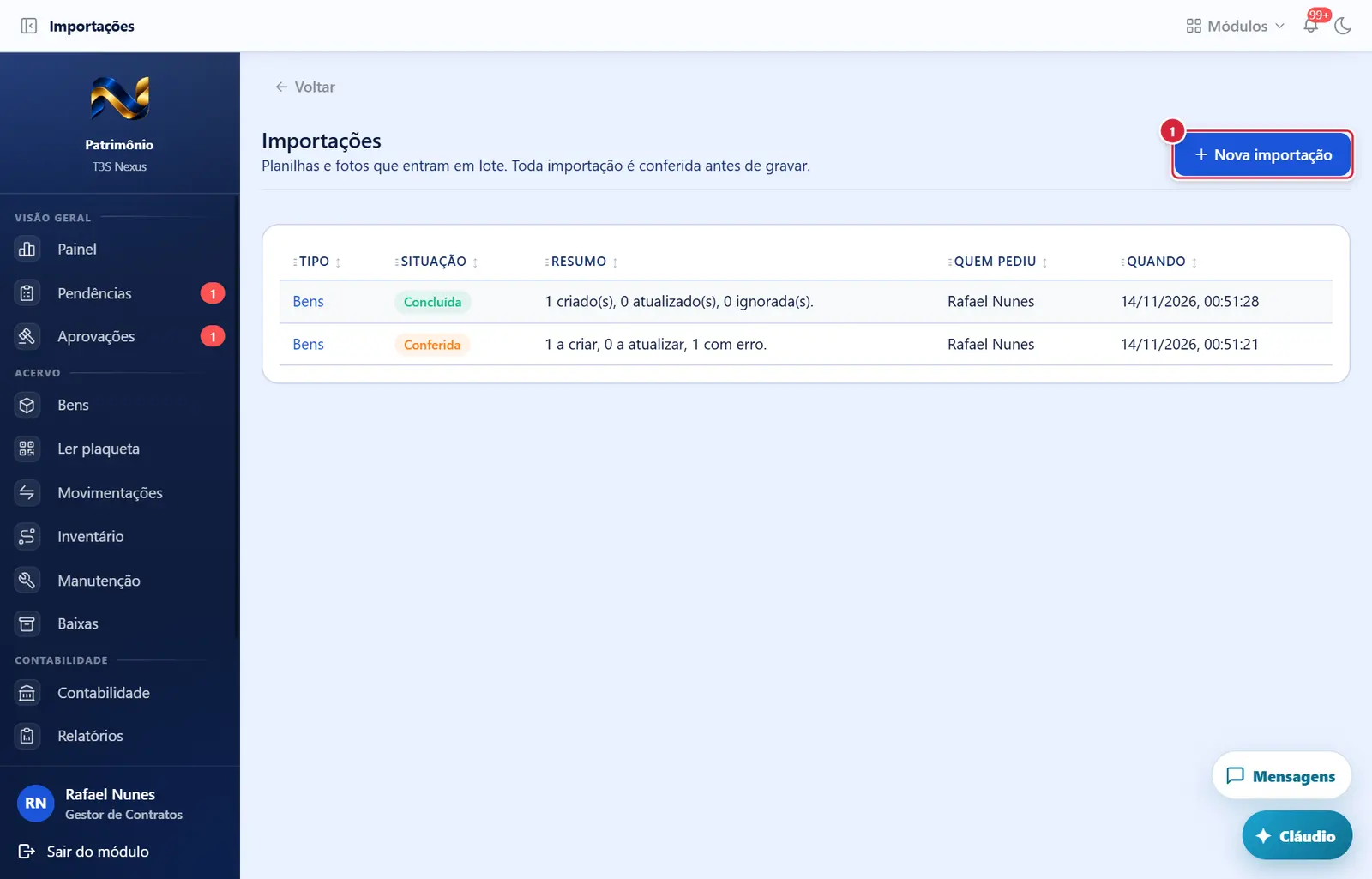
- Aparece quando: você tem
import.run. - O que faz: abre a janela "Nova importação".
Como a tela está organizada (de cima para baixo)
- Cabeçalho — título "Importações", subtítulo "Planilhas e fotos que entram em lote. Toda importação é conferida antes de gravar." À direita, "Nova importação" (ícone +).
- Tabela das importações — "Tipo" (link para a ficha; o local de disparo embaixo, em cinza), "Situação" (selo: "Na fila", "Conferindo", "Conferida", "Importando", "Concluída", "Com erro", "Revertida", "Cancelada"; com barra de progresso enquanto em andamento), "Resumo" (ex.: "120 a criar, 3 a atualizar, 2 com erro." ou, concluída, "120 criado(s), 3 atualizado(s), 2 ignorada(s)."; fotos: "N foto(s) para N bem(ns), N com problema."), "Quem pediu" (nome) e "Quando". Enquanto houver importação em andamento, a lista se atualiza a cada 3 segundos.
- Vazio: "Nenhuma importação ainda. Comece baixando o modelo de planilha do que você quer cadastrar."
Botões
Os botões marcados nas figuras estão explicados junto de cada figura (seção “A tela, marcação por marcação”). A seguir, os demais botões desta tela — os que só aparecem em outras situações —, com o que fazem e onde ficam.
Tipo (link na linha)
- Abre a ficha da importação (Importação (ficha)).
Janelas
"Nova importação"
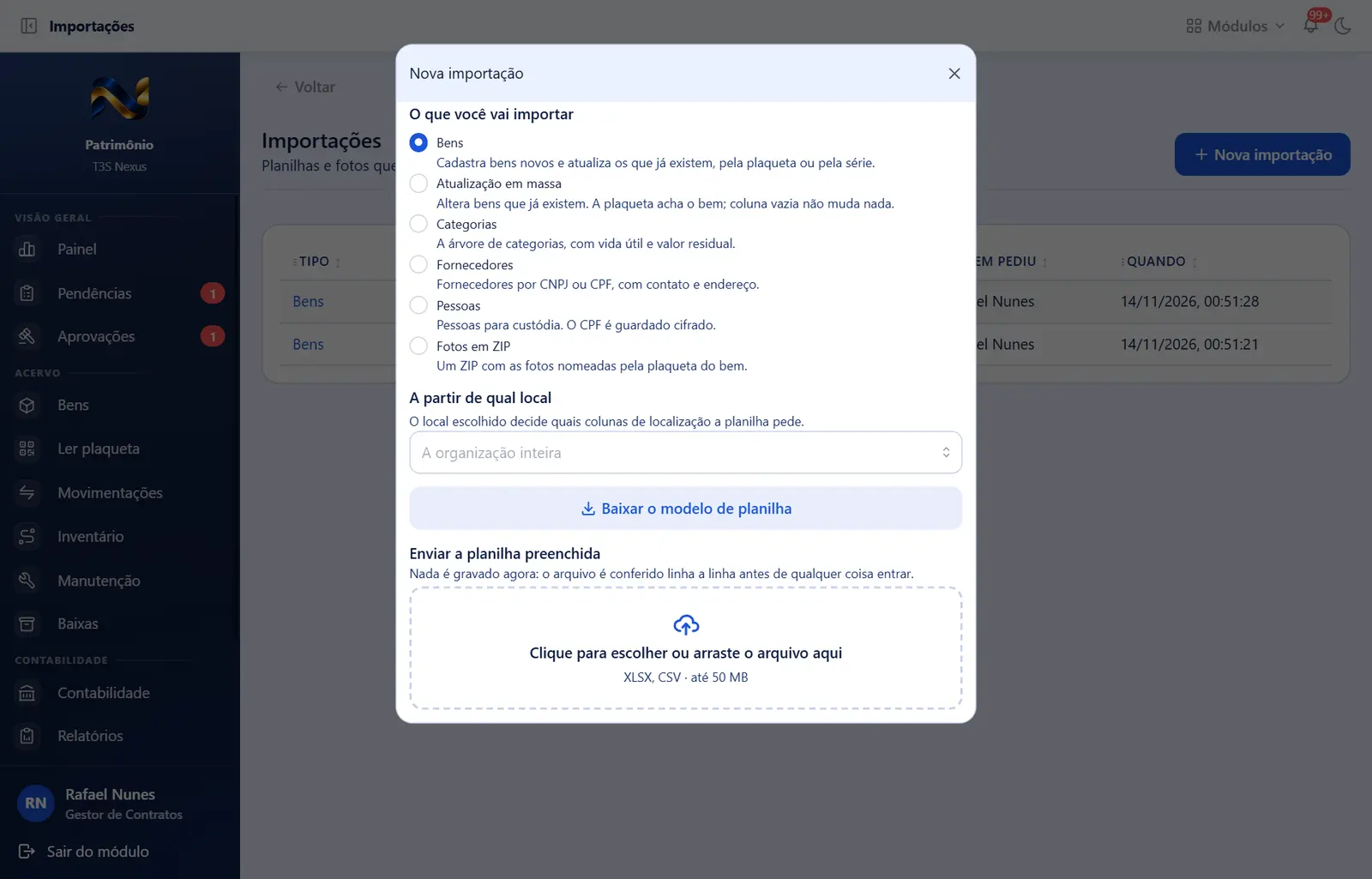
- "O que você vai importar" (escolha uma):
- "Bens" — "Cadastra bens novos e atualiza os que já existem, pela plaqueta ou pela série."
- "Atualização em massa" — "Altera bens que já existem. A plaqueta acha o bem; coluna vazia não muda nada."
- "Categorias" — "A árvore de categorias, com vida útil e valor residual."
- "Fornecedores" — "Fornecedores por CNPJ ou CPF, com contato e endereço."
- "Pessoas" — "Pessoas para custódia. O CPF é guardado cifrado."
- "Fotos em ZIP" — "Um ZIP com as fotos nomeadas pela plaqueta do bem."
- "A partir de qual local" (não aparece em Fotos) — "O local escolhido decide quais colunas de localização a planilha pede." Vazio = "A organização inteira". Lista com busca de toda a estrutura (unidade, departamento e local).
- "Baixar o modelo de planilha" (não aparece em Fotos) — baixa o modelo do tipo, com as colunas certas para o local escolhido. Se falhar: "Não foi possível baixar o modelo" + mensagem.
- Fotos em ZIP — no lugar do modelo, a orientação: "Nomeie cada foto com a plaqueta do bem, em pastas por tipo (PLAQUETA/000123.jpg) ou com o tipo no fim do nome (000123_PLAQUETA.jpg). Aceitamos JPG, PNG, WEBP e HEIC."
- Área de envio — "Enviar a planilha preenchida" (ou "Enviar o ZIP de fotos"), "Nada é gravado agora: o arquivo é conferido linha a linha antes de qualquer coisa entrar." Arraste o arquivo ou clique para escolher. Aceita: XLSX ou CSV até 50 MB; ZIP até 2 GB. Durante o envio, barra de progresso; depois "Arquivo enviado. Estamos conferindo o conteúdo e passando o antivírus — ele ainda não está no ar."; aprovado, "Arquivo aprovado e já em uso." e a importação é aberta; recusado, a faixa vermelha com o motivo.
- Ao concluir o envio: "Abrindo a conferência…" e a tela vai para a ficha da importação.
- Mensagens: "O arquivo tem X MB e o limite é Y MB." · "Formato não aceito. Envie XLSX, CSV." · "O envio ao armazenamento falhou. Tente de novo." · "Não foi possível abrir a importação" + mensagem do servidor: "Já há uma importação em andamento nesta organização. Espere ela terminar ou cancele-a: duas ao mesmo tempo disputariam a mesma numeração de plaqueta." · "O arquivo ainda está sendo verificado. Tente de novo em alguns segundos." · "O arquivo não passou na verificação de segurança e não pode ser importado." · "Planilha com macros (.xlsm) não é aceita. Salve como .xlsx e envie de novo." · "Envie uma planilha .xlsx ou um arquivo .csv." · "O arquivo tem X MB e o limite é 50 MB. Divida a planilha em partes." · "A importação de fotos espera um arquivo .zip." · "O ZIP tem X GB e o limite é 2 GB. Divida as fotos em lotes — por unidade, por exemplo." · "O nó de disparo não existe ou está inativo." · "Você não tem acesso a este local da árvore. Escolha um nó dentro do seu escopo."
- "O que você vai importar" (escolha uma):
- "Bens" — "Cadastra bens novos e atualiza os que já existem, pela plaqueta ou pela série."
- "Atualização em massa" — "Altera bens que já existem. A plaqueta acha o bem; coluna vazia não muda nada."
- "Categorias" — "A árvore de categorias, com vida útil e valor residual."
- "Fornecedores" — "Fornecedores por CNPJ ou CPF, com contato e endereço."
- "Pessoas" — "Pessoas para custódia. O CPF é guardado cifrado."
- "Fotos em ZIP" — "Um ZIP com as fotos nomeadas pela plaqueta do bem."
- "A partir de qual local" (não aparece em Fotos) — "O local escolhido decide quais colunas de localização a planilha pede." Vazio = "A organização inteira". Lista com busca de toda a estrutura (unidade, departamento e local).
- "Baixar o modelo de planilha" (não aparece em Fotos) — baixa o modelo do tipo, com as colunas certas para o local escolhido. Se falhar: "Não foi possível baixar o modelo" + mensagem.
- Fotos em ZIP — no lugar do modelo, a orientação: "Nomeie cada foto com a plaqueta do bem, em pastas por tipo (PLAQUETA/000123.jpg) ou com o tipo no fim do nome (000123_PLAQUETA.jpg). Aceitamos JPG, PNG, WEBP e HEIC."
- Área de envio — "Enviar a planilha preenchida" (ou "Enviar o ZIP de fotos"), "Nada é gravado agora: o arquivo é conferido linha a linha antes de qualquer coisa entrar." Arraste o arquivo ou clique para escolher. Aceita: XLSX ou CSV até 50 MB; ZIP até 2 GB. Durante o envio, barra de progresso; depois "Arquivo enviado. Estamos conferindo o conteúdo e passando o antivírus — ele ainda não está no ar."; aprovado, "Arquivo aprovado e já em uso." e a importação é aberta; recusado, a faixa vermelha com o motivo.
- Ao concluir o envio: "Abrindo a conferência…" e a tela vai para a ficha da importação.
- Mensagens: "O arquivo tem X MB e o limite é Y MB." · "Formato não aceito. Envie XLSX, CSV." · "O envio ao armazenamento falhou. Tente de novo." · "Não foi possível abrir a importação" + mensagem do servidor: "Já há uma importação em andamento nesta organização. Espere ela terminar ou cancele-a: duas ao mesmo tempo disputariam a mesma numeração de plaqueta." · "O arquivo ainda está sendo verificado. Tente de novo em alguns segundos." · "O arquivo não passou na verificação de segurança e não pode ser importado." · "Planilha com macros (.xlsm) não é aceita. Salve como .xlsx e envie de novo." · "Envie uma planilha .xlsx ou um arquivo .csv." · "O arquivo tem X MB e o limite é 50 MB. Divida a planilha em partes." · "A importação de fotos espera um arquivo .zip." · "O ZIP tem X GB e o limite é 2 GB. Divida as fotos em lotes — por unidade, por exemplo." · "O nó de disparo não existe ou está inativo." · "Você não tem acesso a este local da árvore. Escolha um nó dentro do seu escopo."
Perguntas que as pessoas fazem
- Enviei e nada entrou no acervo. → Correto: o envio só confere. Abra a importação e clique em "Executar importação".
- Qual modelo uso? → Escolha o tipo e o local e baixe o modelo na própria janela; ele traz as colunas certas.
- A planilha vai criar bens repetidos? → Depende do que identifica um bem existente (plaqueta, série+nota ou código antigo), em /patrimonio/configuracoes/importacao.
- Não acho a unidade em "A partir de qual local". → Digite parte do nome: a lista traz a árvore inteira, pelo caminho ("Contrato › Unidade › Departamento").
- Posso importar duas planilhas ao mesmo tempo? → Não; espere a primeira terminar ou cancele-a.
Ligações com outros módulos e telas
- Importação (ficha) — conferência, execução, cancelamento e reversão.
- Configurações › Importação (preferências) — preferências de importação.
- Bens (lista) — botão "Mais" → "Importar planilha".
- Contabilidade › Lote de saldos de abertura — importação de saldos de abertura, que tem caminho próprio.