
/patrimonio (qualquer tela do módulo; /patrimonio sozinho leva ao "Painel", /patrimonio/dashboard) · é o próprio menu lateralPara que serve
É a moldura que envolve todas as telas do Patrimônio: o menu lateral à esquerda (com a pessoa e o "Sair do módulo" no rodapé), a barra do topo (título da tela, "Módulos", sino de notificações e modo claro/escuro) e as faixas de aviso que acompanham a pessoa em qualquer tela. O menu tem só o que se usa toda semana numa organização social; as áreas de uso raro e os ritos de órgão público ficam fora do menu, reunidas em "Configurações" → "Outras áreas" (e em botões das telas a que pertencem).
- Explicação completa (ícone, onde a escolha fica guardada, o que não muda): Visão geral › "O botão do sol e da lua".
A tela, marcação por marcação
As figuras abaixo mostram a tela como ela aparece para quem usa. Os números em vermelho marcam os botões e campos; logo abaixo de cada figura, cada número é explicado: onde fica, o que faz e o que acontece depois.
Visão geral da tela
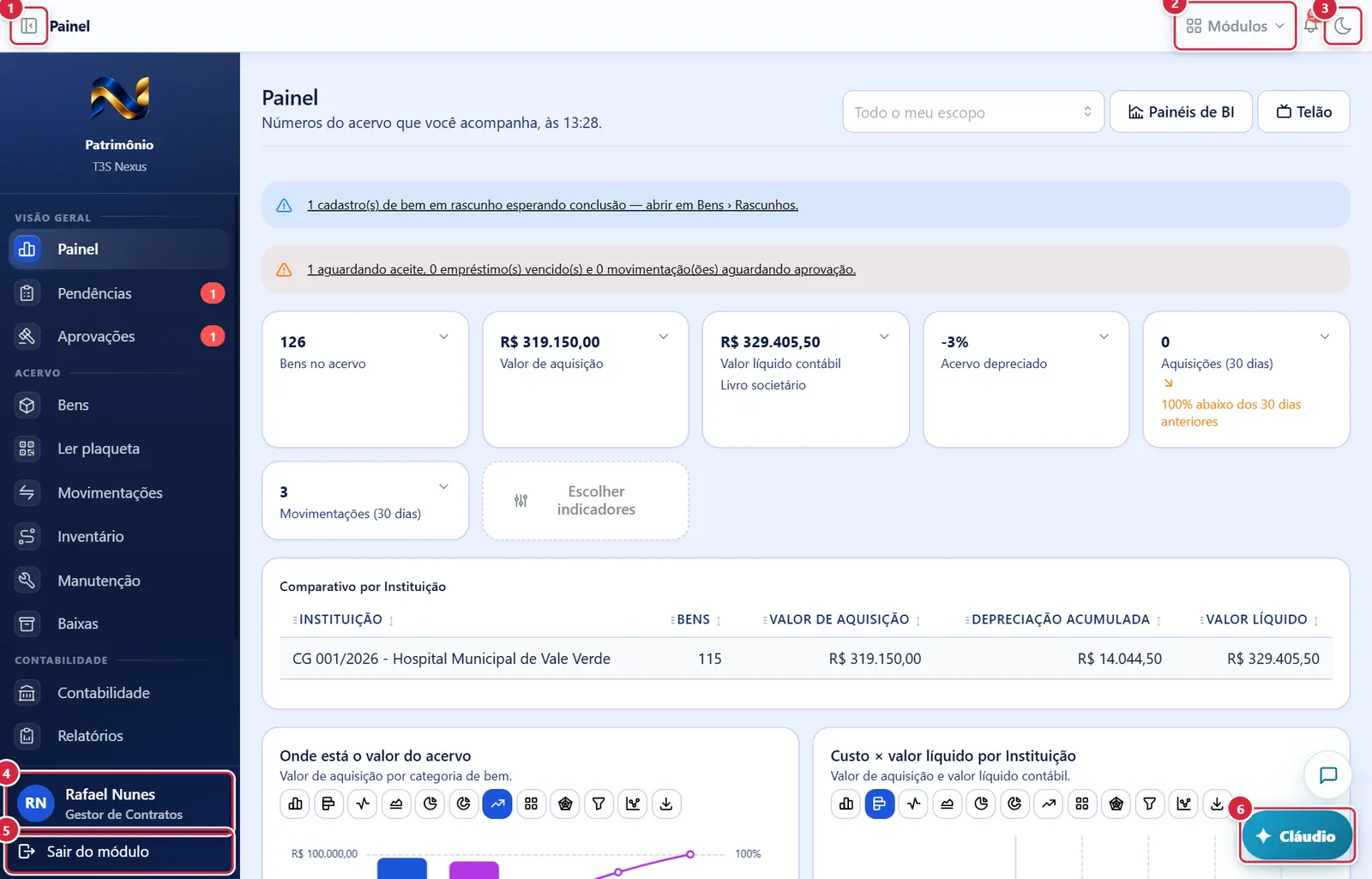
- Onde fica: barra do topo, à esquerda (só no computador).
- O que faz: alterna o menu entre largo (com nomes) e estreito (só ícones). A escolha fica guardada neste navegador.
- Onde fica: barra do topo, à direita (no celular só o ícone).
- O que faz: abre a lista "Ir para outro módulo do ERP": primeiro "Painel do ERP" (volta aos cartões do portal) e, depois de um traço, os módulos ativos do ERP, na ordem do cadastro do portal. O Patrimônio aparece marcado (negrito, cor do tema e um visto). Enquanto a lista não chega, aparece "Carregando…".
- Onde fica: barra do topo, último à direita.
- O que faz: troca o tema da tela; vale para o ERP inteiro, como no portal.
- Onde fica: rodapé do menu lateral (foto ou iniciais, nome e cargo; recolhido, só a foto).
- O que faz: abre um menu para cima com o nome e o e-mail da pessoa e três itens:
- "Notificações" → /patrimonio/notificacoes (Notificações (histórico))
- "Delegações de alçada" → /patrimonio/conta/delegacoes (Minha conta › Delegações de alçada)
- "Preferências de notificação" → /patrimonio/conta/notificacoes (Minha conta › Preferências de notificação)
- Perfil, senha, foto e verificação em duas etapas não ficam aqui: são do portal do ERP (trocar a foto no portal troca aqui).
- Onde fica: rodapé do menu, abaixo da pessoa.
- O que faz: volta ao painel do portal do ERP. Não encerra a sessão do ERP: sair do ERP inteiro é ação do portal.
- O que faz: abre o painel "Cláudio, o assistente do ERP — Como usar cada tela e botão". Começa perguntando "Sobre o que você quer falar?" (módulo → área → pergunta livre); as respostas podem trazer "Abrir esta tela" e "◎ mostrar" (contorna o botão na tela). Botões: "Nova conversa", "✕" (fechar, Ctrl + /), "Enviar", "copiar", 👍/👎 ("Ajudou?"). A borda do painel pode ser arrastada para mudar a largura.
Menu com mais de 99 avisos não lidos
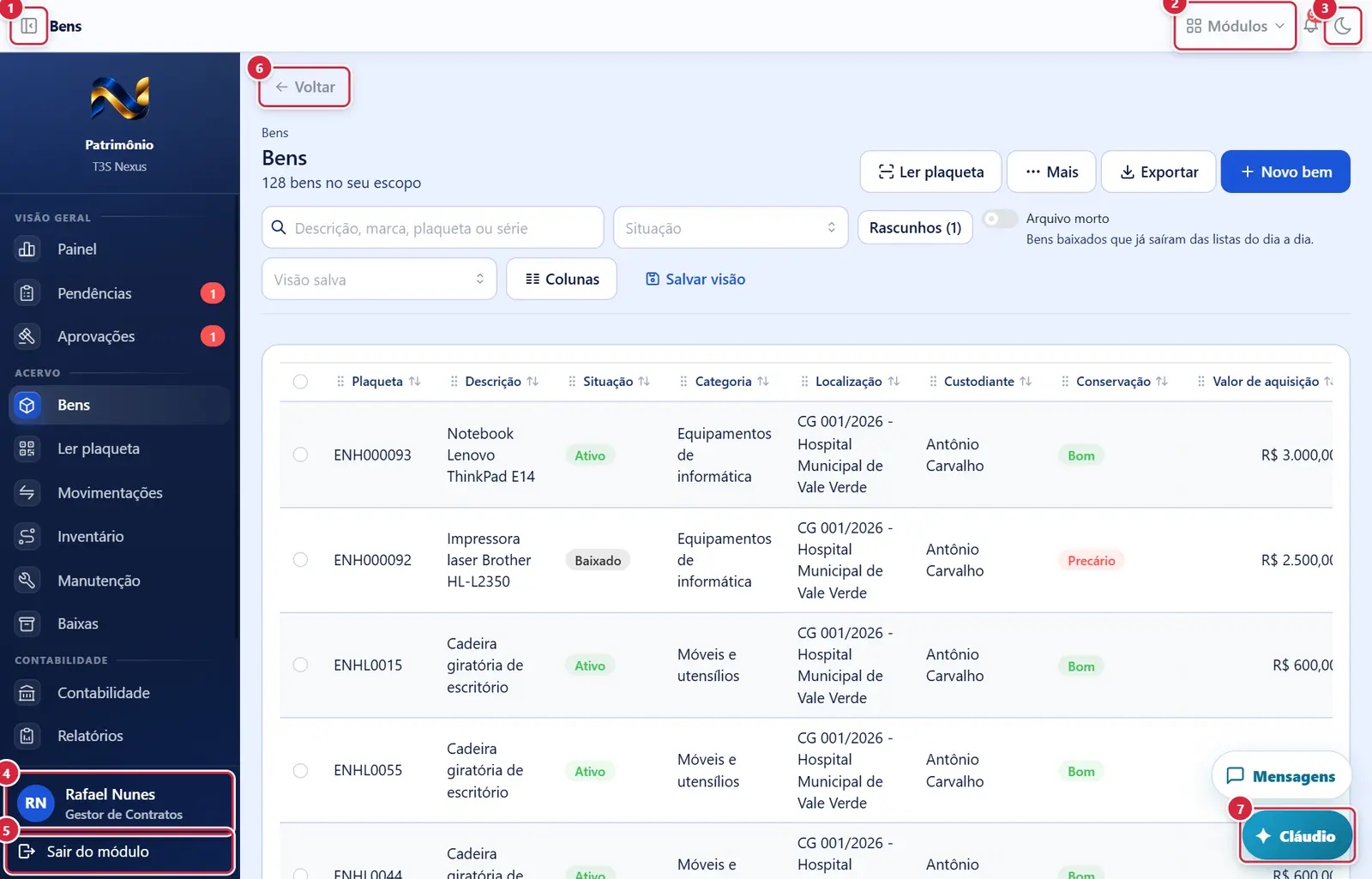
O que faz: alterna o menu entre largo (com nomes) e estreito (só ícones). A escolha fica guardada neste navegador.
Explicado em detalhes na Figura 1.
O que faz: abre a lista "Ir para outro módulo do ERP": primeiro "Painel do ERP" (volta aos cartões do portal) e, depois de um traço, os módulos ativos do ERP, na ordem do cadastro do portal. O Patrimônio aparece marcado (negrito, cor do tema e um visto). Enquanto a lista não chega, aparece "Carregando…".
Explicado em detalhes na Figura 1.
O que faz: troca o tema da tela; vale para o ERP inteiro, como no portal.
Explicado em detalhes na Figura 1.
O que faz: abre um menu para cima com o nome e o e-mail da pessoa e três itens:
Explicado em detalhes na Figura 1.
O que faz: volta ao painel do portal do ERP. Não encerra a sessão do ERP: sair do ERP inteiro é ação do portal.
Explicado em detalhes na Figura 1.
- Onde fica: no alto da área de conteúdo, acima do título da tela (não aparece no "Painel").
- O que faz: volta à página anterior do navegador; se não houver página anterior, abre o "Painel".
O que faz: abre o painel "Cláudio, o assistente do ERP — Como usar cada tela e botão". Começa perguntando "Sobre o que você quer falar?" (módulo → área → pergunta livre); as respostas podem trazer "Abrir esta tela" e "◎ mostrar" (contorna o botão na tela). Botões: "Nova conversa", "✕" (fechar, Ctrl + /), "Enviar", "copiar", 👍/👎 ("Ajudou?"). A borda do painel pode ser arrastada para mudar a largura.
Explicado em detalhes na Figura 1.
Tela estreita (celular): botão do menu
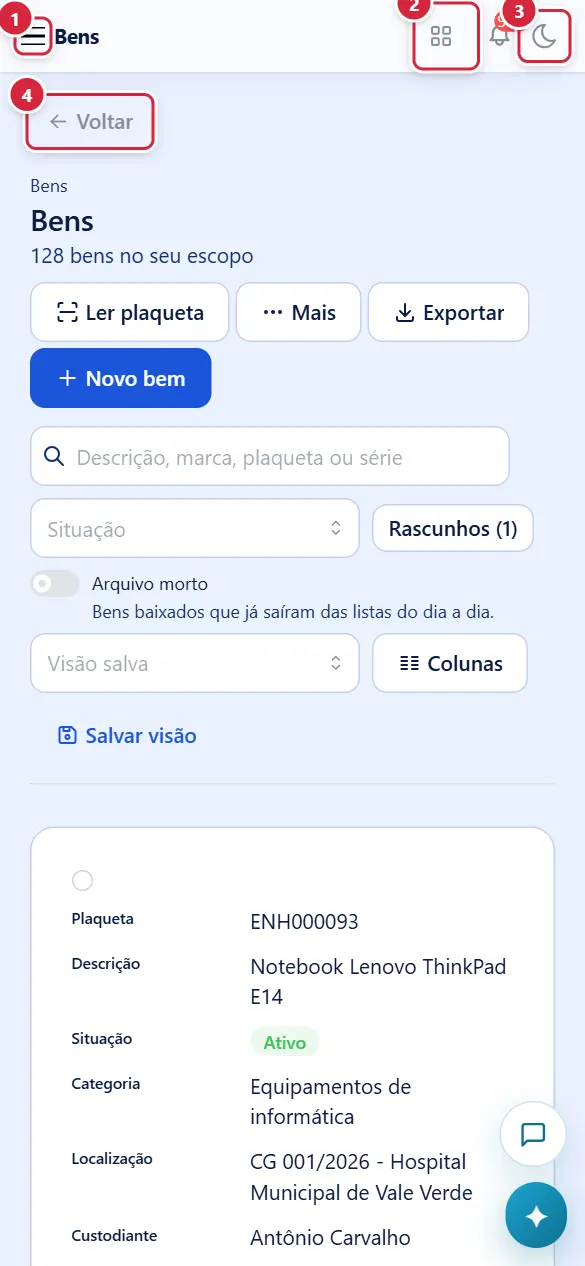
- Onde fica: barra do topo, à esquerda (só no celular).
- O que faz: mostra ou esconde o menu lateral por cima da tela.
O que faz: abre a lista "Ir para outro módulo do ERP": primeiro "Painel do ERP" (volta aos cartões do portal) e, depois de um traço, os módulos ativos do ERP, na ordem do cadastro do portal. O Patrimônio aparece marcado (negrito, cor do tema e um visto). Enquanto a lista não chega, aparece "Carregando…".
Explicado em detalhes na Figura 1.
O que faz: troca o tema da tela; vale para o ERP inteiro, como no portal.
Explicado em detalhes na Figura 1.
O que faz: volta à página anterior do navegador; se não houver página anterior, abre o "Painel".
Explicado em detalhes na Figura 2.
Conta com autenticador que ainda não confirmou o código
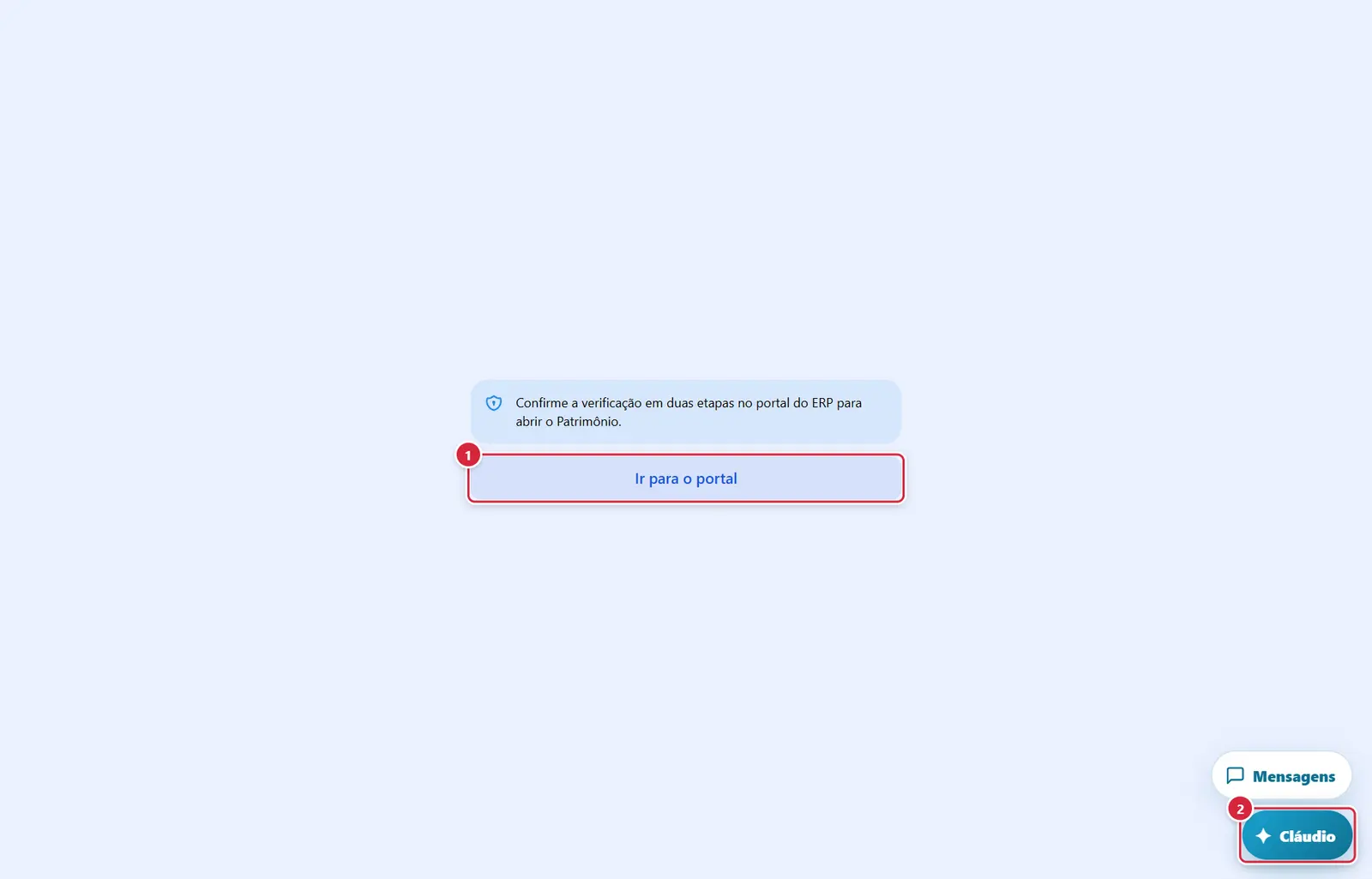
- Aparecem: nas telas "Sem acesso ao módulo Patrimônio" e de verificação em duas etapas. Levam ao portal do ERP.
O que faz: abre o painel "Cláudio, o assistente do ERP — Como usar cada tela e botão". Começa perguntando "Sobre o que você quer falar?" (módulo → área → pergunta livre); as respostas podem trazer "Abrir esta tela" e "◎ mostrar" (contorna o botão na tela). Botões: "Nova conversa", "✕" (fechar, Ctrl + /), "Enviar", "copiar", 👍/👎 ("Ajudou?"). A borda do painel pode ser arrastada para mudar a largura.
Explicado em detalhes na Figura 1.
Como a tela está organizada (de cima para baixo)
- Barra do topo (fixa, translúcida) — da esquerda para a direita:
- No celular: botão de três riscos ("Abrir menu" / "Fechar menu") que abre o menu lateral por cima da tela.
- No computador: botão "Recolher menu" / "Expandir menu" (ícone de painel lateral). Recolhido, o menu mostra só os ícones; passar o mouse num ícone mostra o nome.
- Título da tela: o nome do item do menu (ou da área fora do menu) que corresponde ao endereço aberto — por exemplo "Bens", "Configurações", "Importações". Quando o endereço não corresponde a nenhum item, aparece "Patrimônio". O mesmo nome vai para a aba do navegador: "<tela> — Patrimônio · <instituição>".
- À direita: "Módulos" (ícone de grade e seta), o sino de notificações e o botão modo claro/escuro (lua ou sol).
- Menu lateral (à esquerda; 256 px aberto, 64 px recolhido):
- Topo do menu: logotipo da instituição (o mesmo do portal), com "Patrimônio" e o nome da instituição embaixo. Clicar leva ao "Painel".
- Grupos e itens (ver a tabela em "Botões" → itens do menu). O item da tela aberta fica destacado na cor do tema.
- Rodapé do menu: a pessoa (foto do perfil do ERP ou as iniciais, nome e cargo) e, embaixo, "Sair do módulo".
- Área de conteúdo (à direita do menu):
- Faixas globais (só quando há): "Uma versão nova do aplicativo está pronta…" (azul) e "Falta(m) N configuração(ões) essencial(is) para a organização operar." (laranja).
- Botão "Voltar" (seta para a esquerda, cinza, no alto da página) — em todas as telas, menos no "Painel".
- A tela propriamente dita.
- Cláudio, o assistente do ERP — botão discreto "✦ Cláudio" no canto; abre um painel à direita (no celular, uma folha que sobe de baixo). Atalho: Ctrl + /.
Situações (quando a tela muda conforme o estado)
| Situação | Como aparece | O que se pode fazer |
|---|---|---|
| Carregando a sessão | Um círculo girando no meio da tela ("Carregando…") | Esperar |
| Sem sessão do portal | A tela some e o navegador vai para o portal do ERP, guardando o endereço pedido | Entrar no portal; depois de entrar, volta para a tela pedida |
| Módulo não liberado para a pessoa | Cartão com cadeado: "Sem acesso ao módulo Patrimônio" e a explicação do portal (ou "Peça a um administrador do ERP para liberar o módulo para a sua conta no portal.") | "Voltar ao painel do ERP" |
| Portal exige a verificação em duas etapas | Aviso azul: "Confirme a verificação em duas etapas no portal do ERP para abrir o Patrimônio." | "Ir para o portal" |
| Falha ao ler a instituição ou a pessoa | Página "Algo deu errado" com a mensagem e, se houver, o "Código da ocorrência" | "Tentar novamente" ou "Voltar ao início" |
| Aberto dentro do portal (quadro embutido) | Só o conteúdo: sem menu lateral, sem barra do topo, sem faixas | O portal já desenha o menu dele |
| Endereço que não existe | "Página não encontrada" — "O endereço acessado não existe ou foi movido." | "Voltar ao início" (leva ao Painel) |
Botões
Os botões marcados nas figuras estão explicados junto de cada figura (seção “A tela, marcação por marcação”). A seguir, os demais botões desta tela — os que só aparecem em outras situações —, com o que fazem e onde ficam.
Itens do menu lateral
| Grupo | Item | Leva a | Aparece para quem tem |
|---|---|---|---|
| "Visão geral" | "Painel" | /patrimonio/dashboard — ver Painel | todos (a tela pede bi.read "Ver painéis"; sem ela aparece o aviso vermelho "Não foi possível carregar o painel") |
| "Acervo" | "Bens" | /patrimonio/bens — Bens (lista) | todos (a lista pede asset.read "Ver bens") |
| "Acervo" | "Ler plaqueta" | /patrimonio/ler — Ler plaqueta e abertura pelo QR | asset.read |
| "Acervo" | "Movimentações" | /patrimonio/movimentacoes — Movimentações (lista) | movement.read "Ver movimentações" |
| "Acervo" | "Inventário" | /patrimonio/inventario/campanhas — Inventário (lista de campanhas) | inventory.read |
| "Acervo" | "Manutenção" | /patrimonio/manutencao — Manutenção (ordens, planos e calibrações) | maintenance.read |
| "Acervo" | "Baixas" | /patrimonio/baixas — Baixas (lista de processos) | disposal.read |
| "Contabilidade" | "Contabilidade" | /patrimonio/contabilidade — Contabilidade (entrada) | depreciation.read |
| "Contabilidade" | "Relatórios" | /patrimonio/relatorios — Relatórios | report.run "Executar relatórios" |
| "Cadastros e configurações" | "Cadastros" | /patrimonio/cadastros/categorias — Cadastros › Categorias de bens | category.read "Ver categorias" |
| "Cadastros e configurações" | "Estrutura" | /patrimonio/estrutura — Estrutura (árvore da organização e locais) | orgunit.read "Ver hierarquia" |
| "Cadastros e configurações" | "Configurações" | /patrimonio/configuracoes — Configurações (índice) | tenant.read "Ver configurações da organização" |
- Onde fica: menu lateral, na ordem acima.
- O que faz: abre a tela. No celular, o menu se fecha sozinho depois do clique.
- Áreas fora do menu (abrem pelo índice de Configurações → "Outras áreas" e, algumas, por botões em outras telas): "Painéis de BI" (/bi, também no botão "Painéis de BI" do Painel), "Etiquetas", "Importações" (também em Bens → "Mais"), "Notas fiscais do ERP", "Contar no celular", "Pendências", "Custódia", "Aprovações", "Documentos", "Comodatos e locações", "Frota", "Obrigações", "Prazos legais" (/compliance), "Recebimentos", "Tombamentos", "Concedentes", "Instrumentos", "Pacotes de evidência". A lista completa, com a chave de cada uma, está em Configurações (índice).
- Cadastros: o item "Cadastros" acende em qualquer cadastro e as abas levam a Categorias, Fornecedores, Pessoas e Plano de contas (também em Configurações › "Outras áreas"). Preferências de importação têm cartão em Configurações.
"Notificações" (ícone de sino; com bolinha vermelha com o número de não lidas, 99+ acima de 99)
- Onde fica: barra do topo, à direita, ao lado de "Módulos".
- O que faz: abre um painel lateral à direita, título "Notificações", com as 20 mais recentes (não lidas em azul-claro com um ponto azul; título, texto e data/hora). Clicar numa notificação marca como lida e, se ela tiver destino, fecha o painel e abre a tela. O contador é conferido a cada minuto, e aviso novo chega na hora como balão azul no canto.
- Botões do painel: "Marcar todas como lidas" (no título, só com não lidas) e "Ver todas" (abre Notificações (histórico)). Sem nada: "Nada por aqui."
"Atualizar agora" (faixa azul)
- Aparece quando: há uma versão nova do aplicativo esperando: "Uma versão nova do aplicativo está pronta. Termine o que está fazendo e atualize — nada do que já foi gravado neste aparelho se perde."
- O que faz: recarrega o módulo na versão nova. A troca nunca acontece sozinha, para não perder o que se está digitando.
"Ver o que falta" (faixa laranja)
- Observação: Só aparece enquanto falta configuração essencial da implantação e o painel não foi fechado; a instituição já está configurada, e desfazer a configuração mudaria o módulo para todos.
- Aparece quando: falta alguma etapa essencial da implantação (níveis da estrutura, árvore de locais, categorias, acesso de mais de uma pessoa): "Falta 1 configuração essencial para a organização operar." / "Faltam N configurações essenciais…".
- O que faz: abre "Primeiros passos" (Primeiros passos (configuração inicial)).
Comportamentos que valem para todas as telas do módulo
- Tabelas: toda tabela simples pode ser classificada clicando no título da coluna (crescente → decrescente → sem ordem) e ter as colunas reordenadas arrastando o título; "↺" no primeiro título volta ao padrão. A escolha fica guardada neste navegador, por tela. Ficam de fora tabelas que já têm classificação própria (como a grade de Bens) e colunas sem título (as de botões).
- Listas de seleção simples do navegador com 6 ou mais opções ganham campo de busca (digita-se parte do texto, sem acento). As listas próprias do módulo têm busca quando a ficha diz "com busca".
- Mensagens de permissão: quando falta chave, o servidor responde "Você não tem a permissão necessária: <nome da chave>." (ou "…as permissões necessárias: …"). As chaves são concedidas no portal do ERP, em "Usuários e permissões".
Perguntas que as pessoas fazem
- Não acho Fornecedores nem Pessoas no menu. → Menu "Cadastros" › abas "Fornecedores" e "Pessoas".
- Onde ficam Etiquetas, Custódia, Aprovações, Recebimentos…? → Fora do menu lateral; estão em "Configurações" → "Outras áreas" e em botões das telas (ex.: "Bens" → "Mais").
- Como saio do ERP? → "Sair do módulo" volta ao portal; encerrar a sessão é no portal.
- Onde troco minha senha/foto? → No portal do ERP (perfil), não no Patrimônio.
- O menu sumiu no celular. → Toque nos três riscos no canto superior esquerdo.
- Abri o Painel e apareceu "Não foi possível carregar o painel". → Falta a chave
bi.read("Ver painéis"); peça ao administrador do ERP. - Por que não vejo "Configurações"? → O item pede
tenant.read("Ver configurações da organização").
Ligações com outros módulos e telas
- Portal do ERP — sessão, perfil, foto, "Usuários e permissões" (/?tela=usuarios) e o "Painel do ERP".
- Demais módulos — pelo menu "Módulos".
- Configurações (Configurações (índice)) — índice de tudo o que não está no menu.