
/patrimonio/importacoes/<id> · "Importações" → clicar no tipo da importação na lista; abre sozinha depois de enviar um arquivo em "Nova importação"import.run ("Importar planilha"). "Executar importação" e "Cancelar" exigem import.run; "Reverter" exige import.revert ("Reverter importação").Para que serve
É onde se decide se a planilha entra no acervo. Mostra primeiro o resumo da conferência ("a criar", "a atualizar", "com erro") e as linhas com erro; a pessoa então executa (com ou sem as linhas com erro), cancela, ou — depois de concluída — reverte em até 7 dias.
A tela, marcação por marcação
As figuras abaixo mostram a tela como ela aparece para quem usa. Os números em vermelho marcam os botões e campos; logo abaixo de cada figura, cada número é explicado: onde fica, o que faz e o que acontece depois.
Visão geral da tela
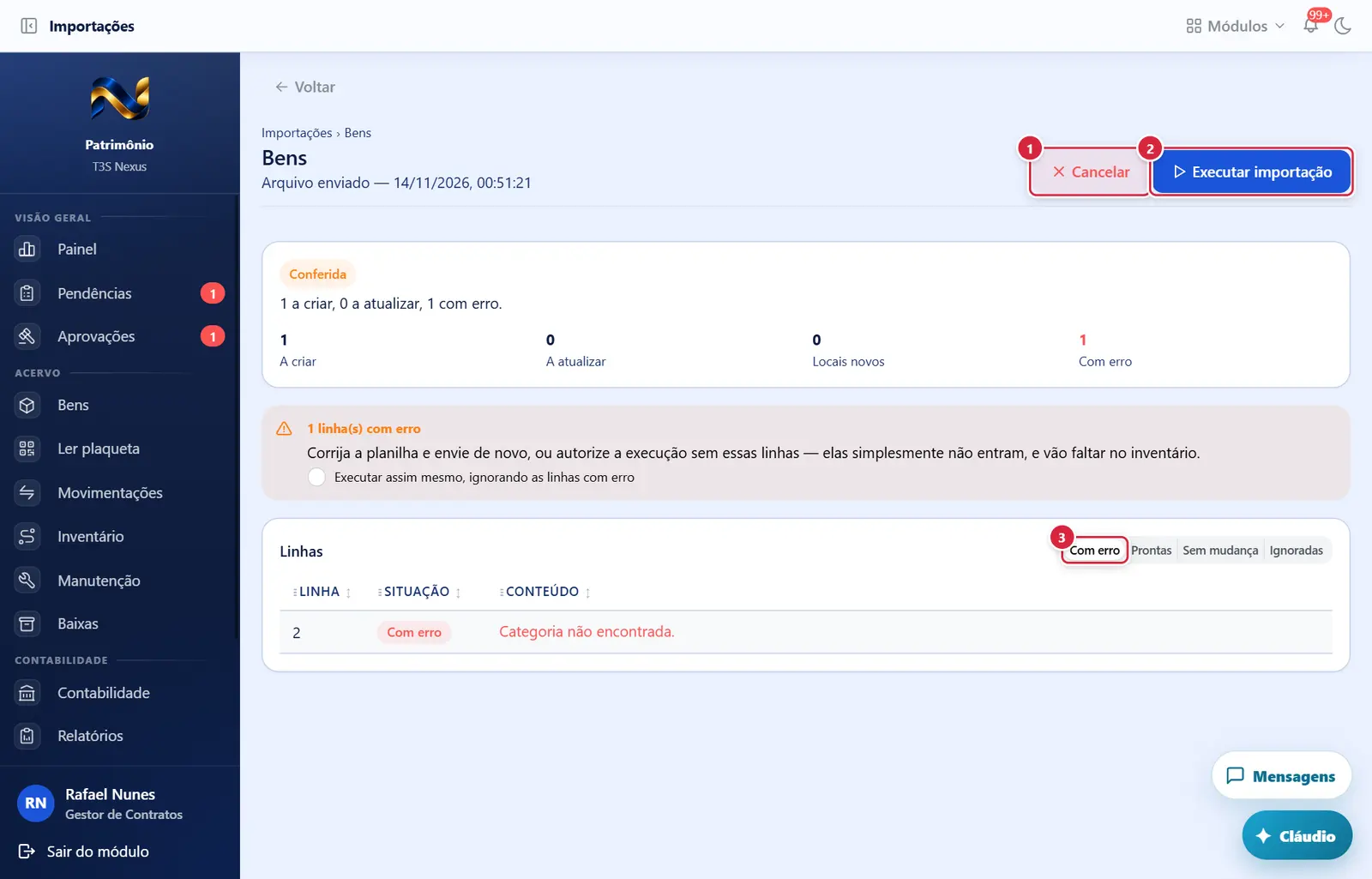
- Aparece quando: a importação ainda pode ser cancelada e você tem
import.run. - Pede confirmação? Sim — "Cancelar importação". Durante a execução: "A importação para na linha em que estiver. As linhas que já entraram no acervo continuam lá (dá para revertê-las depois); as que faltam não serão gravadas." Antes: "A importação é encerrada sem gravar nada no acervo. Para importar este arquivo depois, será preciso enviá-lo de novo." Botão "Cancelar importação".
- Se der errado: "Esta importação já terminou."
- Aparece quando: a importação está "Conferida" e você tem
import.run. - O que faz: grava no acervo (bens criados/atualizados, locais novos se permitido). Se houver linhas com erro, só executa com a caixa "Executar assim mesmo, ignorando as linhas com erro" marcada.
- Se der errado (balão "Não foi possível"): "A análise encontrou N linha(s) com erro. Corrija a planilha e envie de novo, ou execute aceitando ignorar as linhas com erro — elas não entrarão no acervo." · "Esta importação já foi executada." · "A importação precisa ser analisada antes de executar. Espere a análise terminar." · "Esta importação não é executada por aqui. Depois de conferida, aplique em <tela própria>." (saldos de abertura).
- Filtra a tabela de linhas.
Importação analisada, esperando a execução
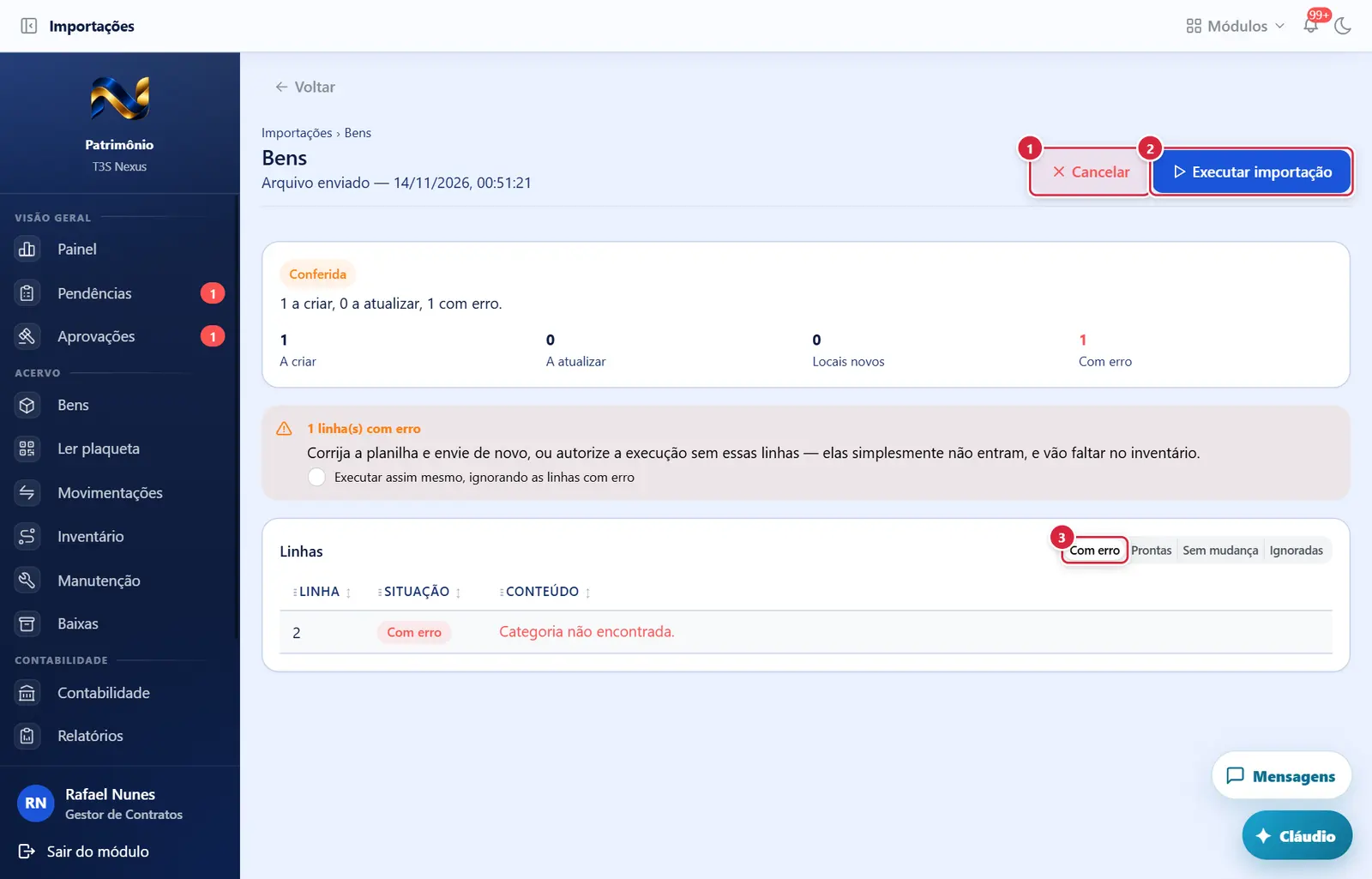
Pede confirmação? Sim — "Cancelar importação". Durante a execução: "A importação para na linha em que estiver. As linhas que já entraram no acervo continuam lá (dá para revertê-las depois); as que faltam não serão gravadas." Antes: "A importação é encerrada sem gravar nada no acervo. Para importar este arquivo depois, será preciso enviá-lo de novo." Botão "Cancelar importação".
Explicado em detalhes na Figura 1.
O que faz: grava no acervo (bens criados/atualizados, locais novos se permitido). Se houver linhas com erro, só executa com a caixa "Executar assim mesmo, ignorando as linhas com erro" marcada.
Explicado em detalhes na Figura 1.
Filtra a tabela de linhas.
Explicado em detalhes na Figura 1.
Importação concluída, ainda dentro do prazo de reverter
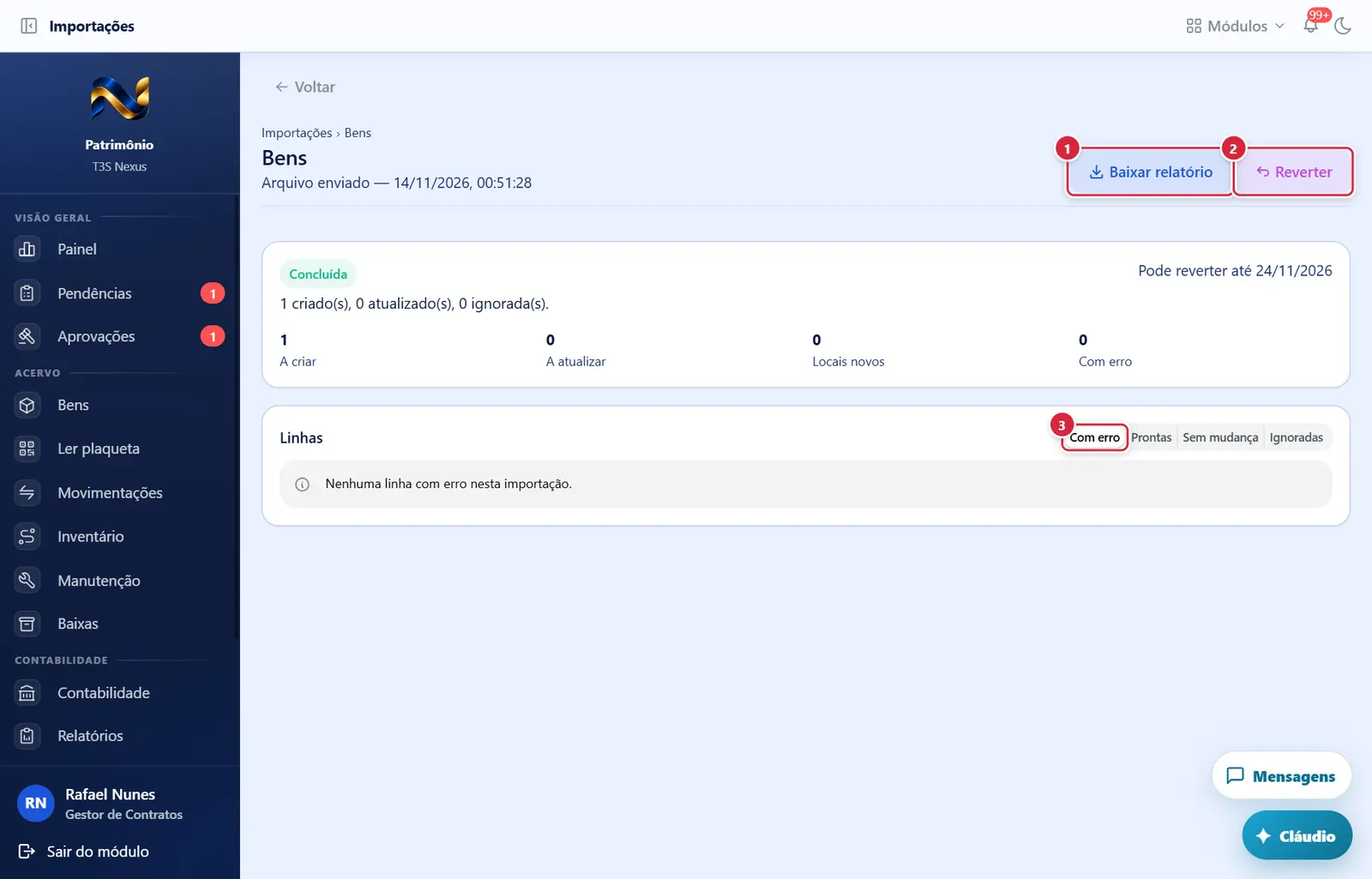
- Aparece quando: o relatório da conferência/execução já foi gerado.
- O que faz: abre o relatório (planilha com o resultado linha a linha) numa aba nova.
- Se der errado: "O relatório ainda não foi gerado. Ele fica pronto quando a análise ou a execução termina." · "O arquivo do relatório não foi encontrado."
- Aparece quando: a importação está concluída, dentro do prazo, e você tem
import.revert. - O que faz: abre a janela "Reverter a importação".
Filtra a tabela de linhas.
Explicado em detalhes na Figura 1.
Como a tela está organizada (de cima para baixo)
- Cabeçalho — caminho "Importações › <tipo>", título com o tipo ("Bens", "Atualização em massa", "Categorias", "Fornecedores", "Pessoas", "Fotos em ZIP"), subtítulo "<nome do arquivo> — <data e hora>". À direita, conforme a situação: "Baixar relatório", "Cancelar", "Reverter", "Executar importação".
- Cartão de resumo — selo da situação ("Na fila", "Conferindo", "Conferida", "Importando", "Concluída", "Com erro", "Revertida", "Cancelada"), o resumo em palavras, à direita "Pode reverter até dd/mm/aaaa" (quando concluída), barra de progresso (em andamento), a faixa vermelha "A importação parou" com o motivo (quando houve erro) e quatro contadores:
- planilhas: "A criar", "A atualizar", "Locais novos", "Com erro" (vermelho se maior que zero);
- fotos: "Fotos", "Bens atingidos", "Arquivos com problema", "Ignorados".
- Faixa laranja "N linha(s) com erro" (só antes de executar, quando há erro) — "Corrija a planilha e envie de novo, ou autorize a execução sem essas linhas — elas simplesmente não entram, e vão faltar no inventário." com a caixa "Executar assim mesmo, ignorando as linhas com erro".
- Cartão "Linhas" — à direita, o seletor "Com erro" (padrão), "Prontas", "Sem mudança", "Ignoradas". Tabela "Linha" (número na planilha), "Situação" ("Pronta", "Sem mudança", "Com erro", "Ignorada") e a terceira coluna: "Conteúdo" (o que identifica o registro: plaqueta, código, nome, documento ou descrição), "O que muda" (na atualização em massa: campo, valor antigo riscado → valor novo) ou "Arquivo" (fotos). Linhas com erro mostram cada erro em vermelho. Vazio: "Nenhuma linha <situação> nesta importação."
- Enquanto a importação está em andamento, a tela se atualiza a cada 3 segundos.
Situações
| Situação | O que significa | O que se pode fazer |
|---|---|---|
| "Na fila" / "Conferindo" | Arquivo sendo lido e conferido | "Cancelar"; esperar |
| "Conferida" | Pronta para decidir | "Executar importação", "Cancelar", "Baixar relatório" |
| "Importando" | Gravando no acervo | "Cancelar" (para na linha em que estiver) |
| "Concluída" | Gravada | "Reverter" (até a data mostrada), "Baixar relatório" |
| "Com erro" | Parou | Ler "A importação parou"; enviar de novo |
| "Revertida" / "Cancelada" | Encerrada | Nada |
Botões
Os botões marcados nas figuras estão explicados junto de cada figura (seção “A tela, marcação por marcação”). Não há outros botões nesta tela.
Janelas
"Reverter a importação"
- Mostra: aviso laranja "Os bens criados por esta importação saem do acervo e os que ela alterou voltam ao estado anterior. Bem que já foi movimentado depois dela bloqueia a reversão."
- Campo: "Por que está revertendo" — "No mínimo 20 caracteres. Fica na trilha de auditoria."
- Botões: "Voltar" · "Reverter" (apagado com justificativa curta).
- Efeito: balão "Importação revertida — O acervo voltou ao estado anterior."; situação "Revertida".
- Se der errado: "Explique a reversão em pelo menos 20 caracteres." · "Esta importação já foi revertida." · "A janela de reversão terminou em dd/mm/aaaa. Depois dela, desfazer deixa de ser exclusão e vira ajuste contábil…" · "A importação entrou em dd/mm/aaaa, e esse período já foi fechado. Apagar os bens agora mudaria um saldo já encerrado: a correção é lançamento…" · bem movimentado depois da importação.
Perguntas que as pessoas fazem
- Executei e as linhas com erro sumiram? → Elas não entraram; corrija e importe só elas numa nova planilha.
- Até quando posso reverter? → 7 dias depois da execução ("Pode reverter até…"), desde que o período não tenha sido fechado e nenhum bem tenha sido movimentado.
- Onde vejo exatamente o que vai mudar na atualização em massa? → No seletor "Prontas", coluna "O que muda" (antes riscado → depois).
- A tela fica girando ao abrir. → A importação não foi encontrada ou falhou ao carregar; volte à lista e abra de novo.
Ligações com outros módulos e telas
- Importações (lista e nova importação) — lista e nova importação.
- Configurações › Importação (preferências) — o que identifica um bem existente, rascunho, locais novos.
- Bens (lista), Estrutura (árvore da organização e locais), Cadastros › Categorias de bens, Cadastros › Fornecedores, Cadastros › Pessoas — onde os registros importados aparecem.
- Contabilidade › Períodos — período fechado impede a reversão.