
/patrimonio/configuracoes/alcadas · "Configurações" → cartão "Alçadas"approval.policy.manage ("Configurar alçadas") — inclusive para só consultar; sem ela aparece "Não foi possível ler as alçadas" com "Você não tem a permissão necessária: Configurar alçadas."Para que serve
Define, para cada operação do patrimônio (baixa, transferência, reavaliação…), quem precisa aprovar, a partir de qual valor, em quantos passos, com que prazo e com quais regras de segregação de função. Operação sem política segue sem aprovação — é o que permite usar o sistema no primeiro dia. Com política, as faixas de valor precisam cobrir de zero ao infinito, sem buraco nem sobreposição. O botão "Simular" mostra o que uma solicitação real criaria.
A tela, marcação por marcação
As figuras abaixo mostram a tela como ela aparece para quem usa. Os números em vermelho marcam os botões e campos; logo abaixo de cada figura, cada número é explicado: onde fica, o que faz e o que acontece depois.
Visão geral da tela
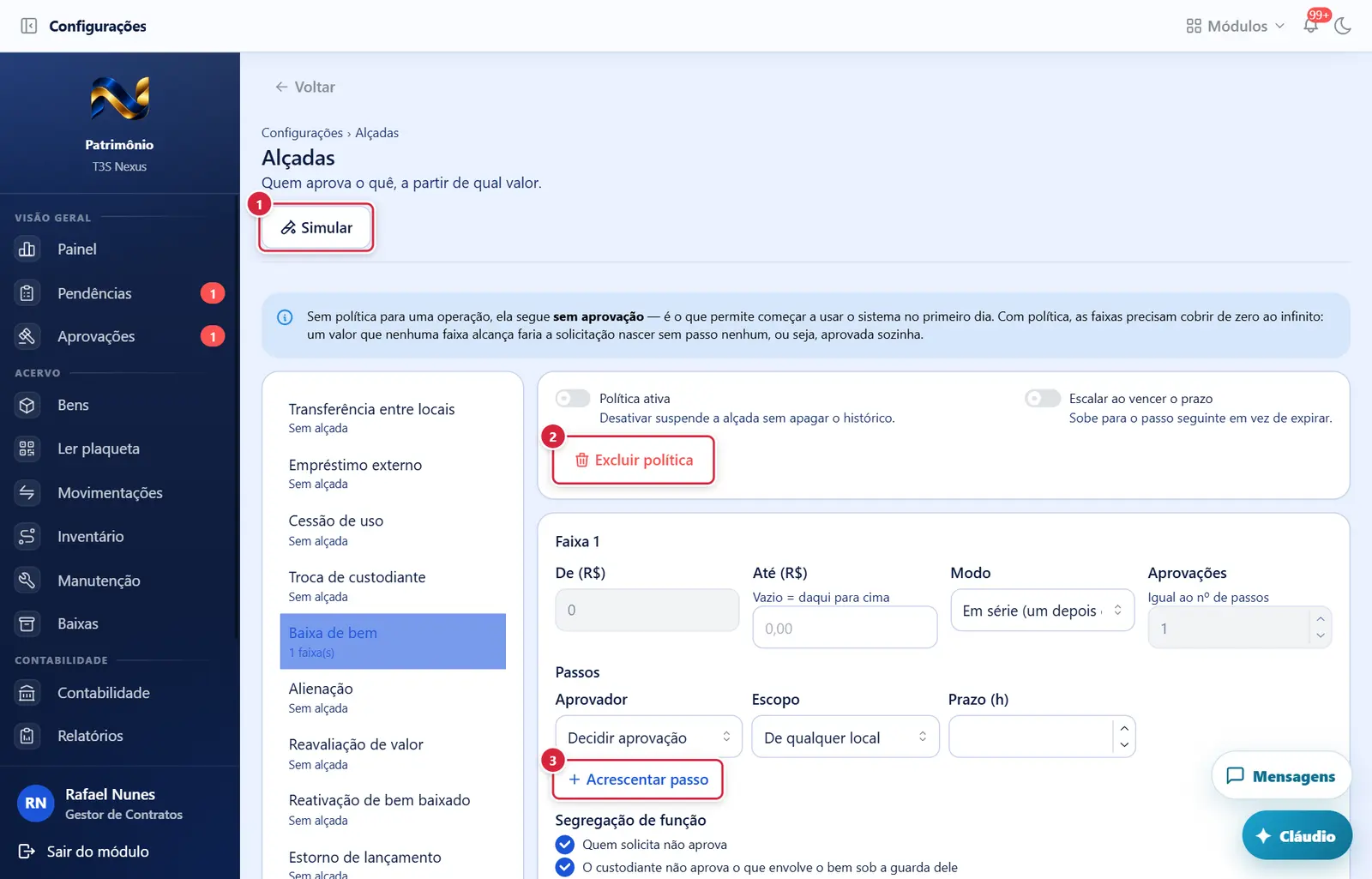
- Onde fica: abaixo do título.
- O que faz: abre a janela "Simular alçada".
- Pede confirmação? Sim — "Excluir política de alçada": "a política de <operação>", com o que vai junto: "as N faixa(s) e os passos de aprovação dela" e "a operação passa a seguir sem aprovação".
- O que faz: apaga a política. Balão "Política excluída. A operação passa a seguir sem aprovação."
- Se der errado (balão "A política não foi excluída"): "Há N solicitação(ões) pendente(s) por esta política. Decida-as ou desative a política em vez de apagá-la." · "Esta política já respondeu por N solicitação(ões), que continuam no histórico apontando para ela. Desative a política em vez de apagá-la."
- Alteram o rascunho na tela. Em série, o número de aprovações acompanha o número de passos. Passo novo vem com "De qualquer local" e 48 h.
Operação com política (desativada) e uma faixa (mais abaixo na tela)
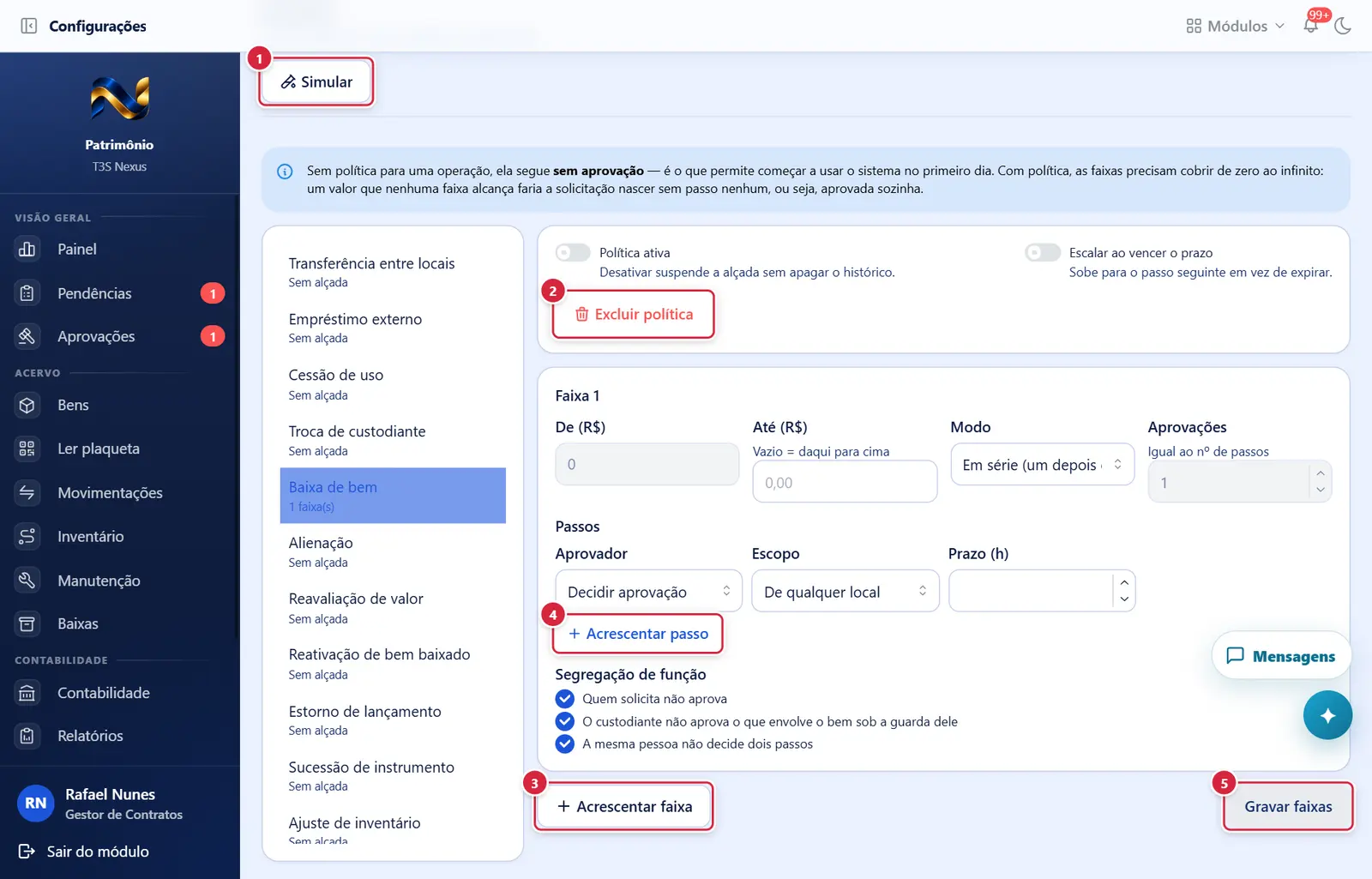
O que faz: abre a janela "Simular alçada".
Explicado em detalhes na Figura 1.
O que faz: apaga a política. Balão "Política excluída. A operação passa a seguir sem aprovação."
Explicado em detalhes na Figura 1.
- O que faz: acrescenta uma faixa no fim. Se a última estava "sem teto", ela recebe teto de 5.000 e a nova começa no centavo seguinte, sem teto; vem com um passo ("Decidir aprovação", "Do mesmo local do bem", 48 h) e as três regras de segregação marcadas. Só fica gravado com "Gravar faixas".
Alteram o rascunho na tela. Em série, o número de aprovações acompanha o número de passos. Passo novo vem com "De qualquer local" e 48 h.
Explicado em detalhes na Figura 1.
- Aparece quando: há alteração e nenhuma faixa com problema (senão fica apagado).
- O que faz: substitui as faixas da política. Balão "Faixas gravadas. As próximas solicitações desta operação já usam elas."
- Mensagens de conferência (na faixa vermelha antes de gravar, ou do servidor): "A primeira faixa precisa começar em zero, e começa em X." · "Só a última faixa pode ficar sem teto." · "As faixas A–B e C–D se sobrepõem." · "Nenhuma faixa cobre os valores entre X e Y." · "A última faixa precisa ficar sem teto, para cobrir qualquer valor acima." · "Valor com até duas casas decimais." · "O passo aponta para uma permissão ou para uma pessoa — um dos dois, não os dois." · "Em série, cada passo é uma aprovação: o número de aprovações é o número de passos." · "Não dá para exigir mais aprovações do que há aprovadores no passo." · "Um passo aponta para um aprovador que não existe: a solicitação ficaria pendente para sempre." · "Esta política já respondeu por N solicitação(ões), que continuam no histórico apontando para as faixas dela. Desative-a e crie uma política nova com as faixas novas." → faixas de política já usada não se trocam.
Operação com política (desativada) e uma faixa
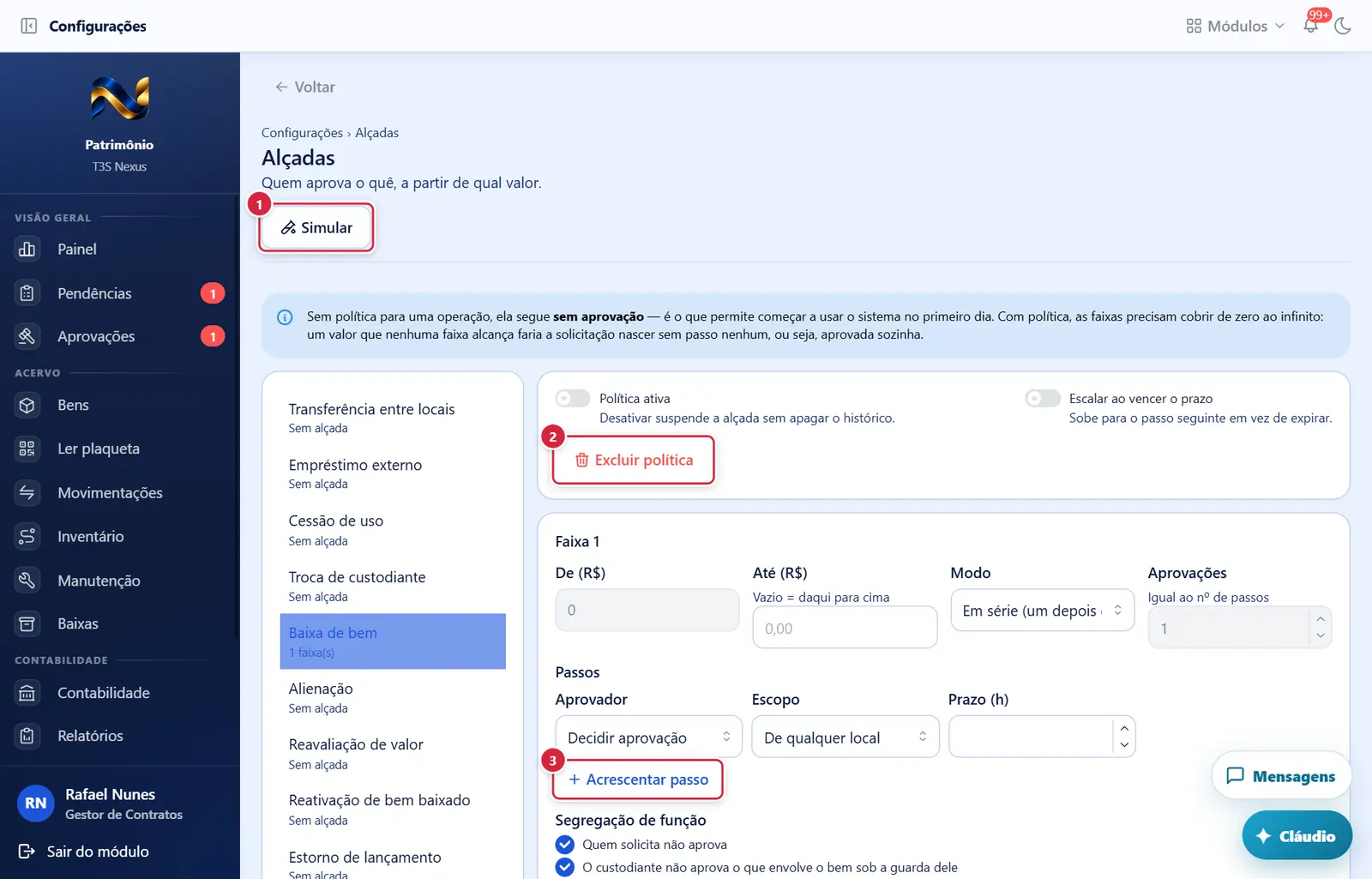
O que faz: abre a janela "Simular alçada".
Explicado em detalhes na Figura 1.
O que faz: apaga a política. Balão "Política excluída. A operação passa a seguir sem aprovação."
Explicado em detalhes na Figura 1.
Alteram o rascunho na tela. Em série, o número de aprovações acompanha o número de passos. Passo novo vem com "De qualquer local" e 48 h.
Explicado em detalhes na Figura 1.
Operação sem política
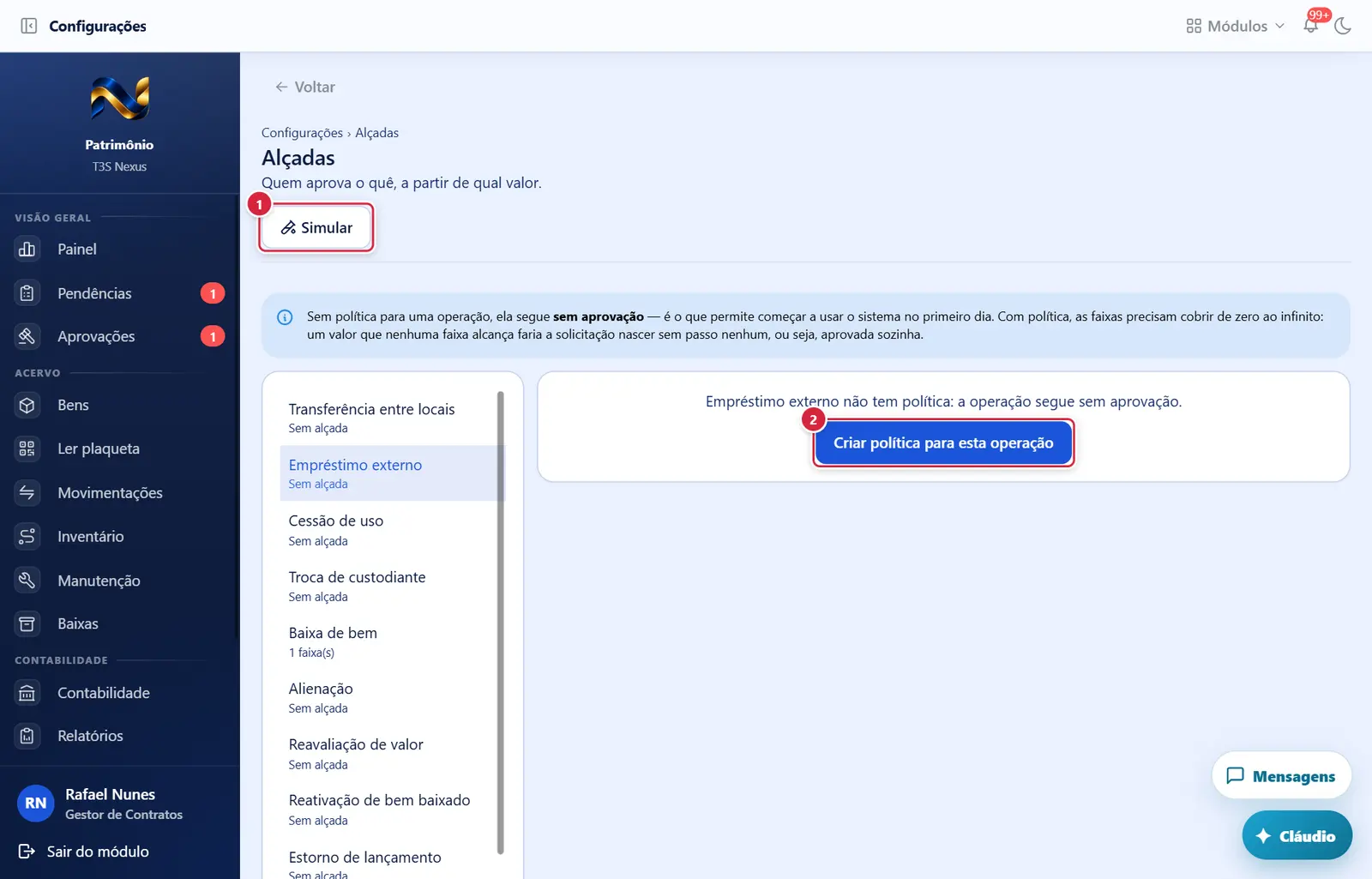
O que faz: abre a janela "Simular alçada".
Explicado em detalhes na Figura 1.
- Aparece quando: a operação não tem política (e você pode editar).
- O que faz: cria a política vazia, ativa, valendo para a organização inteira. Balão "Política criada. Agora defina as faixas." Em seguida use "Acrescentar faixa".
- Se der errado: "Já existe política desta operação para este escopo. Edite a que existe em vez de criar outra."
Baixa de bem com política ativa e duas faixas (mais abaixo na tela)
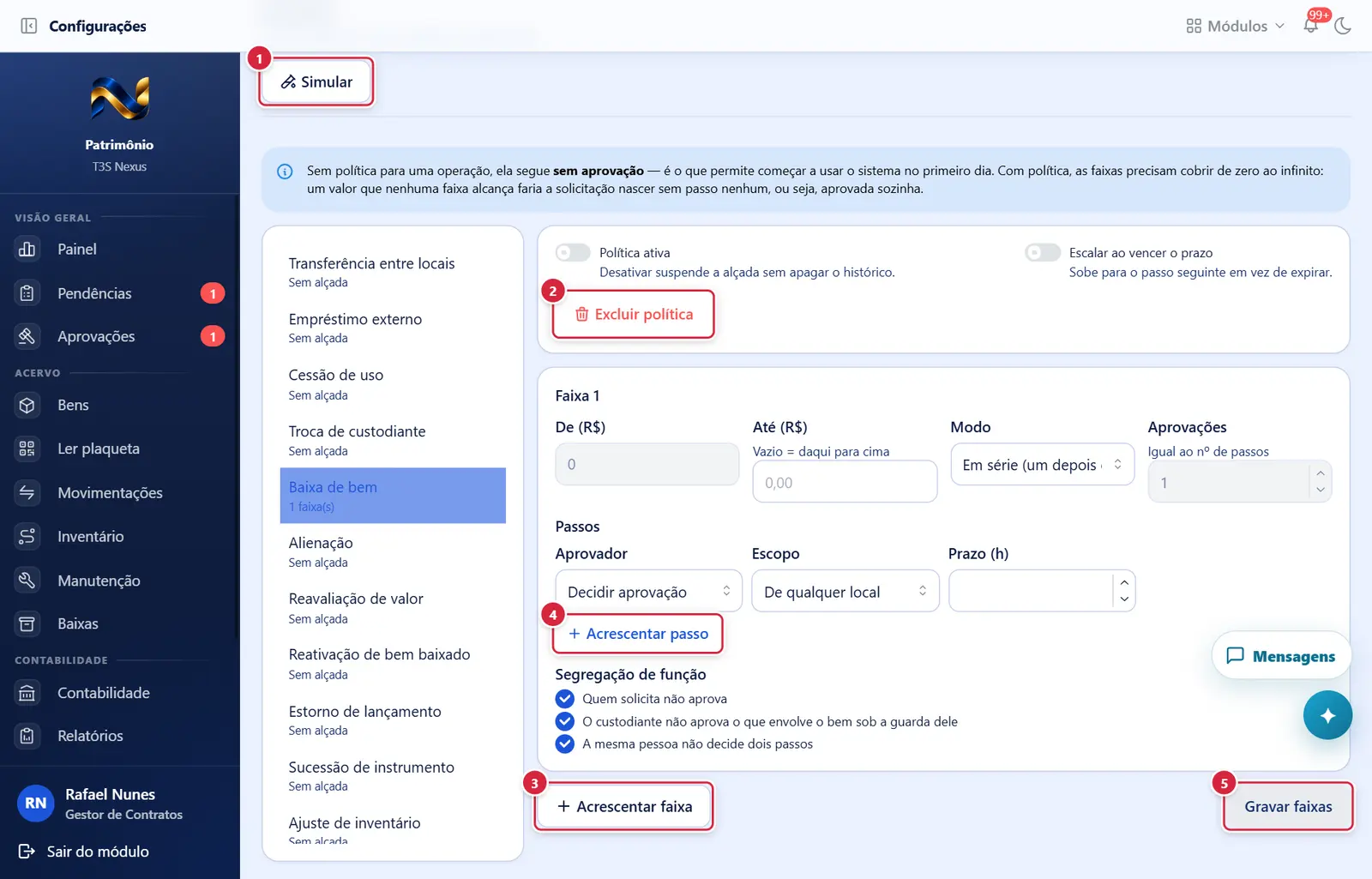
O que faz: abre a janela "Simular alçada".
Explicado em detalhes na Figura 1.
O que faz: apaga a política. Balão "Política excluída. A operação passa a seguir sem aprovação."
Explicado em detalhes na Figura 1.
O que faz: acrescenta uma faixa no fim. Se a última estava "sem teto", ela recebe teto de 5.000 e a nova começa no centavo seguinte, sem teto; vem com um passo ("Decidir aprovação", "Do mesmo local do bem", 48 h) e as três regras de segregação marcadas. Só fica gravado com "Gravar faixas".
Explicado em detalhes na Figura 2.
Alteram o rascunho na tela. Em série, o número de aprovações acompanha o número de passos. Passo novo vem com "De qualquer local" e 48 h.
Explicado em detalhes na Figura 1.
O que faz: substitui as faixas da política. Balão "Faixas gravadas. As próximas solicitações desta operação já usam elas."
Explicado em detalhes na Figura 2.
Baixa de bem com política ativa e duas faixas
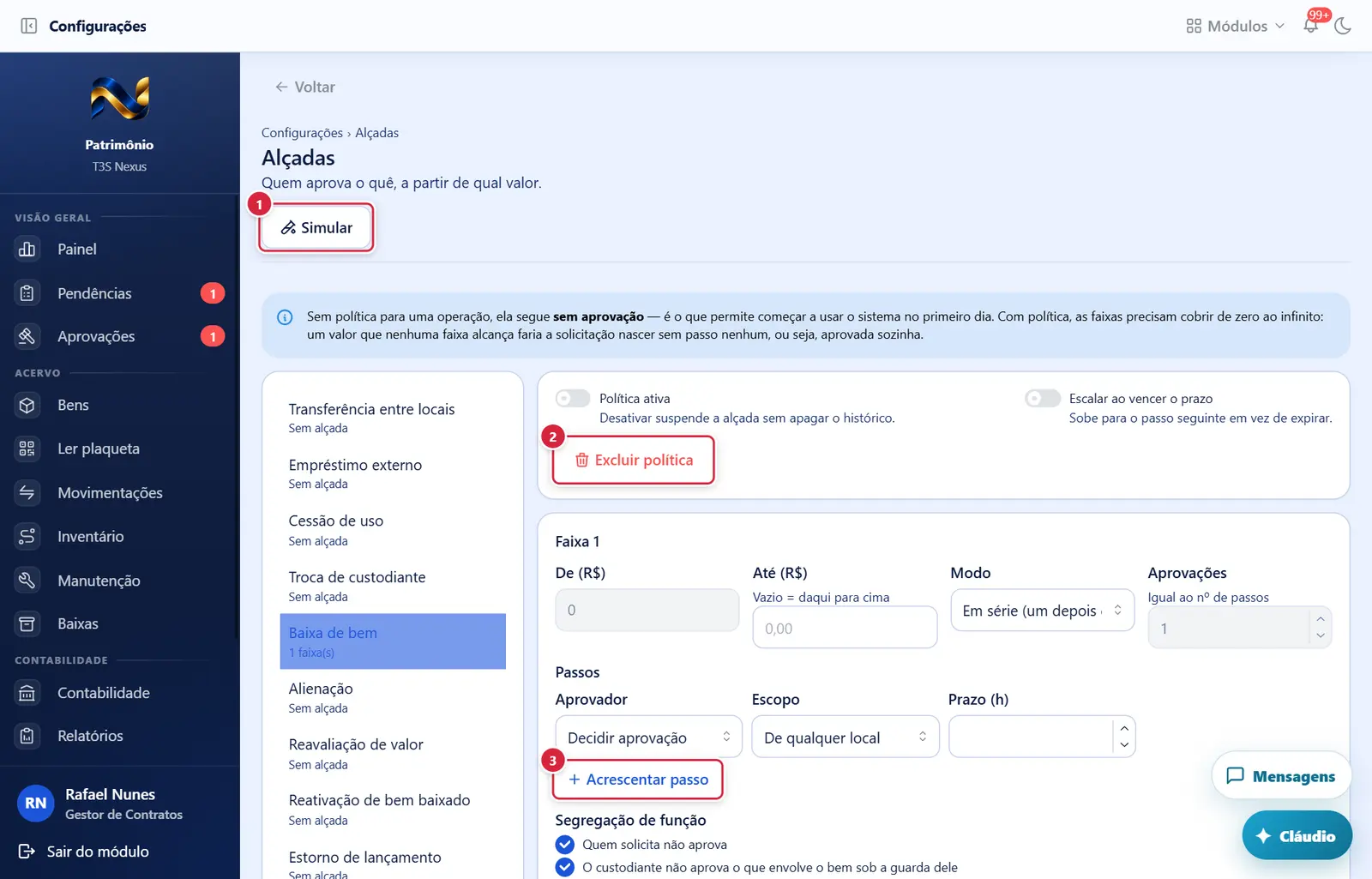
O que faz: abre a janela "Simular alçada".
Explicado em detalhes na Figura 1.
O que faz: apaga a política. Balão "Política excluída. A operação passa a seguir sem aprovação."
Explicado em detalhes na Figura 1.
Alteram o rascunho na tela. Em série, o número de aprovações acompanha o número de passos. Passo novo vem com "De qualquer local" e 48 h.
Explicado em detalhes na Figura 1.
Faixas e passos da política de Baixa
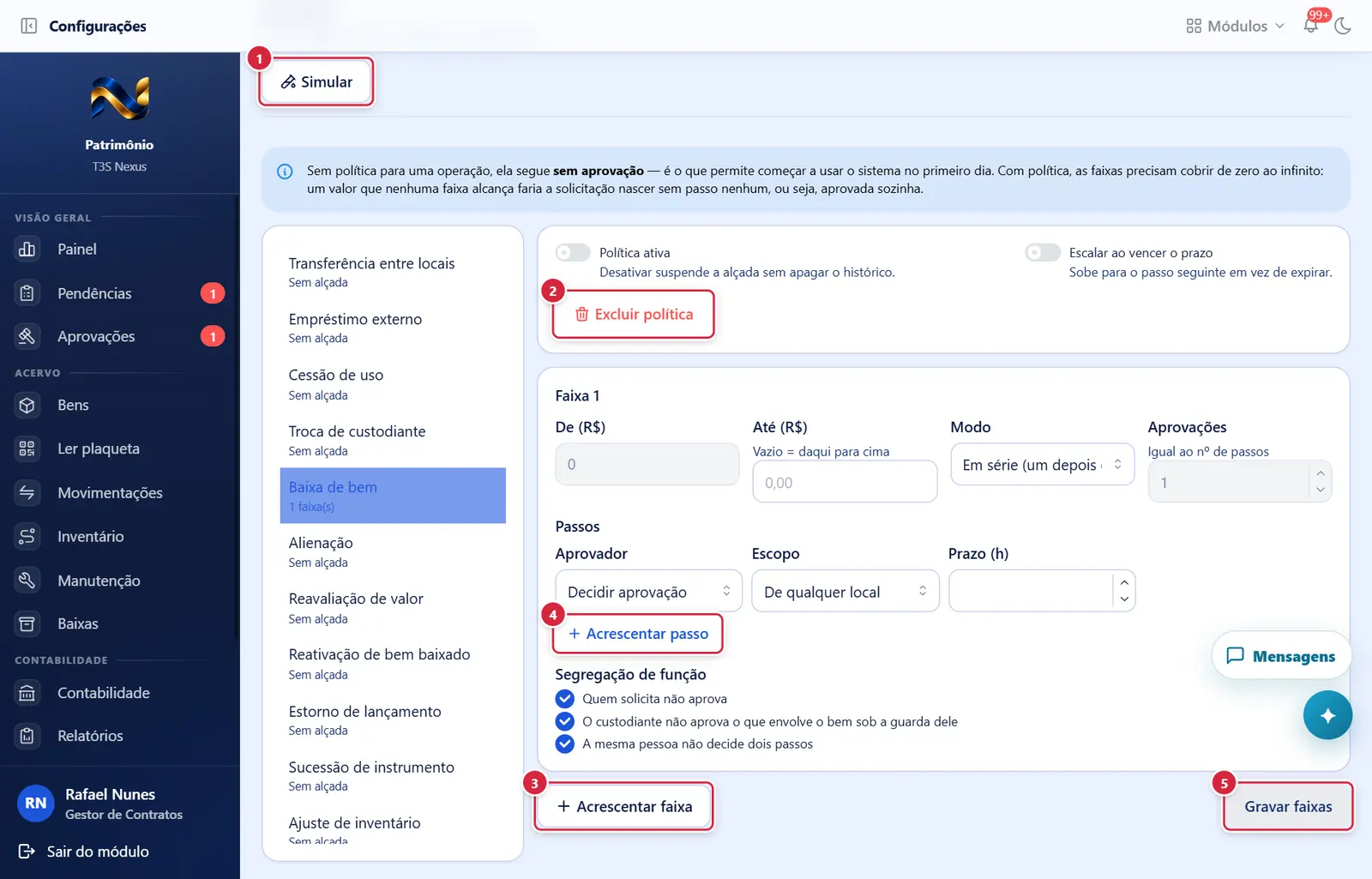
O que faz: abre a janela "Simular alçada".
Explicado em detalhes na Figura 1.
O que faz: apaga a política. Balão "Política excluída. A operação passa a seguir sem aprovação."
Explicado em detalhes na Figura 1.
O que faz: acrescenta uma faixa no fim. Se a última estava "sem teto", ela recebe teto de 5.000 e a nova começa no centavo seguinte, sem teto; vem com um passo ("Decidir aprovação", "Do mesmo local do bem", 48 h) e as três regras de segregação marcadas. Só fica gravado com "Gravar faixas".
Explicado em detalhes na Figura 2.
Alteram o rascunho na tela. Em série, o número de aprovações acompanha o número de passos. Passo novo vem com "De qualquer local" e 48 h.
Explicado em detalhes na Figura 1.
O que faz: substitui as faixas da política. Balão "Faixas gravadas. As próximas solicitações desta operação já usam elas."
Explicado em detalhes na Figura 2.
Como a tela está organizada (de cima para baixo)
- Cabeçalho — caminho "Configurações › Alçadas", título "Alçadas", subtítulo "Quem aprova o quê, a partir de qual valor." Embaixo, o botão "Simular" (ícone de tubo de ensaio).
- Aviso azul — "Sem política para uma operação, ela segue sem aprovação — é o que permite começar a usar o sistema no primeiro dia. Com política, as faixas precisam cobrir de zero ao infinito: um valor que nenhuma faixa alcança faria a solicitação nascer sem passo nenhum, ou seja, aprovada sozinha."
- Coluna da esquerda — lista de operações (rolável): "Transferência entre locais", "Empréstimo externo", "Cessão de uso", "Troca de custodiante", "Baixa de bem" (aberta por padrão), "Alienação", "Reavaliação de valor", "Reativação de bem baixado", "Estorno de lançamento", "Sucessão de instrumento", "Ajuste de inventário", "Reabertura de período contábil", "Conclusão de cadastro de bem usado". Embaixo de cada nome: "N faixa(s)" ou "Sem alçada"; selo verde "ativa" quando a política está ativa.
- Área da direita — a operação escolhida:
- Sem política: "<Operação> não tem política: a operação segue sem aprovação." e o botão "Criar política para esta operação".
- Com política: cartão com os interruptores "Política ativa" ("Desativar suspende a alçada sem apagar o histórico.") e "Escalar ao vencer o prazo" ("Sobe para o passo seguinte em vez de expirar.") e o botão vermelho "Excluir política"; faixa vermelha com os problemas das faixas (quando há); um cartão por faixa; e, no fim, "Acrescentar faixa" (esquerda) e "Gravar faixas" (direita).
Cartão de cada faixa ("Faixa 1", "Faixa 2"…)
- Lixeira "Remover faixa" no canto (não aparece na Faixa 1).
- "De (R$)" — travado na Faixa 1 (sempre começa em zero); "Até (R$)" — na última faixa, "Vazio = daqui para cima"; "Modo" — "Em série (um depois do outro)" ou "Em paralelo (quórum)"; "Aprovações" — "Igual ao nº de passos" (em série, travado) ou "Quórum" (em paralelo, de 1 até o número de passos).
- "Passos" — uma linha por passo: "Aprovador" (com busca: "Decidir aprovação", "Aprovar movimentação", "Aprovar ajuste de inventário", "Aprovar baixa" — quem tem essa chave no portal aprova), "Escopo" ("Do mesmo local do bem", "Do local acima", "De qualquer local"), "Prazo (h)" e a lixeira "Remover passo" (quando há mais de um). Embaixo, "Acrescentar passo".
- "Segregação de função" — três caixas, marcadas por padrão: "Quem solicita não aprova", "O custodiante não aprova o que envolve o bem sob a guarda dele", "A mesma pessoa não decide dois passos".
Situações
| Situação | Como aparece | O que se pode fazer |
|---|---|---|
| Carregando | Círculo girando | Esperar |
| Sem permissão / falha | Faixa vermelha "Não foi possível ler as alçadas" + mensagem | Pedir approval.policy.manage |
| Operação sem política | Texto "…segue sem aprovação." | "Criar política para esta operação" |
| Faixas com problema | Faixa vermelha listando cada problema; "Gravar faixas" apagado | Corrigir os valores |
| Política desativada | Interruptor desligado, sem selo "ativa" | Religar |
Botões
Os botões marcados nas figuras estão explicados junto de cada figura (seção “A tela, marcação por marcação”). A seguir, os demais botões desta tela — os que só aparecem em outras situações —, com o que fazem e onde ficam.
Item da lista de operações
- O que faz: mostra a política da operação; descarta alterações de faixa não gravadas.
"Política ativa" (interruptor)
- O que faz: liga/desliga a alçada. Ao desligar, pede confirmação: "Desativar a alçada" — "Enquanto a política estiver desativada, <operação> segue sem aprovação. As faixas e o histórico ficam guardados, e a política pode ser reativada a qualquer momento." (botão "Desativar"). Ligar não pede confirmação.
"Escalar ao vencer o prazo" (interruptor)
- O que faz: quando o prazo de um passo vence, a solicitação sobe para o passo seguinte em vez de expirar. Grava na hora.
Janelas
"Simular alçada"
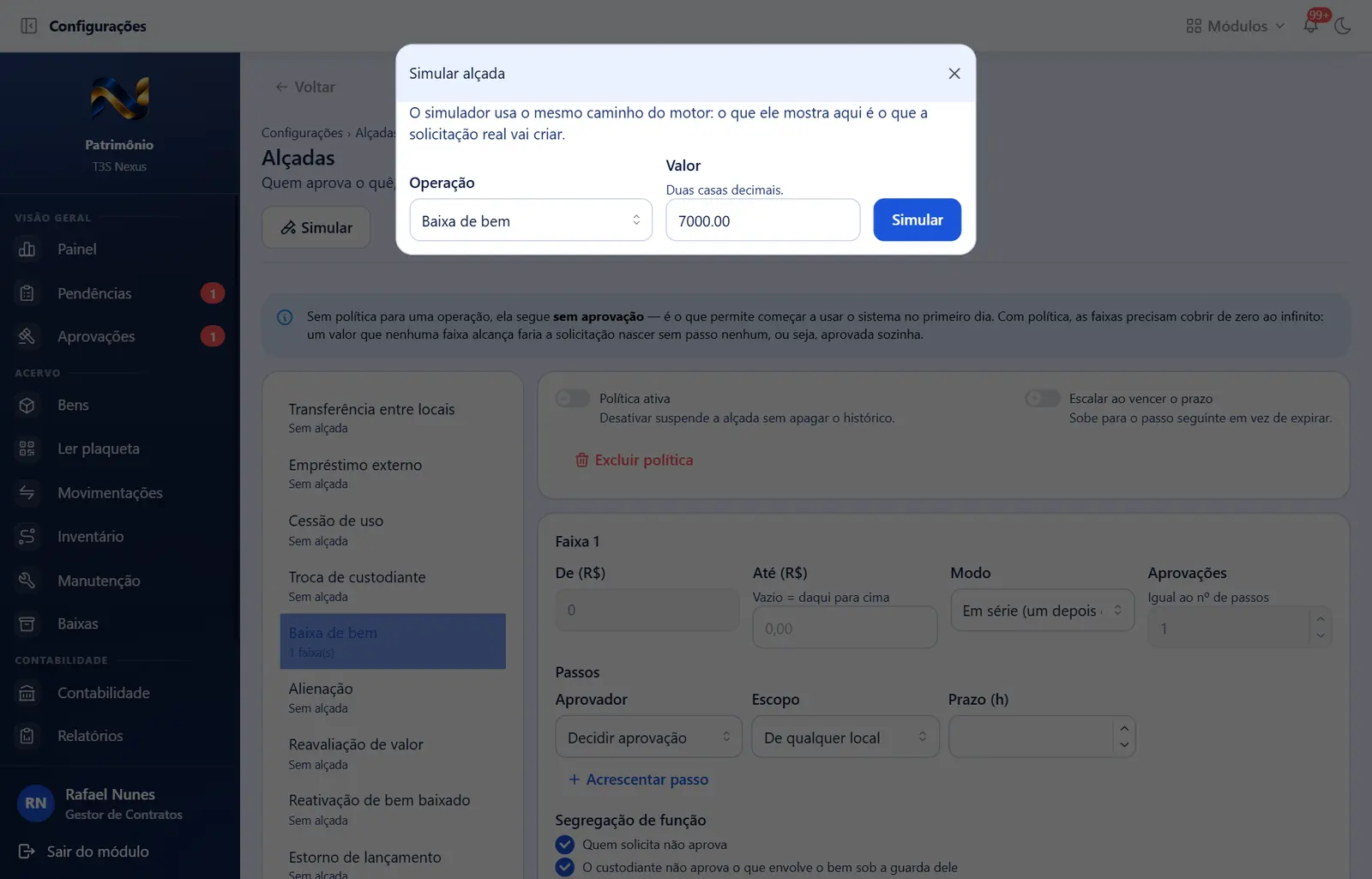
- Abre por: "Simular".
- Mostra: "O simulador usa o mesmo caminho do motor: o que ele mostra aqui é o que a solicitação real vai criar."
- Campos: "Operação" (lista; começa na operação aberta) · "Valor" ("Duas casas decimais."; padrão 7000.00).
- Botão: "Simular".
- Resultado: a explicação em texto e, quando há passos, a tabela "Passo", "Aprovador" (nome da chave ou "pessoa nomeada"), "Escopo", "Prazo" ("N h" ou "sem prazo").
- Abre por: "Simular".
- Mostra: "O simulador usa o mesmo caminho do motor: o que ele mostra aqui é o que a solicitação real vai criar."
- Campos: "Operação" (lista; começa na operação aberta) · "Valor" ("Duas casas decimais."; padrão 7000.00).
- Botão: "Simular".
- Resultado: a explicação em texto e, quando há passos, a tabela "Passo", "Aprovador" (nome da chave ou "pessoa nomeada"), "Escopo", "Prazo" ("N h" ou "sem prazo").
Perguntas que as pessoas fazem
- Criei a política e as baixas continuam sem aprovação. → Depois de criar, acrescente ao menos uma faixa e clique em "Gravar faixas"; confira se "Política ativa" está ligado.
- Quem é o aprovador? → Quem tem, no portal, a chave escolhida no passo (ex.: "Aprovar baixa"), dentro do escopo escolhido.
- Por que não consigo mudar as faixas? → Se a política já decidiu alguma solicitação, as faixas ficam congeladas: desative-a e crie outra.
- Quero tirar a aprovação de uma operação por uns dias. → Desligue "Política ativa"; as faixas ficam guardadas.
- O que é "Escalar ao vencer o prazo"? → Em vez de expirar, a solicitação passa ao passo seguinte quando o prazo (horas) de um passo acaba.
Ligações com outros módulos e telas
- Aprovações (caixa de alçadas) — onde as solicitações criadas pelas alçadas são decididas.
- Minha conta › Delegações de alçada — emprestar a alçada.
- Processo de baixa (detalhe), Nova movimentação (assistente), Contabilidade › Novo evento de valor, Campanha de inventário › aba "Divergências" — operações que passam pela alçada.
- Portal do ERP — concessão das chaves de aprovação.