
/patrimonio/bi · não está no menu lateral. Chega-se pelo botão "Painéis de BI" no alto do "Painel", ou por "Configurações" → "Outras áreas" → "Painéis de BI"bi.read ("Ver painéis"). "Duplicar para alterar", "Recalcular agora", "Excluir este painel" e "Retirar do painel" exigem bi.manage ("Criar e compartilhar painéis"); excluir e retirar quadros, além disso, só no painel salvo e só por quem o criou. Os números respeitam o escopo da pessoa.Para que serve
Painéis prontos por assunto, com indicadores e quadros que descem ao detalhe: clicar numa barra mostra o nível de baixo e, de qualquer quadro, dá para abrir os bens correspondentes na grade de Bens. O painel "Executivo" abre sozinho. O interruptor "Comparar com o ano passado" acrescenta a variação contra o mesmo mês do ano anterior.
A tela, marcação por marcação
As figuras abaixo mostram a tela como ela aparece para quem usa. Os números em vermelho marcam os botões e campos; logo abaixo de cada figura, cada número é explicado: onde fica, o que faz e o que acontece depois.
Visão geral da tela
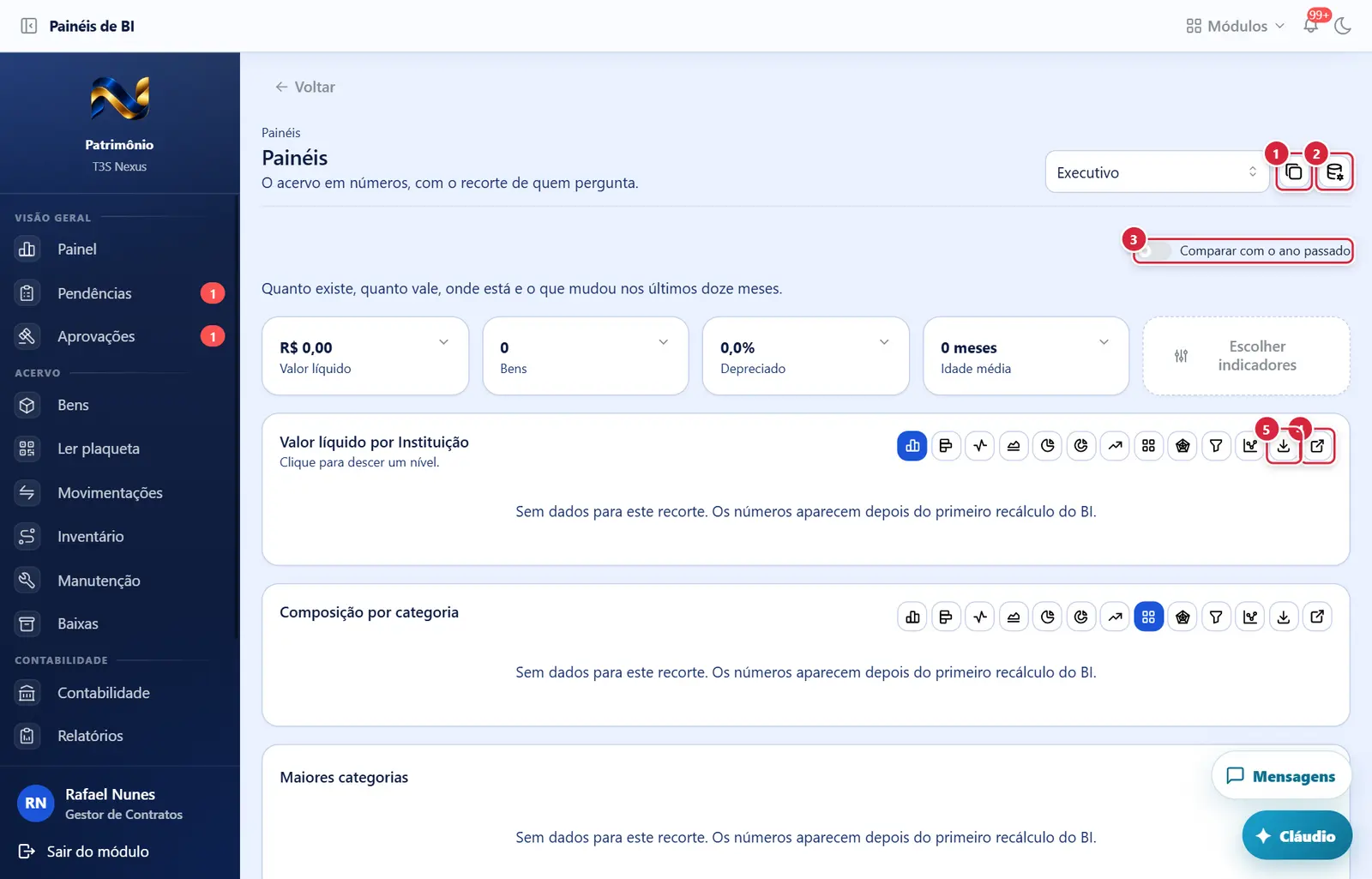
- Aparece quando: há painel escolhido e você tem
bi.manage. - O que faz: cria uma cópia sua, com o nome "<painel> (cópia)", e já a abre. Balão: "Painel duplicado — A cópia é sua e pode ser alterada sem afetar quem usa o original."
- Se der errado: "Não foi possível duplicar" + mensagem (ex.: "Painel não encontrado.", "Este painel não foi compartilhado com você.").
- Aparece quando: você tem
bi.manage. - O que faz: reprocessa os números do BI. Balão "Dados atualizados — N bem(ns) reprocessado(s) e N linha(s) de cubo recomputada(s)." Erro: "Não foi possível atualizar".
- O que faz: ligado, cada número e cada quadro ganham a variação contra o mesmo mês do ano passado.
- O que faz: abre /patrimonio/bens com os mesmos filtros do quadro (inclusive o caminho já percorrido).
- Iguais aos do Painel: "Colunas", "Barras horizontais", "Linha", "Área", "Pizza", "Rosca, com o total no meio", "Pareto…", "Mapa de área…", "Radar…", "Funil…", "Dispersão"; o download sai em planilha CSV.
Como a tela está organizada (de cima para baixo)
- Cabeçalho — caminho "Painéis", título "Painéis", subtítulo "O acervo em números, com o recorte de quem pergunta." À direita:
- lista de painéis (os prontos pelo nome; os seus com "(seu)" no fim);
- ícone "Duplicar para alterar" (duas folhas) — com
bi.manage; - ícone vermelho "Excluir este painel" (lixeira) — só no seu painel salvo;
- ícone "Recalcular agora" (banco de dados com engrenagem) — com
bi.manage.
- Linha de navegação — à esquerda, quando você desceu num quadro: botão "Voltar ao painel" e selos com o caminho percorrido (ex.: "Unidade X › Departamento Y"). À direita, o interruptor "Comparar com o ano passado".
- Descrição do painel pronto (texto cinza), por exemplo "Quanto existe, quanto vale, onde está e o que mudou nos últimos doze meses."
- Régua de indicadores do painel (cartões clicáveis + "Escolher indicadores"), como no Painel. O detalhe de cada indicador traz "Como este número é apurado", "Composição" (o valor, "No mesmo mês do ano passado" e "Variação" quando a comparação está ligada, e os indicadores vizinhos do mesmo assunto) e, à direita, o gráfico "<indicador> por <dimensão>" ("Clique numa barra para abrir esses bens na grade."), com o ícone "Abrir na grade de bens". Quando o número piorou contra o ano passado aparece "O que fazer": "Subiu/Caiu N% contra o ano passado, e aqui isso é piorar. Abra por … para ver onde."
- "Indicadores deste painel:" (só no seu painel salvo) — selos com o nome de cada indicador e um "x" vermelho para retirá-lo.
- Quadros do painel — gráficos ou tabelas, um abaixo do outro, cada um com título, subtítulo (ex.: "dentro de … · Clique para descer um nível. · Resposta guardada; ela muda no próximo recálculo.") e os ícones: tipos de gráfico, "Baixar os números deste gráfico", "Abrir na grade de bens" (seta saindo da caixa) e, no seu painel salvo, "Retirar do painel" (lixeira). Quadros em tabela mostram as dimensões e as medidas; com a comparação ligada, a variação aparece embaixo de cada número (verde se subiu, vermelho se caiu).
Os seis painéis prontos
| Painel | Indicadores | Quadros |
|---|---|---|
| "Executivo" (abre primeiro) | Valor líquido, Bens, Depreciado, Idade média | "Valor líquido por Instituição", "Composição por categoria", "Maiores categorias" |
| "Contábil" | Custo, Acumulada, Líquido, Depreciados em uso | "Por conta contábil", "Percentual depreciado por categoria" |
| "Controle físico" | Em trânsito, Estado precário, Sem custodiante, Divergências | "Bens por situação", "Conservação por Instituição", "Por Unidade" |
| "Compliance" | Dias até tombar, Sem custodiante, Divergências, Estado precário | "Bens do ente por instrumento" |
| "Manutenção e frota" | Custo de manutenção, Tempo parado, Custo de frota, Idade média | "Custo de manutenção por categoria", "Por Unidade" |
| "Concedente" | Valor de bens do ente | "Valor por concedente", "Conservação dos bens do ente", "Por instrumento" |
Situações
| Situação | Como aparece | O que se pode fazer |
|---|---|---|
| Carregando | Blocos cinza pulsando | Esperar |
| Falha / sem permissão | Faixa vermelha com a mensagem (ex.: "Você não tem a permissão necessária: Ver painéis.") | Pedir a chave |
| Nenhum painel | "Nenhum painel disponível ainda. Eles nascem na primeira abertura do BI." | Recarregar |
| Quadro sem dados | "Sem dados para este recorte. Os números aparecem depois do primeiro recálculo do BI." | "Recalcular agora" (com bi.manage) |
| Indicador sem quebra | "Este indicador é um total sem quebra própria. Os quadros do painel, logo abaixo, mostram o assunto dele." | — |
| Descendo num quadro | Botão "Voltar ao painel" e caminho em selos | Clicar mais um nível ou voltar |
Botões
Os botões marcados nas figuras estão explicados junto de cada figura (seção “A tela, marcação por marcação”). A seguir, os demais botões desta tela — os que só aparecem em outras situações —, com o que fazem e onde ficam.
Lista de painéis
- O que faz: troca o painel mostrado e volta ao nível de cima.
"Excluir o painel <nome>" (lixeira vermelha)
- Aparece quando: o painel é salvo (cópia), foi criado por você e você tem
bi.manage. - Pede confirmação? Sim — janela "Excluir painel" dizendo o que vai junto: "os N quadro(s) dele" e "o acesso de quem o recebeu compartilhado".
- O que faz: apaga o painel. Balão "Painel excluído — Os dados do acervo não mudaram." A tela volta ao Executivo.
- Se der errado: "Só quem criou o painel pode alterá-lo."
"Voltar ao painel"
- Aparece quando: você desceu em algum quadro. Volta ao nível de cima de todos os quadros.
Clique numa barra/fatia de um quadro
- O que faz: desce um nível (ex.: de Instituição para Unidade, de Unidade para Departamento), filtrando pelo que foi clicado. No gráfico do detalhe de um indicador, o clique abre a grade de Bens já filtrada.
"Retirar o quadro <nome> do painel" (lixeira no quadro) / "Retirar o indicador <nome> do painel" (x no selo do indicador)
- Aparece quando: é o seu painel salvo e você tem
bi.manage. - Pede confirmação? Sim — "Retirar quadro do painel": "o quadro <nome> do painel <nome>" e "só a forma de mostrar; os dados do acervo não mudam". Botão "Retirar".
- Efeito: balão "Quadro retirado do painel." Erro: "Não foi possível retirar" (ex.: "Este quadro não existe mais neste painel.").
Janelas
"Quais indicadores ficam à vista"
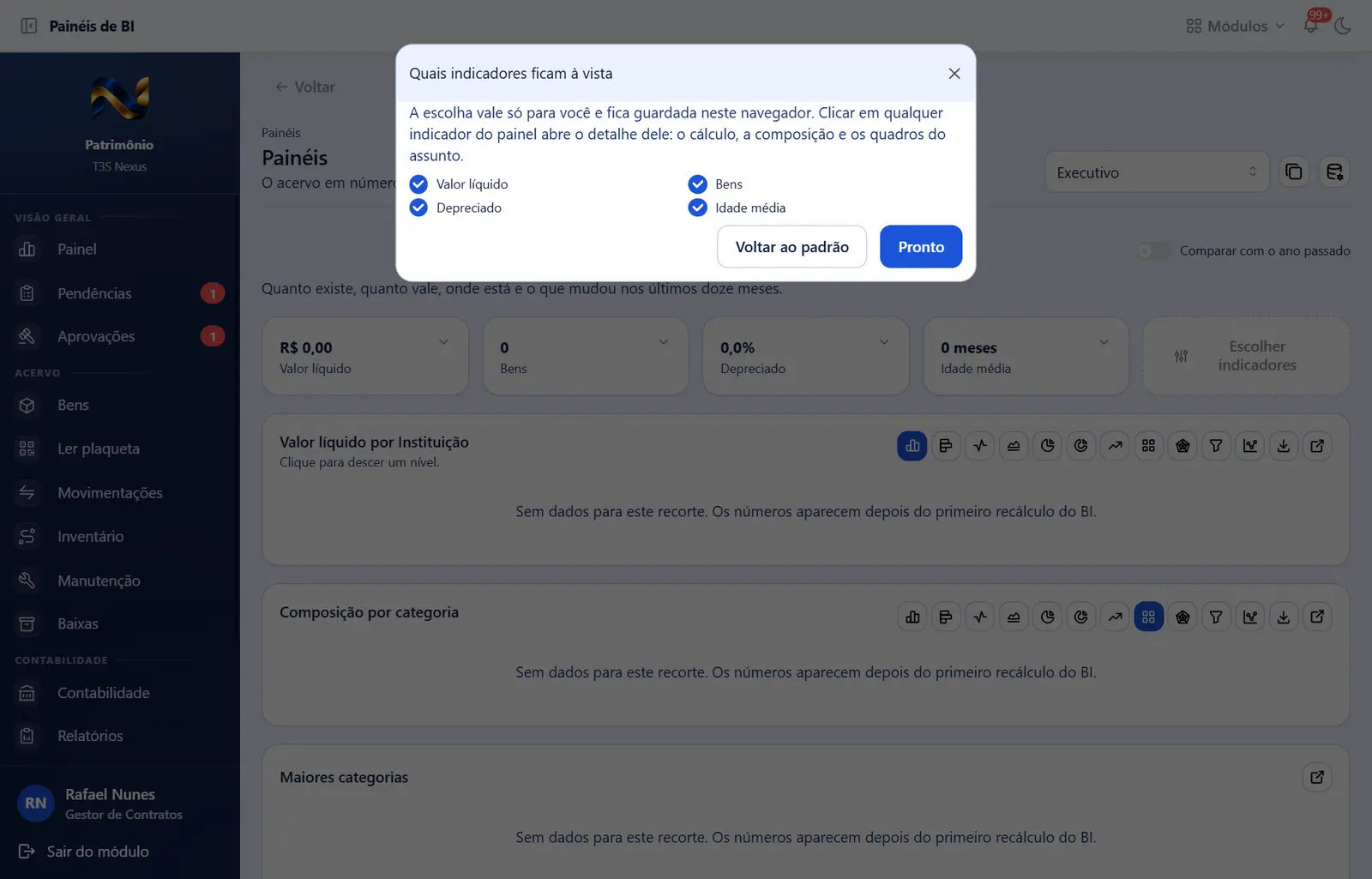
- Abre por: "Escolher indicadores". Caixas de marcar por indicador; "Voltar ao padrão" · "Pronto". A escolha vale só neste navegador.
- Abre por: "Escolher indicadores". Caixas de marcar por indicador; "Voltar ao padrão" · "Pronto". A escolha vale só neste navegador.
Perguntas que as pessoas fazem
- Como crio um painel meu? → Escolha um pronto e clique em "Duplicar para alterar". Na cópia, o botão de lápis ("Renomear, acrescentar indicadores e compartilhar") abre "Alterar painel": "Renomear", "Acrescentar indicador" (lista do catálogo) e "Compartilhar com" (pessoas pelo nome; "Salvar compartilhamento"). Os painéis prontos só aparecem para quem tem a chave de cada um (ex.: Contábil exige ver depreciação).
- Os números estão velhos. → Os quadros usam respostas guardadas ("Resposta guardada; ela muda no próximo recálculo."); quem tem
bi.manageusa "Recalcular agora". - Por que não consigo excluir o "Executivo"? → Painéis prontos não se excluem nem se alteram; só cópias, por quem as criou.
- Cliquei numa barra e mudou tudo. → Você desceu um nível; use "Voltar ao painel".
- Com a comparação ligada, o que o cartão compara? → O mesmo mês do ano passado: o cartão diz "N% acima/abaixo do mesmo mês do ano passado". Sem a comparação, "dos 30 dias anteriores".
Ligações com outros módulos e telas
- Painel — o Painel de entrada, com o botão para cá.
- Bens (lista) — destino de "Abrir na grade de bens".
- Contabilidade (entrada), Manutenção (ordens, planos e calibrações), Frota (lista de veículos), Instrumentos (convênios, termos e contratos de repasse), Concedentes — os assuntos dos painéis temáticos.