
/patrimonio/inicio · "Configurações" → cartão "Configuração inicial"; ou o botão "Ver o que falta" da faixa laranja que aparece no alto de qualquer tela enquanto falta algo essencialtenant.read ("Ver configurações da organização"). Os botões "Usar esta configuração", "Não se aplica" e "Retomar" exigem tenant.settings ("Alterar configurações da organização"). O cartão "Configuração inicial" no índice de Configurações só aparece para quem tem tenant.settings.Para que serve
É a lista do que falta para o Patrimônio funcionar na instituição — a implantação. Cada item leva à tela que o resolve; o trabalho é feito lá, não aqui. Antes da lista, quem pode configurar escolhe o tipo de organização, que de uma vez só dá nome aos níveis da estrutura, cria as categorias de bens e aplica o plano de contas.
A tela, marcação por marcação
As figuras abaixo mostram a tela como ela aparece para quem usa. Os números em vermelho marcam os botões e campos; logo abaixo de cada figura, cada número é explicado: onde fica, o que faz e o que acontece depois.
Visão geral da tela
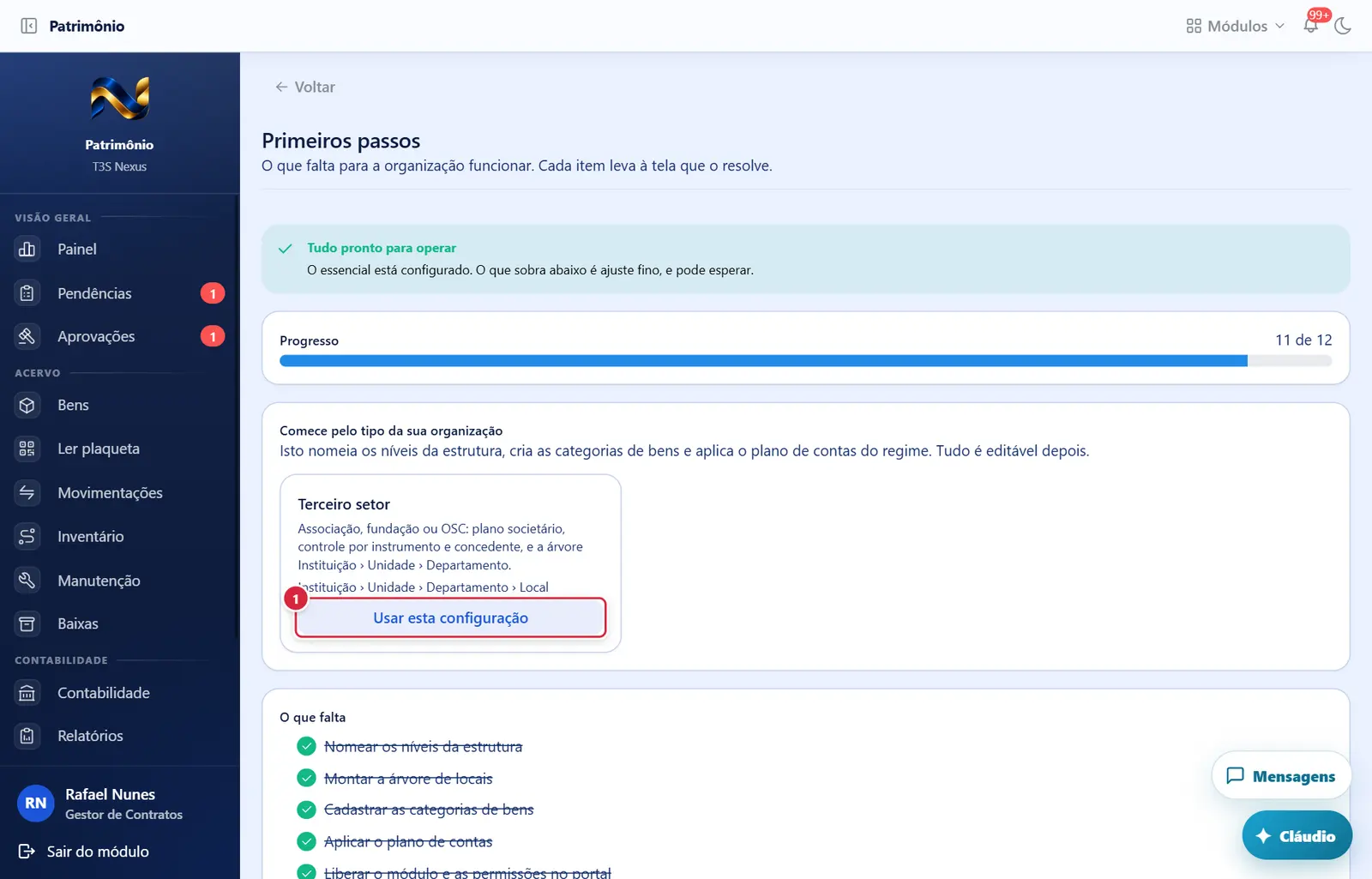
- Onde fica: em cada um dos três cartões de tipo de organização.
- Aparece quando: você tem
tenant.settingse nenhum tipo foi aplicado ainda. - O que faz: abre a janela "Aplicar a configuração de <tipo>".
- Observação: Só aparece enquanto nenhum tipo de organização foi aplicado; a instituição já aplicou o seu (aparece "Configuração de … aplicada em …"), e aplicar cria categorias, contas e nomes de níveis para todos e não se desfaz.
Configuração inicial com uma etapa dispensada e outra pendente (mais abaixo na tela)
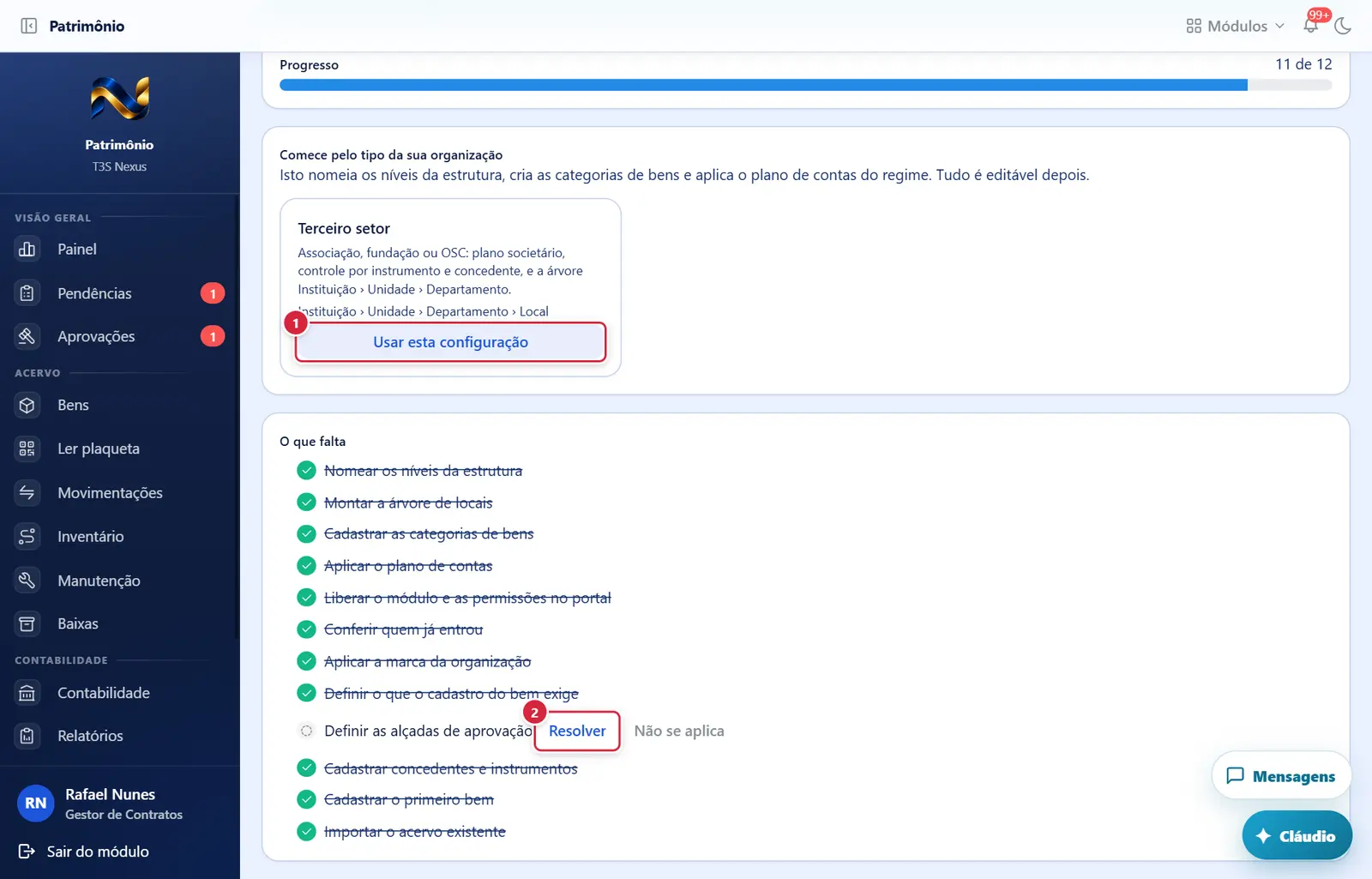
O que faz: abre a janela "Aplicar a configuração de <tipo>".
Explicado em detalhes na Figura 1.
- Onde fica: na linha de cada etapa pendente (nem feita nem dispensada).
- O que faz: abre a tela que resolve a etapa (tabela acima).
Configuração inicial com uma etapa dispensada e outra pendente
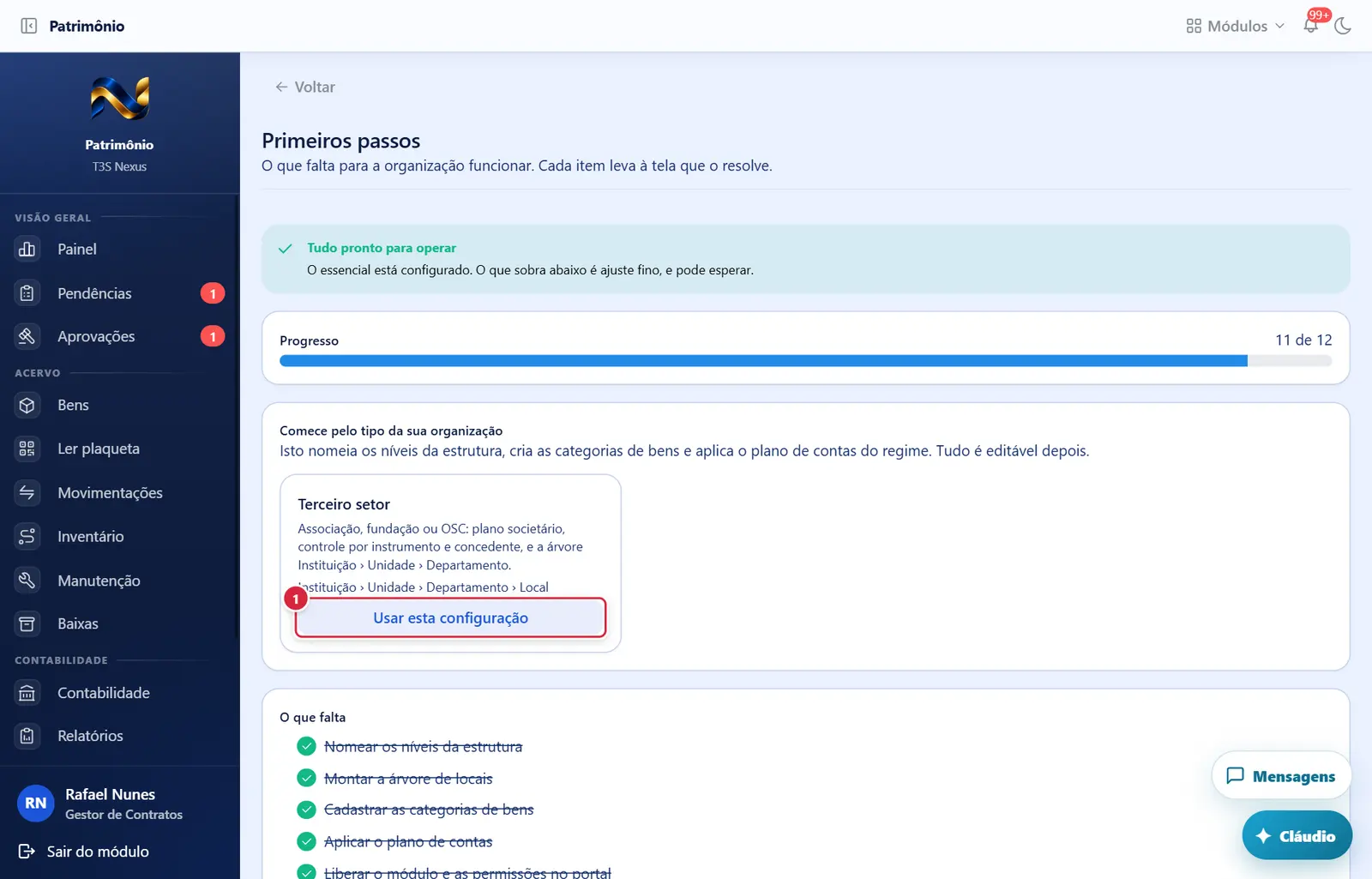
O que faz: abre a janela "Aplicar a configuração de <tipo>".
Explicado em detalhes na Figura 1.
Como a tela está organizada (de cima para baixo)
- Título "Primeiros passos" — subtítulo "O que falta para a organização funcionar. Cada item leva à tela que o resolve."
- Aviso geral:
- laranja "Configuração incompleta" — "Sem N item(ns) essencial(is) o sistema não tem onde guardar bem nenhum nem a quem dar acesso."; ou
- verde "Tudo pronto para operar" — "O essencial está configurado. O que sobra abaixo é ajuste fino, e pode esperar."
- Cartão "Progresso" — barra com "X de 12" (feitos + dispensados); verde quando chega a 100%.
- Cartão "Comece pelo tipo da sua organização" (só para quem tem
tenant.settingse enquanto nenhum tipo foi aplicado) — texto "Isto nomeia os níveis da estrutura, cria as categorias de bens e aplica o plano de contas do regime. Tudo é editável depois." e três cartões lado a lado (empilhados no celular): "Empresa privada", "Terceiro setor", "Órgão público", cada um com a descrição, a árvore de níveis (ex.: "Instituição › Unidade › Departamento › Local") e o botão "Usar esta configuração". - Linha informativa (depois de aplicado): "Configuração de <tipo> aplicada em <data>."
- Cartão "O que falta" — as 12 etapas, cada uma com um ícone (visto verde = feita; seta cinza = dispensada; círculo tracejado = pendente), o nome (riscado se feita ou dispensada), o selo laranja "essencial" (etapas críticas ainda não feitas) ou cinza "dispensada", e os botões da linha.
As 12 etapas, na ordem
| Etapa (texto da tela) | Essencial? | "Resolver" leva a | Fica feita quando |
|---|---|---|---|
| "Nomear os níveis da estrutura" | sim | /configuracoes/hierarquia | existe a configuração dos níveis |
| "Montar a árvore de locais" | sim | /estrutura | existe ao menos um local |
| "Cadastrar as categorias de bens" | sim | /cadastros/categorias | existe ao menos uma categoria |
| "Aplicar o plano de contas" | não | /cadastros/plano-de-contas | existe ao menos uma conta |
| "Liberar o módulo e as permissões no portal" | sim | /configuracoes/usuarios | há mais de uma pessoa com acesso ao módulo |
| "Conferir quem já entrou" | não | /configuracoes/usuarios | idem |
| "Aplicar a marca da organização" | não | portal do ERP | sempre feita: o módulo usa a identidade visual do ERP |
| "Definir o que o cadastro do bem exige" | não | /configuracoes/bens | a configuração de bens foi gravada |
| "Definir as alçadas de aprovação" | não | /configuracoes/alcadas | há ao menos uma política de alçada ativa |
| "Cadastrar concedentes e instrumentos" | não | /instrumentos | há ao menos um instrumento |
| "Cadastrar o primeiro bem" | não | /bens/novo | há ao menos um bem |
| "Importar o acervo existente" | não | /importacoes | há ao menos uma importação concluída |
Situações
| Situação | Como aparece | O que se pode fazer |
|---|---|---|
| Faltam etapas essenciais | Aviso laranja; faixa laranja "Falta(m)…" em todas as telas do módulo | "Resolver" em cada essencial |
| Essencial completo | Aviso verde; a faixa some | Ajustes finos, se quiser |
Tipo ainda não aplicado (com tenant.settings) |
Cartão com os três tipos | "Usar esta configuração" |
| Tipo já aplicado | Some o cartão; aparece "Configuração de … aplicada em …" | — |
Botões
Os botões marcados nas figuras estão explicados junto de cada figura (seção “A tela, marcação por marcação”). A seguir, os demais botões desta tela — os que só aparecem em outras situações —, com o que fazem e onde ficam.
"Não se aplica"
- Observação: Dispensar uma etapa muda o progresso de configuração da instituição inteira (o que todos veem nesta tela e na faixa laranja).
- Onde fica: na linha da etapa, depois de "Resolver".
- Aparece quando: você tem
tenant.settingse a etapa não é essencial, não está feita nem dispensada. - O que faz: marca a etapa como dispensada (selo "dispensada", texto riscado). Dispensada não é o mesmo que feita: quem assumir depois vê a diferença. Conta no progresso.
- Pede confirmação? Não.
- Se der errado: "Esta etapa não pode ser dispensada." → etapas essenciais não se dispensam. · "Etapa desconhecida." → recarregue a tela. A mensagem aparece num balão vermelho "Não foi possível".
"Retomar" (seta circular)
- Aparece quando: a etapa está dispensada e você tem
tenant.settings. - O que faz: desfaz a dispensa; a etapa volta a pendente. (Se falhar, nada é avisado na tela.)
- Observação: Aparece só numa etapa dispensada ("Não se aplica"); dispensar ou retomar etapa muda o progresso de configuração da instituição inteira (o que todos veem nesta tela e na faixa laranja). O botão fica no fim da linha da etapa, com a seta circular, e a etapa dispensada aparece riscada com o selo "dispensada".
Janelas
"Aplicar a configuração de <Empresa privada | Terceiro setor | Órgão público>"
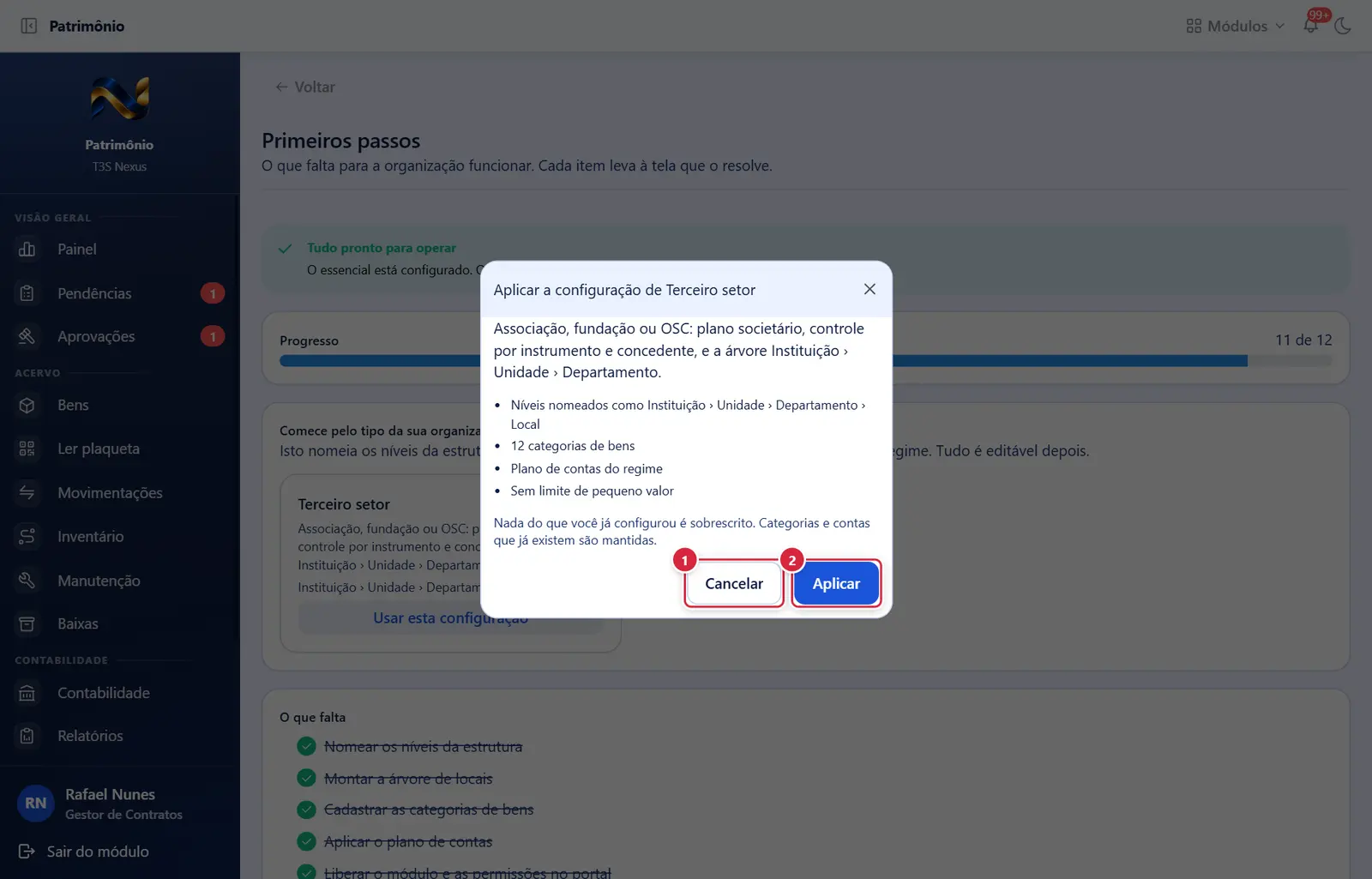
Fecha a janela sem gravar nada; a tela de trás continua como estava.
Grava o que foi preenchido na janela e a fecha; o sistema mostra a mensagem de sucesso ou, se faltar algo, o aviso no campo.
- Abre por: "Usar esta configuração".
- Mostra: a descrição do tipo e a lista do que será feito — "Níveis nomeados como …", "N categorias de bens", "Plano de contas do regime", "Limite de pequeno valor de R$ 1200.00" (só Empresa privada) ou "Sem limite de pequeno valor" — e a garantia: "Nada do que você já configurou é sobrescrito. Categorias e contas que já existem são mantidas."
- Os três tipos:
- Empresa privada — plano societário, pequeno valor de R$ 1.200,00, árvore Empresa › Filial › Setor › Sala.
- Terceiro setor (o caso da instituição) — "Associação, fundação ou OSC: plano societário, controle por instrumento e concedente, e a árvore Instituição › Unidade › Departamento." (4º nível "Local"); sem limite de pequeno valor.
- Órgão público — plano STN/MCASP, sem pequeno valor, árvore Órgão › Unidade administrativa › Setor › Sala.
- Botões: "Cancelar" · "Aplicar".
- Efeito: balão verde "Configuração aplicada — N categoria(s) e N conta(s) criadas, com os nomes dos níveis ajustados." (o final muda para "." se os nomes já tinham sido trocados pela organização e foram mantidos).
- Se der errado: balão vermelho "Não foi possível aplicar" com a mensagem (ex.: "Regime desconhecido.").
- Observação: Abre por "Usar esta configuração", que só existe antes de a instituição aplicar um tipo — ela já aplicou o de Terceiro setor, e aplicar não se desfaz.
Perguntas que as pessoas fazem
- A faixa laranja não some. → Ela só sai quando as quatro etapas essenciais estiverem feitas; essenciais não se dispensam.
- "Liberar o módulo e as permissões no portal" não fica feita. → Ela é dada como feita quando mais de uma pessoa tem acesso ao Patrimônio. Libere o módulo no portal (Usuários e permissões); o botão "Resolver no portal" abre Usuários e permissões no portal do ERP. A faixa laranja "Falta(m) N configuração(ões)…" tem "Fechar aviso" para quem tem
tenant.settings; erro em "Retomar" aparece como "Não foi possível retomar". - Cliquei em "Resolver" de "Aplicar a marca" e deu página não encontrada. → A tela de marca não existe no Patrimônio; a marca vem do portal. Use "Não se aplica".
- Aplicar o tipo apaga o que eu já fiz? → Não: categorias com o mesmo código e contas existentes são mantidas; nomes de nível já trocados não voltam ao padrão.
- Escolhi o tipo errado. → Não há botão para trocar; categorias e níveis podem ser editados nas telas próprias.
Ligações com outros módulos e telas
- Configurações › Hierarquia (nomes dos níveis), Estrutura (árvore da organização e locais), Cadastros › Categorias de bens, Cadastros › Plano de contas, Configurações › Aparelhos de campo, Configurações › Bens (configuração do cadastro), Configurações › Alçadas, Instrumentos (convênios, termos e contratos de repasse), Novo bem (cadastro em etapas), Importações (lista e nova importação) — as telas que cada etapa abre.
- Portal do ERP — liberação do módulo e das permissões (Usuários e permissões).
- Menu do módulo (moldura de todas as telas) — a faixa "Ver o que falta".