
/patrimonio/concedentes · não está no menu lateral. Chega-se por "Configurações" → quadro "Outras áreas" → "Concedentes" ("Entes que financiam bens por convênio ou termo (o contrato de gestão já vem do portal).").grantor.read ("Ver concedentes"). "Novo concedente", "Editar", "Desativar" e "Reativar" exigem grantor.manage ("Editar concedentes"); "Excluir" exige grantor.delete ("Excluir concedente" — só o que nunca foi usado) e grantor.manage (sem esta, o menu ⋮ não aparece).Para que serve
Concedente é o órgão ou entidade que repassa recursos ou bens à organização — município, estado, União, fundação. Cada instrumento (convênio, termo, contrato de gestão) tem um concedente. O cadastro guarda o CNPJ, o órgão fiscalizador (quem cobra a prestação de contas, quando difere da razão social) e o endereço. Concedente em uso não se apaga: desativa-se, para que instrumentos antigos continuem mostrando quem repassou.
A tela, marcação por marcação
As figuras abaixo mostram a tela como ela aparece para quem usa. Os números em vermelho marcam os botões e campos; logo abaixo de cada figura, cada número é explicado: onde fica, o que faz e o que acontece depois.
Visão geral da tela
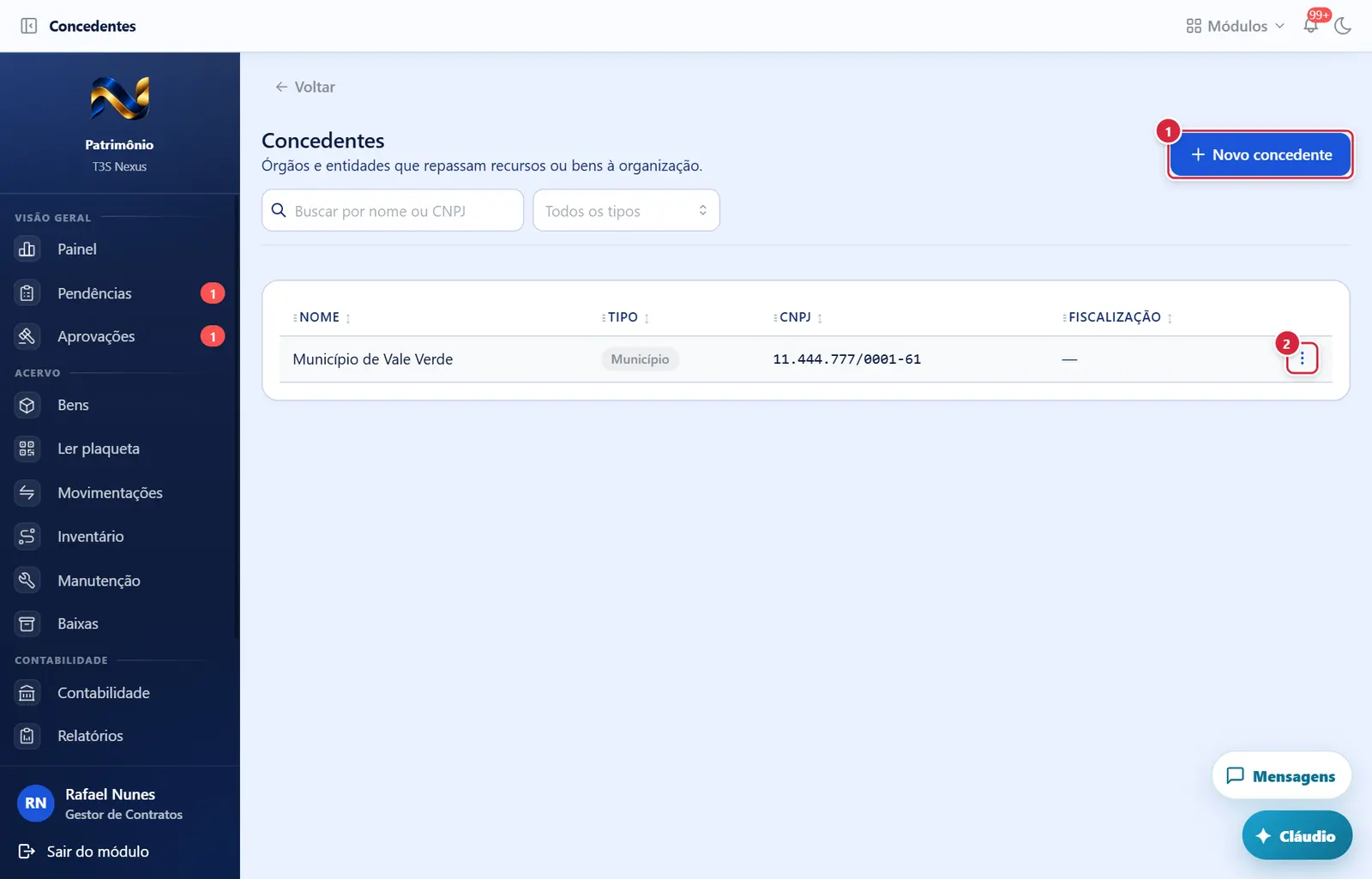
- Onde fica: cabeçalho, à direita. Aparece quando:
grantor.manage. Abre a janela "Novo concedente".
- Aparece quando:
grantor.manage. - "Editar" — abre "Editar concedente" com os dados atuais.
- "Desativar" (vermelho, concedente ativo) — pede confirmação na janela "Desativar concedente": "O concedente <nome> deixa de aparecer para novos instrumentos. Os instrumentos e bens já ligados a ele continuam como estão, e ele pode ser reativado depois." Botões "Voltar" · "Desativar". Sucesso: "Desativado — Saiu de uso." Erro: "Este concedente tem N instrumento(s) vigente(s). Encerre-os antes de desativá-lo."
- "Reativar" (concedente desativado) — sem confirmação. Sucesso: "Reativado — Voltou a valer."
- "Excluir" (vermelho, ícone de lixeira; só com
grantor.delete) — pede confirmação na janela "Excluir concedente": "Excluir o concedente <nome>?" e "Esta ação não pode ser desfeita." Botões "Cancelar" · "Excluir". Sucesso: "Concedente "<nome>" excluído." Erro ("Não foi possível excluir"): "O concedente já está em uso em: instrumentos (N), … Não pode ser excluído; desative-o para sair das listas."
Concedente cadastrado
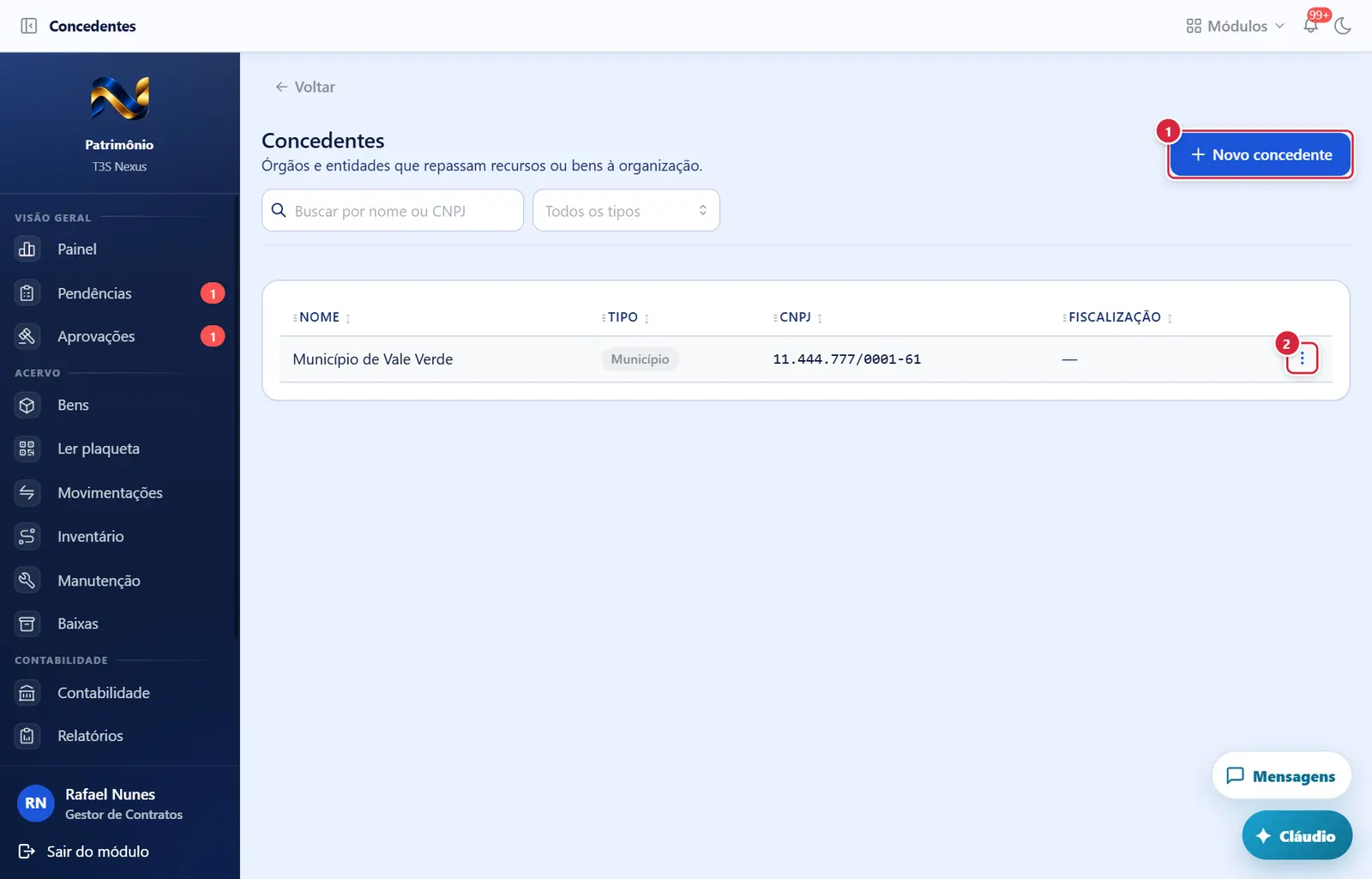
Onde fica: cabeçalho, à direita. Aparece quando: grantor.manage. Abre a janela "Novo concedente".
Explicado em detalhes na Figura 1.
"Editar" — abre "Editar concedente" com os dados atuais.
Explicado em detalhes na Figura 1.
Como a tela está organizada (de cima para baixo)
- Cabeçalho — título "Concedentes", subtítulo "Órgãos e entidades que repassam recursos ou bens à organização."; à direita "Novo concedente".
- Filtros — "Buscar por nome ou CNPJ" (lupa) · "Todos os tipos" (Município, Estado, União, Fundação, Outro).
- Tabela — "Nome" (com a etiqueta laranja "Desativado" e a linha esmaecida quando desativado) · "Tipo" (etiqueta cinza) · "CNPJ" (formatado) · "Fiscalização" (nome do órgão fiscalizador, ou o e-mail, ou "—") · menu ⋮ ("Ações de <nome>"). Carregando: círculo; vazia: "Nenhum concedente encontrado."; paginação embaixo.
Botões
Os botões marcados nas figuras estão explicados junto de cada figura (seção “A tela, marcação por marcação”). Não há outros botões nesta tela.
Janelas
"Novo concedente" / "Editar concedente"
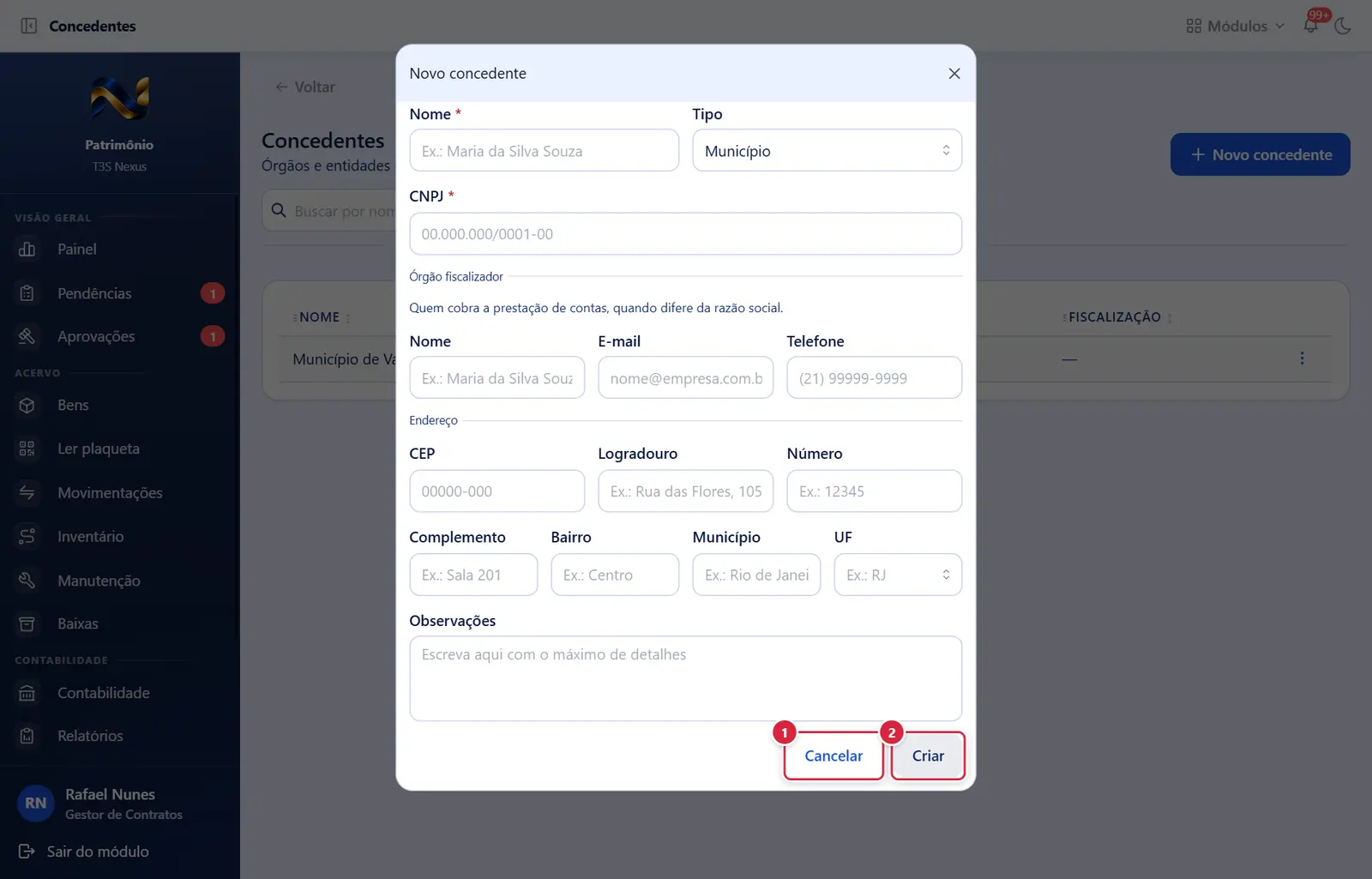
Fecha a janela sem gravar nada; a tela de trás continua como estava.
- Botões: "Cancelar" · "Criar" / "Salvar".
- Campos:
- "Nome" (obrigatório; mínimo 3 caracteres, até 200) · "Tipo" (Município — padrão, Estado, União, Fundação, Outro).
- "CNPJ" (obrigatório) — máscara 00.000.000/0001-00; os dígitos verificadores são conferidos ao gravar ("CNPJ inválido. Confira os dígitos verificadores.").
- Bloco "Órgão fiscalizador" — "Quem cobra a prestação de contas, quando difere da razão social.": "Nome" · "E-mail" · "Telefone".
- Bloco "Endereço": "CEP" · "Logradouro" · "Número" · "Complemento" · "Bairro" · "Município" · "UF" (lista com busca).
- "Observações" (até 2.000 caracteres).
- Botões: "Cancelar" · "Criar" / "Salvar".
- Na edição, apagar o conteúdo de um campo opcional e salvar limpa o valor gravado. Erros mostram a frase e o detalhe campo a campo.
- Sucesso: "Salvo — Concedente gravado."
- Se der errado ("Não foi possível concluir"): "Este CNPJ já está cadastrado em "<nome>"." · "Este CNPJ pertence a "<nome>", que está desativado. Reative-o em vez de cadastrar de novo." · "Concedente não encontrado.". Sem explicação do servidor (queda de conexão), aparece só "Tente novamente.".
Perguntas que as pessoas fazem
- O contrato de gestão precisa de concedente aqui? → só se você for cadastrar o instrumento correspondente em Instrumentos. A estrutura do contrato de gestão vem do portal.
- Não consigo desativar. → encerre (ou suceda) antes os instrumentos vigentes dele.
- Não consigo excluir. → ele já foi usado; desative.
- Cadastrei com CNPJ errado. → use "Editar"; se o CNPJ certo já existir em outro concedente, a gravação é recusada com o nome dele.
Ligações com outros módulos e telas
- Instrumentos (Instrumentos (convênios, termos e contratos de repasse)) — todo instrumento aponta para um concedente ativo.
- Comodatos e locações (Comodatos e locações (contratos de bens de terceiros)) — o concedente pode ser contraparte de contrato (hoje a tela de contratos só oferece fornecedor).
- Tombamentos (Tombamentos (tombamento pelo ente concedente)) — o ofício de tombamento é endereçado ao concedente.