
/patrimonio/baixas/novo · "Baixas" → botão "Novo processo"disposal.request ("Solicitar baixa"). A tela abre para qualquer pessoa que digite o endereço, mas o servidor recusa a gravação sem a chave: "Você não tem a permissão necessária: Solicitar baixa.".Para que serve
Abre um processo de baixa em três passos: o processo (motivo, classificação, justificativa), os bens e a comissão de avaliação. Nada sai do acervo aqui — o subtítulo diz: "Nada sai do acervo aqui: o bem sai na conclusão, depois da alçada." O processo nasce como rascunho no fim do primeiro passo (ganha número, ex. "0004/2026") e cada passo seguinte grava na hora. A submissão à alçada é feita depois, na tela do processo.
A tela, marcação por marcação
As figuras abaixo mostram a tela como ela aparece para quem usa. Os números em vermelho marcam os botões e campos; logo abaixo de cada figura, cada número é explicado: onde fica, o que faz e o que acontece depois.
Visão geral da tela
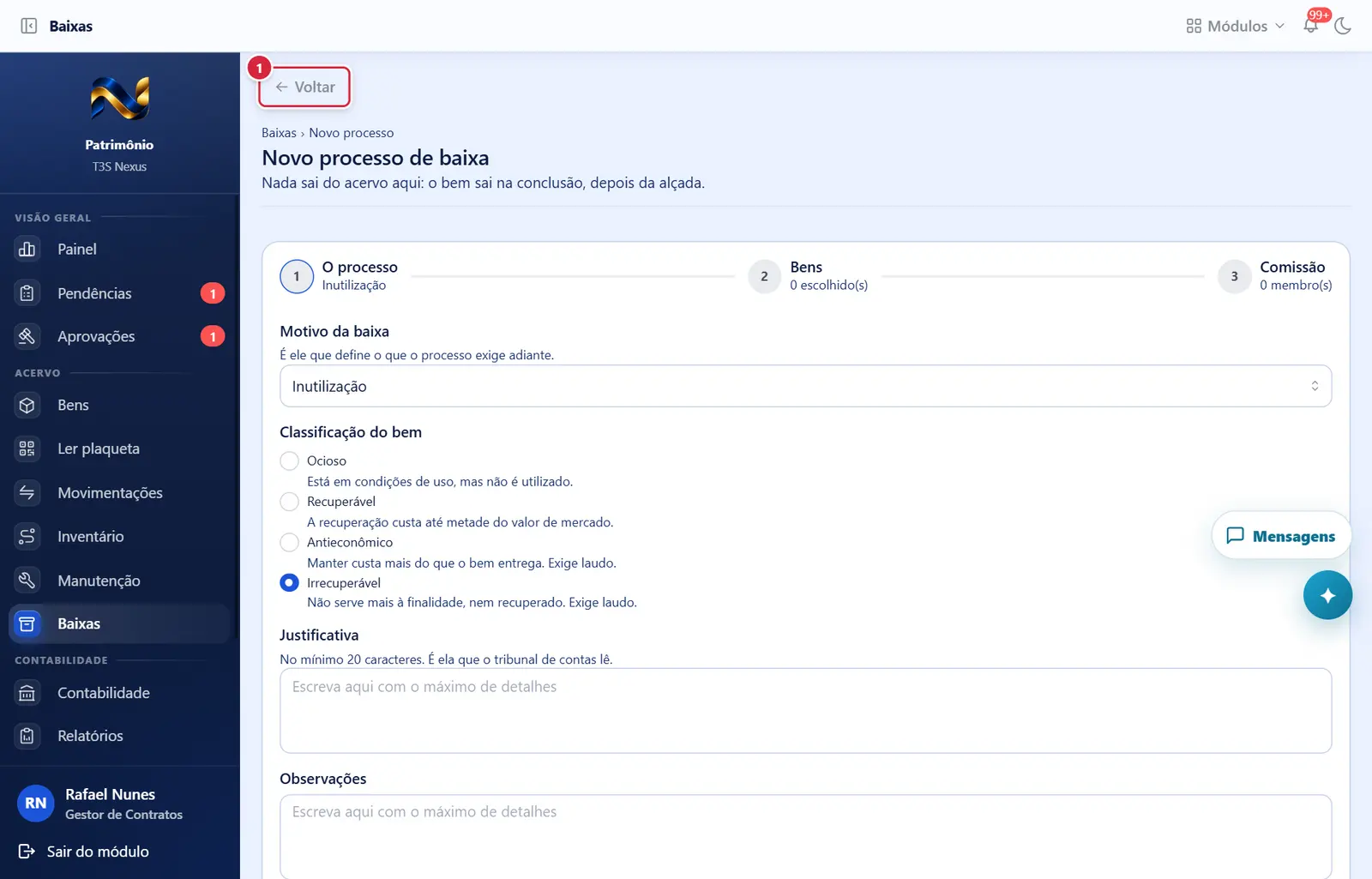
- Volta ao passo anterior sem apagar o que foi escolhido. No passo 1 os campos continuam travados (o processo já existe).
Primeiro passo do assistente, com o botão de abrir o rascunho (mais abaixo na tela)
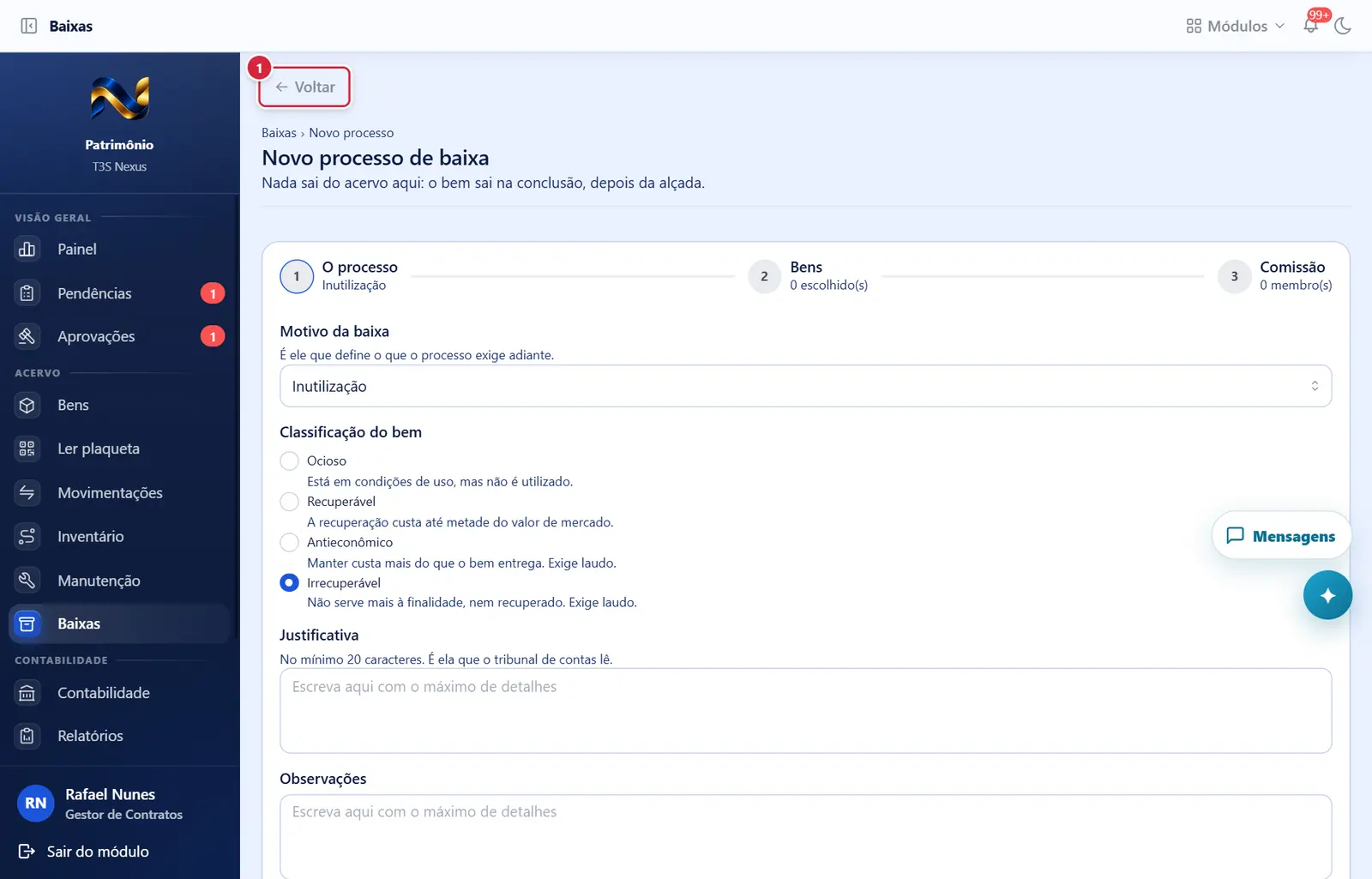
Volta ao passo anterior sem apagar o que foi escolhido. No passo 1 os campos continuam travados (o processo já existe).
Explicado em detalhes na Figura 1.
Primeiro passo do assistente, com o botão de abrir o rascunho
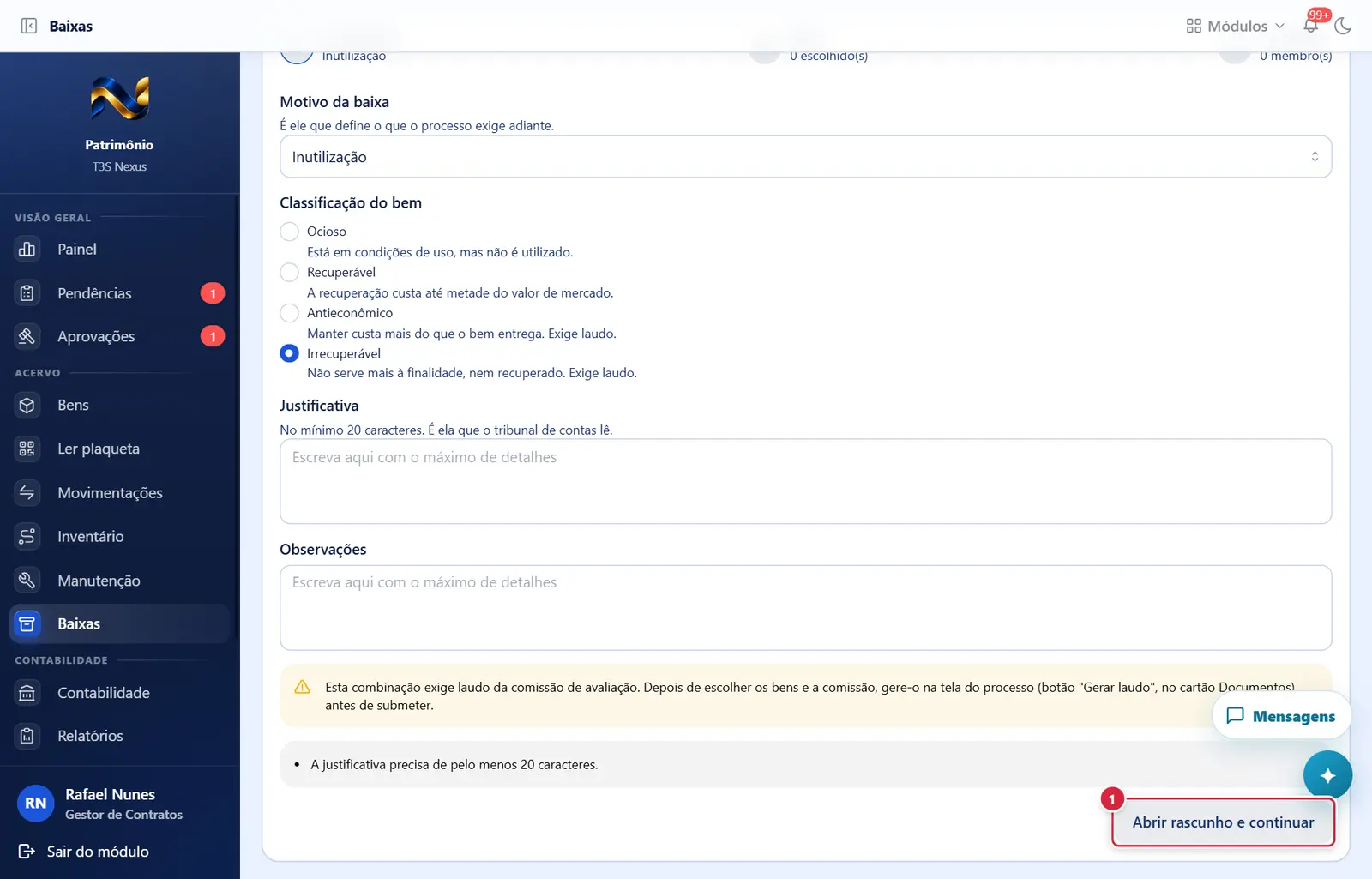
- Onde fica: fim do passo 1, à direita.
- Aparece quando: sempre; fica cinza enquanto houver pendência no quadro cinza ou depois que o rascunho já foi aberto.
- O que faz: cria o processo em Rascunho, com número sequencial por ano ("0001/2026"…), e passa para "Bens". Aviso verde: "Processo NNNN/AAAA aberto — Ele ficou em rascunho: nada saiu do acervo ainda." Fica registrado na trilha de auditoria.
- Se der errado: aviso vermelho "Não foi possível abrir o processo" com o motivo: "O processo de baixa não pode ser salvo assim: Explique o motivo em pelo menos 20 caracteres." · "Furto, roubo e extravio exigem o número do boletim de ocorrência." · "Devolução ao ente exige o instrumento que está sendo encerrado." · "Você não tem a permissão necessária: Solicitar baixa."
Rascunho reaberto no passo dos bens
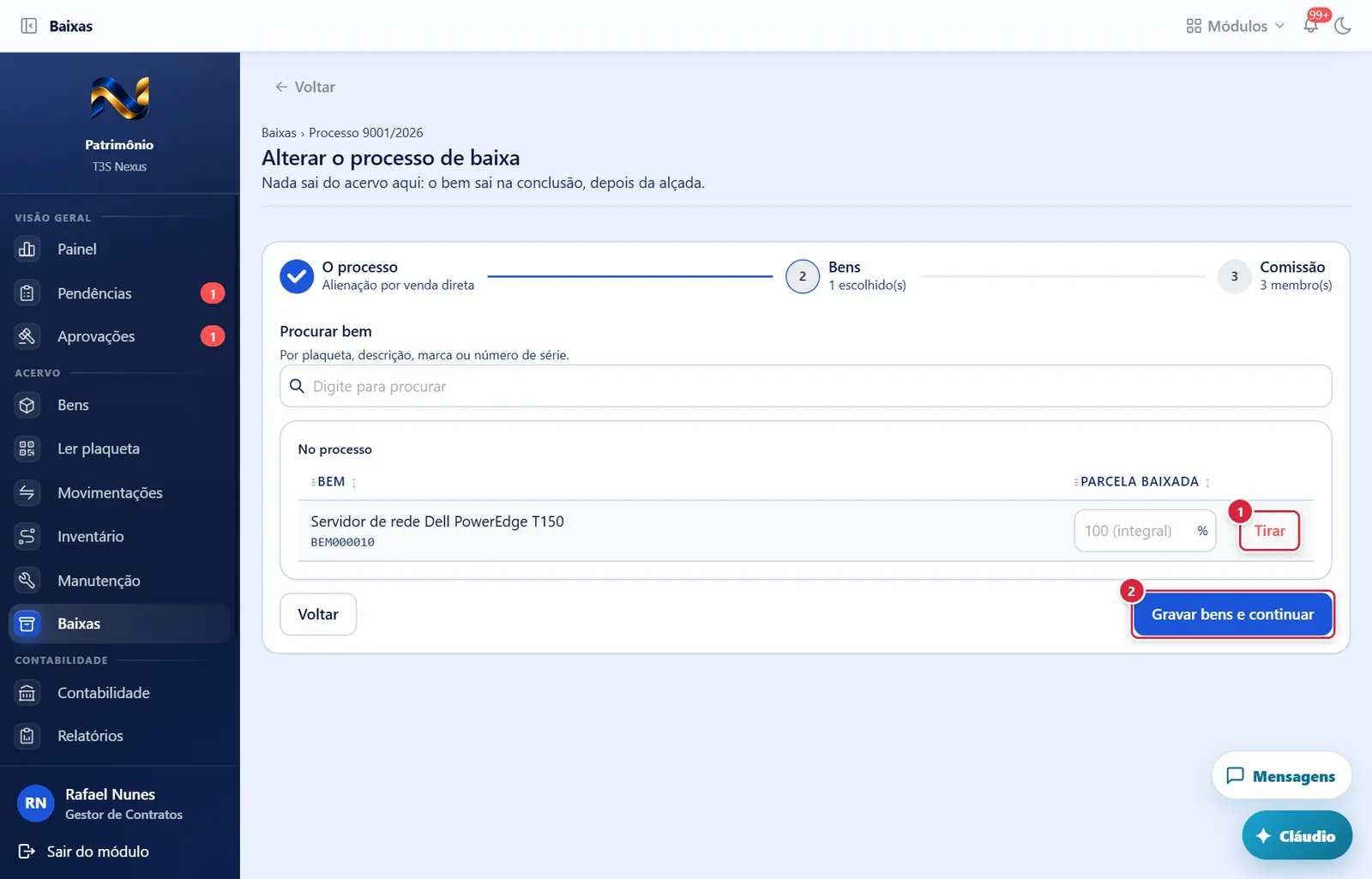
- Onde ficam: na linha de cada resultado da busca ("Escolher") e no quadro "No processo" ("Tirar", vermelho).
- O que fazem: montam a lista no navegador; nada é gravado até "Gravar bens e continuar".
- Onde fica: fim do passo 2, à direita.
- O que faz: grava a lista de bens (substitui a anterior inteira), congela o valor líquido de cada bem em cada livro contábil ativo e calcula o total do processo pelo livro societário (na baixa parcial, só a fração). Aviso verde: "N bem(ns) no processo — Valor líquido congelado: R$ …". Nesse momento os bens ainda não mudam de situação.
- Se der errado ("Não foi possível incluir os bens"):
- "Só bem em uso, emprestado, cedido, em manutenção ou extraviado entra num processo de baixa. Situação <SITUAÇÃO> não aceita baixa." → o bem está, por exemplo, em rascunho, em trânsito, já baixado ou em outra baixa; tire-o da lista.
- "Há bem já incluído em outro processo em andamento: 0002/2026." → o bem está em outro processo em rascunho, em aprovação ou aprovado; cancele aquele ou tire o bem.
- "Confira a lista de bens. Há bem que não existe ou já foi removido." → recarregue e escolha de novo.
- "Depois de submetido, o processo não é mais editado: cancele e abra outro, ou aguarde a decisão da alçada."
Rascunho reaberto no passo da comissão (mais abaixo na tela)
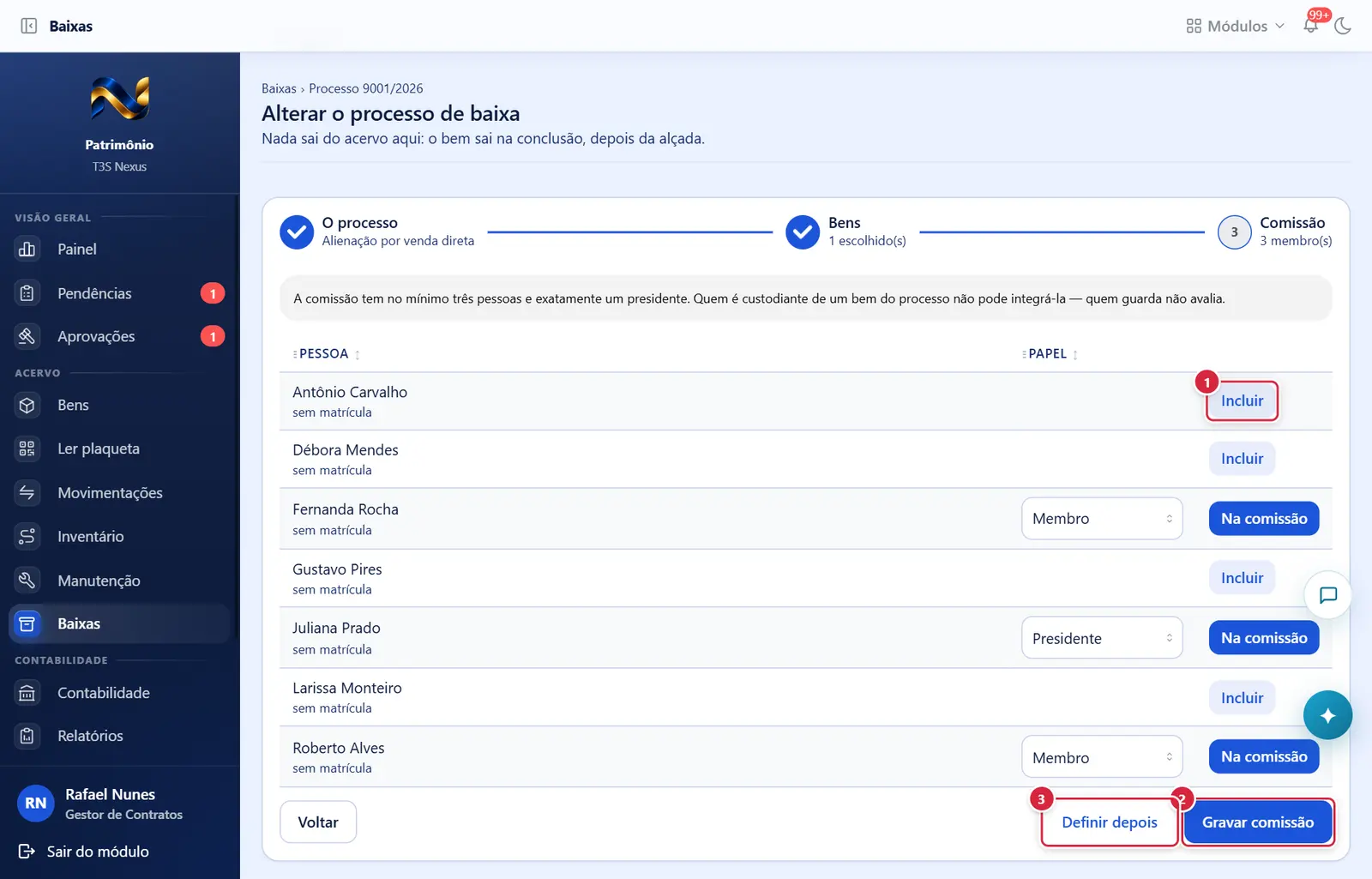
- O que fazem: montam a comissão no navegador; o papel de cada membro pode ser trocado na lista.
- O que faz: grava a comissão (substitui a anterior) e abre a tela do processo. Aviso verde "Comissão definida".
- Se der errado ("Não foi possível definir a comissão"):
- "<Nome> é custodiante de bem deste processo e não pode integrar a comissão que o avalia." → troque a pessoa (ou o custodiante do bem, em Custódia).
- "Uma comissão de avaliação com menos de três pessoas não é comissão." · "A comissão precisa de um presidente, e de um só."
- O que faz: vai para a tela do processo sem gravar a comissão. Lá, enquanto o processo estiver em Rascunho, os botões "Definir comissão" e "Alterar bens" reabrem este assistente no passo certo.
Rascunho reaberto no passo da comissão
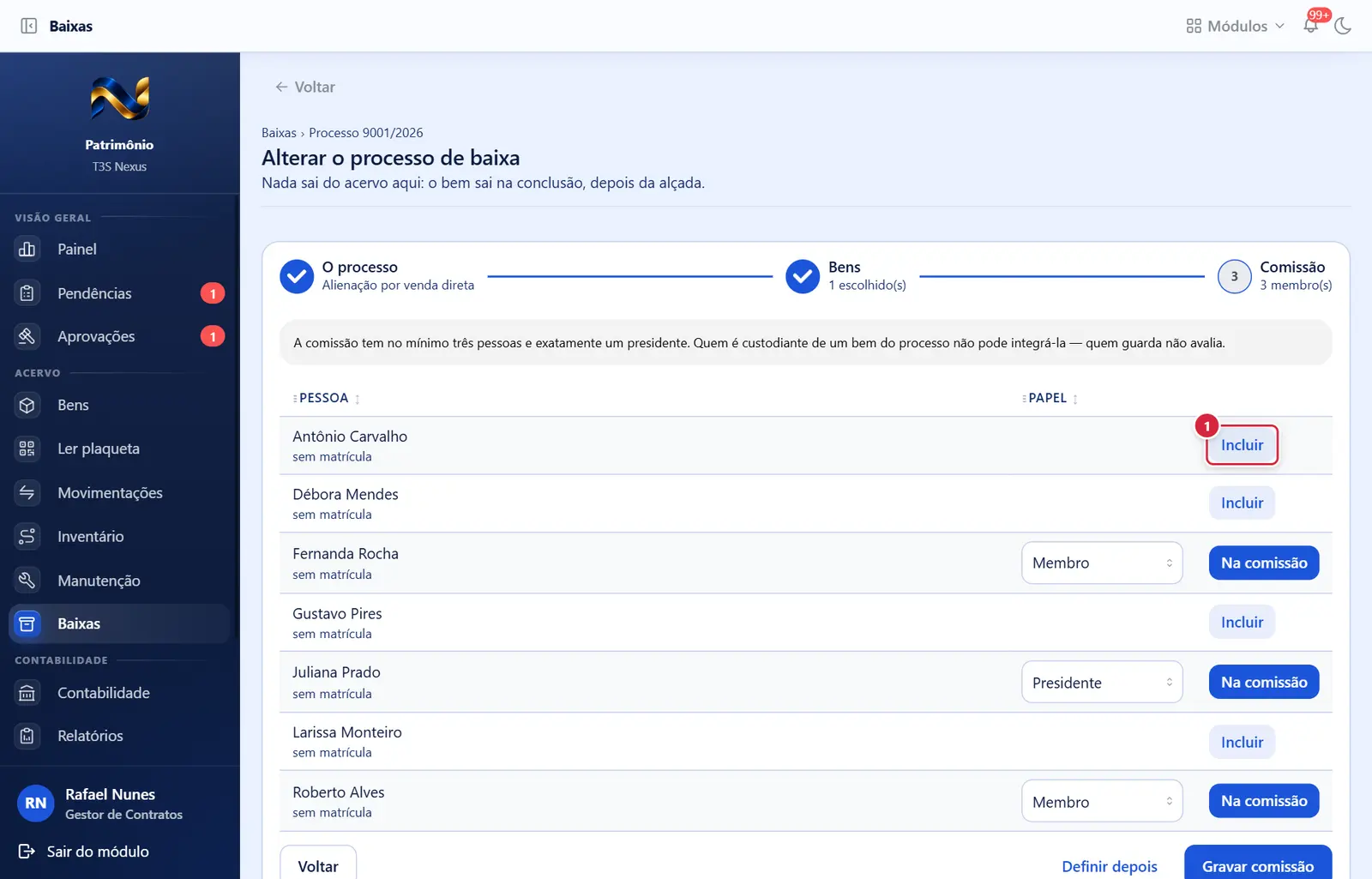
O que faz: montam a comissão no navegador; o papel de cada membro pode ser trocado na lista.
Explicado em detalhes na Figura 5.
Como a tela está organizada (de cima para baixo)
- Cabeçalho — trilha "Baixas › Novo processo", título "Novo processo de baixa" e o subtítulo acima.
- Cartão com o assistente — três etapas no alto: "O processo" (embaixo, o motivo escolhido), "Bens" ("N escolhido(s)") e "Comissão" ("N membro(s)"). Clicar numa etapa anterior volta a ela; não se avança clicando na etapa — só pelos botões, que gravam.
Passo 1 — "O processo"
- "Motivo da baixa" (lista; texto de ajuda "É ele que define o que o processo exige adiante."): Alienação por venda direta · Alienação por leilão · Doação a entidade · Devolução ao ente concedente · Inutilização (já vem escolhido) · Perda por sinistro · Furto ou roubo · Extravio · Outro motivo.
- "Classificação do bem" (escolha única, cada opção com explicação):
- "Ocioso" — "Está em condições de uso, mas não é utilizado."
- "Recuperável" — "A recuperação custa até metade do valor de mercado."
- "Antieconômico" — "Manter custa mais do que o bem entrega. Exige laudo."
- "Irrecuperável" (já vem escolhido) — "Não serve mais à finalidade, nem recuperado. Exige laudo."
- "Boletim de ocorrência" — só aparece para "Furto ou roubo" e "Extravio" ("Quem declara furto, roubo ou extravio precisa ter registrado."). Obrigatório nesses motivos. Até 60 caracteres.
- "Instrumento que está terminando" — só para "Devolução ao ente concedente"; lista com busca no formato "<número> — <concedente>". Obrigatório nesse motivo.
- "Justificativa" — "No mínimo 20 caracteres. É ela que o tribunal de contas lê." (até 4.000).
- "Observações" — livre, opcional (até 4.000).
- Aviso amarelo (quando a combinação exige laudo — classificação Antieconômico/Irrecuperável ou motivo de alienação/doação): "Esta combinação exige laudo da comissão de avaliação. Você poderá anexá-lo ou gerá-lo na tela do processo, antes de submeter."
- Quadro cinza de pendências (lista do que falta): "A justificativa precisa de pelo menos 20 caracteres." · "Informe o boletim de ocorrência." · "Escolha o instrumento que está terminando."
- Botão "Abrir rascunho e continuar" (à direita).
- Depois de gravado, todos os campos do passo 1 ficam travados (cinza).
Passo 2 — "Bens"
- "Procurar bem" — "Por plaqueta, descrição, marca ou número de série." A busca começa a partir de 2 letras e traz até 25 resultados.
- Resultados — uma linha por bem: plaqueta, descrição e o botão "Escolher" (vira "Escolhido", preenchido, quando o bem já está na lista; clicar de novo tira).
- Quadro "No processo" — colunas "Bem" (descrição e plaqueta), "Parcela baixada" (campo com "%" à direita e a dica "100 (integral)") e o botão "Tirar". Sem bens: "Procure e escolha ao menos um bem."
- "Parcela baixada": vazio = baixa integral. Para baixa parcial, digite o percentual (ex. 40 ou 12,5; até quatro casas). Valor inválido mostra "Use um percentual entre 0 e 100." Digitar 100 ou 0 equivale a integral.
- Botões "Voltar" (esquerda) e "Gravar bens e continuar" (direita; só ativo com ao menos um bem).
Passo 3 — "Comissão"
- Aviso cinza: "A comissão tem no mínimo três pessoas e exatamente um presidente. Quem é custodiante de um bem do processo não pode integrá-la — quem guarda não avalia."
- Tabela de pessoas (cadastro de pessoas ativas do Patrimônio) — "Pessoa" (nome; embaixo a matrícula ou "sem matrícula"), "Papel" (aparece quando a pessoa está na comissão: Presidente, Membro, Secretário) e o botão "Incluir" (vira "Na comissão"; clicar de novo tira). A primeira pessoa incluída entra como Presidente; as demais, como Membro.
- Aviso amarelo se não houver exatamente um presidente: "Indique exatamente um presidente — hoje há N."
- Botões "Voltar", "Definir depois" e "Gravar comissão" (só ativo com 3 ou mais pessoas e exatamente 1 presidente).
Situações
| Situação | Como aparece | O que se pode fazer |
|---|---|---|
| Antes do passo 1 gravado | Campos livres; nada existe no sistema | Preencher e "Abrir rascunho e continuar" |
| Rascunho aberto | Aviso verde "Processo NNNN/AAAA aberto"; passo 1 travado | Escolher bens, gravar, definir comissão |
| Bens gravados | Aviso "N bem(ns) no processo" com o valor congelado | Definir a comissão ou "Definir depois" |
| Comissão gravada | A tela vai direto para o processo | Continuar na tela do processo |
Botões
Os botões marcados nas figuras estão explicados junto de cada figura (seção “A tela, marcação por marcação”). Não há outros botões nesta tela.
Janelas
Esta tela não abre janelas; os avisos de resultado aparecem no canto da tela.
Perguntas que as pessoas fazem
- Por que o botão "Abrir rascunho e continuar" está cinza? → leia o quadro cinza: falta justificativa de 20 caracteres, boletim de ocorrência (furto/roubo/extravio) ou instrumento (devolução ao ente).
- Errei o motivo depois de abrir o rascunho. → o passo 1 trava depois de gravado; cancele o processo na tela dele ("Cancelar") e abra outro.
- Como faço baixa de metade de um bem? → no quadro "No processo", em "Parcela baixada", digite 50. Na conclusão, custo e depreciação acumulada são reduzidos na mesma proporção em cada livro; o bem continua no acervo com o restante.
- A busca não acha o bem. → digite ao menos 2 letras; procure por plaqueta, descrição, marca ou série. Bem em rascunho de cadastro ou já baixado não serve.
- O sistema recusou um membro da comissão. → quem é custodiante (responsável pela guarda) de algum bem do processo não pode avaliar; escolha outra pessoa.
- Cliquei em "Definir depois". Onde defino a comissão agora? → na tela do processo, botão "Definir comissão" (ou "Alterar comissão"); ele reabre o assistente no passo Comissão. "Alterar bens" reabre no passo Bens.
- Onde está o laudo? → depois de gravar os bens e a comissão, na tela do processo, cartão "Documentos", botão "Gerar laudo". O aviso amarelo do primeiro passo diz: "Esta combinação exige laudo da comissão de avaliação. Depois de escolher os bens e a comissão, gere-o na tela do processo (botão "Gerar laudo", no cartão Documentos), antes de submeter."
Ligações com outros módulos e telas
- Processo de baixa (/patrimonio/baixas/<id>) — continuação; ver Processo de baixa (detalhe).
- Cadastros › Pessoas (/patrimonio/cadastros/pessoas) — origem da lista da comissão.
- Instrumentos (/patrimonio/instrumentos) — origem da lista "Instrumento que está terminando".
- Custódia (/patrimonio/custodia) — onde se vê quem é custodiante de cada bem.
- Contabilidade do patrimônio — o valor congelado vem do saldo de cada livro (societário, fiscal, público) do bem.