
/patrimonio/integracoes/compras-erp · "Bens" → "Mais" → "Notas fiscais do ERP"; ou "Configurações" → "Outras áreas" → "Notas fiscais do ERP"asset.read ("Ver bens"). O botão "Buscar agora" exige asset.create ("Cadastrar bem").Para que serve
Mostra os bens que nasceram sozinhos das notas fiscais do ERP, sem nenhuma configuração. Funciona assim:
- O Gestão de Materiais captura a NF-e na SEFAZ.
- A nota é ligada a um contrato (pelo fiscal do contrato, pelo atesto ou pela ordem de compra).
- O objeto desse contrato está marcado como "gera bem patrimonial" em Contratos › Objetos de contrato (fornecimento de equipamentos, mobiliário…).
- A cada 5 minutos, cada unidade de cada item durável da nota (pela NCM: máquinas, aparelhos, móveis, veículos, livros…) vira um bem em rascunho no Patrimônio, com: descrição do item, valor unitário, data de emissão, número e chave da nota, fornecedor (cadastrado sozinho pelo CNPJ do emitente, se ainda não existir), categoria sugerida pela NCM (informática, climatização, comunicação, mobiliário, biblioteca, ferramentas ou máquinas), local = a unidade ligada ao contrato de gestão da nota, origem "Compra" com o número do processo e do contrato, e a observação "NF-e … de …, item …(unidade N de M) — contrato … (…). Veio sozinho do ERP: confira categoria, local e responsável e conclua o cadastro.".
- O bem nasce sem plaqueta e sem custodiante. Quem conclui o cadastro confere a categoria, dá a plaqueta, envia as fotos e conclui (ficha do bem).
A mesma nota nunca cria bens duas vezes (cada unidade fica marcada com a chave da nota e o número do item).
A tela, marcação por marcação
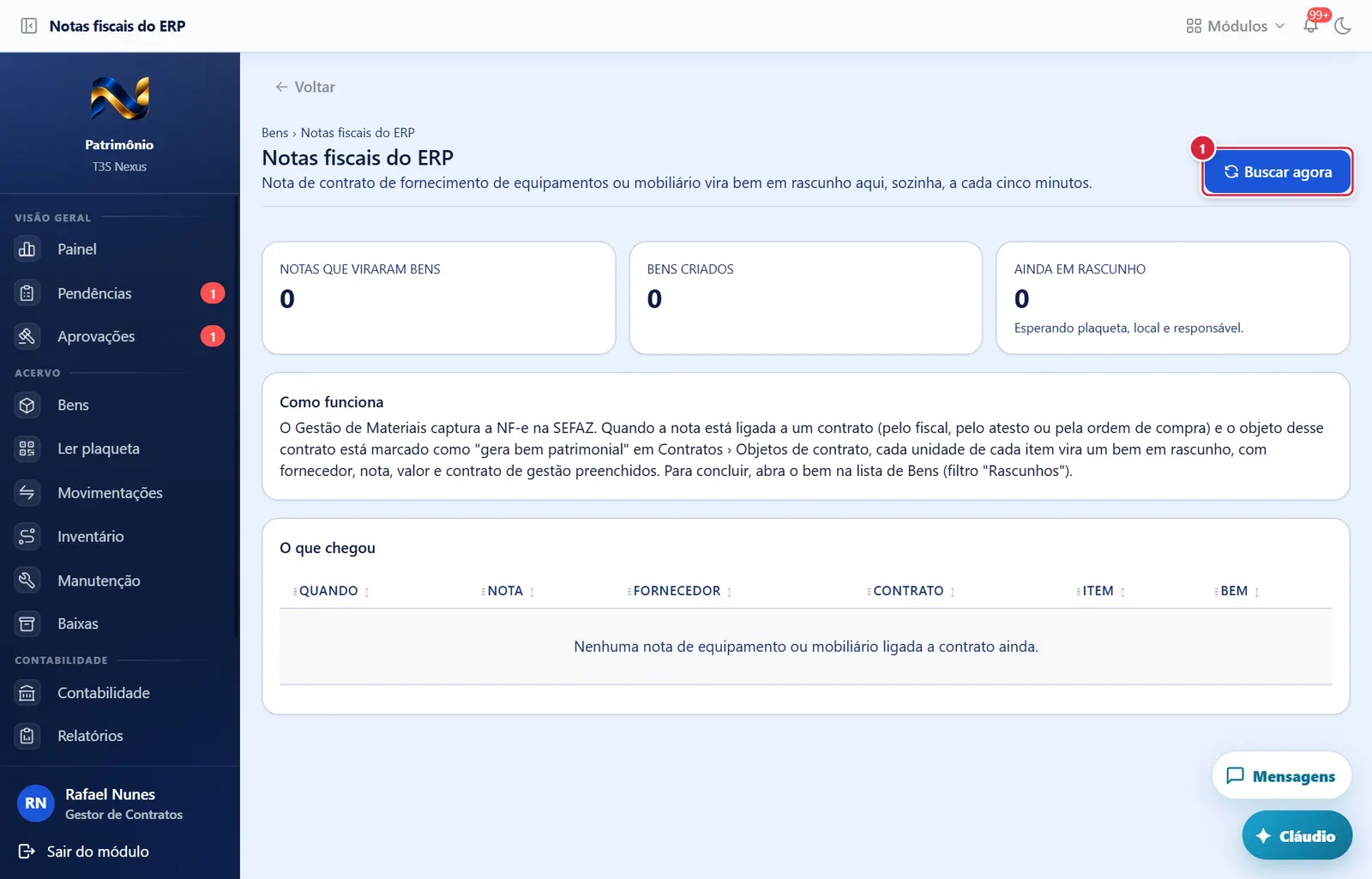
As figuras abaixo mostram a tela como ela aparece para quem usa. Os números em vermelho marcam os botões e campos; logo abaixo de cada figura, cada número é explicado: onde fica, o que faz e o que acontece depois.
Visão geral da tela
- Aparece quando: você tem
asset.create. - O que faz: roda na hora a mesma busca que acontece a cada 5 minutos.
- Mensagens: "N bem(ns) criado(s) a partir de M item(ns) de nota." · "Nenhuma nota nova ligada a contrato de equipamento ou mobiliário." · "Nada criado: <motivo>" (ex.: "Não há categoria de bem móvel cadastrada no Patrimônio.").
Itens de nota fiscal do ERP que viraram bens
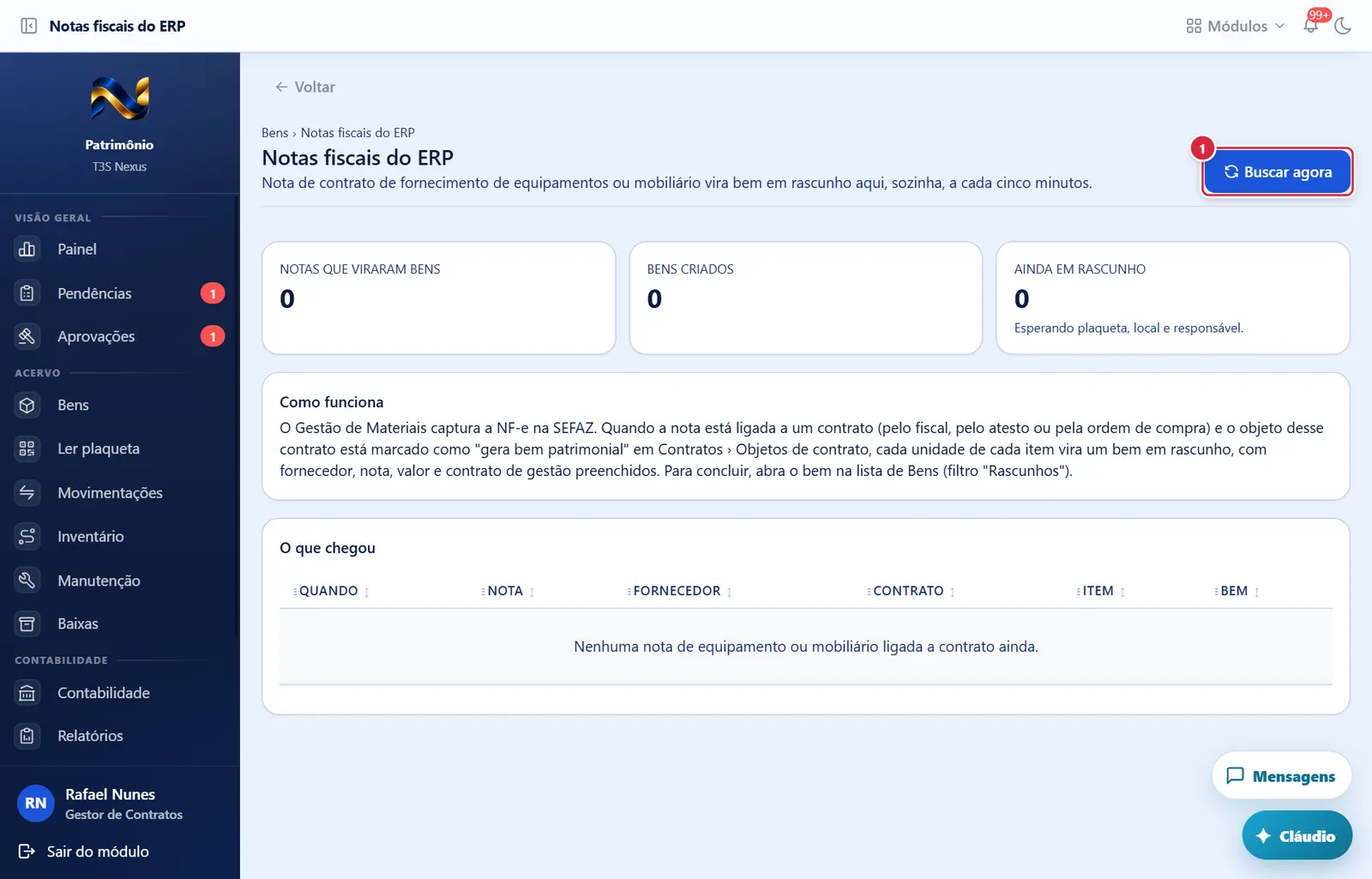
O que faz: roda na hora a mesma busca que acontece a cada 5 minutos.
Explicado em detalhes na Figura 1.
Como a tela está organizada (de cima para baixo)
- Cabeçalho — trilha "Bens › Notas fiscais do ERP"; título "Notas fiscais do ERP"; subtítulo "Nota de contrato de fornecimento de equipamentos ou mobiliário vira bem em rascunho aqui, sozinha, a cada cinco minutos."; à direita "Buscar agora".
- Três números — "Notas que viraram bens", "Bens criados", "Ainda em rascunho" ("Esperando plaqueta, local e responsável.").
- "Como funciona" — o texto explicativo (passos 1 a 4 acima) e "Para concluir, abra o bem na lista de Bens (filtro "Rascunhos")."
- "O que chegou" — tabela "Quando", "Nota" ("NF-e <nº>"), "Fornecedor", "Contrato" (número e, embaixo, o objeto), "Item" (descrição e "unidade N de M"), "Bem" (plaqueta ou "sem plaqueta", com link para a ficha, e a etiqueta "Rascunho" laranja ou a situação em verde; "excluído" se o rascunho foi descartado). Vazia: "Nenhuma nota de equipamento ou mobiliário ligada a contrato ainda." Mostra até 300 linhas.
Como toda tabela do ERP, as tabelas desta tela se classificam clicando no título da coluna (crescente → decrescente → sem ordem) e as colunas mudam de lugar arrastando o título; a escolha fica guardada neste navegador e o "↺" no primeiro título volta ao padrão.
Botões
Os botões marcados nas figuras estão explicados junto de cada figura (seção “A tela, marcação por marcação”). A seguir, os demais botões desta tela — os que só aparecem em outras situações —, com o que fazem e onde ficam.
"sem plaqueta" / plaqueta (link na coluna Bem)
- Abre a ficha do bem criado.
Perguntas que as pessoas fazem
- A nota está no Materiais e não virou bem. → ela precisa estar ligada a um contrato cujo objeto esteja marcado como "gera bem patrimonial" (Contratos › Objetos de contrato), e o item precisa ter NCM de bem durável. Itens de consumo e locação ficam fora.
- A nota tinha 10 monitores e vieram 10 bens. → sim, um bem por unidade, cada um com plaqueta própria depois.
- A categoria sugerida está errada. → é um palpite pela NCM; corrija em "Editar" na ficha do bem antes de concluir o cadastro. A etiqueta do bem mostra a situação por extenso ("Rascunho", "Ativo").
- Como concluo estes bens? → Bens → "Rascunhos" → abra o bem → plaqueta, fotos e "Concluir cadastro". O custodiante é exigido para concluir (ver Perguntas da ficha do bem).
- Descartei um rascunho da nota. Ele volta? → não; a linha mostra "excluído" e a nota não gera aquele bem de novo.
Ligações com outros módulos e telas
- Gestão de Materiais — captura das notas na SEFAZ.
- Contratos — vínculo da nota ao contrato e marcação do objeto "gera bem patrimonial".
- Bens — os rascunhos criados; Ficha do bem — onde se conclui.
- Cadastros › Fornecedores — fornecedor criado sozinho a partir do emitente.