
/patrimonio/contabilidade/layouts · "Contabilidade" → cartão "Layouts de exportação"accounting.read. "Prévia" vale para todos que abrem; "Novo layout", "Editar" e "Excluir" exigem accounting.layout.manage ("Configurar layouts de exportação").Para que serve
Define o formato do arquivo de lançamentos que vai para o sistema contábil externo (o "sistema da ponta" do escritório de contabilidade): CSV, planilha XLSX ou texto posicional (cada campo numa posição fixa da linha), com separador, casa decimal, formato de data, codificação e colunas escolhidas uma a uma. A prévia mostra as vinte primeiras linhas do arquivo com dados reais, montadas pelo mesmo processo que gera o arquivo.
Já vêm dois layouts: "CSV genérico" (padrão) e "TXT posicional genérico".
A tela, marcação por marcação
As figuras abaixo mostram a tela como ela aparece para quem usa. Os números em vermelho marcam os botões e campos; logo abaixo de cada figura, cada número é explicado: onde fica, o que faz e o que acontece depois.
Visão geral da tela
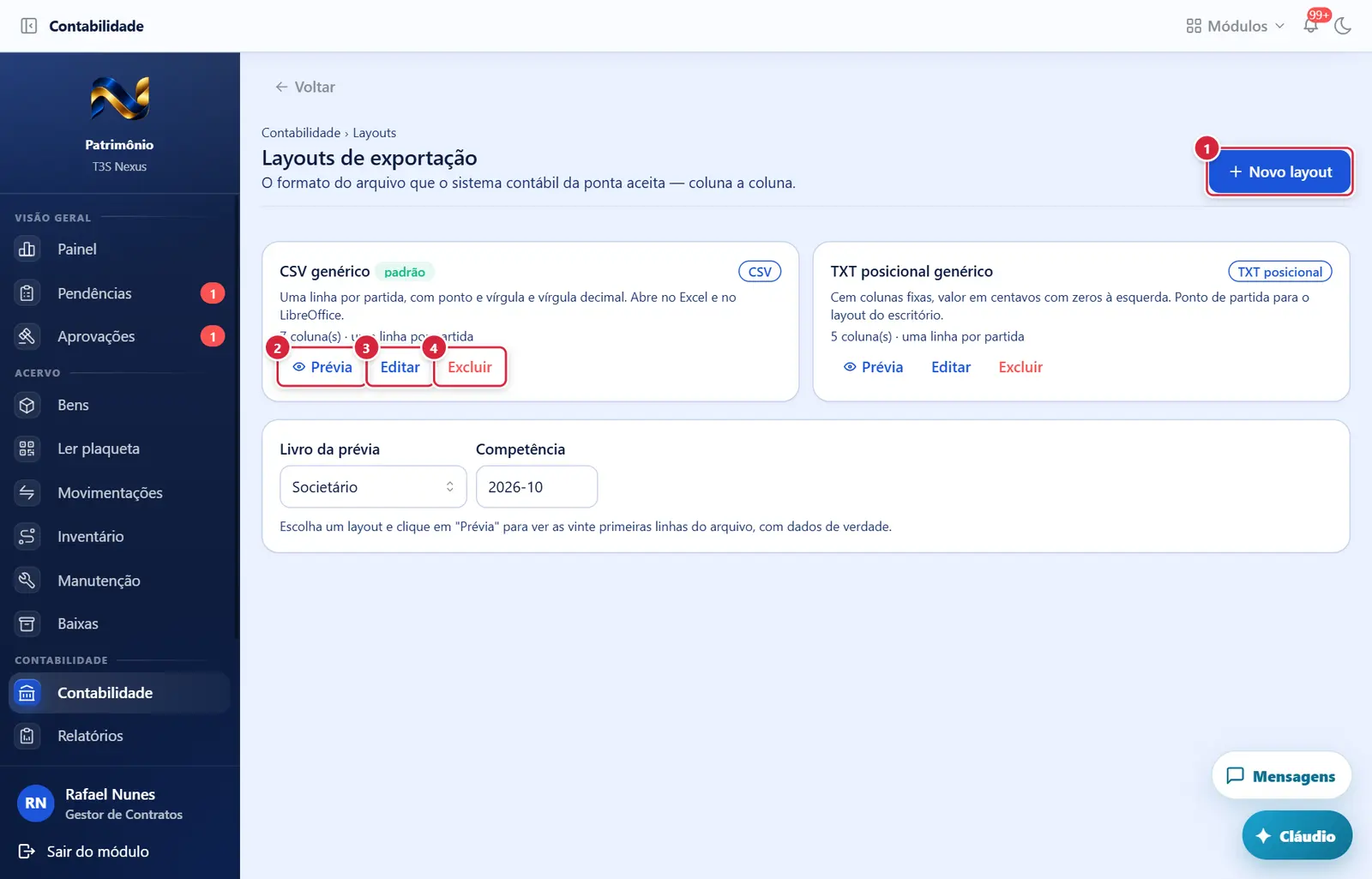
- Aparece quando:
accounting.layout.manage. Abre a janela "Novo layout" com um rascunho: CSV, uma linha por partida, uma coluna (Conta contábil / "CONTA"), delimitador ";", data "DD/MM/AAAA", vírgula decimal, UTF-8, com cabeçalho e sem rodapé.
- O que faz: monta as 20 primeiras linhas do layout para o livro e a competência do cartão da prévia, incluindo lançamentos já exportados. Nada é gravado.
- Se der errado ("Não deu"): "Layout de exportação não encontrado." ou outro motivo do servidor (ex.: livro não escolhido).
- Aparece quando:
accounting.layout.manage. Abre "Editar layout" com os dados do layout.
- Aparece quando:
accounting.layout.manage. - Pede confirmação? Sim: "Excluir layout de exportação" — exclui "o layout <nome>" junto com "as colunas configuradas nele".
- Se der errado: "Este layout já gerou N arquivo(s). Ele não pode ser excluído — o histórico precisa continuar explicando como cada arquivo foi montado." Mensagem de sucesso: "Layout excluído".
Layouts de exportação
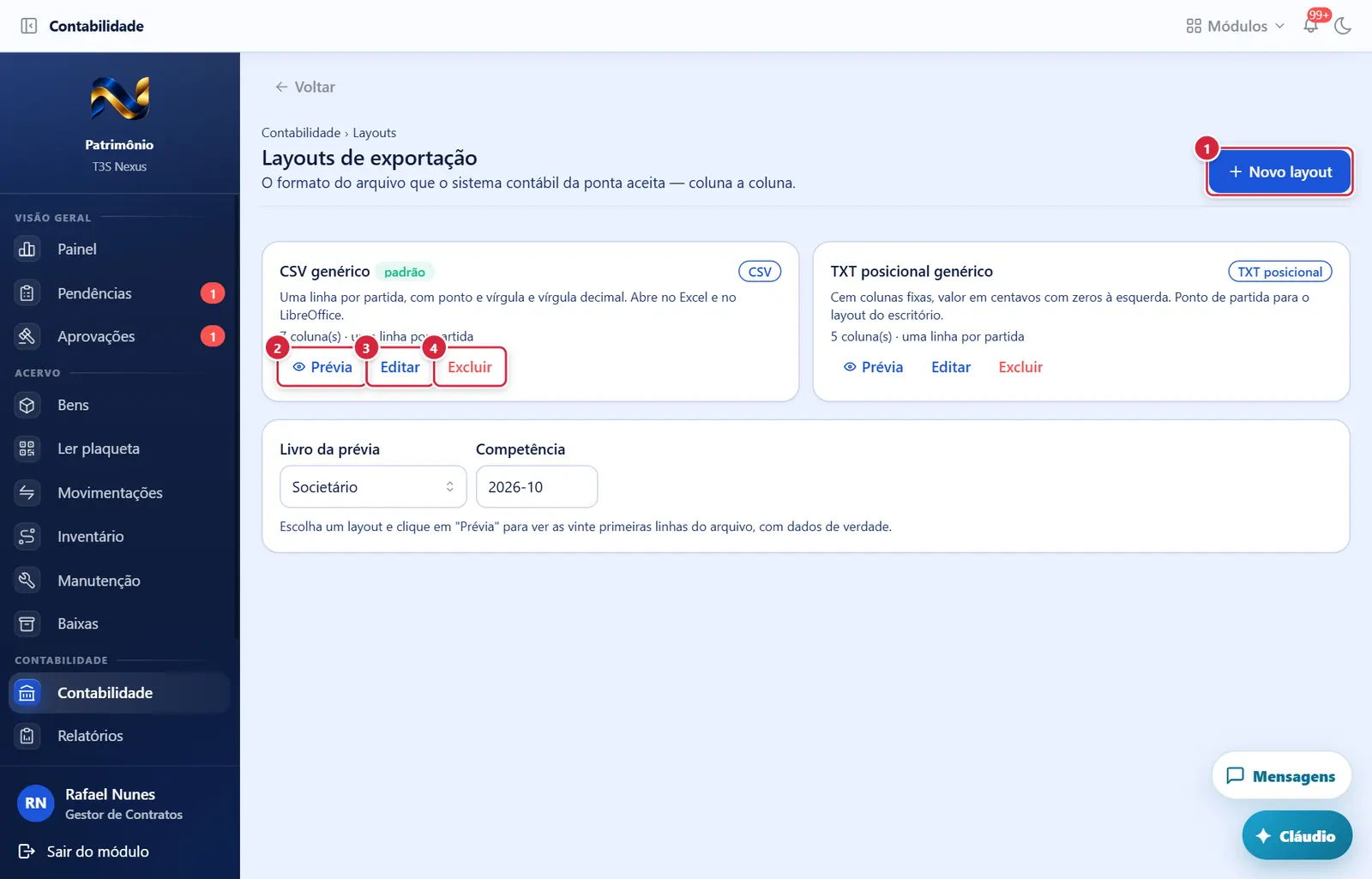
Aparece quando: accounting.layout.manage. Abre a janela "Novo layout" com um rascunho: CSV, uma linha por partida, uma coluna (Conta contábil / "CONTA"), delimitador ";", data "DD/MM/AAAA", vírgula decimal, UTF-8, com cabeçalho e sem rodapé.
Explicado em detalhes na Figura 1.
O que faz: monta as 20 primeiras linhas do layout para o livro e a competência do cartão da prévia, incluindo lançamentos já exportados. Nada é gravado.
Explicado em detalhes na Figura 1.
Aparece quando: accounting.layout.manage. Abre "Editar layout" com os dados do layout.
Explicado em detalhes na Figura 1.
Pede confirmação? Sim: "Excluir layout de exportação" — exclui "o layout <nome>" junto com "as colunas configuradas nele".
Explicado em detalhes na Figura 1.
Como a tela está organizada (de cima para baixo)
- Cabeçalho — "Layouts de exportação", subtítulo "O formato do arquivo que o sistema contábil da ponta aceita — coluna a coluna.", trilha "Contabilidade › Layouts"; à direita, "Novo layout".
- Cartões dos layouts (2 colunas no computador) — nome, selo "padrão" (se for o padrão), formato à direita (CSV, XLSX, TXT posicional), descrição, e a linha "N coluna(s) · uma linha por partida / consolidado por conta e dia / consolidado por conta e mês · Latin-1"; botões "Prévia", "Editar", "Excluir".
- Cartão da prévia — "Livro da prévia" (padrão: o primeiro livro ativo) e "Competência" (AAAA-MM; padrão: mês atual). Abaixo, o texto da prévia em fonte de máquina ou a orientação: "Escolha um layout e clique em "Prévia" para ver as vinte primeiras linhas do arquivo, com dados de verdade." Sem lançamentos no período: "(nenhum lançamento no período escolhido)".
Botões
Os botões marcados nas figuras estão explicados junto de cada figura (seção “A tela, marcação por marcação”). Não há outros botões nesta tela.
Janelas
"Novo layout" / "Editar layout"
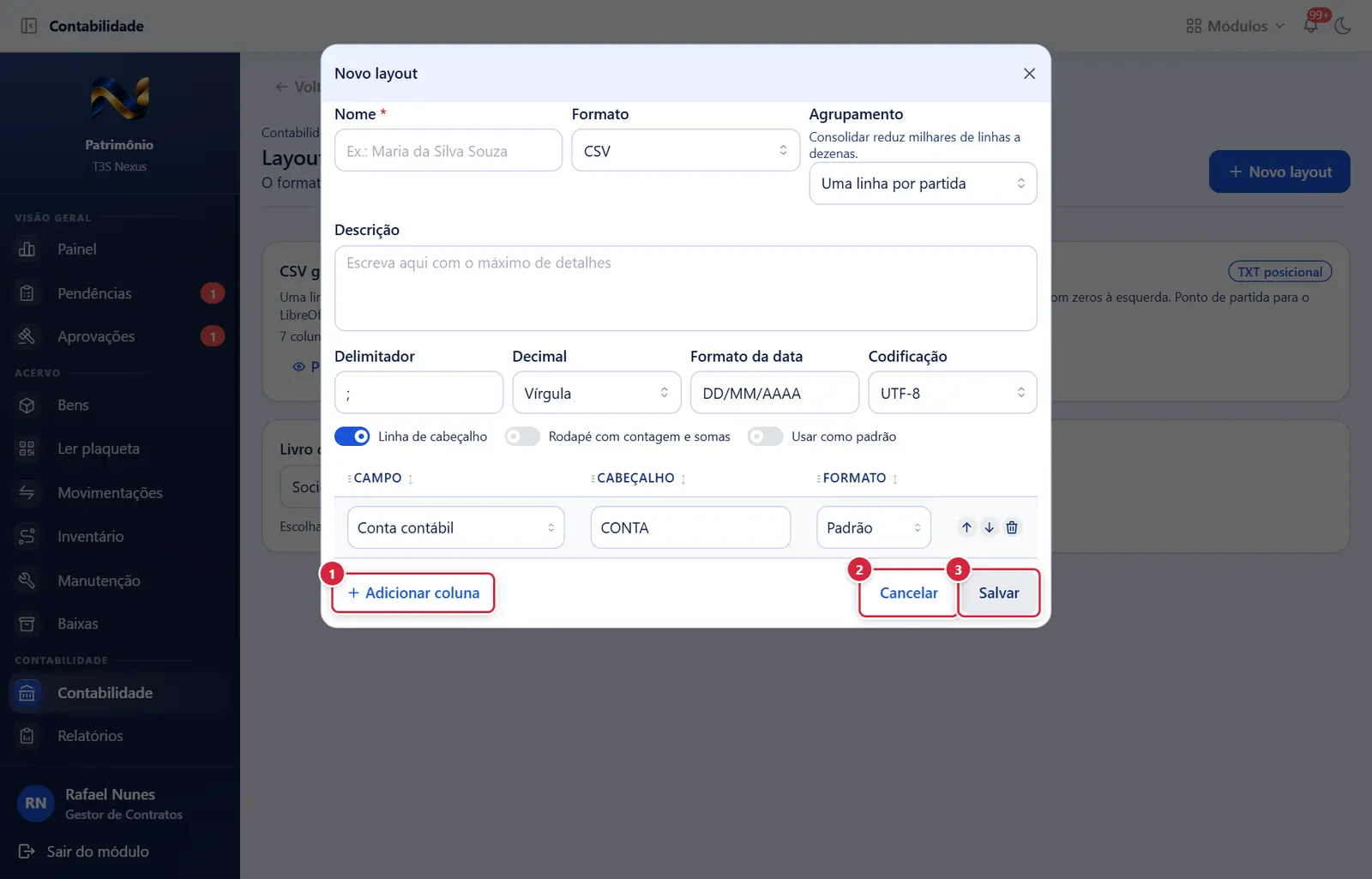
"Adicionar coluna" (à esquerda), "Cancelar" e "Salvar" (apagado sem nome ou sem colunas).
"Adicionar coluna" (à esquerda), "Cancelar" e "Salvar" (apagado sem nome ou sem colunas).
único ("Já existe um layout chamado "X"."). Sem nome, "Salvar" fica apagado.
"Adicionar coluna" (à esquerda), "Cancelar" e "Salvar" (apagado sem nome ou sem colunas).
- Campos gerais:
- "Nome" — obrigatório; único ("Já existe um layout chamado "X"."). Sem nome, "Salvar" fica apagado.
- "Formato" — "CSV", "XLSX" ou "TXT posicional".
- "Agrupamento" — "Uma linha por partida", "Por conta e dia", "Por conta e mês" ("Consolidar reduz milhares de linhas a dezenas.").
- "Descrição".
- "Delimitador" (travado no posicional) · "Decimal" ("Vírgula" ou "Ponto") · "Formato da data" (use DD, MM e AAAA — ex.: "DD/MM/AAAA", "AAAAMMDD") · "Codificação" ("UTF-8" ou "Latin-1 (ISO-8859-1)", para importadores antigos).
- Interruptores "Linha de cabeçalho", "Rodapé com contagem e somas", "Usar como padrão" (o padrão vem pré-escolhido em Exportações).
- No posicional: faixa azul "Cada linha vai sair com exatamente N caracteres. No posicional, toda coluna precisa de largura: é ela que diz onde a próxima começa."
- Tabela de colunas: "Campo" (lista com busca), "Cabeçalho" (texto da coluna no arquivo), no posicional também "Largura" (1 a 500), "Alinhamento" ("Esquerda"/"Direita") e "Preenche" ("espaço"/"zero"); "Formato" ("Padrão", "Sem separador" — tira pontos e vírgulas, "Só dígitos", "Maiúsculas"); ícones seta para cima, seta para baixo (mudam a ordem) e lixeira (apagada quando só resta uma coluna).
- Campos disponíveis: "Data do lançamento", "Competência (AAAA-MM)", "Número do lançamento", "Conta contábil", "Nome da conta", "Conta de contrapartida", "Débito", "Crédito", "Valor (débito ou crédito)", "Natureza (D/C)", "Histórico", "Origem do lançamento", "Livro", "Plaqueta do bem", "Descrição do bem", "Código da Instituição", "Nome da Instituição", "Número do instrumento", "Centro de custo", "Texto fixo".
- Botões: "Adicionar coluna" (à esquerda), "Cancelar" e "Salvar" (apagado sem nome ou sem colunas).
- Regras e mensagens: "Layout salvo — Pronto para exportar." Erros ("Não deu"): "O layout tem colunas inválidas." · "O layout precisa de ao menos uma coluna." · "Oitenta colunas já é mais do que qualquer importador contábil aceita." · "No posicional toda coluna precisa de largura: é ela que define onde a próxima começa." · "Já existe um layout chamado "X"."
- Proteção: texto que começa com "=", "+", "-" ou "@" sai com um apóstrofo na frente, para a planilha não o tratar como fórmula.
Perguntas que as pessoas fazem
- Qual layout uso? → o que o sistema contábil do escritório aceita; na dúvida, "CSV genérico".
- Posso mudar um layout já usado? → pode editar; excluir não (o histórico dos arquivos depende dele).
- A prévia veio vazia. → não há lançamentos no livro/competência escolhidos; troque a competência.
- Como ponho um texto fixo numa coluna? → escolha o campo "Texto fixo" e digite o texto na caixa que aparece logo abaixo ("O texto que sai em toda linha", até 200 caracteres). A competência da prévia abre no mês anterior; o formato aparece como "TXT posicional".
Ligações com outros módulos e telas
- Exportações (Contabilidade › Exportações contábeis) — usa o layout para gerar o arquivo.
- Lançamentos (Contabilidade › Lançamentos contábeis) — o conteúdo do arquivo.