
/patrimonio/inventario/contagem/<id> · "Inventário" → nome da campanha → botão "Contar"inventory.read abre a tela; para registrar leitura é preciso ter inventory.count.create ("Registrar contagem") e estar na lista de contadores da campanha. Sem estar na lista: "Você não está designado como contador desta campanha. Peça à comissão para incluir seu nome antes de registrar leitura.".Para que serve
É a tela de campo com internet: o contador escolhe o local que está percorrendo, lê (câmera) ou digita a plaqueta, confere o cartão com o que deveria estar ali (local, responsável e estado da lista congelada) e registra o que encontrou. Feita para usar com uma mão no celular. Para contar sem sinal, use "Contar no celular" (Contagem no celular (campanhas para levar a campo)).
A tela, marcação por marcação
As figuras abaixo mostram a tela como ela aparece para quem usa. Os números em vermelho marcam os botões e campos; logo abaixo de cada figura, cada número é explicado: onde fica, o que faz e o que acontece depois.
Visão geral da tela
- Cabeçalho — título "Contagem", subtítulo com o nome da campanha; à direita o selo "N nesta sessão" (leituras registradas desde que a tela foi aberta).
- Progresso (quando a lista existe) — "Faltam N", o percentual e uma barra.
- Instruções aos contadores (faixa azul, se a campanha tiver).
Contagem pelo navegador, antes de procurar a plaqueta
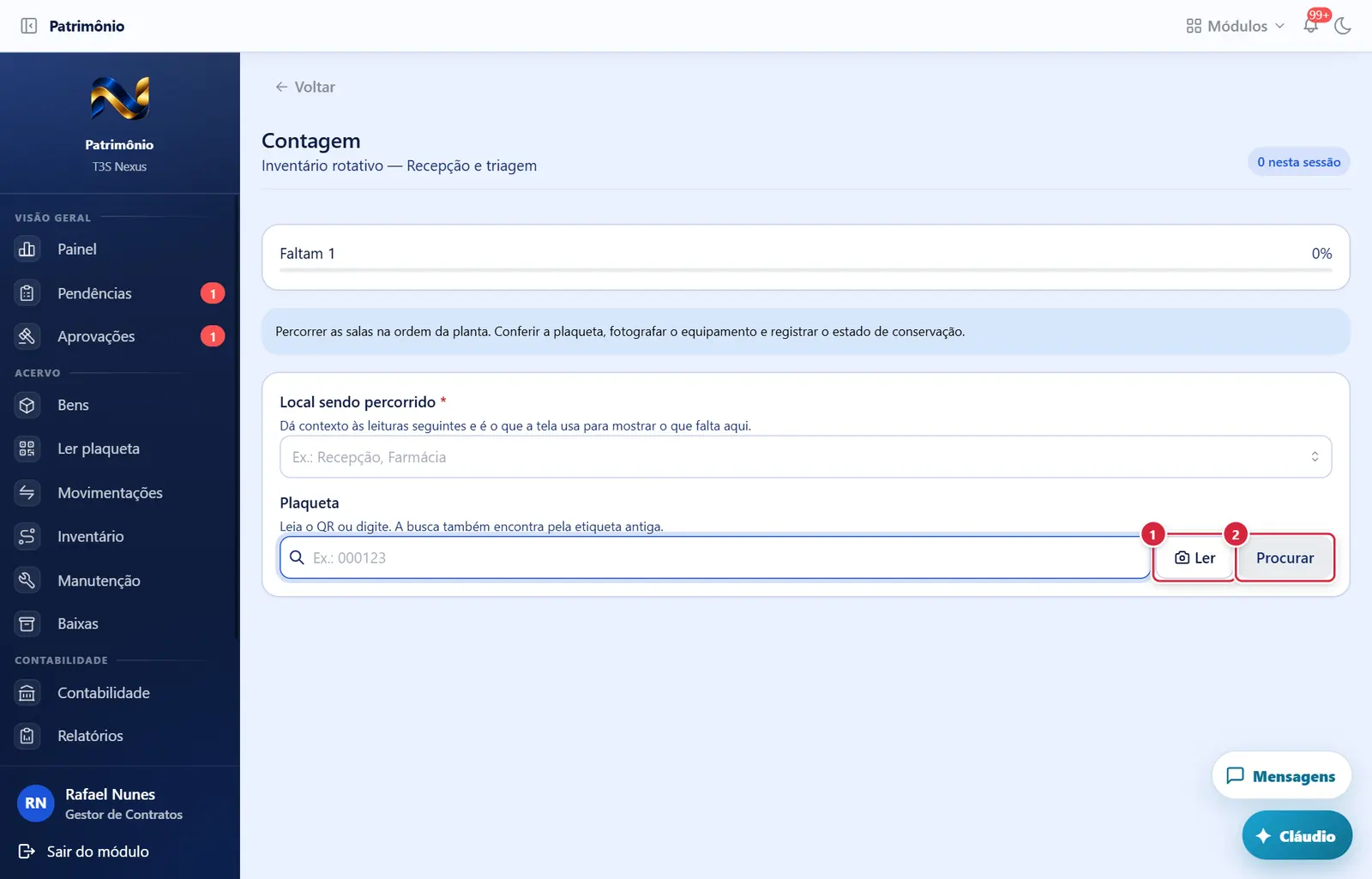
- O que faz: abre a janela "Ler etiqueta" (câmera traseira). Ao reconhecer o QR ou código de barras, fecha sozinha e procura a plaqueta.
- Aparece quando: sempre; cinza sem plaqueta digitada ou quando a campanha exige leitura por código.
- O que faz: procura a plaqueta na lista congelada da campanha (aceita diferença de espaço, hífen e maiúsculas; se não achar, procura pela etiqueta antiga do bem). Achou: mostra o cartão do bem.
- Se der errado (faixa laranja): "A plaqueta <X> é de um bem que existe (<descrição>), mas está fora do escopo desta campanha. Registre como sobra para a comissão decidir." · "Nenhum bem com a plaqueta <X>. Confira a leitura ou registre como sobra sem cadastro." (Nesta tela não há opção de registrar sobra: use o celular — ver "Perguntas".)
Bem encontrado pela plaqueta, pronto para registrar
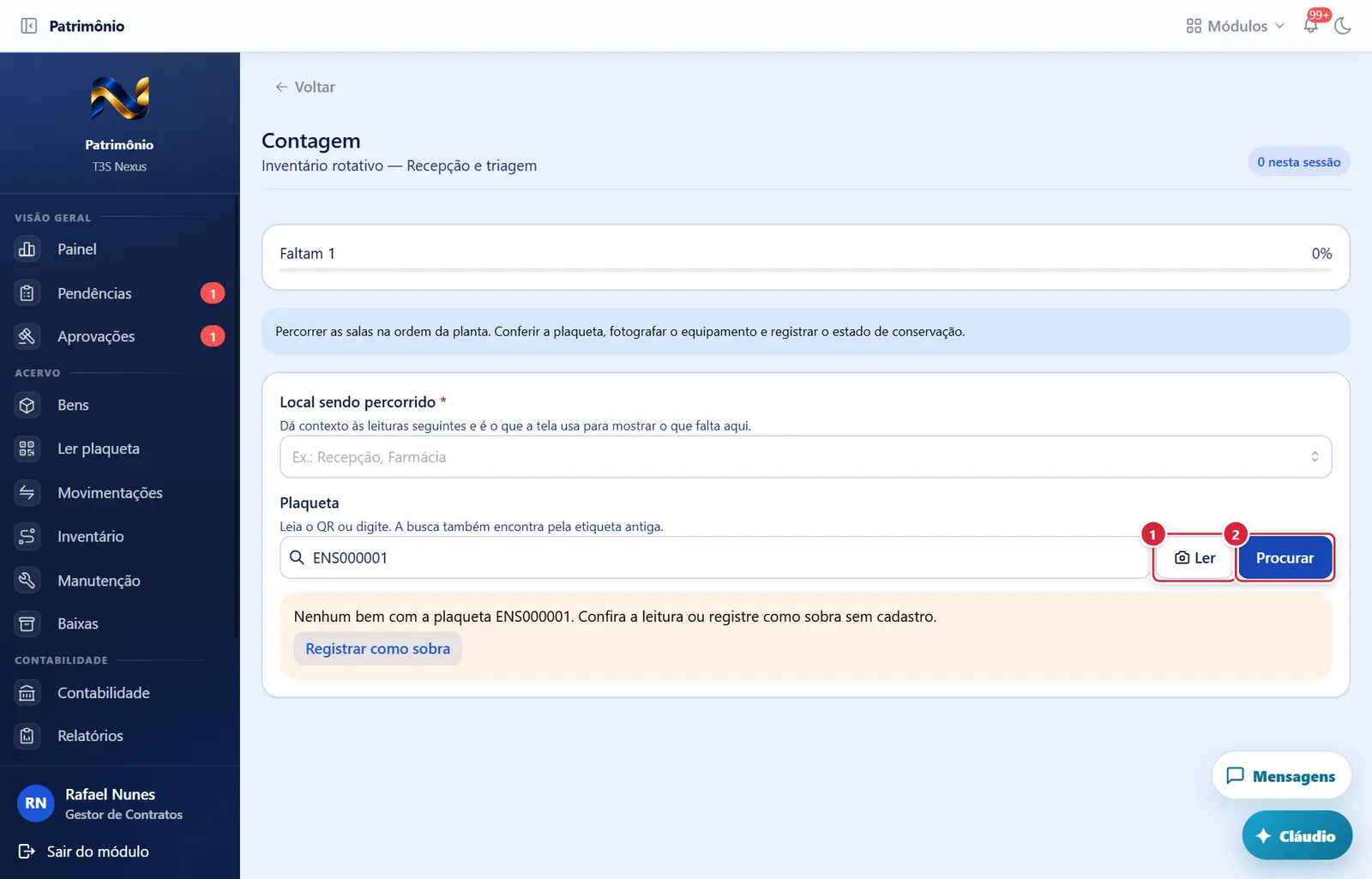
O que faz: abre a janela "Ler etiqueta" (câmera traseira). Ao reconhecer o QR ou código de barras, fecha sozinha e procura a plaqueta.
Explicado em detalhes na Figura 2.
O que faz: procura a plaqueta na lista congelada da campanha (aceita diferença de espaço, hífen e maiúsculas; se não achar, procura pela etiqueta antiga do bem). Achou: mostra o cartão do bem.
Explicado em detalhes na Figura 2.
Como a tela está organizada (de cima para baixo)
- Cabeçalho — título "Contagem", subtítulo com o nome da campanha; à direita o selo "N nesta sessão" (leituras registradas desde que a tela foi aberta).
- Progresso (quando a lista existe) — "Faltam N", o percentual e uma barra.
- Instruções aos contadores (faixa azul, se a campanha tiver).
- Cartão de leitura:
- "Local sendo percorrido" (obrigatório, com busca; todos os nós da Estrutura com o caminho completo) — "Dá contexto às leituras seguintes e é o que a tela usa para mostrar o que falta aqui." Este local é gravado como o lugar onde o bem foi encontrado.
- "Plaqueta" — "Leia o QR ou digite. A busca também encontra pela etiqueta antiga." (Enter também procura). Fica travado quando a campanha exige leitura por código.
- "Ler" (ícone de câmera; só aparece se o aparelho/navegador permite câmera) e "Procurar".
- Faixa azul, quando a campanha exige código: "Esta campanha aceita só o que for lido pela câmera: digitar a plaqueta permitiria registrar um bem sem estar diante dele."
- Faixa laranja com o motivo, quando a plaqueta não é encontrada.
- Cartão do bem (depois de achar a plaqueta):
- Descrição (ou "Bem sem descrição"), plaqueta e, se achado pela etiqueta velha, "· achado pela etiqueta antiga"; à direita, a situação do item na campanha em código (PENDENTE, CONTADO…).
- Faixa cinza "Deveria estar:" caminho do local · "com <responsável>" · estado (em código, ex. BOM).
- "O que você encontrou" (lista com busca): "Localizado, tudo conforme" (padrão) · "Localizado em outro local" · "Localizado com outro responsável" · "Plaqueta ilegível ou ausente" · "Não localizado" (sem estado nem foto).
- A leitura pela câmera (botão "Ler") é gravada como QR ou código de barras; plaqueta digitada (no campo ou em "Usar plaqueta digitada") vai como digitada.
- "Estado de conservação observado" (só quando a campanha exige revisão do estado; obrigatório): Excelente, Bom, Regular, Precário. Vem preenchido com o estado esperado.
- "O que está errado com o bem" (só em Regular ou Precário; obrigatório) — "Obrigatório em Regular e Precário: sem isso não se orça conserto nem se justifica baixa."
- "Plaqueta provisória" (só em "Plaqueta ilegível ou ausente"; obrigatório) — "Atribua agora: sem identificação, o bem se perde de novo antes da regularização."
- "Observação do contador" (opcional, até 500).
- "Foto da plaqueta" e "Foto do equipamento" (botão "Tirar foto", abre a câmera; JPEG, PNG ou WebP) — a foto é comprimida, enviada e verificada (antivírus) antes de valer; quando a campanha exige fotos, as duas são obrigatórias (marcadas com *) e a faixa laranja diz: "Esta campanha exige a foto da plaqueta e a do equipamento. A foto passa por verificação de segurança antes de valer; espere o cartão mostrar o arquivo." Se o envio falhar: "A foto não foi enviada — <motivo>".
- Botões "Descartar" e "Registrar contagem".
Situações
| Situação da campanha | Como aparece | O que se pode fazer |
|---|---|---|
| Aberta ou Em contagem | Tela completa | Ler e registrar |
| Planejada, Em conciliação, Encerrada, Cancelada | Só o título e a faixa laranja "Esta campanha não aceita leitura nova. A contagem foi encerrada, e registrar agora mudaria um número que já foi para a ata." | Nada |
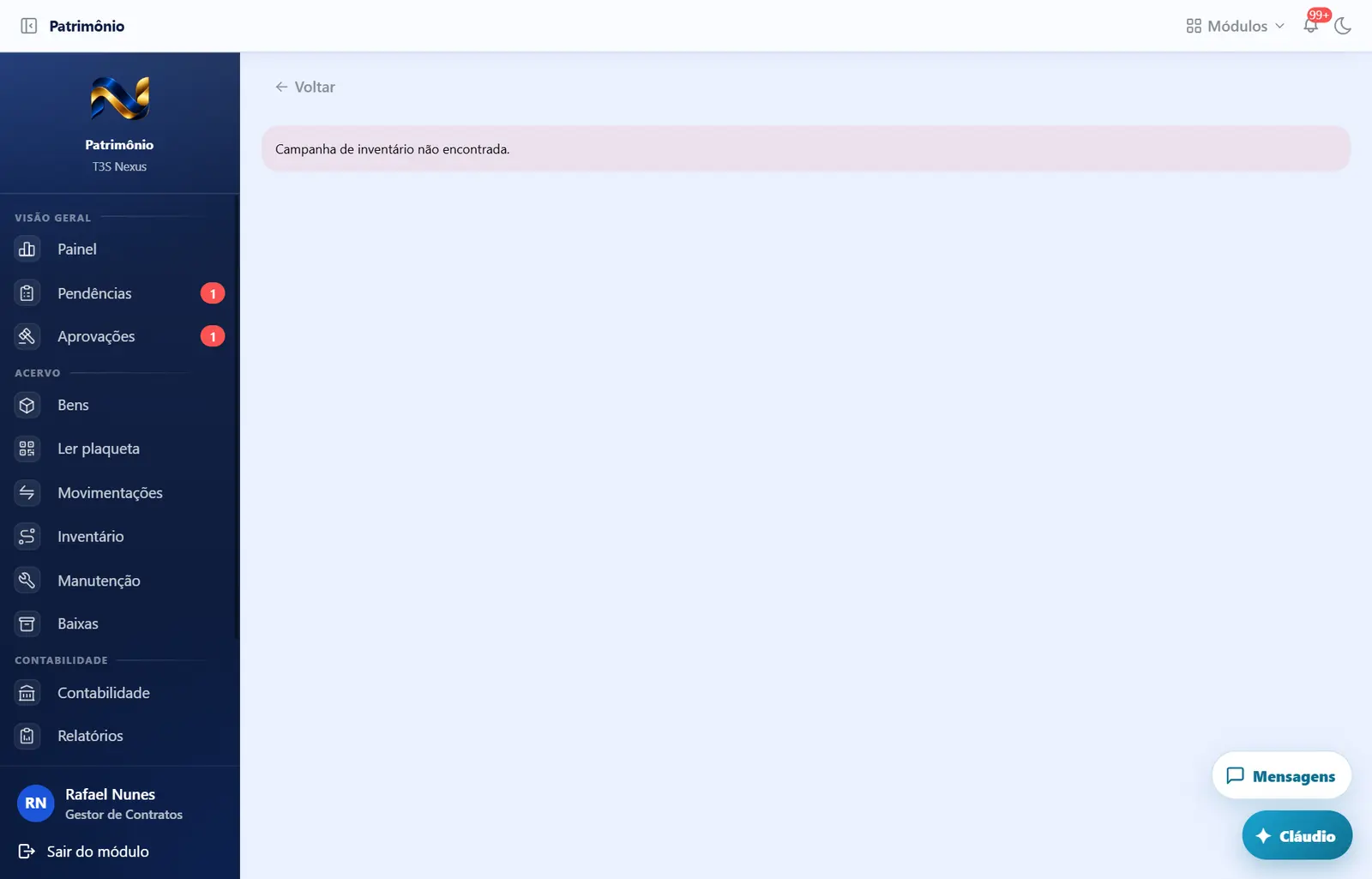
| Campanha não encontrada / erro ao carregar | Faixa vermelha "Campanha não encontrada." | Voltar à lista |
Botões
Os botões marcados nas figuras estão explicados junto de cada figura (seção “A tela, marcação por marcação”). A seguir, os demais botões desta tela — os que só aparecem em outras situações —, com o que fazem e onde ficam.
"Registrar contagem"
- Aparece quando: há cartão de bem; cinza até escolher o local percorrido, preencher a nota de estado (Regular/Precário) e a plaqueta provisória (quando for o caso).
- O que faz: grava a leitura. O item passa a "Contado"; diferenças de local, responsável ou estado viram divergências para a comissão; a primeira leitura da campanha a muda de "Aberta" para "Em contagem". Aviso verde "Contagem registrada — <plaqueta> conferido." ou, se a mesma leitura já tinha chegado, azul "Leitura já registrada — Esta leitura já tinha chegado; nada foi gravado duas vezes." O contador "nesta sessão" sobe e a tela limpa para a próxima leitura.
- Se der errado ("Não foi possível registrar"):
- "Esta campanha exige foto por bem: é a prova de que a leitura aconteceu com o bem à frente, e é ela que alimenta a linha do tempo visual. Envie a foto da plaqueta e a do equipamento." → a tela do navegador não envia fotos; ver "Perguntas".
- "A campanha foi configurada para aceitar só o que for lido pela câmera ou pelo coletor: digitar a plaqueta permite registrar um bem sem estar diante dele." → ver "Perguntas".
- "Esta campanha exige revisão do estado: … Informe o estado de conservação observado."
- "Você não está designado como contador desta campanha. Peça à comissão para incluir seu nome antes de registrar leitura."
- "A contagem desta campanha foi encerrada. Uma leitura agora mudaria um número que já foi para a ata."
- "A plaqueta <X> não está na lista desta campanha. Se o bem existe de verdade, registre como sobra para a comissão decidir."
"Descartar"
- Limpa a plaqueta e o cartão sem gravar nada.
Janelas
"Ler etiqueta"
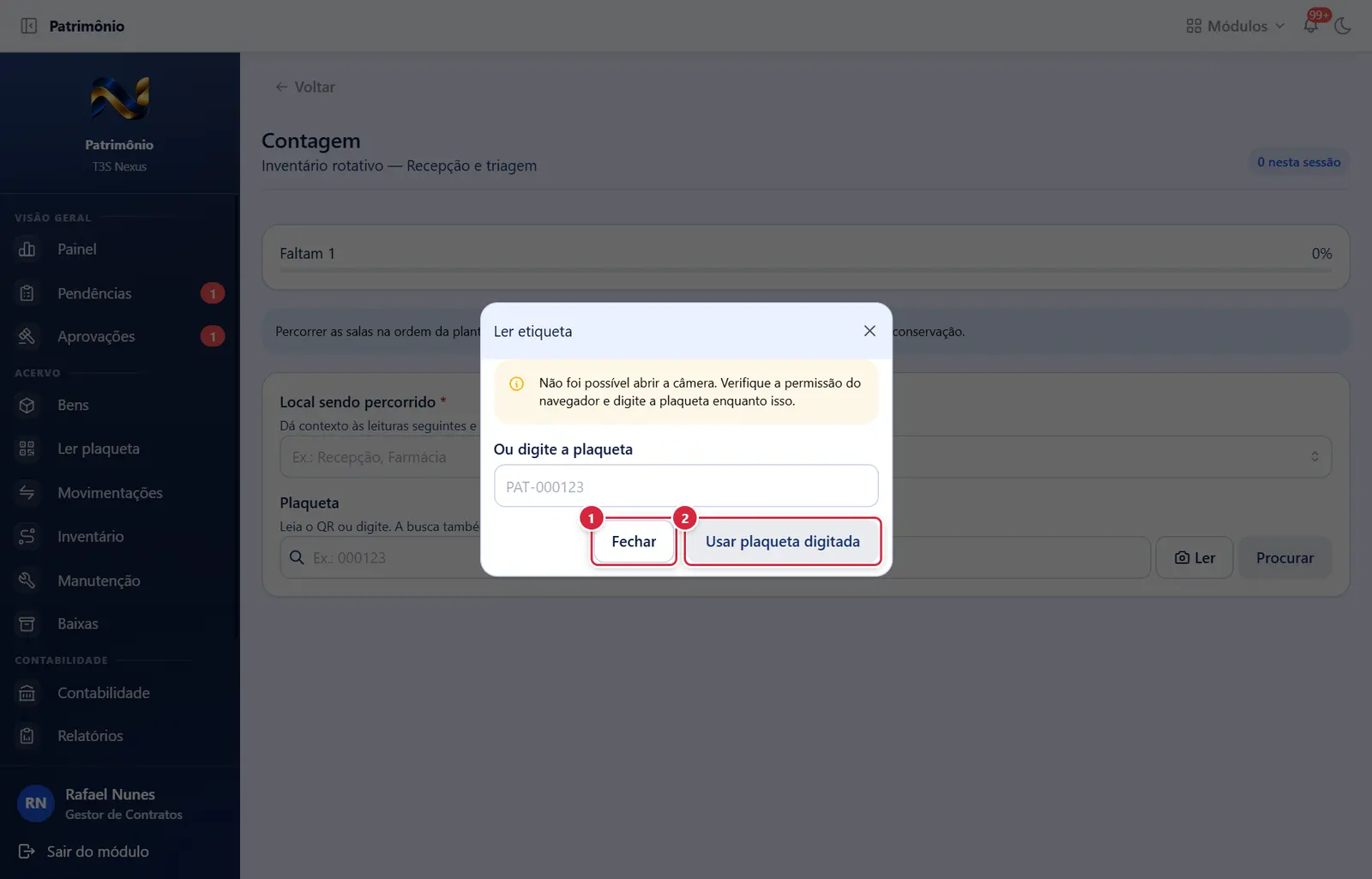
Fecha a janela sem gravar nada; a tela de trás continua como estava.
- A leitura pela câmera (botão "Ler") é gravada como QR ou código de barras; plaqueta digitada (no campo ou em "Usar plaqueta digitada") vai como digitada.
- Abre por: "Ler".
- Mostra: a imagem da câmera e "Aponte para o QR ou o código de barras da plaqueta. A leitura acontece sozinha."; botão de lanterna (quando o aparelho tem); em aparelhos que usam o leitor alternativo, "Este aparelho usa o leitor alternativo. Em luz fraca, aproxime mais a câmera.".
- Campos: "Ou digite a plaqueta" (exemplo "PAT-000123").
- Botões: "Fechar" · "Usar plaqueta digitada".
- Mensagens: "Este navegador não abre a câmera para leitura. Digite a plaqueta no campo abaixo." · "Não foi possível abrir a câmera. Verifique a permissão do navegador e digite a plaqueta enquanto isso."
Perguntas que as pessoas fazem
- Registrar dá "Esta campanha exige foto por bem". → tire a foto da plaqueta e a do equipamento nos dois campos de foto do cartão antes de registrar.
- A plaqueta não está na lista. → abaixo da mensagem aparece "Registrar como sobra" (se a campanha aceita sobra): abre o cartão "Sobra — bem encontrado fora da lista" com "O que foi encontrado" (obrigatório, 3 letras), marca, modelo e série; o botão "Registrar sobra" grava para a comissão decidir.
- Não encontrei o bem. → em "O que você encontrou" escolha "Não localizado" e registre (sem foto nem estado).
- A campanha exige leitura por código. → use o botão "Ler" (câmera): a leitura vai como QR ou código de barras e é aceita; o campo de digitar fica bloqueado.
- O bem não está na lista. Como registro a sobra? → esta tela não tem a opção; no celular ("Contar no celular"), plaqueta fora da lista entra como sobra.
- Contei o bem errado. → registre de novo o bem certo; a leitura errada fica e pode gerar divergência de "Contado duas vezes", que a comissão trata.
- Posso contar um bem como "Não localizado" aqui? → não; quem não for lido vira "Não localizado" quando a comissão encerra a contagem.
- Por que o número "nesta sessão" zerou? → ele conta só desde que a tela foi aberta; o total está no progresso.
Ligações com outros módulos e telas
- Campanha (detalhe) — Campanha de inventário (detalhe) (progresso, encerrar contagem).
- Divergências — Campanha de inventário › aba "Divergências".
- Contagem no celular — Contagem no celular (sem rede).
- Ler plaqueta (/patrimonio/ler) — mesmo leitor de câmera, para abrir a ficha do bem (Ler plaqueta e abertura pelo QR).