
/patrimonio/baixas · "Baixas" (menu lateral do Patrimônio, grupo "Acervo", ícone de arquivo)disposal.read ("Ver baixas"); sem ela o item não aparece no menu e o servidor recusa a lista com "Você não tem a permissão necessária: Ver baixas.". O botão "Novo processo" exige disposal.request ("Solicitar baixa").Para que serve
É o painel dos processos de baixa — o caminho pelo qual um bem sai do acervo (venda, leilão, doação, devolução ao ente, inutilização, perda, furto, extravio). Ninguém "baixa" um bem com um clique: abre-se um processo, inclui-se os bens, nomeia-se a comissão de avaliação, junta-se o laudo quando exigido, a alçada aprova e só então alguém conclui. Esta lista mostra em que ponto cada processo está.
Caminho completo: Novo processo (rascunho) → bens → comissão → laudo → "Submeter à alçada" → Aprovado → "Concluir a baixa" (ou, se for alienação, lote em Alienações → homologação → "Concluir e baixar").
A tela, marcação por marcação
As figuras abaixo mostram a tela como ela aparece para quem usa. Os números em vermelho marcam os botões e campos; logo abaixo de cada figura, cada número é explicado: onde fica, o que faz e o que acontece depois.
Visão geral da tela
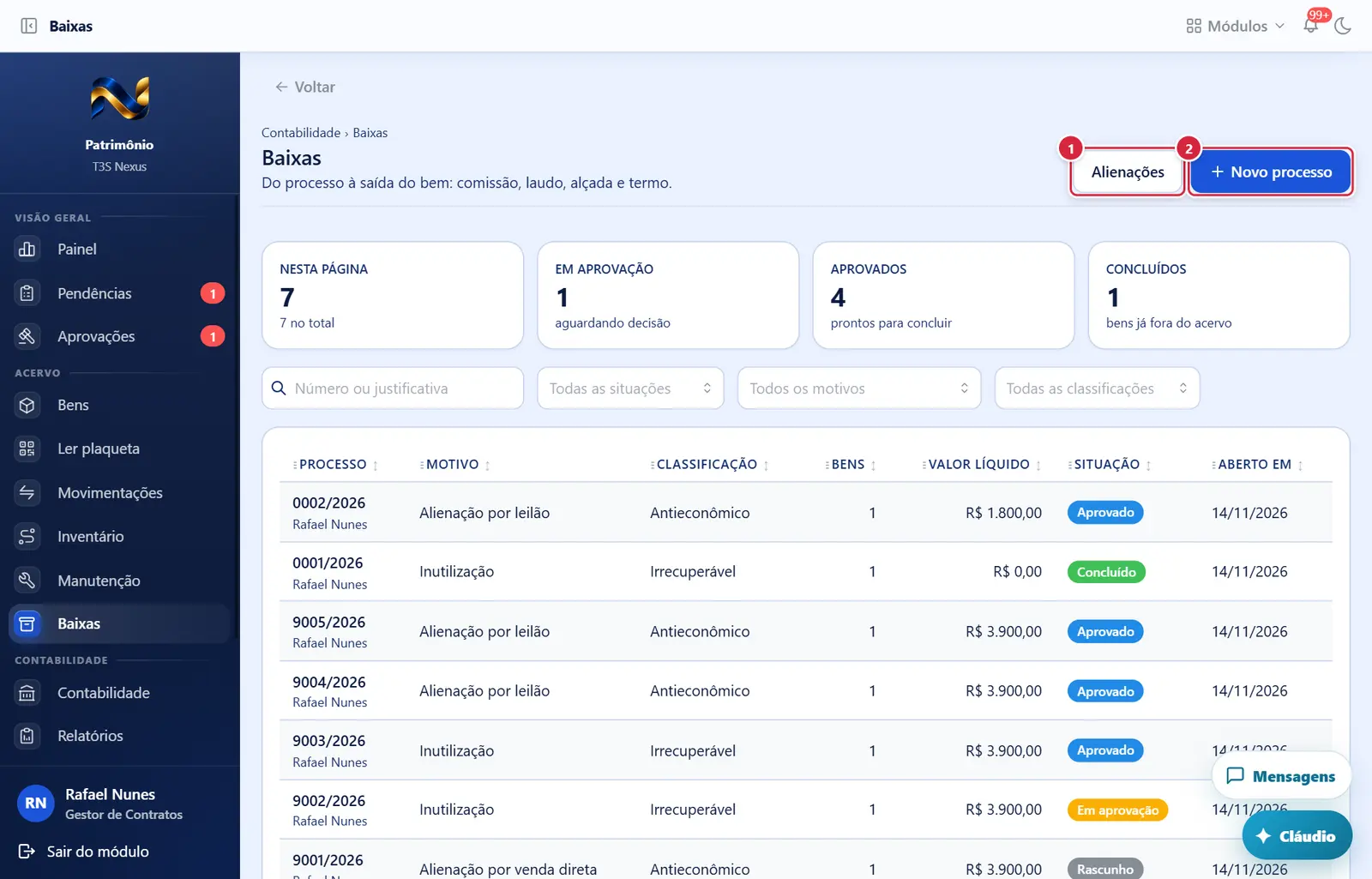
- Onde fica: cabeçalho, à direita, primeiro botão (contorno cinza).
- Aparece quando: sempre (a tela de alienações confere as chaves dela).
- O que faz: abre /patrimonio/baixas/alienacoes, onde se montam leilões, vendas e doações a partir de processos aprovados.
- Onde fica: cabeçalho, à direita.
- Aparece quando: você tem
disposal.request("Solicitar baixa"). - O que faz: abre o assistente /patrimonio/baixas/novo. Nada é gravado até o primeiro passo do assistente.
Como a tela está organizada (de cima para baixo)
- Cabeçalho — trilha "Contabilidade › Baixas", título "Baixas", subtítulo "Do processo à saída do bem: comissão, laudo, alçada e termo." À direita: "Alienações" e "Novo processo".
- Quatro cartões (no celular, em duas colunas):
- "Nesta página" — quantos processos aparecem na página, com "N no total" embaixo.
- "Em aprovação" — "aguardando decisão".
- "Aprovados" — "prontos para concluir".
- "Concluídos" — "bens já fora do acervo". "Em aprovação", "Aprovados" e "Concluídos" contam todos os processos dos filtros escolhidos (busca, tipo, classificação), e não só a página aberta.
- Filtros (numa linha):
- Busca "Número ou justificativa" (procura no número do processo, ex. "0003/2026", e no texto da justificativa; começa a filtrar sozinha ao parar de digitar).
- "Todas as situações" — Rascunho, Em aprovação, Aprovado, Negado, Concluído, Cancelado.
- "Todos os motivos" — Alienação por venda direta, Alienação por leilão, Doação a entidade, Devolução ao ente concedente, Inutilização, Perda por sinistro, Furto ou roubo, Extravio, Outro motivo.
- "Todas as classificações" — Ocioso, Recuperável, Antieconômico, Irrecuperável. Cada filtro tem um "x" para limpar. Mudar um filtro volta para a página 1.
- Tabela — colunas "Processo" (número; embaixo, em cinza, quem abriu), "Motivo", "Classificação", "Bens" (quantidade), "Valor líquido" (o valor contábil congelado quando os bens entraram no processo), "Situação" (selo colorido) e "Aberto em". Clicar na linha abre o processo (/patrimonio/baixas/<id>). A tabela rola para o lado em telas estreitas.
- Sem processos: "Nenhum processo de baixa." · com filtro: "Nenhum processo de baixa com esse filtro."
- Se o servidor recusar a consulta, aparece uma faixa vermelha com o motivo acima da tabela.
- Paginação — no canto inferior direito, só quando há mais de 25 processos.
Situações
| Situação (selo) | Cor | O que significa |
|---|---|---|
| Rascunho | cinza | Processo aberto, ainda sendo montado. Nada saiu do acervo. |
| Em aprovação | amarelo | Submetido; os bens ficaram "em baixa" (travados) e a alçada está decidindo. |
| Aprovado | azul | A alçada aprovou (ou não havia alçada configurada). Falta concluir. |
| Negado | vermelho | A alçada negou; os bens voltaram à situação anterior. |
| Concluído | verde | Os bens saíram do acervo e a contabilidade foi lançada. |
| Cancelado | escuro | Desistiu-se do processo antes da conclusão; os bens voltaram à situação anterior. |
Botões
Os botões marcados nas figuras estão explicados junto de cada figura (seção “A tela, marcação por marcação”). A seguir, os demais botões desta tela — os que só aparecem em outras situações —, com o que fazem e onde ficam.
Linha da tabela
- Clicar em qualquer ponto da linha abre a ficha do processo.
Janelas
Esta tela não abre janelas.
Perguntas que as pessoas fazem
- Não vejo o item "Baixas" no menu. → falta a chave
disposal.read("Ver baixas"); peça ao administrador do ERP. - Não aparece o botão "Novo processo". → falta a chave
disposal.request("Solicitar baixa"). - Por que não vejo um processo que um colega abriu? → a lista respeita o seu escopo: você vê os processos que tocam bens das unidades pelas quais responde, mais os rascunhos ainda sem bens.
- O cartão "Concluídos" não bate com o que eu esperava. → os cartões respeitam a busca e os filtros de tipo e classificação (e o seu escopo); limpe os filtros para ver o total.
- A busca não acha um processo que eu sei que existe. → a busca procura no número e na justificativa, dentro do seu escopo (processos que tocam bens das suas unidades, mais rascunhos sem bens).
- O valor líquido não bate com a ficha do bem hoje. → é o valor congelado no dia em que o bem entrou no processo; a depreciação seguinte não muda o processo (é esse valor que a alçada aprova).
- Como baixo um bem só, rápido? → não há baixa avulsa: abra um processo com um bem.
Ligações com outros módulos e telas
- Novo processo de baixa (/patrimonio/baixas/novo) — ver Novo processo de baixa (assistente).
- Processo de baixa (/patrimonio/baixas/<id>) — ver Processo de baixa (detalhe).
- Alienações (/patrimonio/baixas/alienacoes) — ver Alienações (leilão, venda direta e doação).
- Aprovações (/patrimonio/aprovacoes) — onde a alçada decide o processo submetido ("Baixa de bem"); ver Aprovações (caixa de alçadas).
- Configurações › Alçadas (/patrimonio/configuracoes/alcadas) — define quem aprova a operação "Baixa" e em que faixas de valor.
- Bens (/patrimonio/bens) — o bem em processo aparece com a situação "Em baixa"; depois de concluído, "Baixado" (ver Bens (lista)).