
/patrimonio/configuracoes/campos-personalizados · "Configurações" → cartão "Campos personalizados"custom-field.manage ("Configurar campos personalizados"). A lista se lê com asset.read ("Ver bens"); "Novo campo", "Editar" e "Desativar" exigem custom-field.manage.Para que serve
Criar campos próprios da instituição no cadastro do bem — centro de custo, número de processo interno, código exigido por um concedente — que o cadastro padrão não tem. O campo pode ser obrigatório, virar filtro na grade de Bens e coluna na exportação, e aparecer só para algumas naturezas de bem. Campo não se exclui, desativa: os valores já gravados continuam no histórico. Limite: 60 campos.
A tela, marcação por marcação
As figuras abaixo mostram a tela como ela aparece para quem usa. Os números em vermelho marcam os botões e campos; logo abaixo de cada figura, cada número é explicado: onde fica, o que faz e o que acontece depois.
Visão geral da tela
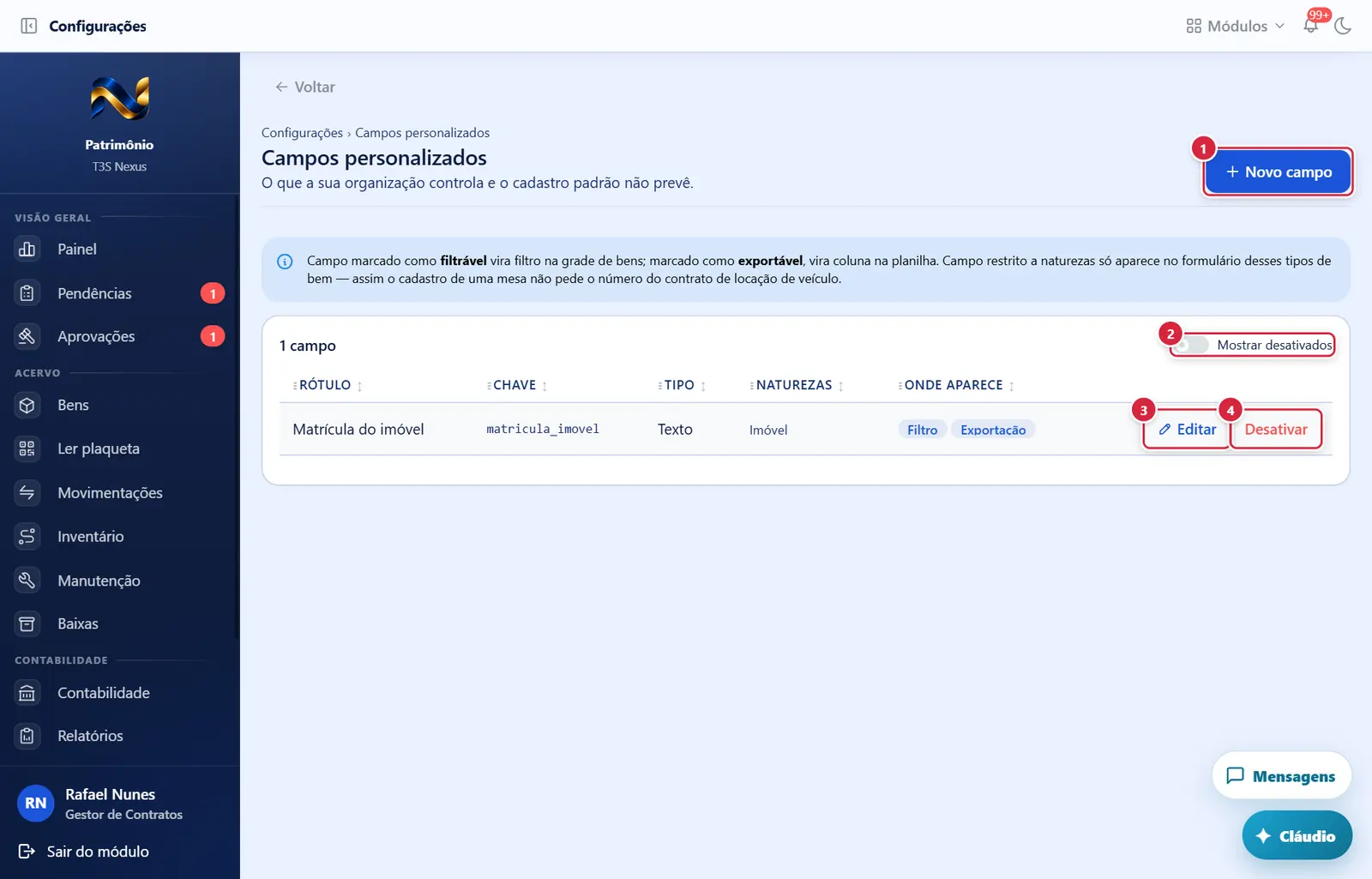
- Aparece quando: você tem
custom-field.manage. - O que faz: abre a janela "Novo campo personalizado".
- O que faz: inclui na lista os campos desativados.
- O que faz: abre a janela "Editar campo" com os dados do campo (chave e tipo travados).
- Aparece quando: o campo está ativo. Ao passar o mouse: "O campo some do formulário; os valores já gravados continuam no histórico."
- Pede confirmação? Sim — "Desativar campo personalizado": "O campo <rótulo> some do formulário do bem. Os valores já gravados continuam no histórico de cada bem." Botão "Desativar".
- O que faz: balão "Campo desativado. Os valores já gravados continuam visíveis no histórico."
- Campo inativo (com "Mostrar inativos") ganha "Reativar" (teal), com confirmação "Reativar campo personalizado" e sucesso "Campo reativado. Ele volta ao formulário do bem."
- Observação: Aparece só em campo ativo, e um campo ativo entra no formulário de cadastro de bem de todas as pessoas (configuração da instituição inteira). Ele fica na linha do campo, ao lado do lápis "Editar", em vermelho.
Campos desativados à mostra
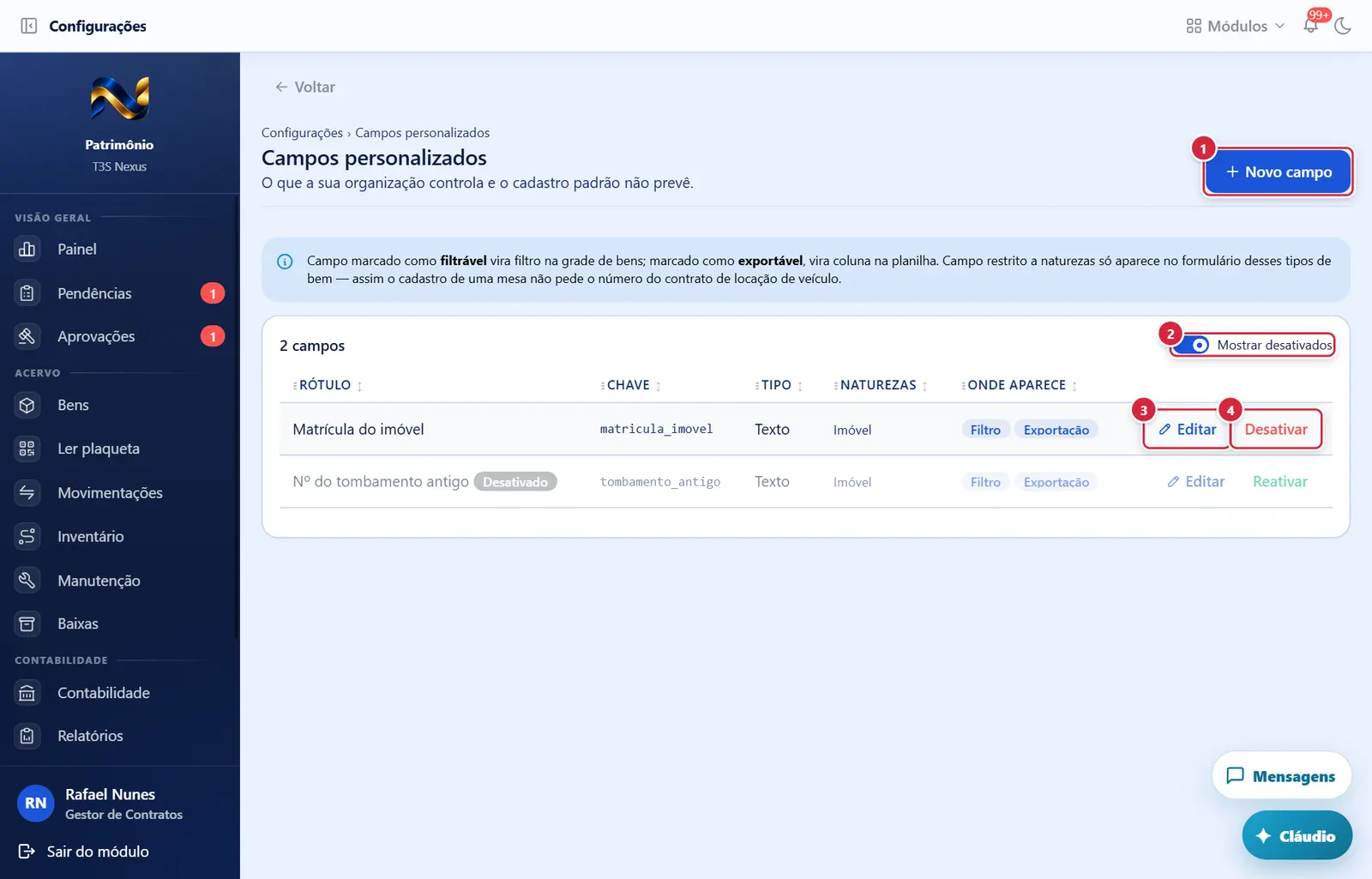
O que faz: abre a janela "Novo campo personalizado".
Explicado em detalhes na Figura 1.
O que faz: inclui na lista os campos desativados.
Explicado em detalhes na Figura 1.
O que faz: abre a janela "Editar campo" com os dados do campo (chave e tipo travados).
Explicado em detalhes na Figura 1.
O que faz: balão "Campo desativado. Os valores já gravados continuam visíveis no histórico."
Explicado em detalhes na Figura 1.
Campo personalizado ativo, com o botão Desativar
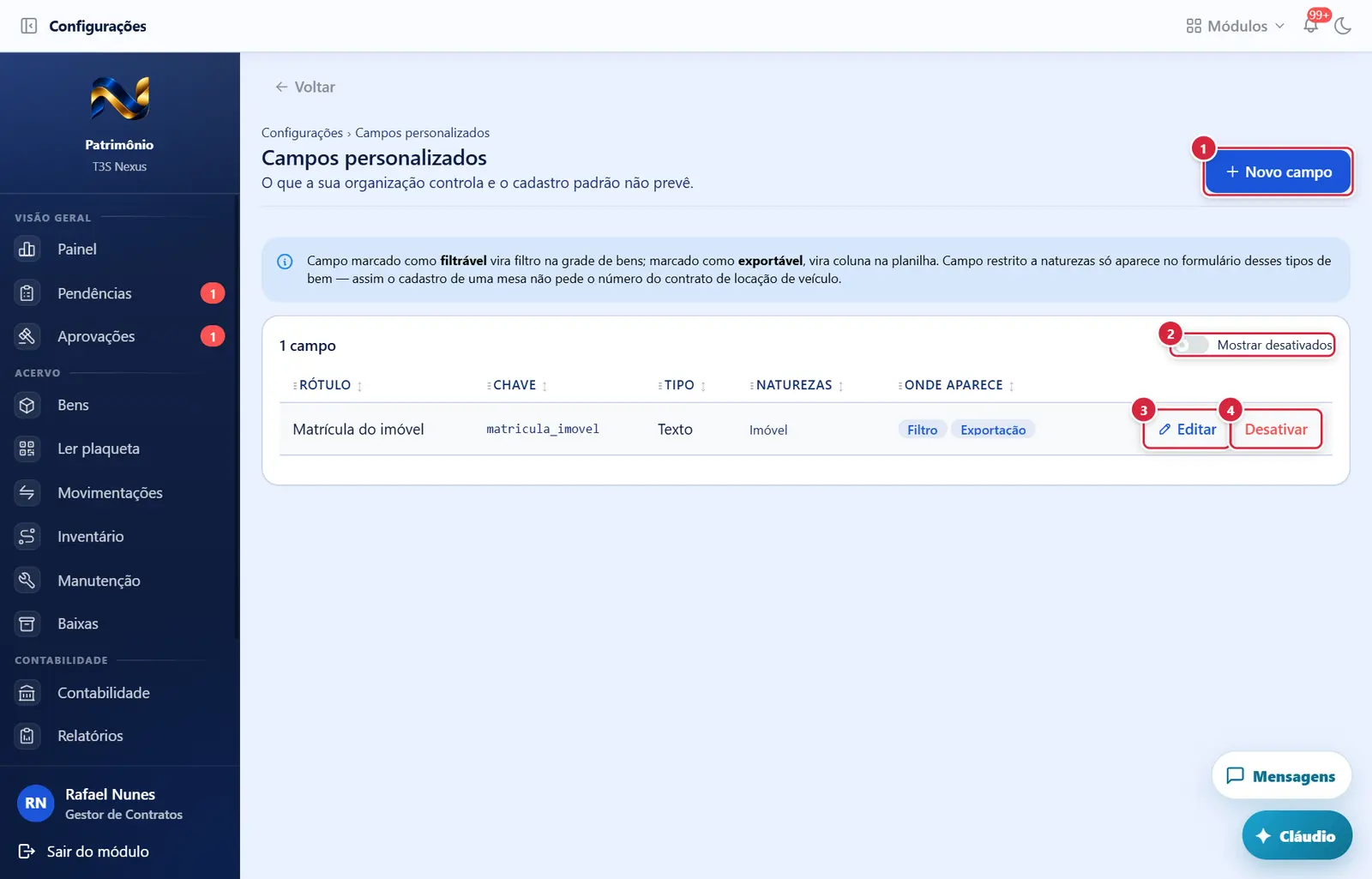
O que faz: abre a janela "Novo campo personalizado".
Explicado em detalhes na Figura 1.
O que faz: inclui na lista os campos desativados.
Explicado em detalhes na Figura 1.
O que faz: abre a janela "Editar campo" com os dados do campo (chave e tipo travados).
Explicado em detalhes na Figura 1.
O que faz: balão "Campo desativado. Os valores já gravados continuam visíveis no histórico."
Explicado em detalhes na Figura 1.
Como a tela está organizada (de cima para baixo)
- Cabeçalho — caminho "Configurações › Campos personalizados", título "Campos personalizados", subtítulo "O que a sua organização controla e o cadastro padrão não prevê." À direita, "Novo campo" (ícone +).
- Aviso azul — "Campo marcado como filtrável vira filtro na grade de bens; marcado como exportável, vira coluna na planilha. Campo restrito a naturezas só aparece no formulário desses tipos de bem — assim o cadastro de uma mesa não pede o número do contrato de locação de veículo."
- Cartão da lista — no topo, "N campo(s)" e o interruptor "Mostrar desativados". Tabela: "Rótulo" (com selos "Obrigatório" laranja e "Desativado" cinza), "Chave" (texto técnico), "Tipo" ("Texto", "Número", "Data", "Lista de opções", "Sim/Não"), "Naturezas" ("Todas" ou a lista: "Bem móvel", "Informática", "Veículo", "Equipamento médico-assistencial", "Intangível", "Imóvel"), "Onde aparece" (selos "Filtro" e "Exportação") e os botões "Editar" e "Desativar". Linhas desativadas ficam esmaecidas. Vazio: "Nenhum campo personalizado ainda. Crie o primeiro quando precisar guardar algo que o cadastro padrão não prevê."
Botões
Os botões marcados nas figuras estão explicados junto de cada figura (seção “A tela, marcação por marcação”). Não há outros botões nesta tela.
Janelas
"Novo campo personalizado" / "Editar campo"
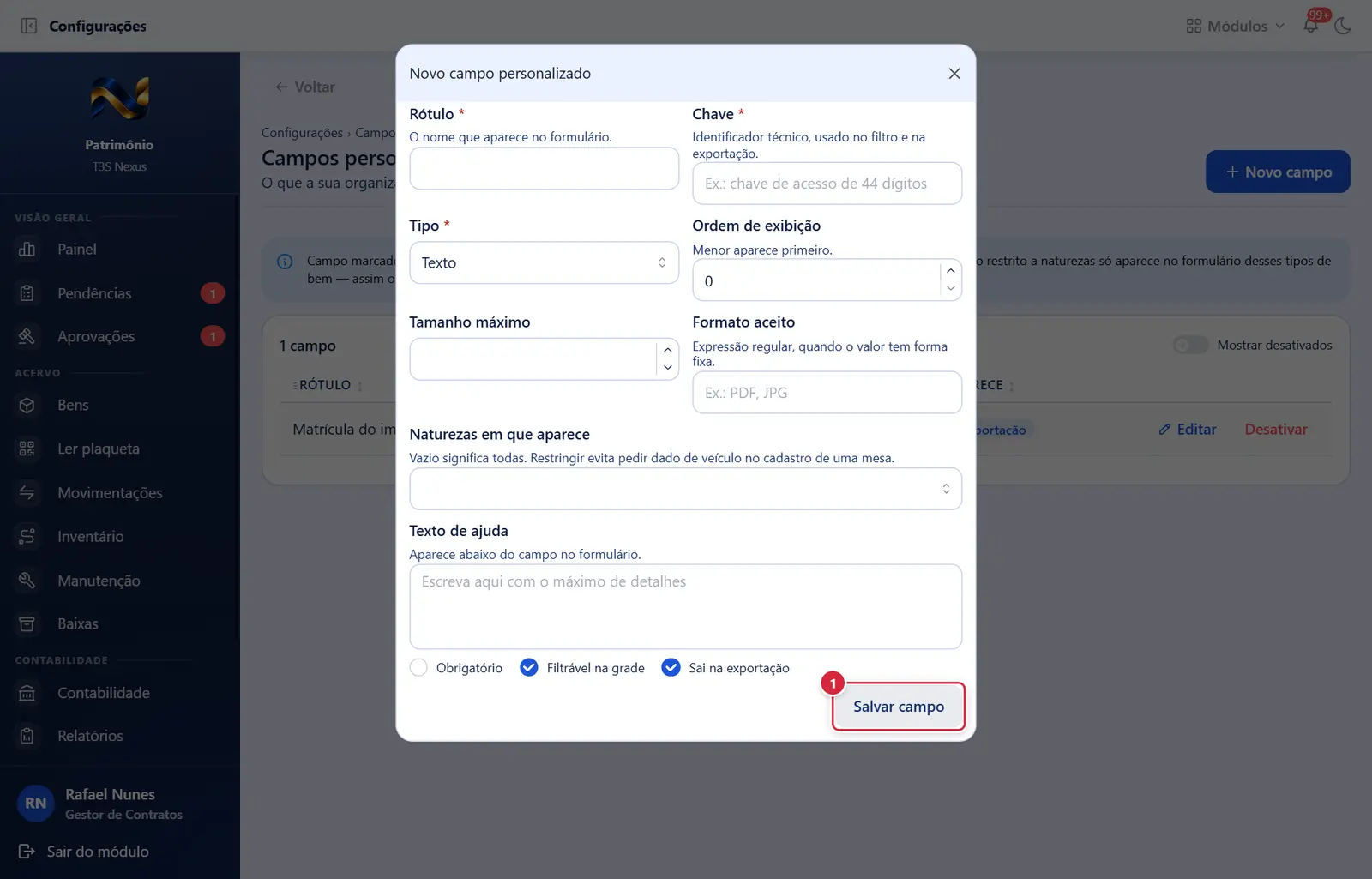
"Salvar campo" (apagado sem rótulo ou chave). Fecha pelo "x".
- Abre por: "Novo campo" / "Editar".
- Campos:
- "Rótulo" * — "O nome que aparece no formulário." (até 80 caracteres). No campo novo, a chave é montada sozinha a partir do rótulo.
- "Chave" * — "Identificador técnico, usado no filtro e na exportação." Sem acento e sem espaço (vira "_"), até 40 caracteres, começando por letra. Na edição: "Não muda: é ela que liga o valor guardado em cada bem a esta definição."
- "Tipo" * — "Texto", "Número", "Data", "Lista de opções", "Sim/Não". Na edição: "O tipo não muda depois que há valores gravados."
- "Ordem de exibição" — "Menor aparece primeiro." (0 a 999).
- "Opções" (só "Lista de opções") — "Digite e pressione Enter. A lista fechada evita que o mesmo valor seja escrito de três jeitos." (até 50, sem repetir).
- "Valor mínimo" / "Valor máximo" (só "Número").
- "Tamanho máximo" (só "Texto", 1 a 4000) e "Formato aceito" — "Expressão regular, quando o valor tem forma fixa." (só "Texto").
- "Naturezas em que aparece" — várias escolhas; "Vazio significa todas. Restringir evita pedir dado de veículo no cadastro de uma mesa."
- "Texto de ajuda" — "Aparece abaixo do campo no formulário." (até 300).
- Caixas: "Obrigatório", "Filtrável na grade" (marcada), "Sai na exportação" (marcada).
- Botões: "Salvar campo" (apagado sem rótulo ou chave). Fecha pelo "x".
- Efeito: balão "Campo salvo." O campo passa a aparecer no cadastro/ficha do bem das naturezas escolhidas.
- Mensagens do servidor: "A organização já tem 60 campos personalizados. Desative algum antes de criar outro — acima disso o formulário deixa de ser preenchível." · "Já existe um campo com a chave "…"." · "A chave "…" pertence a um campo desativado. Reative-o em vez de criar outro…" (não há como reativar pela tela) · "A chave começa com letra e aceita letras, números e sublinhado." · "Campo de lista precisa de ao menos uma opção." · "As opções não podem se repetir." · "Só o campo de lista tem opções." · "A expressão regular vale só em campo de texto." · "A expressão regular não é válida." · "O máximo precisa ser maior ou igual ao mínimo." · "A chave do campo não muda depois de criada…" · "O tipo não muda depois de criado…"
Perguntas que as pessoas fazem
- Criei o campo e não aparece no bem. → Confira "Naturezas em que aparece": se restrita, o campo só aparece nos bens daquelas naturezas.
- Posso apagar um campo? → Não, só desativar; os valores ficam no histórico.
- Desativei por engano. → Ligue "Mostrar inativos" e clique em "Reativar".
- O campo não aparece como filtro na grade. → Marque "Filtrável na grade".
Ligações com outros módulos e telas
- Novo bem (cadastro em etapas), Ficha do bem (cabeçalho, Dados, Fotos, Anexos e Linha do tempo) — onde os campos são preenchidos.
- Bens (lista) — filtros e exportação.
- Configurações › Bens (configuração do cadastro) — campos padrão obrigatórios.