
/patrimonio/cadastros/plano-de-contas · "Cadastros" › aba "Plano de contas"; cartão "Plano de contas" na entrada da Contabilidade; Configurações › "Outras áreas". Sem chart-of-account.read: aviso "Você não tem a permissão para ver o plano de contas…". Conta inativa ganha "Reativar" (confirmação "Reativar conta contábil"; recusa se a conta-mãe estiver desativada)chart-of-account.read ("Ver plano de contas"). "Aplicar plano societário", "Nova conta", "Editar", "Filha" e "Desativar" exigem chart-of-account.manage ("Editar plano de contas").Para que serve
Cadastra as contas contábeis do Patrimônio — as que recebem o custo dos bens, a depreciação acumulada, a despesa de depreciação e os ajustes. São elas que aparecem no Mapeamento de contas, nas contas padrão do livro e nos eventos de valor.
Este plano é do Patrimônio e é diferente do plano de contas único do módulo Contabilidade do ERP: cada conta daqui é traduzida para uma conta de lá em Contabilidade › Regras de contabilização › "Contas do Patrimônio". O regime das contas é sempre o societário (terceiro setor, CPC 27 / ITG 2002).
Tipos de conta: "Ativo" (custo do imobilizado), "Depreciação acumulada" (redutora do ativo), "Despesa" (vai ao resultado, ex.: despesa de depreciação, perda por impairment), "Ajuste" (ex.: reserva de reavaliação, ajuste de exercícios anteriores), "Compensação" (bens de terceiros / em poder de terceiros, fora do balanço), "Outro".
A tela, marcação por marcação
As figuras abaixo mostram a tela como ela aparece para quem usa. Os números em vermelho marcam os botões e campos; logo abaixo de cada figura, cada número é explicado: onde fica, o que faz e o que acontece depois.
Visão geral da tela
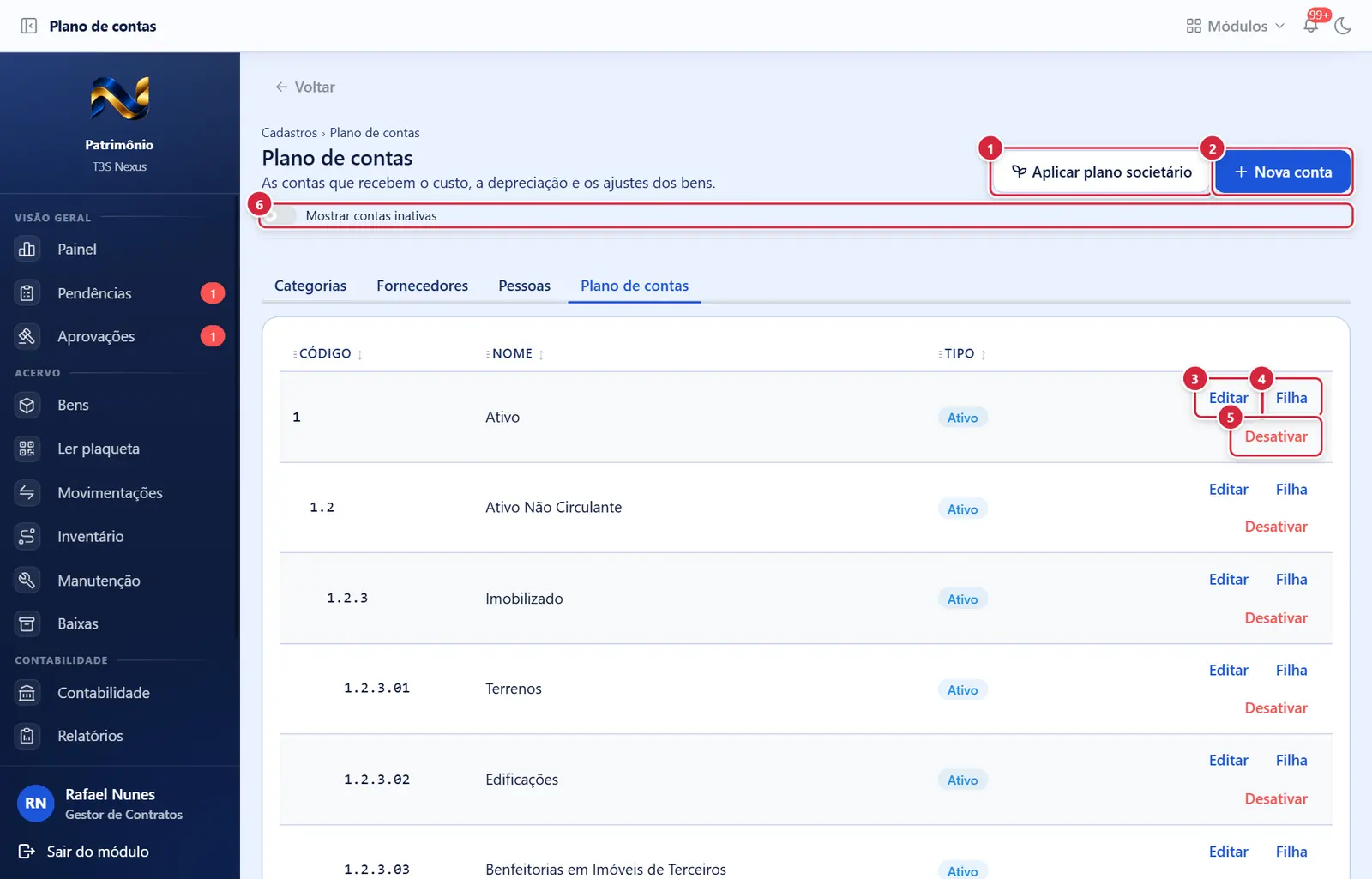
- Onde fica: canto superior direito. Aparece quando:
chart-of-account.manage. - O que faz: cria as contas do plano societário resumido para imobilizado (CPC 27 / NBC TG 27) que ainda não existem; as que já existem (pelo código) são mantidas como estão, mesmo renomeadas. Mensagem: "N contas aplicadas."
- Pede confirmação? Não.
- Aparece quando:
chart-of-account.manage. Abre a janela "Nova conta" sem conta pai (conta de primeiro nível).
- Onde fica: última coluna da linha. Abre "Editar conta" com os dados da conta.
- Onde fica: última coluna. Abre "Nova conta" já com esta conta como "Conta pai".
- Aparece quando: conta ativa e
chart-of-account.manage. - O que faz: a conta deixa de aparecer para novos mapeamentos e lançamentos; o que já foi lançado nela continua no razão. Mensagem: "Conta desativada."
- Pede confirmação? Sim: "Desativar conta contábil" — "A conta <código — nome> deixa de aparecer para novos mapeamentos e lançamentos. O que já foi lançado nela continua no razão." Aviso: "Conta com filhas ativas ou mapeada em categoria de bens é recusada: desative as filhas ou troque o mapeamento antes." Botão "Desativar".
- Se der errado ("A conta não foi desativada"): "Esta conta tem N conta(s) ativa(s) abaixo dela. Desative-as primeiro." · "Esta conta está mapeada em N categoria(s) de bens. Troque o mapeamento antes."
- Liga/desliga a exibição das contas desativadas.
Aba "Categorias"
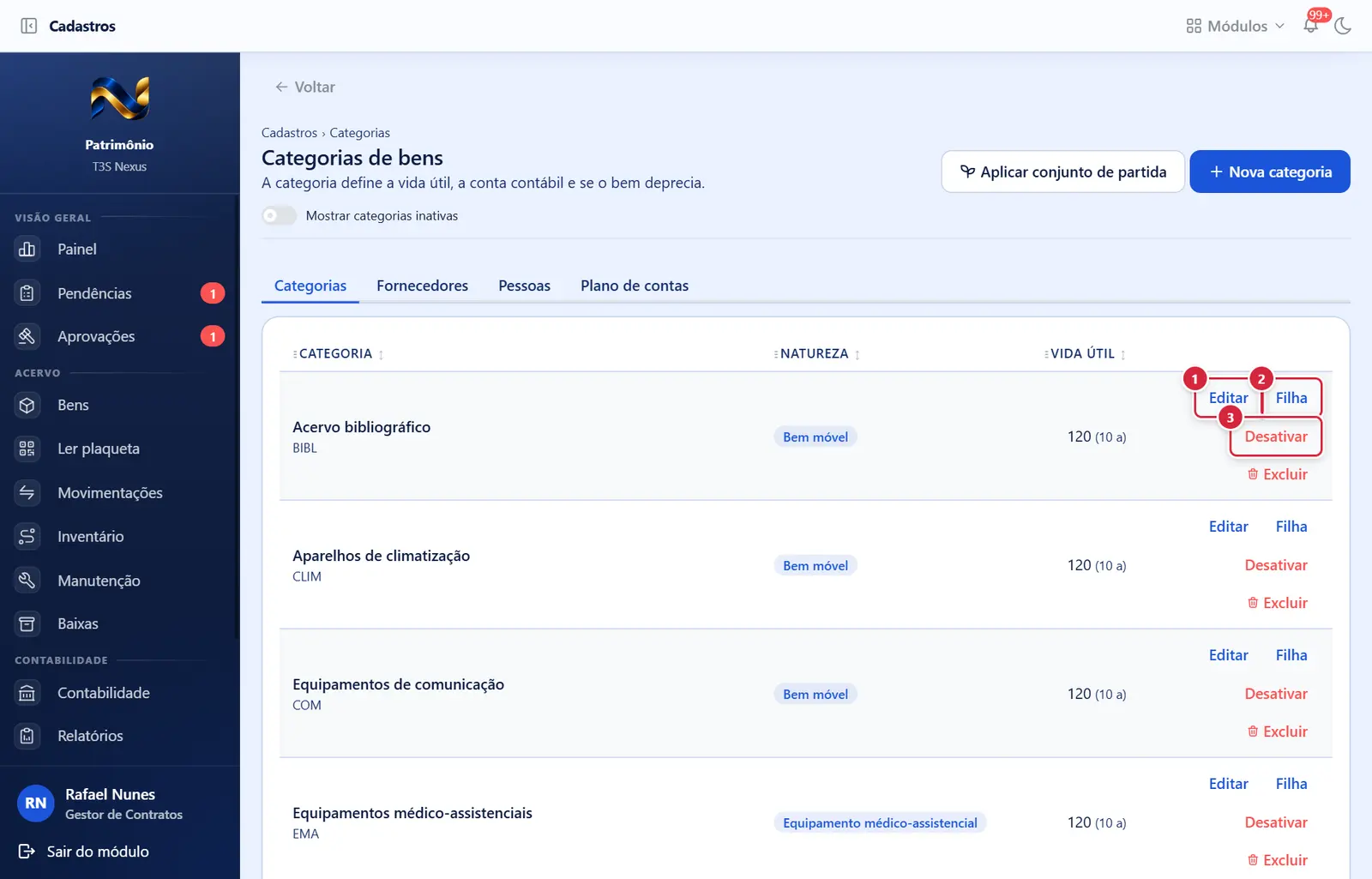
Onde fica: última coluna da linha. Abre "Editar conta" com os dados da conta.
Explicado em detalhes na Figura 1.
Onde fica: última coluna. Abre "Nova conta" já com esta conta como "Conta pai".
Explicado em detalhes na Figura 1.
O que faz: a conta deixa de aparecer para novos mapeamentos e lançamentos; o que já foi lançado nela continua no razão. Mensagem: "Conta desativada."
Explicado em detalhes na Figura 1.
Aba "Fornecedores"
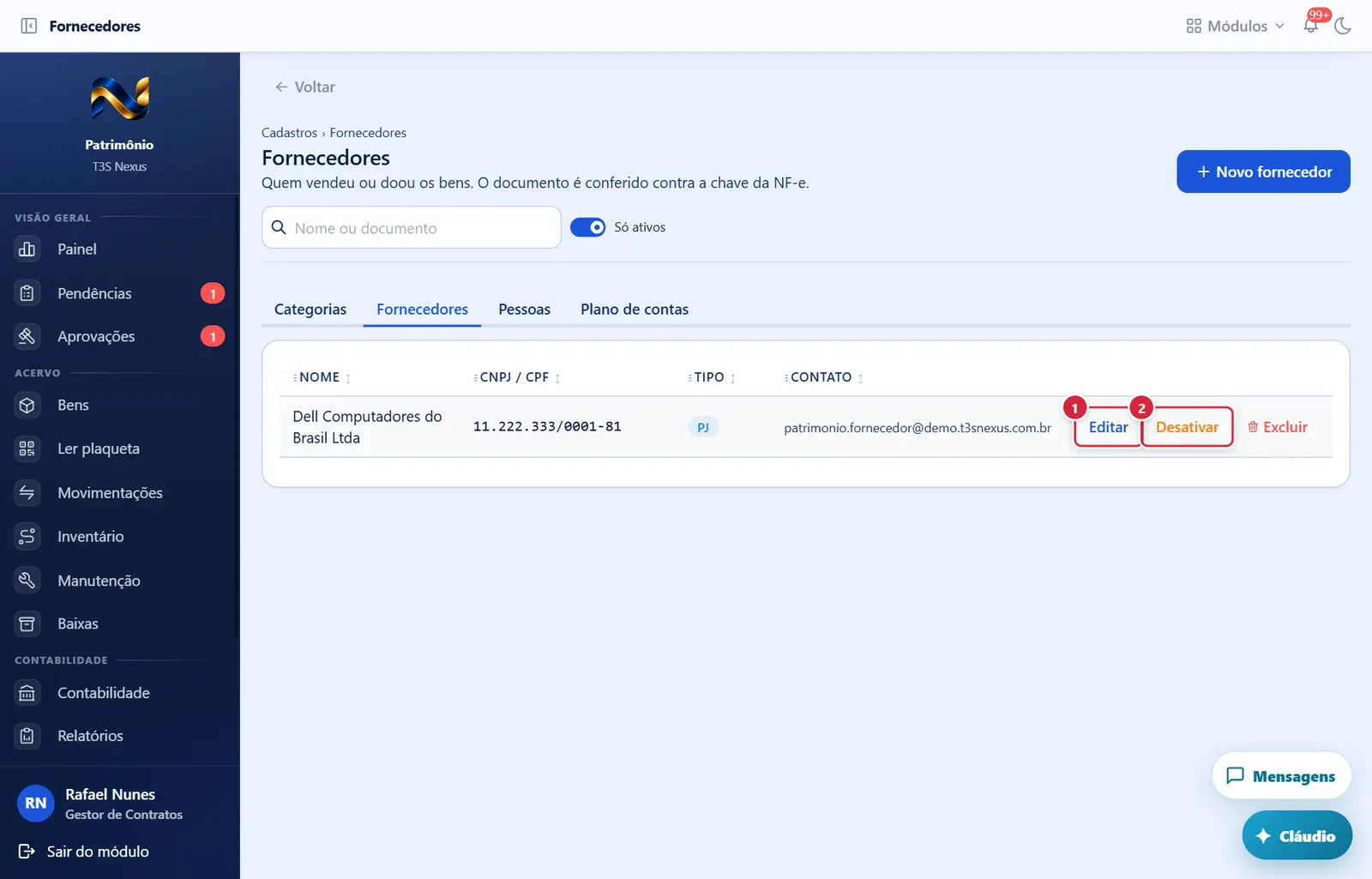
Onde fica: última coluna da linha. Abre "Editar conta" com os dados da conta.
Explicado em detalhes na Figura 1.
O que faz: a conta deixa de aparecer para novos mapeamentos e lançamentos; o que já foi lançado nela continua no razão. Mensagem: "Conta desativada."
Explicado em detalhes na Figura 1.
Aba "Pessoas"
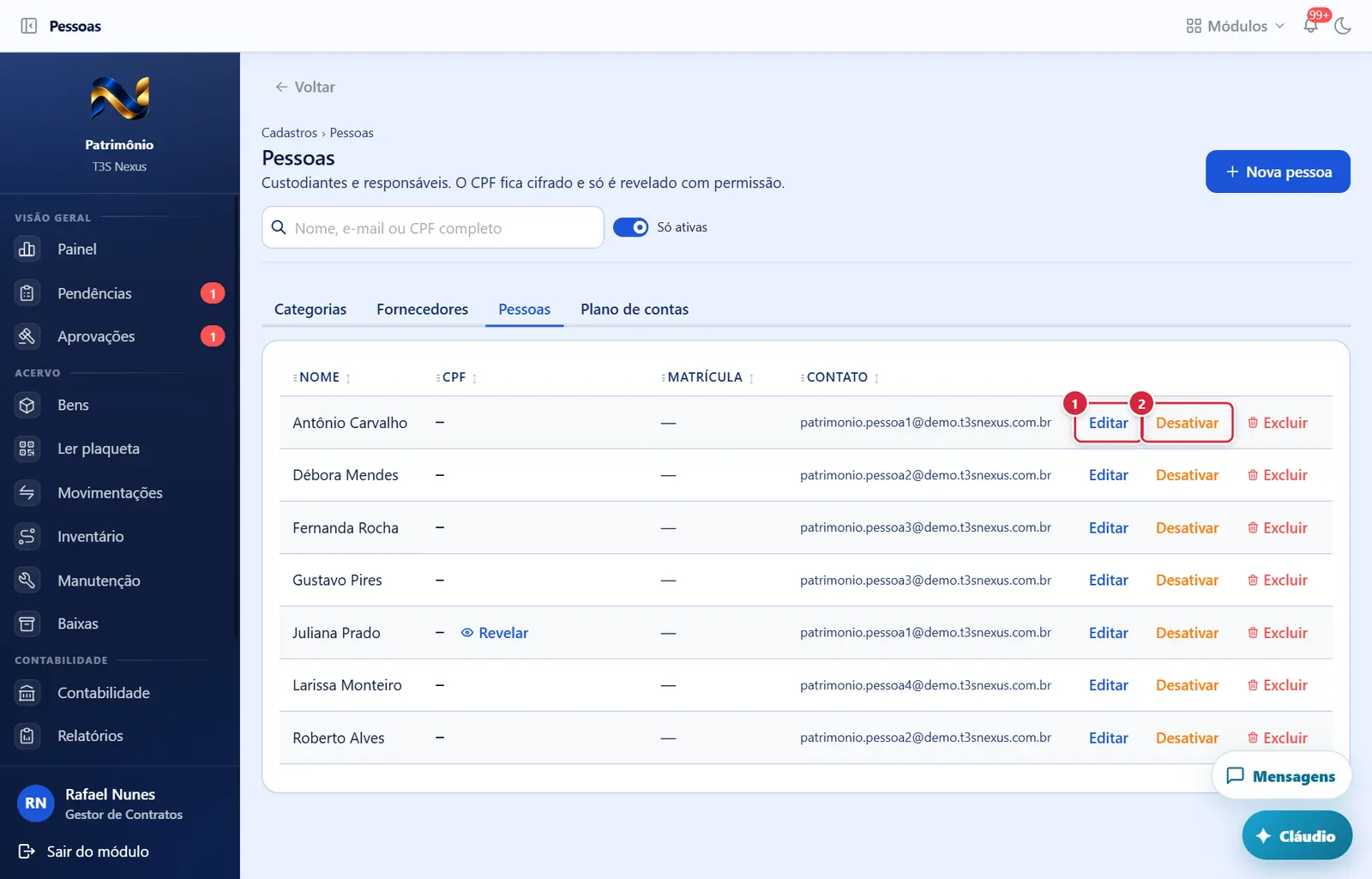
Onde fica: última coluna da linha. Abre "Editar conta" com os dados da conta.
Explicado em detalhes na Figura 1.
O que faz: a conta deixa de aparecer para novos mapeamentos e lançamentos; o que já foi lançado nela continua no razão. Mensagem: "Conta desativada."
Explicado em detalhes na Figura 1.
Como a tela está organizada (de cima para baixo)
- Cabeçalho — "Plano de contas", subtítulo "As contas que recebem o custo, a depreciação e os ajustes dos bens.", trilha "Cadastros › Plano de contas"; à direita, "Aplicar plano societário" e "Nova conta"; na barra abaixo, o interruptor "Mostrar contas inativas".
- Tabela (a árvore aparece "achatada", com recuo por nível; contas de primeiro nível em negrito) — "Código" (fonte de máquina), "Nome" (com "Inativa" em cinza embaixo, quando for o caso; a linha inativa fica esmaecida), "Tipo" (selo colorido: Ativo azul, Depreciação acumulada laranja, Despesa vermelho, Ajuste roxo, Compensação verde-azulado, Outro cinza) e os botões "Editar", "Filha", "Desativar". No celular, a tabela rola dentro do cartão.
- Sem contas: faixa azul "Nenhuma conta cadastrada. Aplique um dos planos de partida — o privado segue o plano societário resumido; o público, o PCASP — e ajuste depois o que sua organização usa."
Situações
| Situação | Como aparece | O que se pode fazer |
|---|---|---|
| Conta ativa | Linha normal | "Editar", "Filha", "Desativar" |
| Conta inativa | Só com "Mostrar contas inativas"; linha esmaecida e "Inativa" | "Editar", "Filha" (não há "reativar") |
Botões
Os botões marcados nas figuras estão explicados junto de cada figura (seção “A tela, marcação por marcação”). Não há outros botões nesta tela.
Janelas
"Nova conta" / "Editar conta"
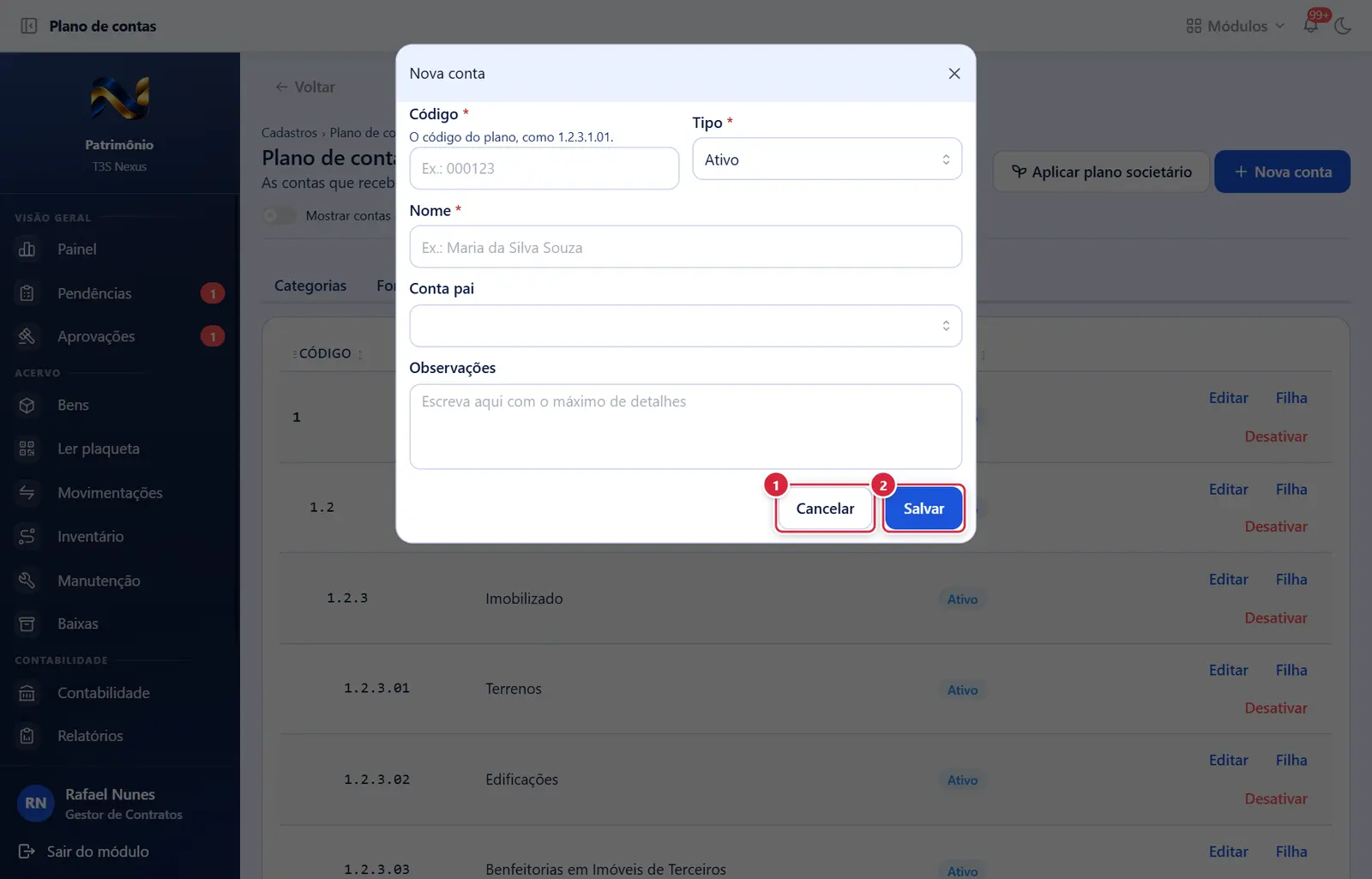
Fecha a janela sem gravar nada; a tela de trás continua como estava.
Grava o que foi preenchido na janela e a fecha; o sistema mostra a mensagem de sucesso ou, se faltar algo, o aviso no campo.
- Campos:
- "Código" (obrigatório) — "O código do plano, como 1.2.3.1.01."; único ("O código X já é usado pela conta "Y"." / "Código já usado.").
- "Tipo" (obrigatório) — os seis tipos acima (padrão "Ativo").
- "Nome" (obrigatório).
- "Conta pai" — lista com busca ("código — nome", recuada); pode ficar vazia (primeiro nível). Na edição fica travada: "O pai não muda depois de criada."
- "Observações".
- Botões: "Cancelar" e "Salvar".
- Regras e mensagens: "Conta criada." / "Conta alterada." Erros (faixa vermelha no topo da janela): "Uma conta não pode ser superior de si mesma." · "Não é possível pendurar esta conta em uma conta que está abaixo dela." · "Uma conta do regime privado não pode ficar abaixo de uma do público, nem o contrário." · "Conta contábil não encontrada."
Perguntas que as pessoas fazem
- Como chego a esta tela? → hoje só pelo endereço /patrimonio/cadastros/plano-de-contas.
- A tela diz "Nenhuma conta cadastrada", mas sei que há contas. → pode ser falta de
chart-of-account.read(a tela não avisa o erro e mostra a mensagem de vazio). - Posso apagar uma conta? → não; só desativar (o razão é histórico).
- Desativei por engano. → não há botão para reativar; peça ao suporte.
- Por que a conta que criei não aparece em "Despesa de depreciação" do livro? → a lista do livro mostra só contas ativas do tipo "Despesa"; confira o tipo.
- Esta conta já aparece no módulo Contabilidade do ERP? → só depois de traduzida em Contabilidade › Regras de contabilização › "Contas do Patrimônio".
Ligações com outros módulos e telas
- Contabilidade › Mapeamento de contas (Contabilidade › Mapeamento de contas) — usa estas contas por categoria e papel.
- Contabilidade › Livros e regras (Contabilidade › Livros e regras) — contas padrão de despesa e acumulada.
- Contabilidade › Eventos de valor — contas de reserva, perda e ajuste.
- Contabilidade › Conciliação — os códigos do balancete precisam existir aqui.
- Cadastros › Categorias (aba "Contas contábeis").
- Módulo Contabilidade do ERP › Regras de contabilização — tradução para o plano único.