
/patrimonio/inventario/campanhas/nova · "Inventário" → "Nova campanha" (ou "Planejar a primeira")inventory.manage ("Gerenciar campanhas de inventário"). Sem a chave a tela abre pelo endereço, mas a gravação é recusada: "Você não tem a permissão necessária: Gerenciar campanhas de inventário.".Para que serve
Planeja uma campanha de inventário em cinco passos: tipo e nome, escopo, período, comissão e contadores, regras da contagem. O subtítulo resume: "Planejar não congela nada: a lista esperada só existe depois de abrir." A campanha nasce Planejada; abrir (e congelar a lista) é outra decisão, tomada no detalhe da campanha.
A tela, marcação por marcação
As figuras abaixo mostram a tela como ela aparece para quem usa. Os números em vermelho marcam os botões e campos; logo abaixo de cada figura, cada número é explicado: onde fica, o que faz e o que acontece depois.
Visão geral da tela
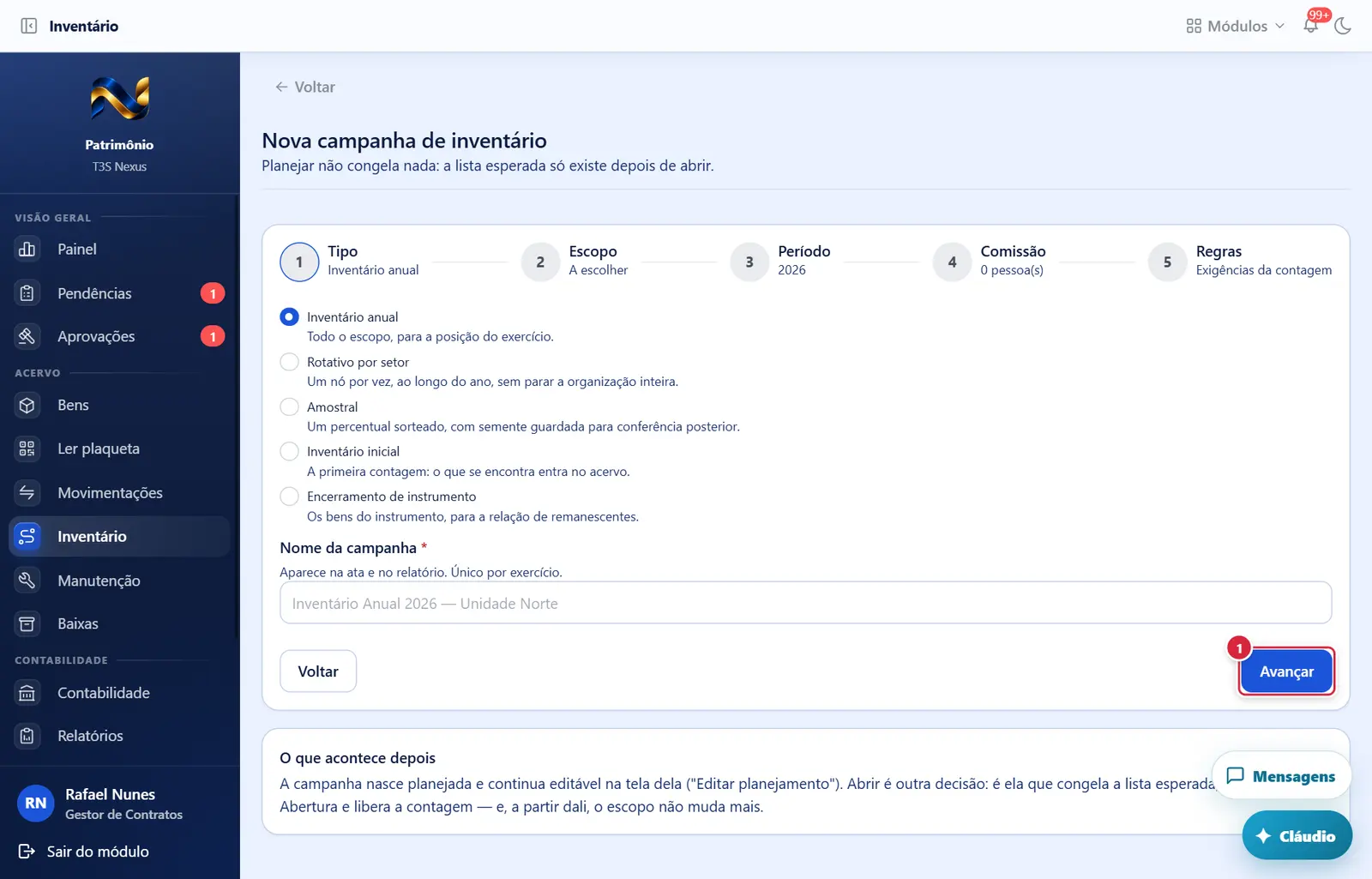
- Onde ficam: abaixo do assistente ("Voltar" à esquerda, cinza na primeira etapa; "Avançar" à direita até a etapa 4).
- O que fazem: mudam de etapa sem gravar.
Última etapa (regras), com o botão de planejar
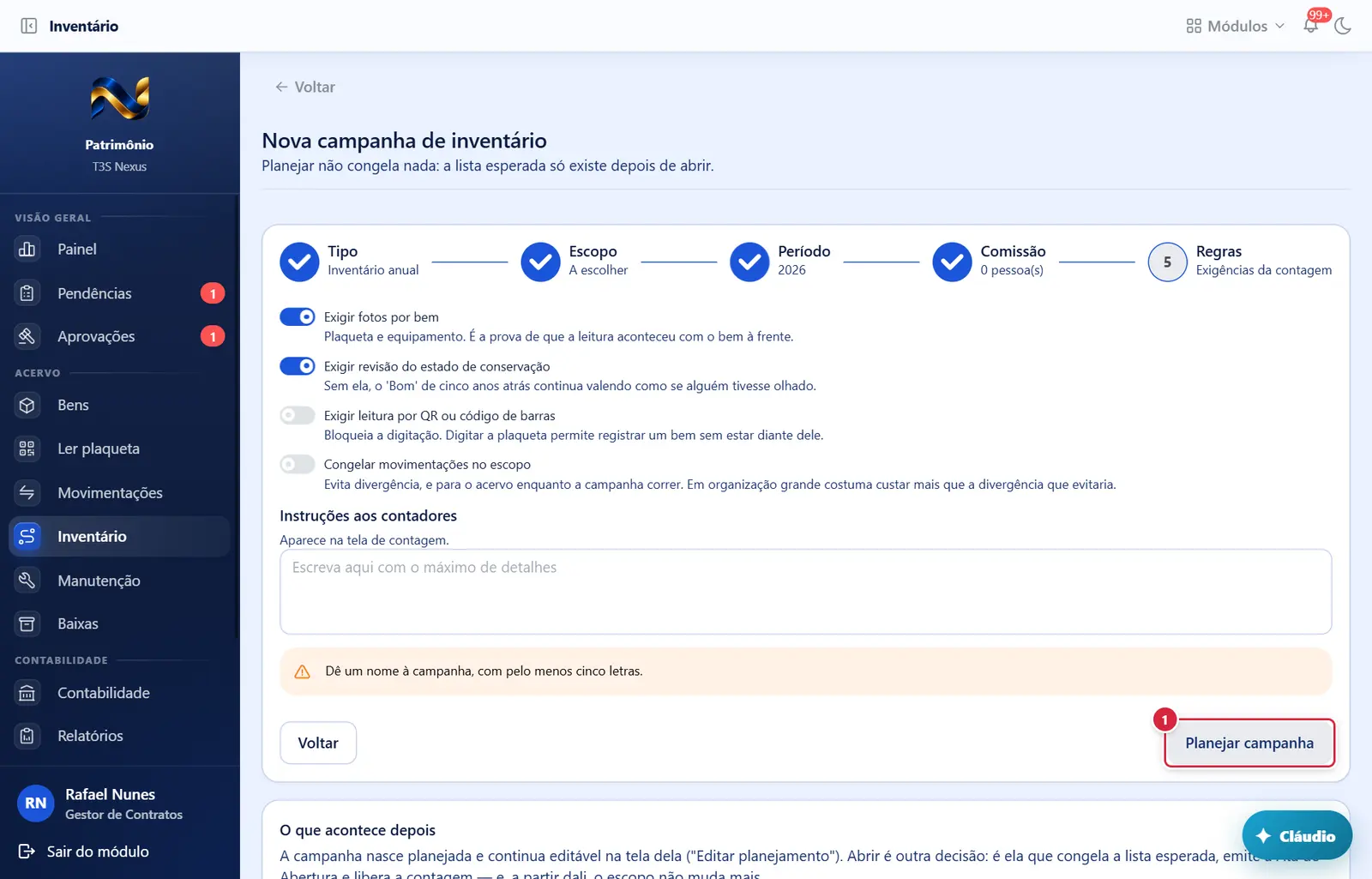
- Onde fica: no lugar de "Avançar", na etapa "Regras".
- Aparece quando: na última etapa; cinza enquanto houver pendência.
- O que faz: grava a campanha como Planejada, com comissão e contadores, e abre o detalhe dela. Aviso verde: "Campanha planejada — Confira o escopo e a comissão antes de abrir: abrir congela a lista."
- Se der errado ("Não foi possível planejar"):
- "Membro de comissão não pode ser custodiante de bem no escopo do inventário: quem confere a própria guarda não confere nada. Troque o custodiante destes bens ou o membro da comissão. <Nome> é custodiante de <plaqueta> — <descrição>."
- "A campanha "<nome>" já cobre este escopo e ainda não foi encerrada. Duas campanhas do mesmo tipo sobre escopos que se cruzam colocariam o mesmo bem em duas listas congeladas em datas diferentes." → encerre/cancele a outra ou escolha outro escopo/tipo.
- "Não dá para inventariar um nó desativado: ele não recebe bem novo e o que estava nele já foi movido." (O nó está inativo.)
- "O nó do escopo não foi encontrado." · "Instrumento não encontrado."
- "A data de referência tem de cair no exercício declarado." · "O fim previsto tem de ser depois do começo."
- "Informe o percentual com até duas casas decimais." · "O percentual fica entre 0,01 e 100."
- "Já existe um registro com este valor. O campo precisa ser único." → já há campanha com esse nome no mesmo exercício.
- Mensagem de escopo (quando o nó está fora das unidades pelas quais você responde).
Como a tela está organizada (de cima para baixo)
- Cabeçalho — título "Nova campanha de inventário" e o subtítulo acima.
- Cartão com o assistente — cinco etapas no alto ("Tipo", "Escopo", "Período", "Comissão", "Regras"), cada uma com um resumo embaixo. Pode-se clicar em qualquer etapa para ir e voltar; nada é gravado até o último botão.
- Aviso laranja de pendência (só na etapa "Regras", quando falta algo) — mostra a primeira pendência encontrada (ver abaixo).
- Botões do assistente — "Voltar" (esquerda) e "Avançar" (direita); na última etapa, "Planejar campanha".
- Cartão "O que acontece depois" — "A campanha nasce planejada e continua editável. Abrir é outra decisão: é ela que congela a lista esperada, emite a Ata de Abertura e libera a contagem — e, a partir dali, o escopo não muda mais."
Etapa 1 — "Tipo"
- Tipo (escolha única, com explicação):
- "Inventário anual" (padrão) — "Todo o escopo, para a posição do exercício."
- "Rotativo por setor" — "Um nó por vez, ao longo do ano, sem parar a organização inteira."
- "Amostral" — "Um percentual sorteado, com semente guardada para conferência posterior."
- "Inventário inicial" — "A primeira contagem: o que se encontra entra no acervo."
- "Encerramento de instrumento" — "Os bens do instrumento, para a relação de remanescentes."
- "Nome da campanha" (obrigatório) — "Aparece na ata e no relatório. Único por exercício." Exemplo: "Inventário Anual 2026 — Unidade Norte". Mínimo 5, máximo 120 caracteres.
Etapa 2 — "Escopo"
- "Nó raiz do escopo" (obrigatório, com busca) — "Os descendentes entram junto: escolher a unidade inclui os departamentos dela." A lista mostra o caminho completo de cada nó da Estrutura.
- "Instrumento" (só no tipo "Encerramento de instrumento"; obrigatório) — "É dele que sai a relação de remanescentes que o concedente cobra." Lista com busca ("Procure pelo número ou pelo concedente"), mostrando "<número> — <concedente>".
- No tipo "Amostral": "Percentual da amostra" — "De 0,01 a 100. A semente do sorteio é guardada e aparece no relatório." (vem "5.00"; use ponto e até duas casas, ex. 7.5) e "Regra do sorteio": "Aleatória" (padrão), "Por valor (curva ABC)", "Por risco".
Etapa 3 — "Período"
- "Exercício de referência" (número, de 2000 a 2100; vem o ano atual).
- "Data de referência" — "A posição contábil que a campanha confere. Costuma ser 31/12." (vem 31/12 do ano atual). Precisa cair no exercício informado.
- "Início previsto" (vem hoje) e "Fim previsto" (vem daqui a 30 dias). O fim tem de ser depois do início.
- Nota: "O inventário anual costuma contar em novembro para fechar a posição de 31 de dezembro: a data de referência pode ser depois do fim da contagem."
Etapa 4 — "Comissão"
- Aviso azul: "Membro de comissão não pode ser custodiante de bem do escopo. Quem confere a própria guarda não confere nada — o sistema recusa e diz quais bens."
- "Presidente" (obrigatório, com busca; cadastro de Pessoas) — "Quem assina a Ata de Abertura e a de Encerramento."
- "Demais membros" (vários, com busca; opcional) — a lista não oferece quem já é presidente.
- "Contadores de campo" (obrigatório, vários, com busca; usuários ativos do sistema, pelo nome) — "Só quem está aqui consegue registrar leitura. Separado da comissão de propósito: quem conta não homologa a própria contagem."
- O resumo da etapa mostra "N pessoa(s)" (membros + 1).
Etapa 5 — "Regras"
Cada regra é um interruptor:
- "Exigir fotos por bem" (ligado por padrão) — "Plaqueta e equipamento. É a prova de que a leitura aconteceu com o bem à frente."
- "Exigir revisão do estado de conservação" (ligado) — "Sem ela, o 'Bom' de cinco anos atrás continua valendo como se alguém tivesse olhado."
- "Exigir leitura por QR ou código de barras" (desligado) — "Bloqueia a digitação. Digitar a plaqueta permite registrar um bem sem estar diante dele."
- "Congelar movimentações no escopo" (desligado) — "Evita divergência, e para o acervo enquanto a campanha correr. Em organização grande costuma custar mais que a divergência que evitaria."
- "Instruções aos contadores" (texto, opcional, até 2.000) — "Aparece na tela de contagem."
Atenção às regras: com "Exigir fotos por bem" ligado, quem conta (no computador ou no celular) envia a foto da plaqueta e a do equipamento de cada bem; a importação de coletor não traz fotos e por isso é recusada já no ensaio. Com "Exigir leitura por QR ou código de barras" ligado, só vale a leitura pela câmera.
Situações
| Situação | Como aparece | O que se pode fazer |
|---|---|---|
| Faltando dado | Na etapa "Regras", aviso laranja com a pendência; "Planejar campanha" cinza | Voltar à etapa indicada e completar |
| Tudo preenchido | "Planejar campanha" ativo | Gravar |
Pendências possíveis (uma por vez): "Dê um nome à campanha, com pelo menos cinco letras." · "Escolha o nó do escopo: é o lugar que vai ser conferido." · "Encerramento de instrumento precisa do instrumento: é dele que sai a relação de remanescentes." · "Informe o percentual da amostra, de 0,01 a 100, com até duas casas decimais." · "O fim previsto tem de ser depois do começo." · "A comissão precisa de um presidente: é ele quem assina a ata." · "Designe ao menos um contador, ou a campanha abre e ninguém consegue registrar leitura."
Botões
Os botões marcados nas figuras estão explicados junto de cada figura (seção “A tela, marcação por marcação”). Não há outros botões nesta tela.
Janelas
Esta tela não abre janelas.
Perguntas que as pessoas fazem
- Qual a diferença entre comissão e contadores? → a comissão (pessoas) confere, trata as divergências e assina as atas; os contadores (usuários do sistema) fazem as leituras. Quem conta não homologa a própria contagem.
- Não acho a pessoa na lista de contadores. → contador precisa ser usuário ativo do sistema; quem só existe no cadastro de pessoas não aparece. Peça ao administrador para criar o acesso.
- O sistema recusou o presidente por ser custodiante. → quem é responsável pela guarda de algum bem do escopo não pode integrar a comissão; troque a pessoa.
- Posso alterar a campanha depois de planejar? → sim, enquanto ela está Planejada: no detalhe, botão "Editar planejamento" (nome, período, exigências e instruções). Escopo, tipo e comissão ficam como planejados; para mudá-los, cancele e planeje de novo.
- O percentual aceita vírgula? → sim: "12,5" vale como 12,5%.
- Como uso o percentual da amostra? → digite com ponto (ex. 10 ou 7.5). Com vírgula a gravação é recusada.
Ligações com outros módulos e telas
- Detalhe da campanha — Campanha de inventário (detalhe) (abrir, contar, encerrar).
- Estrutura (/patrimonio/estrutura) — origem dos nós do escopo.
- Cadastros › Pessoas — origem do presidente e dos membros.
- Usuários (Configurações › Usuários) — origem dos contadores.
- Instrumentos — necessário no tipo "Encerramento de instrumento".
- Custódia — quem é custodiante de bens do escopo não entra na comissão.