
/patrimonio/pwa/campanhas · não está no menu lateral. Chega-se por "Inventário" → botão "Contar no celular", ou por Configurações → "Outras áreas" → "Contar no celular" ("Baixar o acervo da campanha para contar sem rede e enviar depois.").inventory.count.create ("Registrar contagem") e inventory.read. Para baixar uma campanha é preciso estar na lista de contadores dela e ter o local do escopo dentro das suas unidades.Para que serve
Prepara o celular para contar sem internet: o contador escolhe a campanha e baixa a lista congelada do escopo (bens, locais e pessoas) para o aparelho. Depois disso a contagem funciona o dia todo sem sinal, e as leituras sobem quando a rede voltar ("Sincronizar"). Recomenda-se instalar o aplicativo na tela inicial antes de baixar (no iPhone é obrigatório).
A tela, marcação por marcação
As figuras abaixo mostram a tela como ela aparece para quem usa. Os números em vermelho marcam os botões e campos; logo abaixo de cada figura, cada número é explicado: onde fica, o que faz e o que acontece depois.
Visão geral da tela
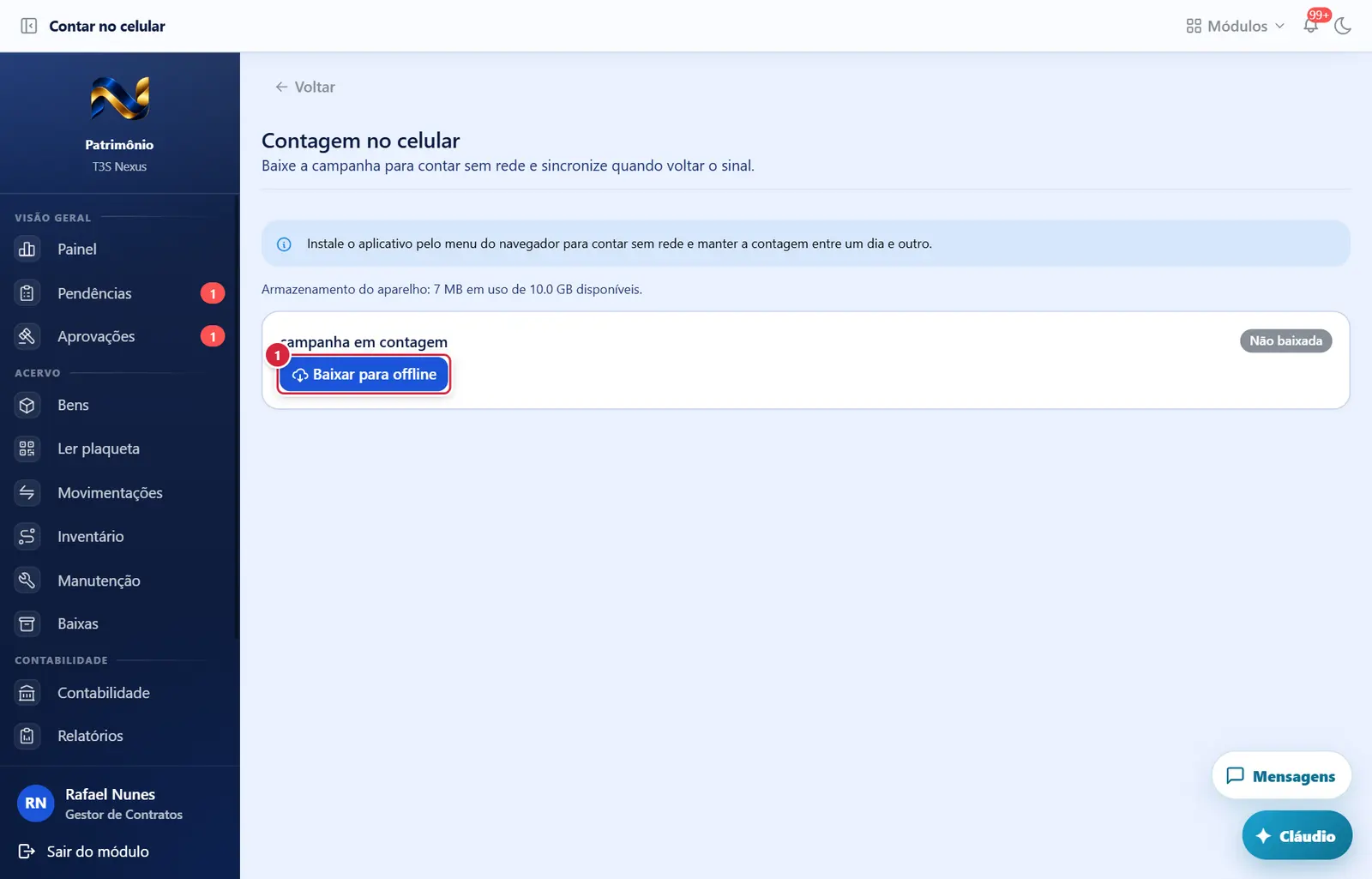
- Aparece quando: sempre no cartão; cinza no iPhone sem instalar ou enquanto outro download está em andamento.
- O que faz: pede ao navegador armazenamento permanente e baixa a campanha em páginas (a tela mostra quantos itens já desceram). Ao fim: "Campanha baixada. O aplicativo já funciona sem rede." Os dados ficam cifrados no aparelho.
- Se der errado: "A campanha mudou durante o download — A campanha foi reaberta enquanto o download acontecia, e a lista mudou. Apague o que foi baixado e comece de novo — juntar as duas metades daria uma lista que nunca existiu." · "Falha" com: "Só quem foi designado contador desta campanha baixa o pacote offline. Peça à comissão para incluir seu nome." · "A campanha ainda não foi aberta: não há lista congelada para baixar. Abra a campanha antes de mandar alguém a campo." · mensagem de escopo (local fora das suas unidades) · "Este aparelho foi revogado. Os dados baixados serão apagados; entre de novo para continuar contando."
Campanha em que a pessoa é contadora, ainda não baixada
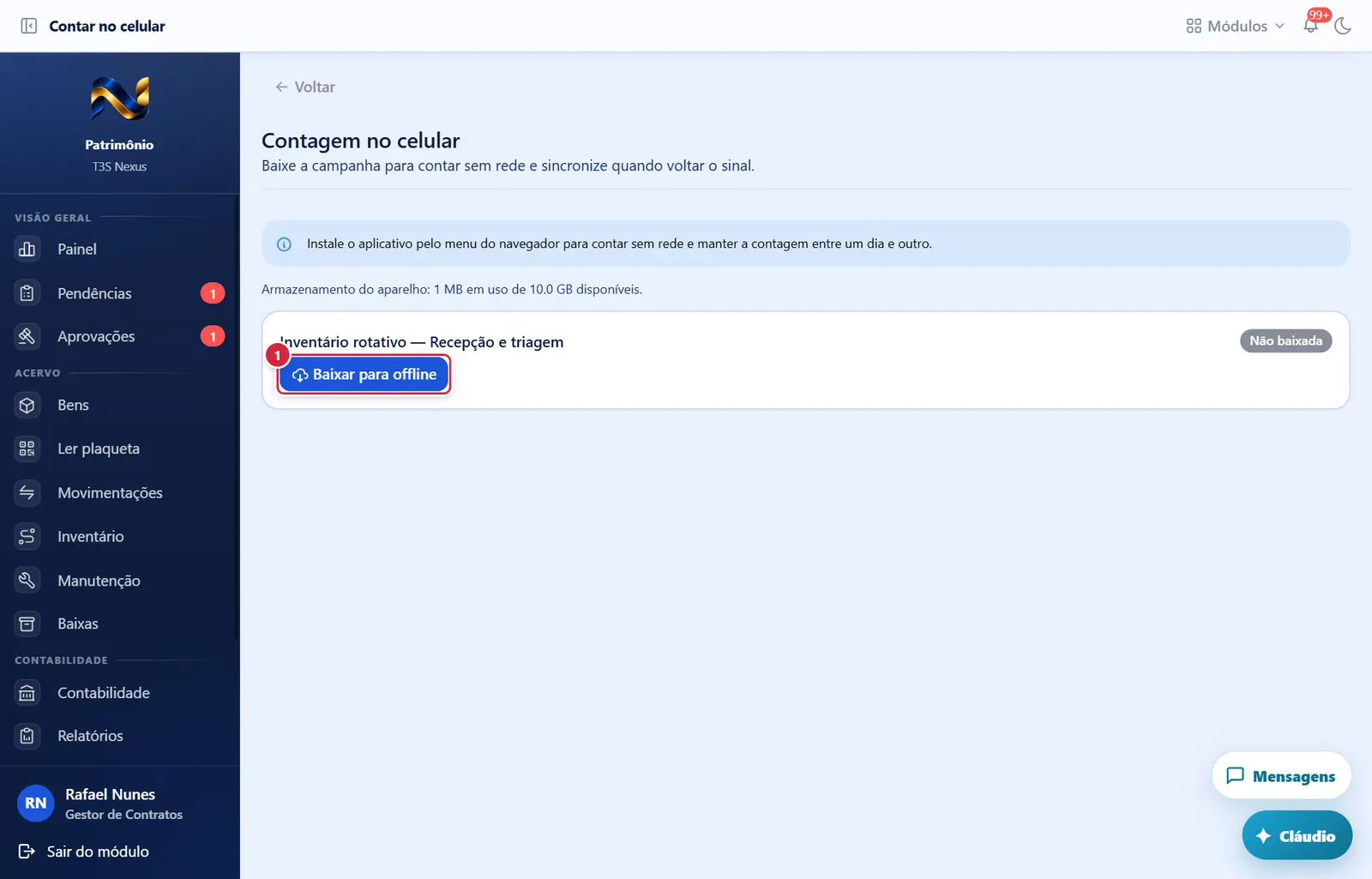
O que faz: pede ao navegador armazenamento permanente e baixa a campanha em páginas (a tela mostra quantos itens já desceram). Ao fim: "Campanha baixada. O aplicativo já funciona sem rede." Os dados ficam cifrados no aparelho.
Explicado em detalhes na Figura 1.
Campanha já baixada no aparelho
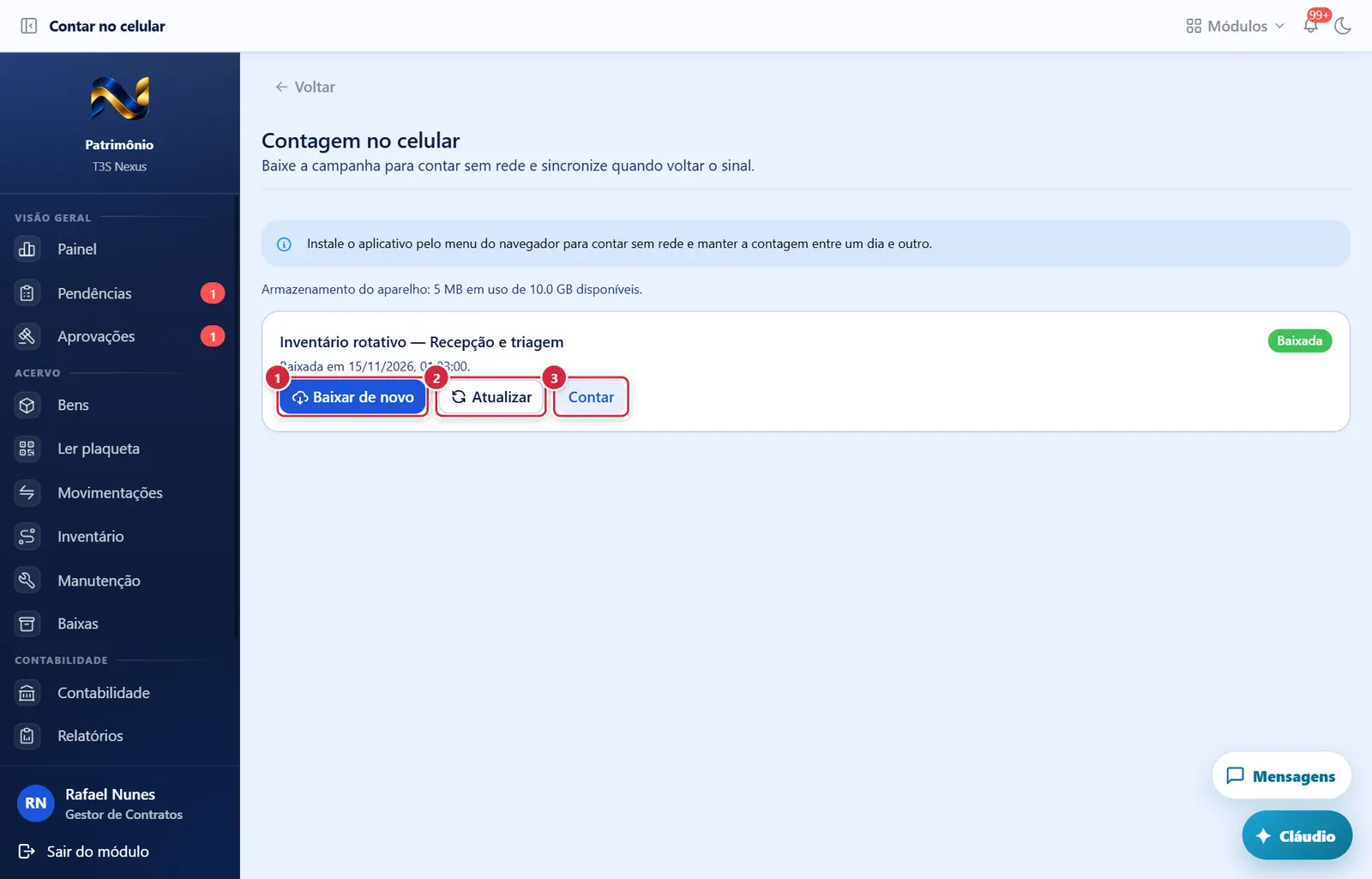
O que faz: pede ao navegador armazenamento permanente e baixa a campanha em páginas (a tela mostra quantos itens já desceram). Ao fim: "Campanha baixada. O aplicativo já funciona sem rede." Os dados ficam cifrados no aparelho.
Explicado em detalhes na Figura 1.
- Aparece quando: campanha já baixada.
- O que faz: busca no servidor só o que mudou desde o último download (ex. bens contados por outros) e atualiza o aparelho. Aviso: "Nada mudou desde a última sincronização." ou "N itens atualizados."
- Aparece quando: campanha baixada.
- O que faz: abre /patrimonio/pwa/contagem/<id> (ver Contagem no celular (sem rede)).
Como a tela está organizada (de cima para baixo)
- Cabeçalho — título "Contagem no celular", subtítulo "Baixe a campanha para contar sem rede e sincronize quando voltar o sinal."
- Guia de instalação (some quando o aplicativo já está instalado):
- iPhone: faixa amarela "Adicione à Tela de Início antes de baixar" — "No iPhone, o Safari apaga os dados de um site depois de sete dias sem uso. Instalado na tela inicial, o aplicativo guarda a contagem mesmo que você passe o fim de semana sem abrir." e os passos: 1) "Toque no botão Compartilhar, na barra de baixo do Safari." 2) "Role a lista e toque em "Adicionar à Tela de Início"." 3) "Confirme em "Adicionar"." 4) "Abra o aplicativo pelo ícone novo, na tela inicial do iPhone."
- Android/computador com convite do navegador: faixa azul "Instale para contar sem rede" — "Instalado, o aplicativo abre pelo ícone da tela inicial e guarda a campanha baixada mesmo com o celular sem sinal." e o botão "Instalar".
- Sem convite: faixa azul "Instale o aplicativo pelo menu do navegador para contar sem rede e manter a contagem entre um dia e outro."
- Bloqueio do iPhone (faixa vermelha "Instale antes de baixar", só no iPhone sem o aplicativo instalado): "No iPhone, o Safari apaga os dados de um site depois de sete dias sem uso. Adicione o aplicativo à Tela de Início antes de baixar a campanha: instalado, ele guarda a contagem mesmo que você passe o fim de semana sem abrir." Os botões de baixar ficam cinza.
- Espaço do aparelho (texto pequeno): "Armazenamento do aparelho: X MB em uso de Y GB disponíveis."
- Lista de campanhas — só as campanhas "Em contagem". Um cartão por campanha:
- Nome e selo "Baixada" (verde) ou "Não baixada" (cinza).
- "Baixada em <data e hora>." (quando baixada).
- Durante o download: barra animada e "N itens baixados…".
- Botões: "Baixar para offline" (ou "Baixar de novo"), "Atualizar" e "Contar" (estes dois só depois de baixada).
- Faixa amarela, se a campanha foi reaberta depois do download: "A campanha foi reaberta depois do download. Baixe de novo antes de continuar."
- A lista mostra as campanhas Abertas ou Em contagem em que você é contador designado. Sem campanhas: "Nenhuma campanha aberta em que você seja contador. Quando a comissão abrir uma e designar você como contador, ela aparece aqui."
- Faixa amarela "Há leituras guardadas neste aparelho", quando a sessão anterior terminou (por exemplo, porque você entrou no ERP em outro aparelho) com leituras que ainda não tinham subido: "A sessão anterior terminou com N leitura(s) que ainda não subiu(ram). Elas foram guardadas: abra a campanha e toque em "Sincronizar"."
Situações
| Situação | Como aparece | O que fazer |
|---|---|---|
| Campanha não baixada | Selo "Não baixada" | "Baixar para offline" |
| Baixada | Selo "Baixada" + data | "Contar"; "Atualizar" quando houver rede |
| Reaberta depois do download | Faixa amarela | "Baixar de novo" |
| iPhone sem instalar | Faixa vermelha; baixar bloqueado | Instalar na tela inicial |
Botões
Os botões marcados nas figuras estão explicados junto de cada figura (seção “A tela, marcação por marcação”). A seguir, os demais botões desta tela — os que só aparecem em outras situações —, com o que fazem e onde ficam.
"Instalar"
- Onde fica: na faixa azul do guia (só quando o navegador oferece).
- O que faz: abre o convite de instalação do navegador.
Janelas
Esta tela não abre janelas (o convite de instalação é do próprio navegador).
Perguntas que as pessoas fazem
- A comissão abriu a campanha, mas ela não aparece aqui. → a lista mostra campanhas Abertas e Em contagem em que você é contador. Peça à comissão para incluir seu nome entre os contadores.
- A sessão caiu e eu tinha leituras sem sincronizar. Perdi? → não: o aparelho guarda as leituras pendentes (cifradas) e mostra a faixa "Há leituras guardadas neste aparelho". Entre de novo com o mesmo usuário e sincronize.
- Preciso de internet para contar? → só para baixar e para sincronizar. A contagem em si funciona sem rede.
- Se eu sair do sistema, perco as leituras? → sim: ao encerrar a sessão (sair, trocar de usuário, aparelho revogado ou sessão derrubada por outro acesso), tudo o que foi baixado e as leituras ainda não sincronizadas são apagados do aparelho, sem aviso. Sincronize antes de sair.
- "Baixar de novo" apaga minhas leituras? → não apaga as leituras gravadas, mas recarrega a lista; sincronize antes por segurança.
- No iPhone o botão está cinza. → instale o aplicativo na Tela de Início (passos na faixa amarela) e abra pelo ícone.
Ligações com outros módulos e telas
- Inventário — Inventário (lista de campanhas) (botão "Contar no celular") e Campanha de inventário (detalhe).
- Contagem no celular — Contagem no celular (sem rede); Pendências do aparelho — Pendências deste aparelho (contagem no celular).
- Configurações › Usuários — onde o administrador revoga um aparelho de campo ("Revogar aparelho de campo").