
/patrimonio/notificacoes · clicar na pessoa no rodapé do menu lateral → "Notificações"; ou o sino no topo → "Ver todas"Para que serve
Tudo o que o Patrimônio avisou a você, da mais recente para a mais antiga: movimentação a aceitar, aprovação pendente ou decidida, termo de custódia, importação concluída, webhook desativado etc. Clicar num aviso abre a tela de que ele fala. O sino do topo mostra só as 20 últimas; aqui está o histórico inteiro.
A tela, marcação por marcação
As figuras abaixo mostram a tela como ela aparece para quem usa. Os números em vermelho marcam os botões e campos; logo abaixo de cada figura, cada número é explicado: onde fica, o que faz e o que acontece depois.
Visão geral da tela
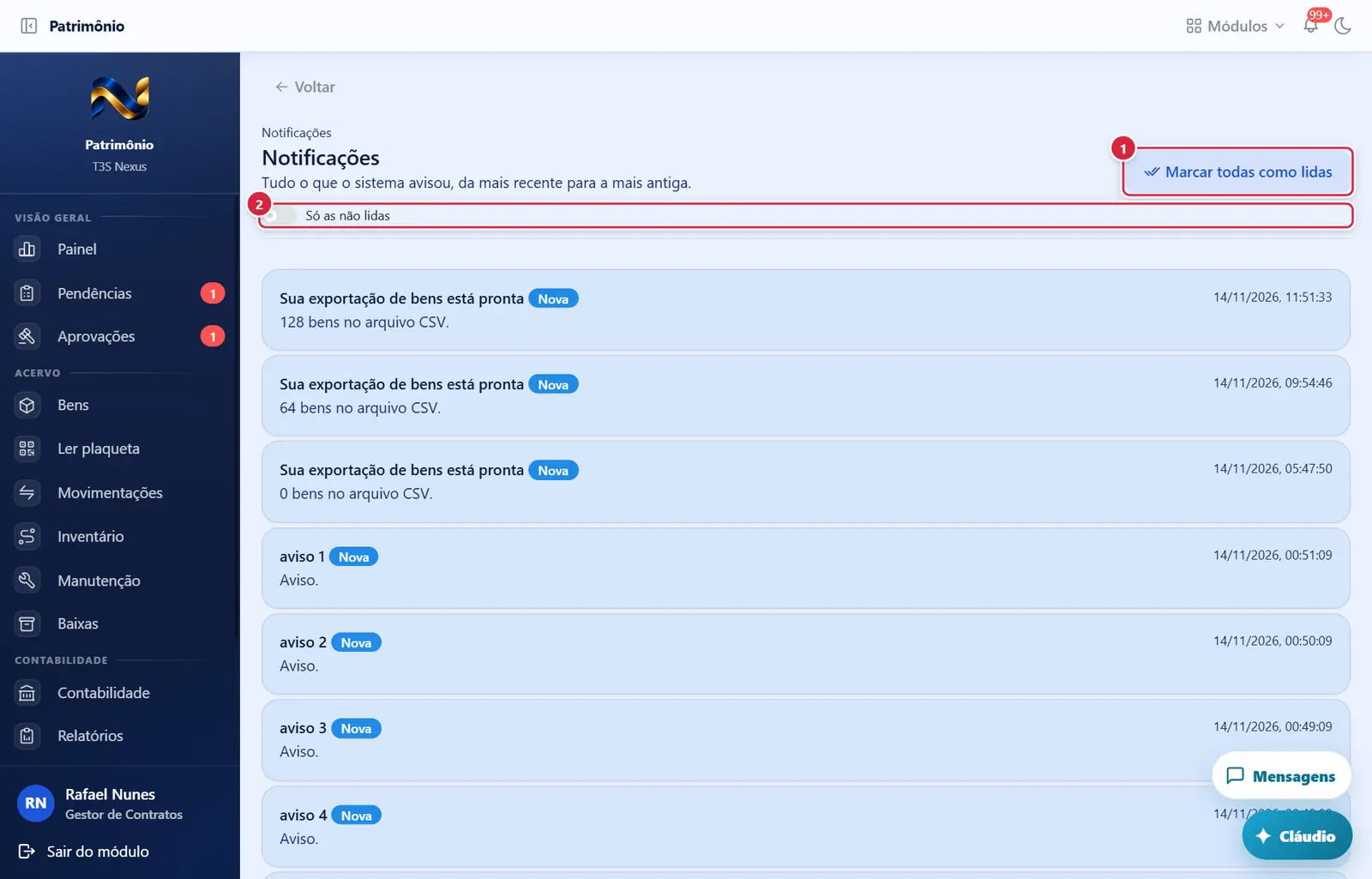
- Onde fica: cabeçalho, à direita.
- O que faz: marca todas as suas notificações como lidas; o contador do sino zera. Não pede confirmação.
- Onde fica: abaixo do título.
- O que faz: mostra só as que ainda não foram lidas.
Mais de 30 avisos (fim da lista) (mais abaixo na tela)
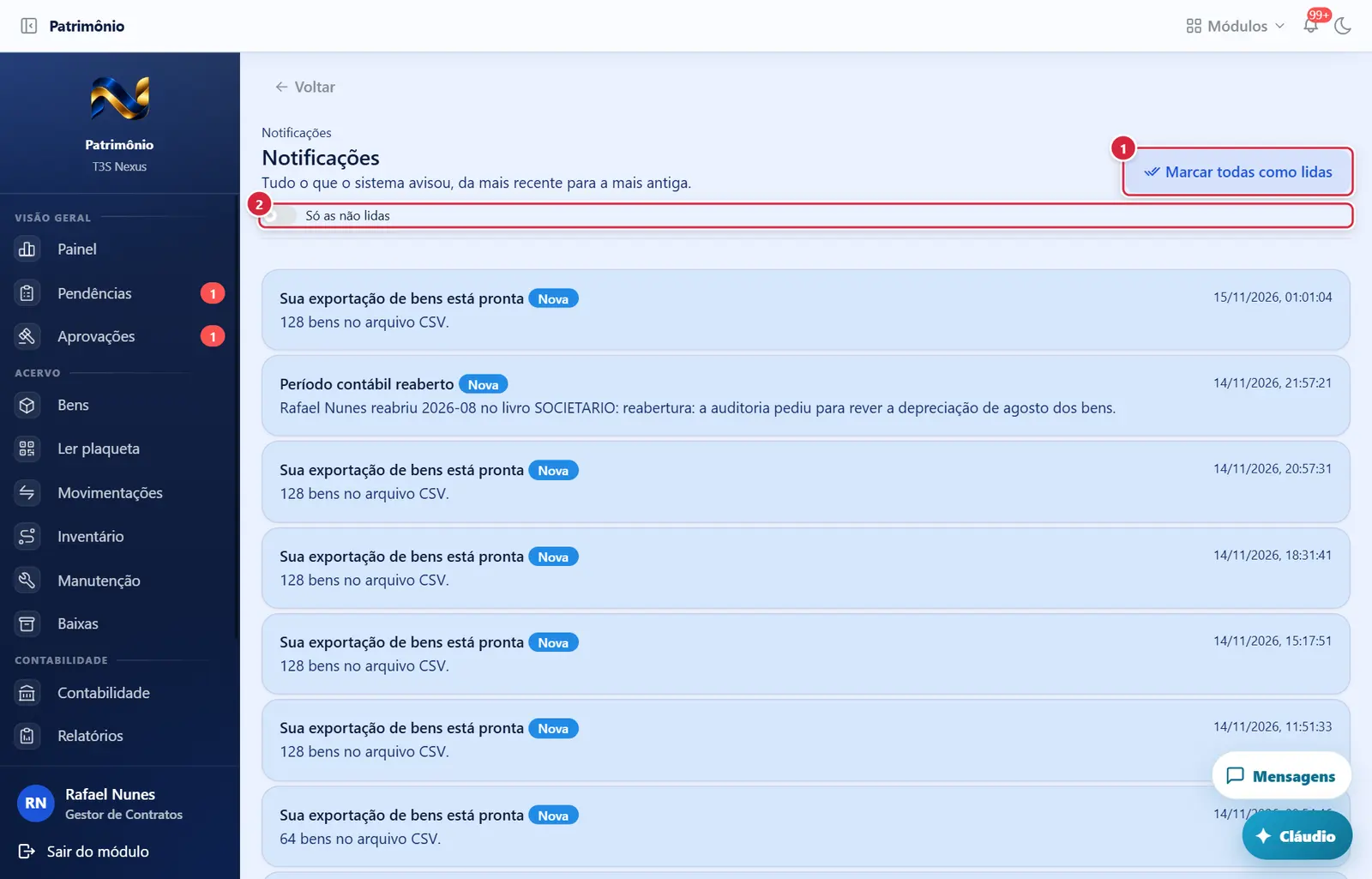
O que faz: marca todas as suas notificações como lidas; o contador do sino zera. Não pede confirmação.
Explicado em detalhes na Figura 1.
O que faz: mostra só as que ainda não foram lidas.
Explicado em detalhes na Figura 1.
Mais de 30 avisos (fim da lista)
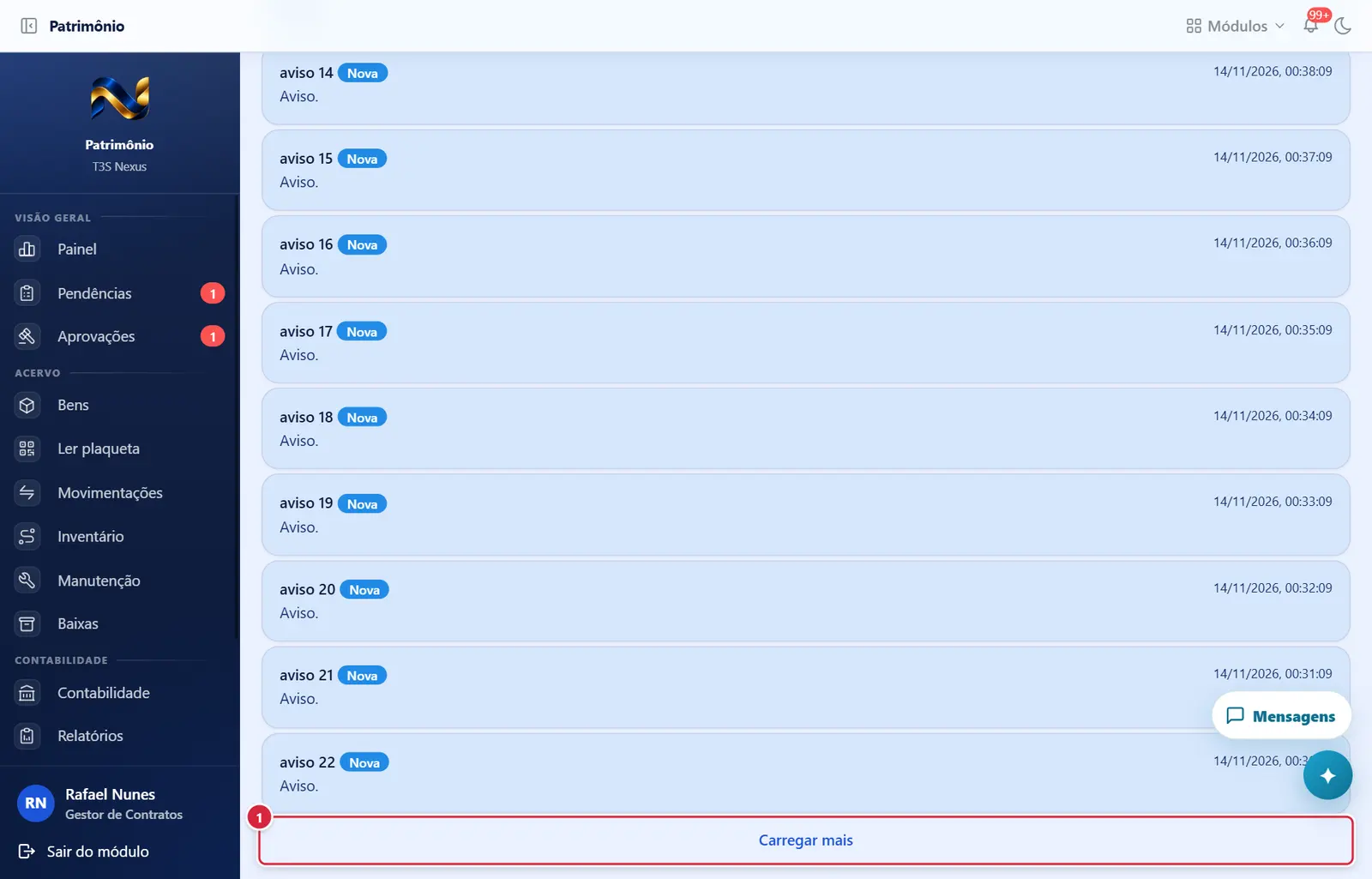
- Aparece quando: há mais notificações antigas. Traz as próximas 30.
Como a tela está organizada (de cima para baixo)
- Cabeçalho — caminho "Notificações", título "Notificações", subtítulo "Tudo o que o sistema avisou, da mais recente para a mais antiga." À direita, o botão "Marcar todas como lidas". Embaixo, o interruptor "Só as não lidas".
- Lista de cartões — um por notificação: título (em negrito e com o selo azul "Nova" se não lida; fundo azul-claro), o texto embaixo em cinza e, à direita, data e hora. Cartões com destino mostram a mãozinha ao passar o mouse.
- "Carregar mais" — no fim da lista, quando há notificações mais antigas (vêm de 30 em 30).
Situações
| Situação | Como aparece | O que se pode fazer |
|---|---|---|
| Carregando | Círculo girando | Esperar |
| Nada | "Nenhuma notificação ainda." | — |
| Filtro ligado e nada não lido | "Nenhuma notificação não lida." | Desligar o filtro |
Botões
Os botões marcados nas figuras estão explicados junto de cada figura (seção “A tela, marcação por marcação”). A seguir, os demais botões desta tela — os que só aparecem em outras situações —, com o que fazem e onde ficam.
Clique num cartão
- O que faz: marca a notificação como lida e, se ela tiver destino, abre a tela correspondente (ex.: a movimentação a aceitar).
O sino do topo (resumo)
- Ícone de sino na barra do topo, com o número de não lidas em vermelho ("99+" acima de 99). O número é conferido a cada minuto, e um aviso novo aparece na hora como balão azul no canto da tela.
- Abre o painel lateral "Notificações" com as 20 mais recentes, "Marcar todas como lidas" (só se houver não lidas), "Ver todas" (esta tela) e "Nada por aqui." quando vazio.
Perguntas que as pessoas fazem
- Não recebo aviso por e-mail. → Ajuste em "Preferências de notificação" (Minha conta › Preferências de notificação); por padrão vários tipos são só no sistema.
- Cliquei e nada abriu. → Esse aviso não tem tela de destino; ele é só informativo (fica marcado como lido).
- Marquei como lida por engano. → Não há "marcar como não lida"; o aviso continua no histórico.
- A lista diz "Nenhuma notificação ainda", mas o sino tem número. → Pode ter havido falha ao carregar a lista (a tela não mostra o erro); recarregue a página.
Ligações com outros módulos e telas
- Minha conta › Preferências de notificação — o que chega e por onde.
- Menu do módulo (moldura de todas as telas) — o sino e o menu da pessoa.
- Telas de destino mais comuns: Ficha da movimentação, Aprovações (caixa de alçadas), Custódia (termos de custódia), Importação (ficha), Integrações › Webhooks.