
/patrimonio/obrigacoes · não está no menu lateral. Chega-se por "Configurações" → quadro "Outras áreas" → "Obrigações" ("Calendário de vencimentos (seguro, licença, calibração) com lembretes."); também pelo link da tela "Prazos legais" (/patrimonio/compliance) e pelo aviso de vencimento no sino de notificações.obligation.read ("Ver obrigações e prazos"). "Nova obrigação" exige obligation.manage ("Gerenciar obrigações"); "Cumprida", "Dispensar" e os cliques no calendário exigem obligation.complete ("Concluir e dispensar obrigações"). Sem obligation.read: faixa vermelha "Você não tem a permissão necessária: Ver obrigações e prazos.".Para que serve
Uma obrigação é um prazo que se repete e que alguém precisa cumprir: inventário anual, renovação de termo de custódia, prestação de contas ao concedente, IPVA, licenciamento, calibração, fechamento mensal… Cada data concreta em que ela vence é uma ocorrência (ex.: "Prestação de contas do convênio 123" vence todo dia 5 → uma ocorrência em 05/11, outra em 05/12…).
O sistema lembra antes do vencimento, marca o atraso e guarda quem cumpriu ou quem dispensou (e por quê). Dispensar é a única forma de um prazo deixar de ser cobrado sem ter sido cumprido — e é o primeiro lugar em que um auditor olha.
Além das obrigações criadas aqui, os planos de manutenção (Manutenção › Planos) põem sozinhos o seu vencimento no calendário.
A tela, marcação por marcação
As figuras abaixo mostram a tela como ela aparece para quem usa. Os números em vermelho marcam os botões e campos; logo abaixo de cada figura, cada número é explicado: onde fica, o que faz e o que acontece depois.
Visão geral da tela
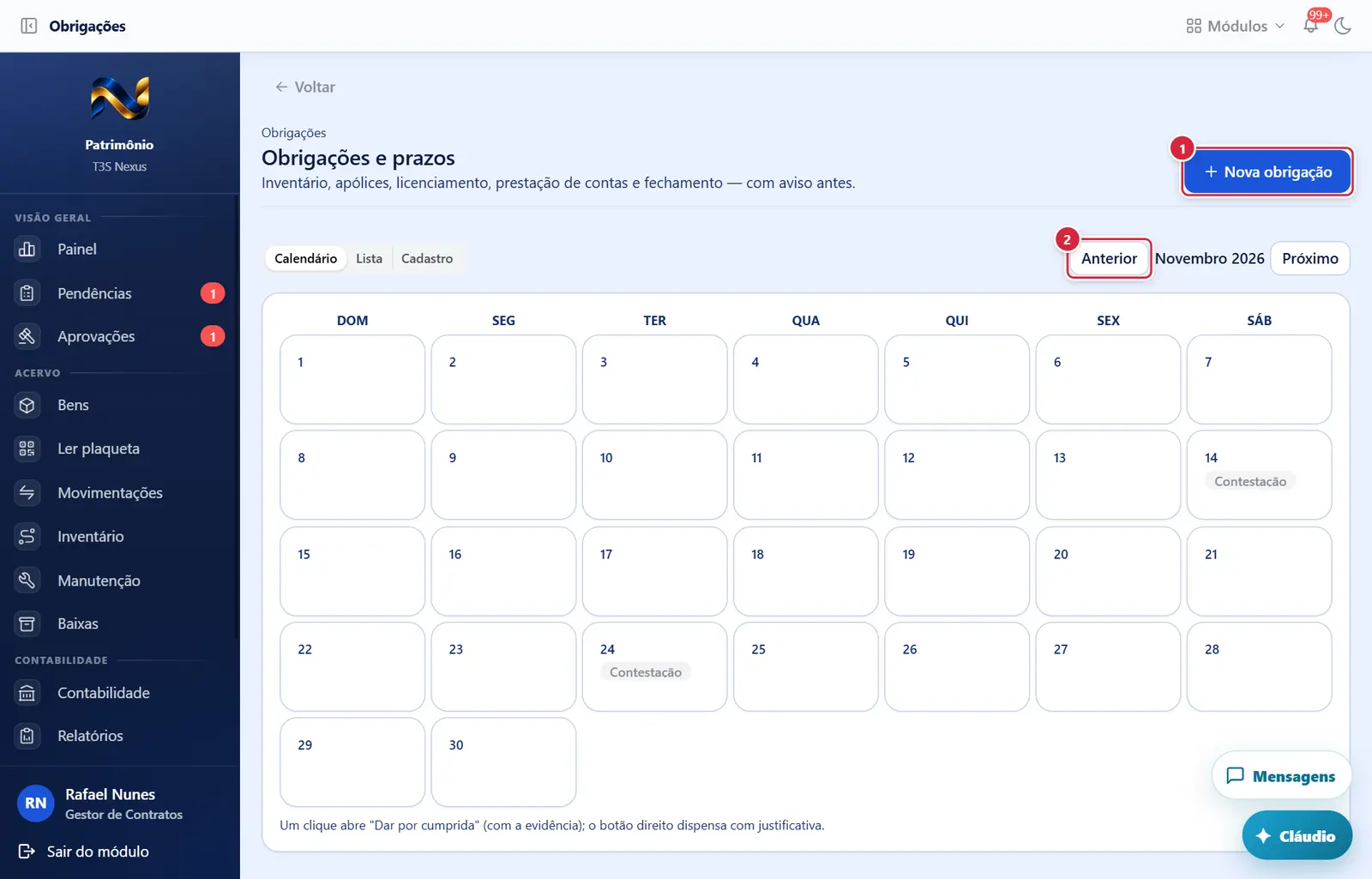
- Onde fica: cabeçalho, à direita. Aparece quando:
obligation.manage. Abre a janela "Nova obrigação".
- Onde fica: à direita do alternador, só no Calendário. Mudam o mês mostrado.
Lista com uma ocorrência em aberto
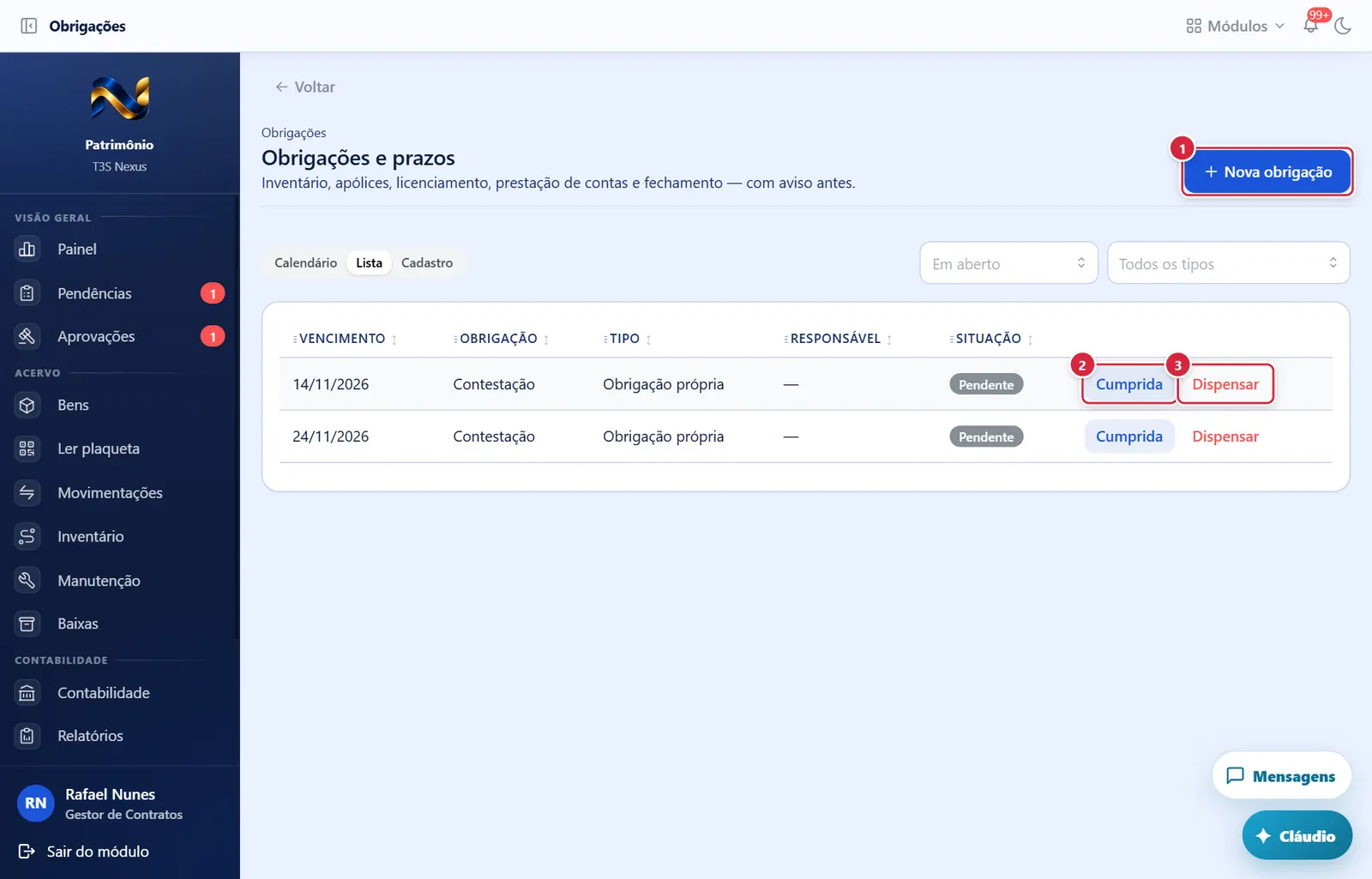
Onde fica: cabeçalho, à direita. Aparece quando: obligation.manage. Abre a janela "Nova obrigação".
Explicado em detalhes na Figura 1.
- Aparece quando: ocorrência não Concluída nem Dispensada e
obligation.complete. - O que faz: abre a mesma janela "Dar obrigação por cumprida" (evidência obrigatória); grava quem, quando e o arquivo.
- Sucesso / erro: iguais ao clique no calendário.
- Aparece quando: como "Cumprida". Abre a janela "Dispensar obrigação".
Como a tela está organizada (de cima para baixo)
- Cabeçalho — título "Obrigações e prazos", subtítulo "Inventário, apólices, licenciamento, prestação de contas e fechamento — com aviso antes."; à direita "Nova obrigação".
- Alternador "Calendário" / "Lista" (à esquerda). À direita:
- no Calendário: "Anterior", o nome do mês ("Outubro 2026") e "Próximo";
- na Lista: filtro de situação (vazio = "Em aberto": Pendente, Notificada e Atrasada; ou escolher Pendente, Notificada, Concluída, Atrasada, Dispensada) e "Todos os tipos" (com busca).
- Calendário — grade do mês de domingo a sábado ("Dom" … "Sáb"); em cada dia, até 3 etiquetas com o título da ocorrência (cor da situação) e "+N" quando há mais. Passando o mouse: "<tipo>: <título>". Rodapé: "Um clique abre "Dar por cumprida" (com a evidência); o botão direito dispensa com justificativa." Há uma terceira visão, "Cadastro": a lista das obrigações (tipo, "Quando vence" por extenso, responsável, avisos e situação) com "Editar" e "Desativar"/"Reativar" (
obligation.manage, com confirmação). - Lista — "Vencimento" · "Obrigação" (título) · "Tipo" · "Responsável" · "Situação" · botões "Cumprida" e "Dispensar". Vazia: "Nada em aberto." (ou "Nada em aberto com esse filtro.").
Cores e situações da ocorrência
| Situação | Cor | O que significa |
|---|---|---|
| Pendente | cinza | Ainda não venceu, nenhum aviso enviado |
| Notificada | azul | O lembrete já saiu (por padrão 30, 15, 7 e 1 dia antes do vencimento) |
| Atrasada | vermelha | Venceu e não foi cumprida (marcado todo dia pelo agendador) |
| Concluída | verde | Cumprida — guarda quem e quando |
| Dispensada | escura | Dispensada com justificativa (evento crítico na trilha) |
Os tipos de obrigação
Inventário anual · Renovação de termo de custódia · Vencimento de apólice · Vencimento de garantia · Revisão de vida útil · Prestação de contas ao concedente · Licenciamento de veículo · IPVA · CRLV · Calibração · Manutenção preventiva · Vencimento de contrato · Fechamento mensal · Obrigação própria. O tipo serve para classificar e filtrar; quem cria as ocorrências é a regra de repetição.
Botões
Os botões marcados nas figuras estão explicados junto de cada figura (seção “A tela, marcação por marcação”). A seguir, os demais botões desta tela — os que só aparecem em outras situações —, com o que fazem e onde ficam.
Clique numa etiqueta do calendário
- Aparece quando: você tem
obligation.complete; não faz nada em ocorrência Concluída ou Dispensada. - O que faz: abre a janela "Dar obrigação por cumprida": anexar a evidência (PDF ou foto, obrigatória) e "Confirmar cumprimento".
- Sucesso: "Obrigação cumprida — A evidência ficou guardada junto da ocorrência." Se der errado: "Não foi possível concluir" com "Anexe a evidência de que a obrigação foi cumprida." · "Esta ocorrência foi dispensada; ela não se conclui.".
Botão direito numa etiqueta do calendário
- O que faz: abre a janela "Dispensar obrigação" (com
obligation.complete).
Janelas
"Dispensar obrigação"
- Aviso (amarelo): "Dispensar é dizer que o prazo não precisa ser cumprido. A justificativa vira evento crítico na trilha e é o primeiro lugar em que um auditor olha."
- Mostra: "<título> — vencimento em dd/mm/aaaa".
- Campo: "Justificativa" — "No mínimo 20 caracteres."
- Botões: "Voltar" · "Dispensar" (vermelho; liberado com 20+ caracteres).
- Sucesso: "Obrigação dispensada — A justificativa ficou na trilha, como evento crítico."
- Se der errado: "Não foi possível dispensar" com "Esta ocorrência já foi cumprida; não há o que dispensar." · "Explique em pelo menos 20 caracteres.".
"Nova obrigação"
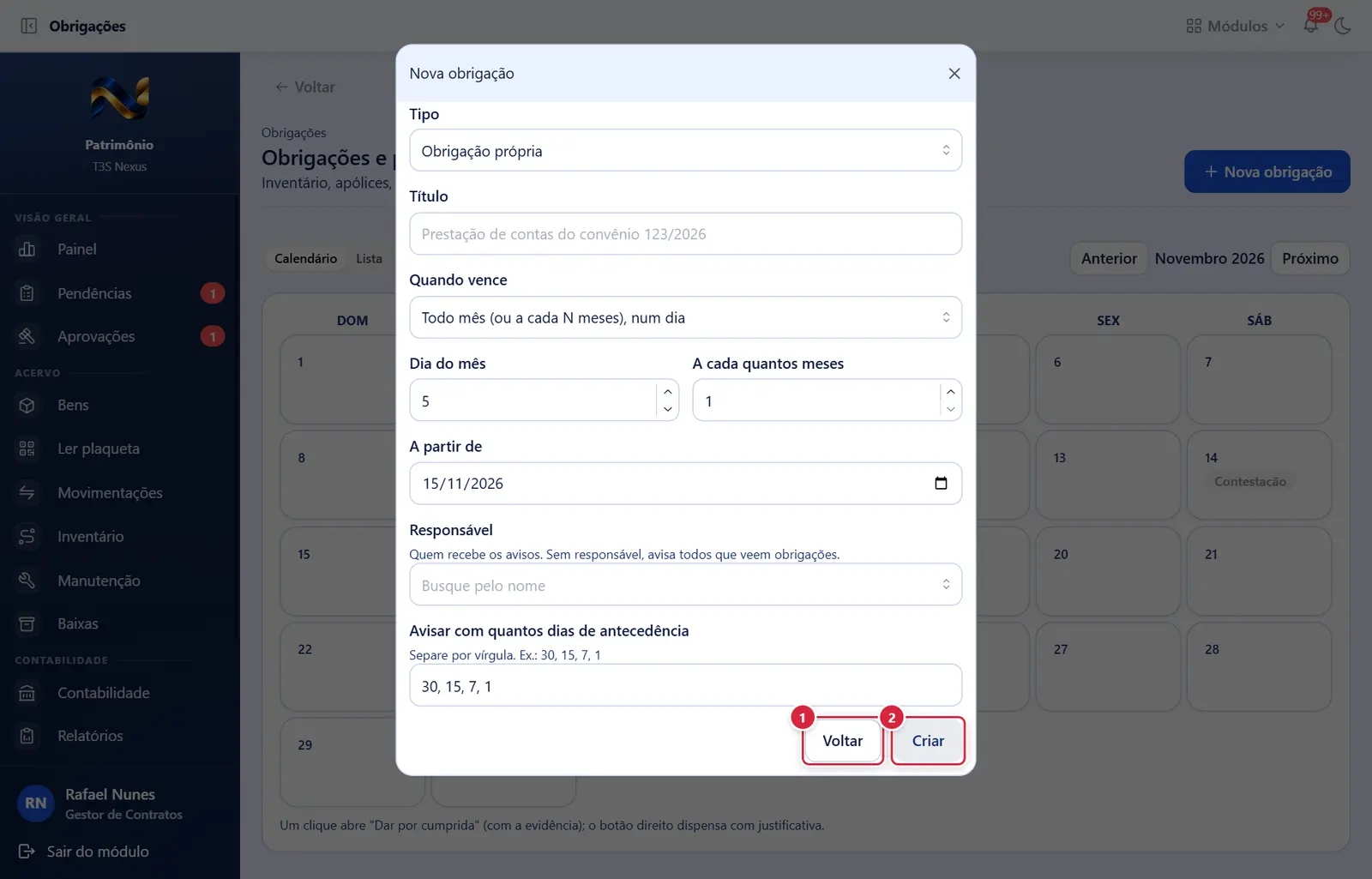
Fecha a janela sem gravar nada; a tela de trás continua como estava.
"Criar" (ou "Salvar", na edição).
- Campos:
- "Tipo" — lista com busca (padrão "Obrigação própria").
- "Título" — ex. "Prestação de contas do convênio 123/2026" (mínimo 3 caracteres).
- "Quando vence" — "Uma vez, numa data" · "Todo mês (ou a cada N meses), num dia" ("Dia do mês", "A cada quantos meses") · "Todo ano, na mesma data" · "Regra avançada (técnica)". Só a regra avançada pede o formato técnico abaixo:
FREQ=— DAILY (todo dia), WEEKLY (toda semana), MONTHLY (todo mês), YEARLY (todo ano). Obrigatório.INTERVAL=n— a cada n períodos (ex.: MONTHLY;INTERVAL=6 = a cada seis meses).BYMONTHDAY=d— no dia d do mês (1 a 31; -1 = último dia do mês).BYMONTH=m— no mês m (1 a 12), com YEARLY.BYDAY=MO,TU,WE,TH,FR,SA,SU— dias da semana, com WEEKLY.COUNT=n— para depois de n vezes ·UNTIL=AAAA-MM-DD— para nessa data.- Receitas prontas: todo dia 10 →
FREQ=MONTHLY;BYMONTHDAY=10· todo 31/12 →FREQ=YEARLY;BYMONTH=12;BYMONTHDAY=31· último dia de cada mês →FREQ=MONTHLY;BYMONTHDAY=-1· toda segunda →FREQ=WEEKLY;BYDAY=MO· uma vez só →FREQ=YEARLY;COUNT=1.
- "Data" / "A partir de" — a data da obrigação única ou da anual, ou o início da contagem (vem com hoje).
- "Responsável" — busca pelo nome; recebe os avisos. Sem responsável, avisa todos que têm
obligation.read. - "Avisar com quantos dias de antecedência" — números separados por vírgula (padrão "30, 15, 7, 1").
- Botões: "Voltar" · "Criar" (ou "Salvar", na edição).
- O que faz: cria a obrigação e já põe no calendário as ocorrências dos próximos ~400 dias (o agendador repõe as seguintes todo dia). Lembretes nos dias escolhidos, para o responsável.
- Sucesso: "Obrigação criada — As ocorrências dos próximos meses já estão no calendário."
- Se der errado: "Não foi possível criar" com "A recorrência da obrigação não pode ser salva assim:" e o motivo: "A regra precisa de FREQ." · "FREQ não reconhecida: "…"." · "Trecho sem valor: "…"." · "<CAMPO> precisa ser um número." · "<CAMPO> fora da faixa (mín a máx)." · "UNTIL usa o formato AAAA-MM-DD." · "Dia da semana desconhecido: "…"." · "BYMONTHDAY não aceita zero.".
Perguntas que as pessoas fazem
- Cliquei sem querer numa obrigação do calendário e ela ficou "Concluída". → não há desfazer pela tela; peça ao administrador do sistema. Para evitar, prefira a visão "Lista".
- Como anexo o comprovante de que cumpri? → a tela não tem campo de evidência; guarde o comprovante no processo/documento correspondente.
- Quem recebe o lembrete? → o responsável, quando a obrigação tem um; senão, todos com
obligation.read. Esta tela não define responsável, por isso a coluna "Responsável" costuma mostrar "—". - Como mudo ou apago uma obrigação? → não há botão de edição nem de exclusão nesta tela; dispense as ocorrências que não valem mais, com justificativa.
- Por que apareceu "Manutenção preventiva" no calendário sem eu criar? → veio de um plano de manutenção (Manutenção › Planos).
- A obrigação venceu ontem e está "Atrasada". → o agendador marca todo dia o que passou do vencimento; ainda dá para marcar "Cumprida".
Ligações com outros módulos e telas
- Prazos legais (/patrimonio/compliance) — painel com atrasadas, próximas 30 dias e distribuição por tipo.
- Manutenção (Manutenção (ordens, planos e calibrações)) — planos preventivos e de calibração geram ocorrências aqui.
- Comodatos e locações (Comodatos e locações (contratos de bens de terceiros)) — encerrar um contrato desativa as obrigações nascidas dele.
- Frota (Frota (lista de veículos)), Seguros e garantias (Seguros e garantias (sinistros, apólices e garantias)), Inventário (Inventário (lista de campanhas)), Custódia (Custódia (termos de custódia)) — use os tipos correspondentes para lembrar IPVA/CRLV, apólice, inventário anual e renovação de termos.
- Contabilidade do patrimônio — o item "Obrigações do mês em dia" do checklist de fechamento olha as ocorrências do mês.
- Notificações (sino) — os lembretes "Vence em N dia(s), em AAAA-MM-DD: <título>." e "Vence hoje: <título>." levam para esta tela.