
/juridico/app/pareceres-do-compras · "Pareceres do Compras" (grupo "Jurídico" do menu lateral do módulo Jurídico, ícone de balança). O número vermelho ao lado do item é a quantidade de pedidos ainda sem parecer; o mesmo número entra no cartão "Jurídico" do painel do portal.juridico.visualizar). Sem a chave o item nem aparece no menu; abrindo o endereço direto: "Acesso negado — Você não tem a chave "Ver Pareceres do Compras". Peça ao administrador do ERP em Usuários e permissões." Anexar o parecer exige juridico.responder; "Excluir" exige juridico.excluir_resposta. As três chaves ficam em Usuários e permissões → a pessoa → aba "Jurídico" → grupo "Pareceres do Compras" (não é preciso ter o módulo Compras). Quem tem "Ver Pareceres do Compras" passa a ler o processo do Compras (é o que precisa para o parecer e para o "Processo completo"); o banco confere as mesmas chaves ao ler e gravar. O parecer anexado aqui entra no processo do Compras (dossiê e "Processo completo"), como o do Compliance.Os pedidos de parecer jurídico do Compras são respondidos aqui, no módulo Jurídico; quem abrir o endereço /compras/juridico é levado para esta tela.
Para que serve
Na finalização de uma compra direta ou de uma seleção, depois da resposta da Contabilidade, o Compras decide se "Necessita de Parecer Jurídico?". Respondendo "Sim" e clicando em "Enviar ao Setor Jurídico", o pedido chega aqui na hora (o crachá acende sozinho, sem recarregar) e o Jurídico recebe um e-mail. O Jurídico anexa o PDF do parecer; o sistema acrescenta a certificação digital na última folha e o parecer passa a valer no processo, liberando a Autorização de Compra Direta (compra direta) ou a Homologação (seleção de fornecedores).
A tela, marcação por marcação
As figuras abaixo mostram a tela como ela aparece para quem usa. Os números em vermelho marcam os botões e campos; logo abaixo de cada figura, cada número é explicado: onde fica, o que faz e o que acontece depois.
Visão geral da tela
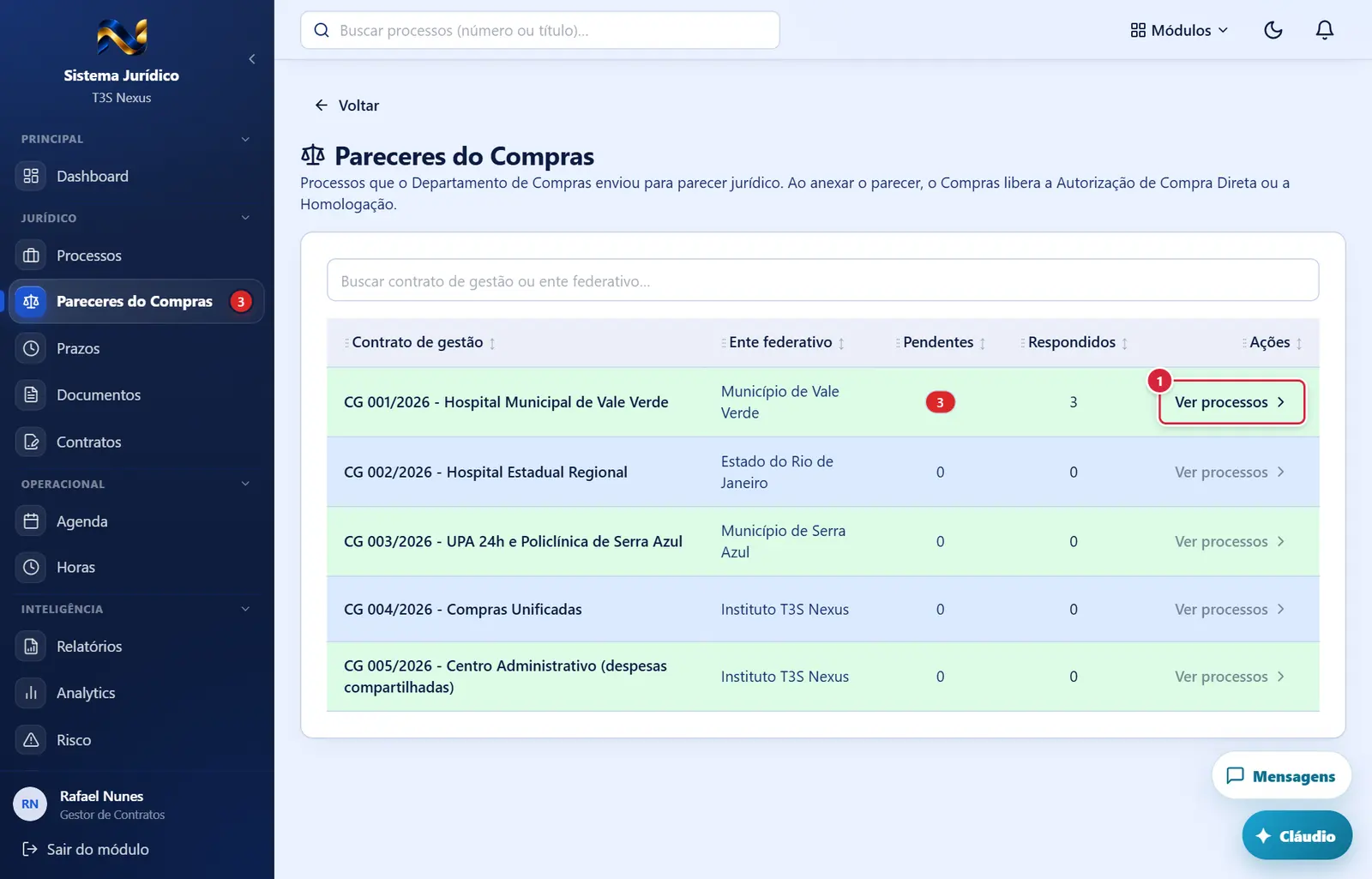
- Abre o nível 2 daquele contrato de gestão.
Pareceres do contrato (pendentes e respondidos)
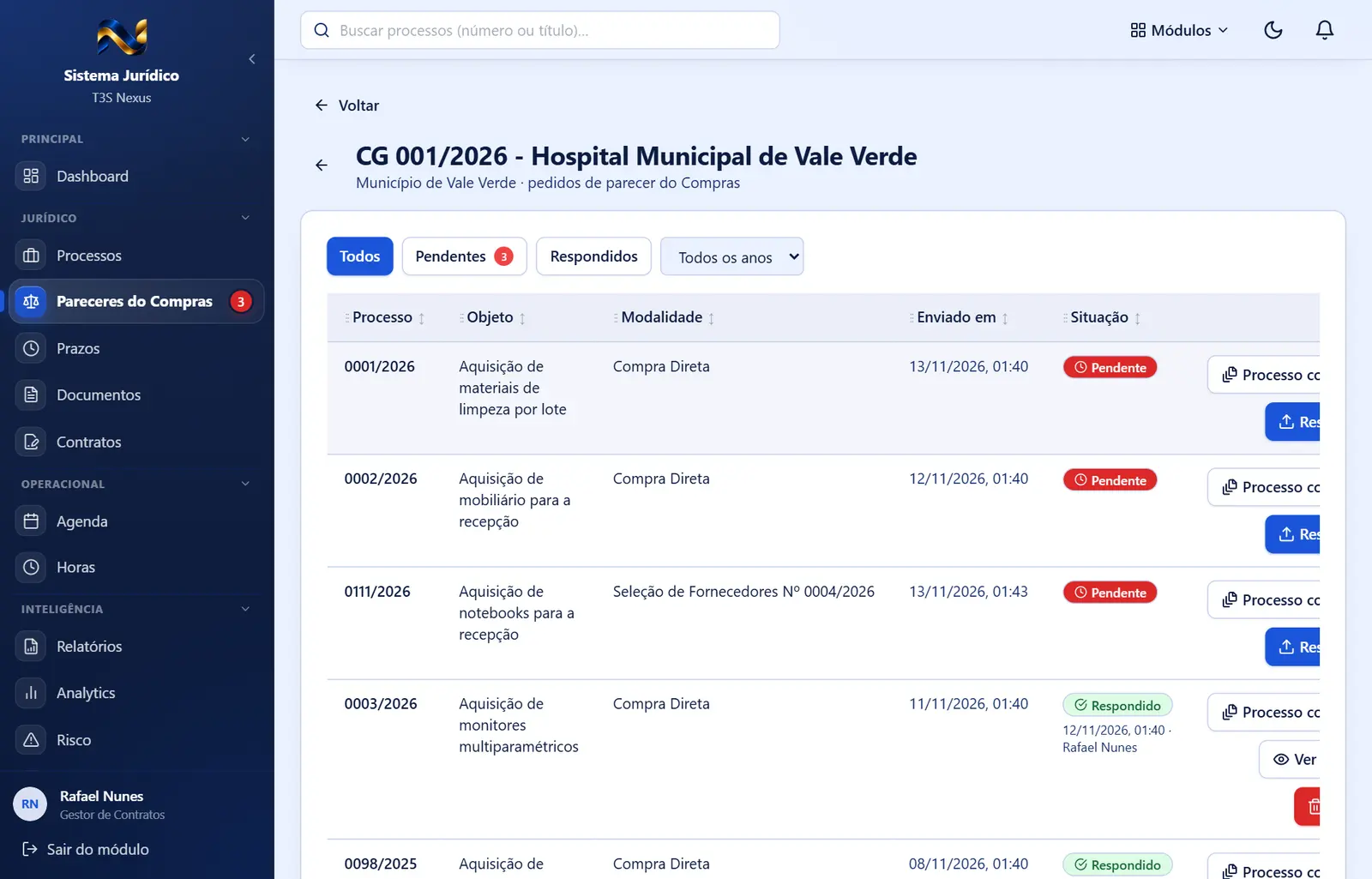
- Tabela — todos os contratos de gestão, um por linha (linhas alternando verde e azul), cada um com os seus próprios pedidos: "Contrato de gestão" · "Ente federativo" · "Pendentes" (selo vermelho) · "Respondidos" · "Ações" ("Ver processos"; cinza com a dica "Nenhum pedido deste contrato" quando o contrato não tem pedido). Os pedidos nunca se misturam entre contratos: cada processo fica no contrato de gestão do processo de compra. Clique no título para ordenar; arraste o ⋮⋮ para mudar a coluna de lugar.
O e-mail de aviso
- Quando sai: no clique em "Enviar ao Setor Jurídico" no Compras (compra direta ou seleção).
- De: a caixa do Departamento de Compras (a mesma que já envia os e-mails do Compras). Para: o "E-mail do Jurídico" cadastrado no portal em Administração → Identidade visual → quadro "E-mails dos setores". Sem esse e-mail cadastrado, o aviso não sai (o pedido chega à tela do mesmo jeito).
- Assunto: "Parecer Jurídico Solicitado — Processo <número>".
- Conteúdo: cabeçalho "Solicitação de Parecer Jurídico", o objeto do processo em destaque e um quadro com Processo, Modalidade, Contrato de gestão, "Documento que o parecer libera", "Enviado por" e "Enviado em".
- Botão "Responder no módulo Jurídico": abre o login do ERP e, depois de entrar (com o código do autenticador, se houver), vai direto para esta tela. Quem já está com o ERP aberto entra sem login.
Como a tela está organizada (de cima para baixo)
Nível 1 — contratos de gestão
- Título "Pareceres do Compras" e a explicação "Processos que o Departamento de Compras enviou para parecer jurídico. Ao anexar o parecer, o Compras libera a Autorização de Compra Direta ou a Homologação."
- Busca — "Buscar contrato de gestão ou ente federativo…".
- Tabela — todos os contratos de gestão, um por linha (linhas alternando verde e azul), cada um com os seus próprios pedidos: "Contrato de gestão" · "Ente federativo" · "Pendentes" (selo vermelho) · "Respondidos" · "Ações" ("Ver processos"; cinza com a dica "Nenhum pedido deste contrato" quando o contrato não tem pedido). Os pedidos nunca se misturam entre contratos: cada processo fica no contrato de gestão do processo de compra. Clique no título para ordenar; arraste o ⋮⋮ para mudar a coluna de lugar.
Nível 2 — pedidos de parecer do contrato
- Cabeçalho — seta de voltar, nome do contrato de gestão, o ente federativo e "pedidos de parecer do Compras".
- Filtros — "Todos" · "Pendentes" (com o número em vermelho) · "Respondidos" e a lista "Todos os anos"/ano de referência.
- Tabela — "Processo" · "Objeto" · "Modalidade" ("Compra Direta" ou "Seleção de Fornecedores Nº …") · "Enviado em" · "Situação" ("Pendente" vermelho, ou "Respondido" verde com data, hora e quem anexou) · "Ações". Pendentes primeiro, depois pelo número do processo.
Situações
| Situação | Como aparece | O que se pode fazer |
|---|---|---|
| Pedido enviado, sem parecer | "Pendente"; conta no crachá do menu e no cartão do portal | "Responder" (anexar o PDF) |
| Parecer anexado | "Respondido" | "Ver parecer"; "Excluir" |
| Compras marcou "Não" depois de enviar | O pedido sai da lista e do crachá | — |
| Sem a chave de responder | "Sem a chave de responder" no lugar do botão | Pedir a chave ao administrador do ERP |
Botões
Os botões marcados nas figuras estão explicados junto de cada figura (seção “A tela, marcação por marcação”). A seguir, os demais botões desta tela — os que só aparecem em outras situações —, com o que fazem e onde ficam.
Seta de voltar (nível 2)
- Volta à lista de contratos.
"Processo completo" (nível 2, ícone de folhas)
- Aparece: em todo pedido, pendente ou respondido — para ler o processo antes de dar o parecer.
- O que faz: junta num PDF só todos os documentos do processo, na mesma ordem e do mesmo jeito do "Processo completo" do Compras (capa, requisição, termo de referência, autorização de despesa, cotação, propostas, planilhas, relatórios, encaminhamentos e respostas; na seleção, também a seleção e a habilitação), com as páginas numeradas, e abre em outra aba. É gerado na hora e não fica gravado. Enquanto gera, o botão mostra "Gerando…" (processos grandes podem levar alguns segundos).
- Se der errado: "Processo completo não gerado" com o motivo.
"Responder" (nível 2, ícone de envio)
- Aparece quando: "Pendente" e você tem
juridico.responder. - O que faz: abre a janela "Responder parecer jurídico".
"Ver parecer" (nível 2)
- Aparece quando: "Respondido". Abre o PDF do parecer (já com a certificação) em outra aba, pelo link curto do sistema.
"Excluir" (nível 2, vermelho)
- Aparece quando: "Respondido" e você tem
juridico.excluir_resposta. - O que faz: remove o parecer anexado (arquivo e dados); o pedido volta a "Pendente" e será preciso anexar um novo. No processo de compra, a autorização/homologação volta a esperar o parecer.
- Pede confirmação? Sim — "Excluir o parecer?": "O parecer do processo <número> será apagado." e, em laranja, "O pedido volta para Pendentes e será preciso anexar um novo parecer." ("Cancelar" · "Excluir parecer" / "Excluindo…").
- Mensagens: "Parecer excluído — O pedido voltou para Pendentes." · "Não excluído — O banco não aceitou a exclusão (sem a chave ou já removido)."
Janelas
"Responder parecer jurídico"
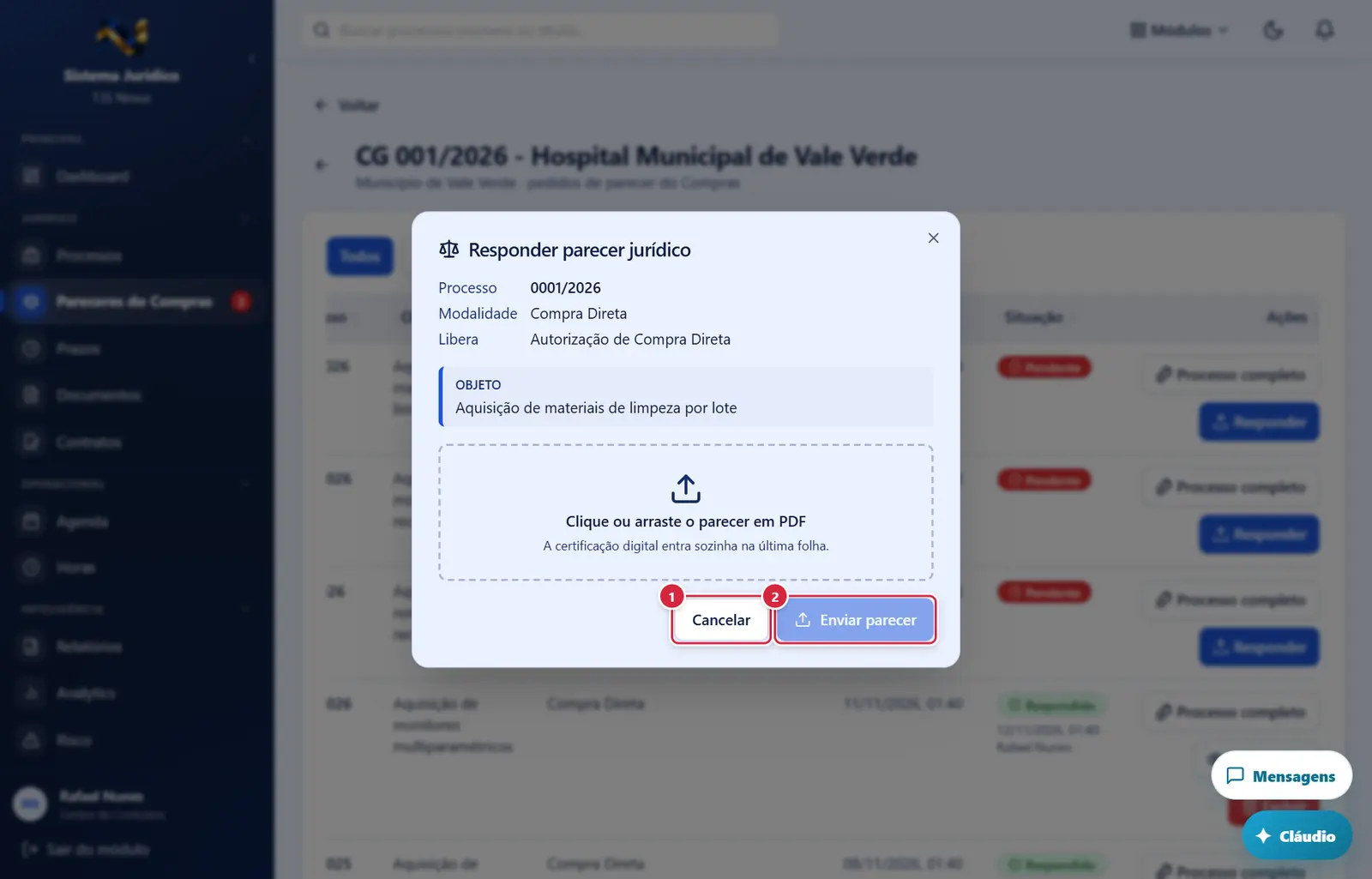
Fecha a janela sem gravar nada; a tela de trás continua como estava.
"Enviar parecer" (cinza sem arquivo
- Mostra: Processo, Modalidade, "Libera" (Autorização de Compra Direta ou Homologação) e o Objeto em destaque.
- Campo de arquivo: "Clique ou arraste o parecer em PDF" — só PDF ("Só PDF — O parecer tem de ser um arquivo PDF."); embaixo, "A certificação digital entra sozinha na última folha." Escolhido o arquivo, aparecem o nome, o tamanho e o X para tirar.
- Botões: "Cancelar" · "Enviar parecer" (cinza sem arquivo; "Enviando…").
- Efeito: o PDF ganha a certificação digital (protocolo, nome e CPF mascarado de quem anexou, hash e link de conferência) na última folha, é guardado e ligado ao pedido; a situação vira "Respondido", o crachá do menu e o cartão do portal diminuem na hora, fica registrado na auditoria e, no processo de compra, aparece o quadro verde "Parecer Jurídico Anexado" — liberando a Autorização de Compra Direta ou a Homologação.
- Mensagens: "Parecer enviado — O Compras já pode emitir a <documento>." · "Falha ao certificar o PDF: <motivo>. O parecer não foi enviado." (PDF com senha ou corrompido: salve/imprima como PDF de novo e reenvie) · "O banco não aceitou a resposta (sem a chave de responder ou pedido cancelado pelo Compras)." · "Sessão expirada. Entre de novo."
Perguntas que as pessoas fazem
- Onde respondo o pedido de parecer do Compras? → Aqui, no módulo Jurídico, menu "Pareceres do Compras". O endereço /compras/juridico traz para cá.
- Não vejo o menu "Pareceres do Compras". → Falta a chave "Ver Pareceres do Compras (módulo Jurídico)" ou o acesso ao módulo Jurídico. O administrador do ERP libera em Usuários e permissões.
- O e-mail do pedido não chegou. → Confira o "E-mail do Jurídico" em Identidade visual → "E-mails dos setores". O pedido aparece na tela mesmo sem o e-mail.
- Quem manda o e-mail? → A caixa do Departamento de Compras, que é quem pede o parecer.
- O botão do e-mail pediu login. → É o login único do ERP; depois de entrar, a tela abre sozinha.
- Como leio o processo antes de dar o parecer? → Botão "Processo completo" na linha do pedido: abre o processo inteiro em PDF.
- Os pedidos de contratos diferentes se misturam? → Não: a primeira tela lista os contratos de gestão e cada um abre só os seus processos.
- Anexei o parecer errado. → "Excluir" e anexe de novo com "Responder".
- O PDF não foi aceito ("Falha ao certificar o PDF"). → O arquivo provavelmente tem senha ou está danificado. Abra-o e salve/imprima como PDF de novo.
- O pedido sumiu da lista. → O Compras mudou a decisão para "Não" (dispensou o parecer) antes da resposta.
Ligações com outros módulos e telas
- Compras — finalização da cotação/seleção (Cotação de Preços › Verificar Documentação e Finalizar Processo (compra direta), Seleção de Fornecedores › Ata, homologação e finalização) — origem do pedido ("Enviar ao Setor Jurídico") e onde o parecer anexado aparece e libera a Autorização ou a Homologação.
- Portal — Identidade visual (Identidade visual) — "E-mail do Jurídico", destino do aviso.
- Portal — painel — o cartão "Jurídico" soma os pedidos pendentes.
- Compras — Notificações — aviso "Resposta do Setor Jurídico" para a equipe de Compras quando o parecer é anexado.
- Auditoria do ERP (portal) — registra a resposta e a exclusão do parecer.