
/juridico/app/processes/new · "Processos" → botão "Novo Processo" (canto direito do cabeçalho da lista)Para que serve
Cadastra um processo judicial em que a instituição é parte. A instituição é definida sozinha como "cliente" do processo (no ERP não existe cadastro de clientes). O número é gravado no formato padrão do CNJ e nunca duplica: se já houver um processo com o mesmo número — com ou sem pontos e traço — o sistema recusa. Depois de salvo, o processo pode receber prazos, documentos, eventos de agenda, partes e movimentações (no detalhe).
A tela, marcação por marcação
As figuras abaixo mostram a tela como ela aparece para quem usa. Os números em vermelho marcam os botões e campos; logo abaixo de cada figura, cada número é explicado: onde fica, o que faz e o que acontece depois.
Visão geral da tela
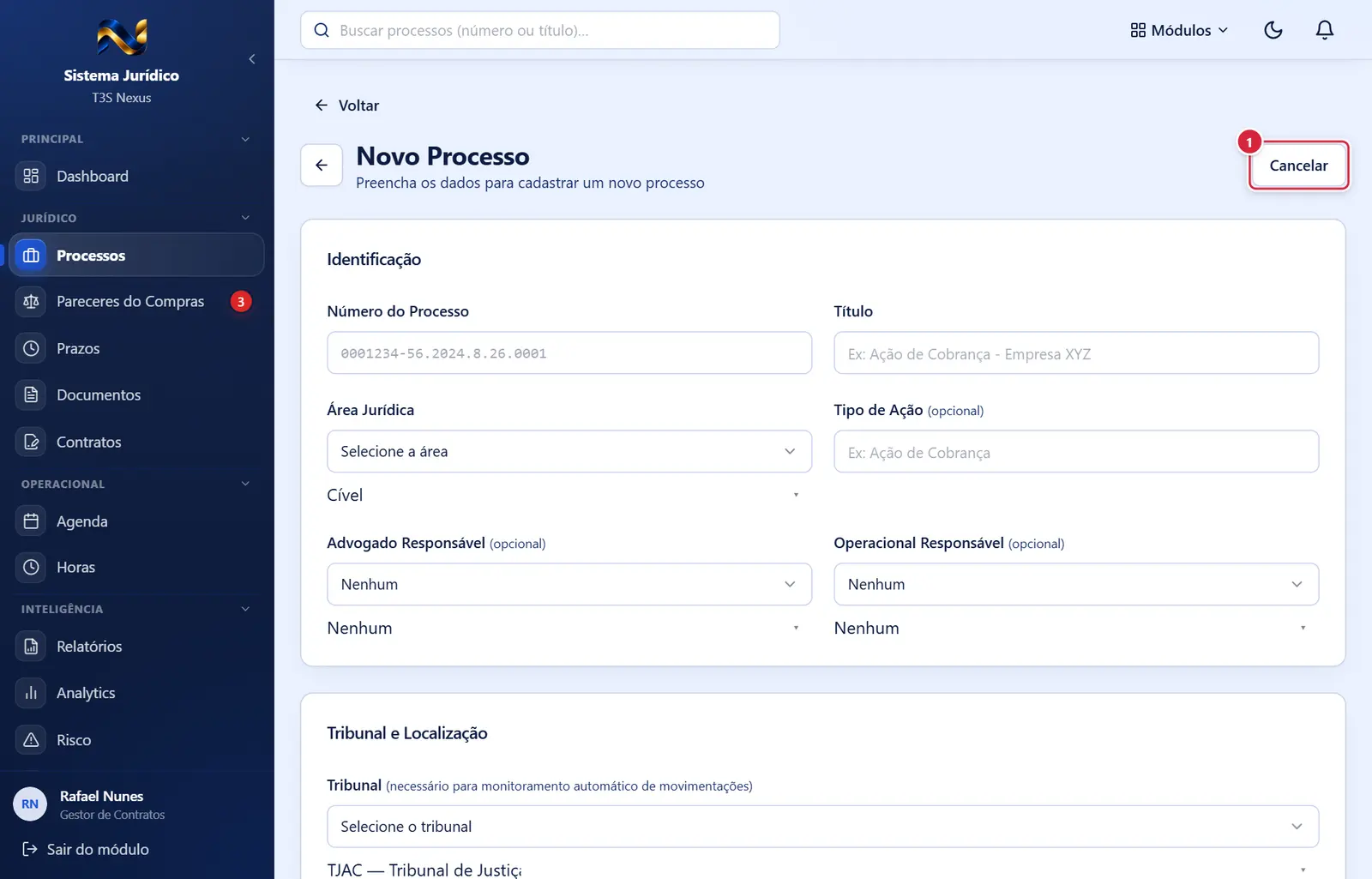
- O que faz: volta à lista de Processos sem salvar (não pergunta nada; o que foi digitado se perde).
Rodapé do formulário de novo processo
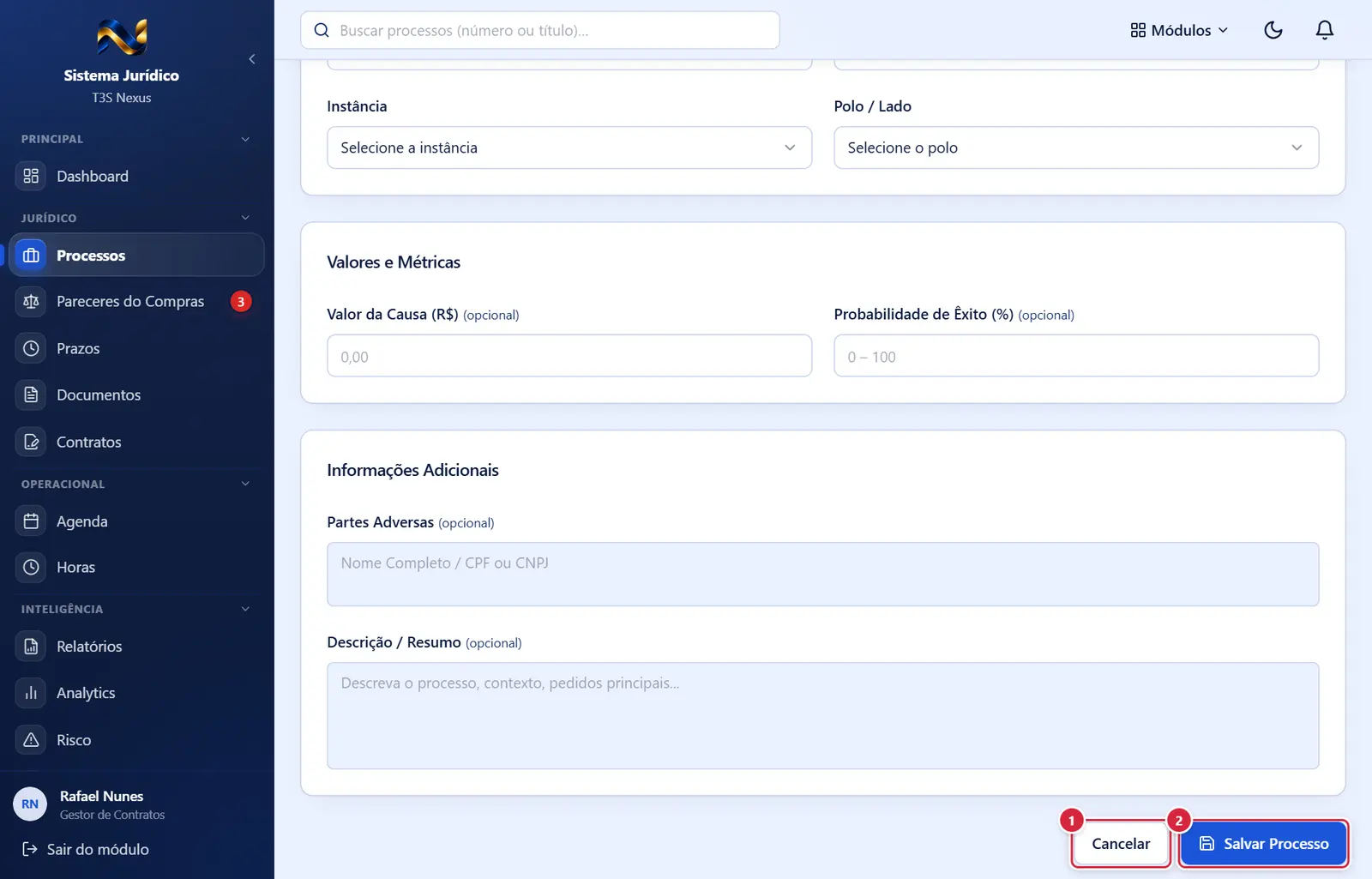
O que faz: volta à lista de Processos sem salvar (não pergunta nada; o que foi digitado se perde).
Explicado em detalhes na Figura 1.
- Onde fica: rodapé, à direita.
- O que faz: confere os campos obrigatórios, cria o processo e volta à lista com o aviso "Processo criado com sucesso". O processo já aparece em Processos, conta no Dashboard e, no fundo, o sistema cria na Agenda uma tarefa "Revisão de Processo: <número>" para um administrador/advogado.
- Se der errado: "Número de processo já cadastrado" → já existe processo com esse número (em qualquer formatação); procure-o na lista. · "Sem permissão para criar processos" → peça a criação ao administrador. · "Seu papel no Jurídico é somente leitura. Peça ao administrador para mudar o seu papel." · "Advogado não encontrado" / "Responsável não encontrado" → a pessoa escolhida não é mais do Jurídico; escolha outra. · mensagens de tamanho (ex.: título com mais de 300 caracteres). Os erros aparecem num aviso vermelho "Erro" no canto.
Como a tela está organizada (de cima para baixo)
- Cabeçalho — botão com seta (volta à lista de Processos), título "Novo Processo", subtítulo "Preencha os dados para cadastrar um novo processo" e, à direita, "Cancelar".
- Quadro "Identificação" (duas colunas; uma no celular):
- "Número do Processo" — exemplo "0001234-56.2024.8.26.0001". Obrigatório ("Número do processo é obrigatório"). Até 60 caracteres. Pode digitar com ou sem máscara; com 20 dígitos o sistema grava no formato CNJ.
- "Título" — exemplo "Ex: Ação de Cobrança - Empresa XYZ". Obrigatório ("Título é obrigatório"). Até 300 caracteres.
- "Área Jurídica" — "Selecione a área": Cível, Trabalhista, Criminal, Tributário, Previdenciário, Administrativo, Ambiental, Empresarial, Família, Consumidor, Imobiliário. Obrigatório ("Selecione a área jurídica").
- "Tipo de Ação (opcional)" — texto livre, ex. "Ação de Cobrança". Até 150 caracteres.
- "Advogado Responsável (opcional)" — lista com "Nenhum" e os usuários do Jurídico com papel Administrador ou Advogado, no formato "Nome (papel)".
- "Operacional Responsável (opcional)" — lista com "Nenhum" e todos os usuários do Jurídico. Os dois campos de responsável só aparecem depois que a lista de usuários carrega. Quem for escolhido aqui passa a "ver os seus" este processo (alcance "só os seus").
- Quadro "Tribunal e Localização":
- "Tribunal (necessário para monitoramento automático de movimentações)" — lista com os 27 Tribunais de Justiça, STJ, STF, TST, TSE, STM, TRF1 a TRF6, TRT1 a TRT10 e TRT15, e "Outro (especificar)". Escolhendo "Outro", aparece embaixo o campo "Especifique o tribunal (ex: TJBA)" (até 30 caracteres).
- "Vara / Juízo (opcional)" — ex. "Ex: 1ª Vara Cível de São Paulo".
- "Data de Distribuição (opcional)" — data.
- "Data de Encerramento (opcional — preencha apenas quando o processo for concluído/arquivado)" — data.
- Quadro "Classificação":
- "Status" — Ativo (já vem marcado), Suspenso, Encerrado, Arquivado. Obrigatório.
- "Prioridade" — Baixa, Média (já vem marcada), Alta, Crítica.
- "Instância" — 1ª Instância, 2ª Instância, STJ, STF, Administrativo.
- "Polo / Lado" — Autor, Réu, Terceiro Interessado (de que lado a instituição está).
- Quadro "Valores e Métricas":
- "Valor da Causa (R$) (opcional)" — número com centavos (ex.: 15000.50), mínimo 0.
- "Probabilidade de Êxito (%) (opcional)" — "0 – 100" (número inteiro de 0 a 100). Sem preencher, o sistema grava 50.
- Quadro "Informações Adicionais":
- "Partes Adversas (opcional)" — texto livre, "Nome Completo / CPF ou CNPJ". Fica guardado junto da descrição, com o marcador "[PARTES ADVERSAS]", e aparece separado no detalhe; também é encontrado pela busca da lista.
- "Descrição / Resumo (opcional)" — "Descreva o processo, contexto, pedidos principais...". Até 5.000 caracteres.
- Rodapé — "Cancelar" e "Salvar Processo" (azul, ícone de disquete; mostra um círculo girando enquanto salva).
Situações (quando a tela muda conforme o estado)
| Situação | Como aparece | O que se pode fazer |
|---|---|---|
| Campo obrigatório vazio | Texto vermelho embaixo do campo | Preencher e salvar de novo |
| Tribunal "Outro (especificar)" | Aparece o campo "Especifique o tribunal (ex: TJBA)" | Digitar a sigla |
| Lista de usuários ainda não carregou (ou vazia) | Campos "Advogado Responsável" e "Operacional Responsável" não aparecem | Esperar; se não aparecerem, recarregar |
| Salvando | Botão com círculo girando, desabilitado | Esperar |
Botões
Os botões marcados nas figuras estão explicados junto de cada figura (seção “A tela, marcação por marcação”). Não há outros botões nesta tela.
Perguntas que as pessoas fazem
- Preciso digitar o número com pontos e traço? → Não. Pode colar só os números; com 20 dígitos o sistema formata no padrão CNJ.
- Diz "Número de processo já cadastrado", mas não acho. → Busque na lista pelos números sem máscara; se você tem alcance "só os seus", o processo pode ser de outra pessoa — peça a quem é responsável ou ao administrador.
- Onde informo o cliente? → Não há: a instituição é a cliente de todos os processos do Jurídico do ERP.
- Para que serve o Tribunal? → É usado pelo monitoramento automático de movimentações. Se o seu tribunal não está na lista, use "Outro (especificar)".
- Como cadastro as partes uma a uma (com CPF/CNPJ)? → Depois de salvar, no detalhe do processo, quadro "Partes do Processo" → "Adicionar".
- Como cadastro vários processos de uma vez? → Na lista, "Importar planilha".
Ligações com outros módulos e telas
- Processos (lista) — volta para lá depois de salvar.
- Editar Processo (/juridico/app/processes/<id>/edit) — mesma tela, para alterar.
- Agenda — recebe a tarefa automática "Revisão de Processo".
- Monitoramento — o Tribunal e o número permitem acompanhar as publicações e movimentações do processo.
- Prazos / Documentos / Agenda — passam a oferecer o processo nas listas de "Processo".