
/juridico/app/configuracoes/sumulas (só abre dentro do portal) · portal do ERP → Administração → "Configurações dos módulos" → Jurídico → "Súmulas". Aberto direto no Jurídico, o endereço leva para lá (ou ao "Meu perfil", para quem não é administrador).Para que serve
O catálogo de súmulas é a referência oficial que o Agente IA usa para conferir a jurisprudência sugerida pela inteligência artificial: sugestão que confere com o catálogo entra na pesquisa com o texto oficial ("Fonte verificada"); texto divergente é descartado. O catálogo já vem carregado (STJ, STF, Vinculantes, TST, TJSP). As atualizações trazem verbetes novos como pendentes, que o administrador confere e aprova aqui.
A tela, marcação por marcação
As figuras abaixo mostram a tela como ela aparece para quem usa. Os números em vermelho marcam os botões e campos; logo abaixo de cada figura, cada número é explicado: onde fica, o que faz e o que acontece depois.
Visão geral da tela
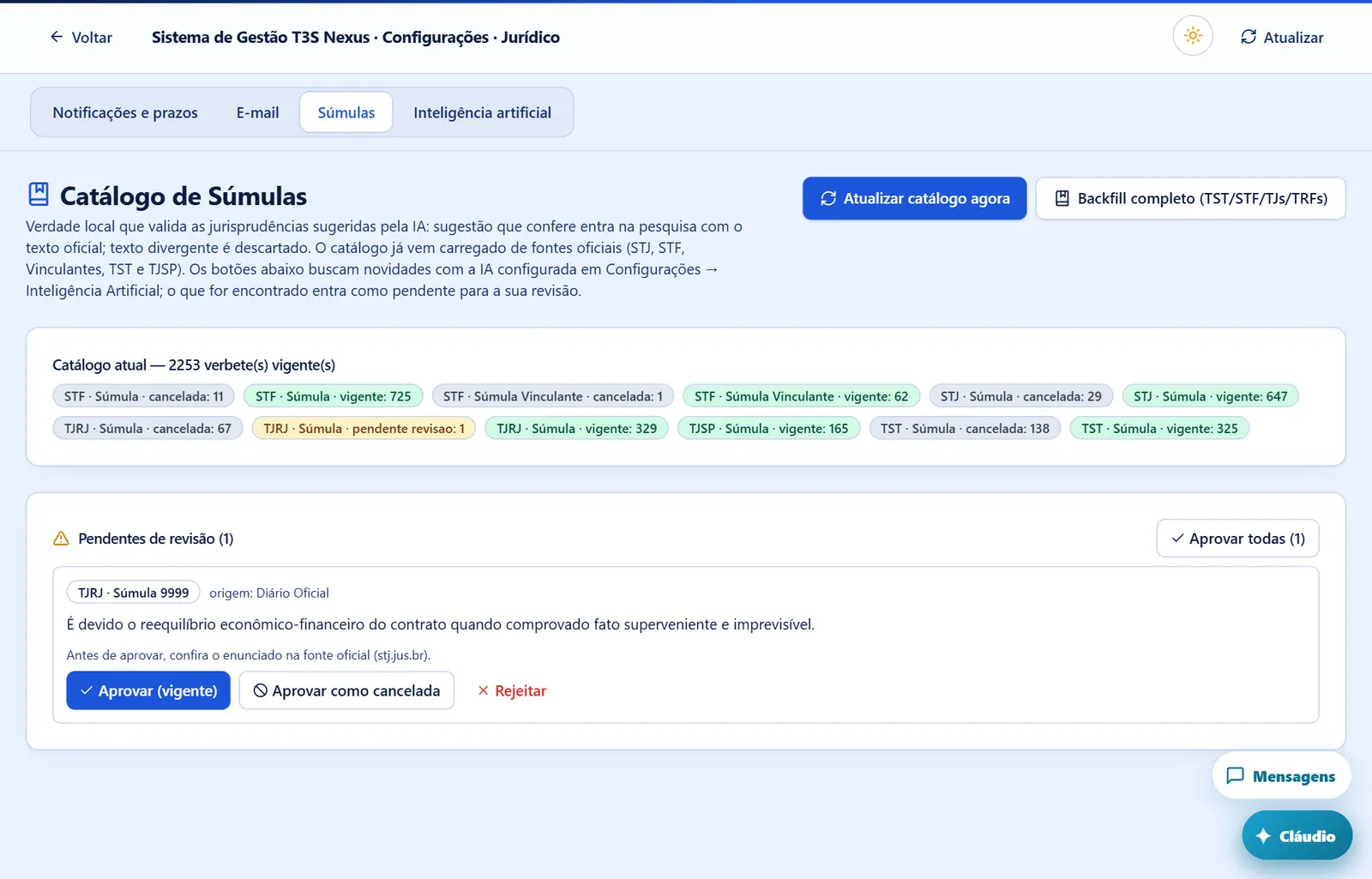
- Título "Catálogo de Súmulas" e a explicação; à direita "Atualizar catálogo agora" e "Backfill completo (TST/STF/TJs/TRFs)". Abaixo, quando já houve uma atualização: "Última atualização em <data>: <resultado> Custo: US$ x,xx (N buscas na web)."
- Progresso do backfill (só quando está rodando ou terminou): "Backfill em execução — <etapa>" ou "Backfill concluído em <data>", "Lotes: X/Y · Pendentes criadas: N · N lote(s) com erro" e a barra de progresso (atualiza a cada 5 s).
- "Catálogo atual — N verbete(s) vigente(s)" — etiquetas por tribunal, tipo (Súmula, Súmula Vinculante, Tema Repetitivo) e situação (vigente, cancelada, pendente revisao, rejeitada) com a quantidade. Vazio: "Catálogo ainda não carregado."
Aba "Notificações e prazos"
- Título "Catálogo de Súmulas" e a explicação; à direita "Atualizar catálogo agora" e "Backfill completo (TST/STF/TJs/TRFs)". Abaixo, quando já houve uma atualização: "Última atualização em <data>: <resultado> Custo: US$ x,xx (N buscas na web)."
- Progresso do backfill (só quando está rodando ou terminou): "Backfill em execução — <etapa>" ou "Backfill concluído em <data>", "Lotes: X/Y · Pendentes criadas: N · N lote(s) com erro" e a barra de progresso (atualiza a cada 5 s).
- "Catálogo atual — N verbete(s) vigente(s)" — etiquetas por tribunal, tipo (Súmula, Súmula Vinculante, Tema Repetitivo) e situação (vigente, cancelada, pendente revisao, rejeitada) com a quantidade. Vazio: "Catálogo ainda não carregado."
Aba "E-mail"
- Título "Catálogo de Súmulas" e a explicação; à direita "Atualizar catálogo agora" e "Backfill completo (TST/STF/TJs/TRFs)". Abaixo, quando já houve uma atualização: "Última atualização em <data>: <resultado> Custo: US$ x,xx (N buscas na web)."
- Progresso do backfill (só quando está rodando ou terminou): "Backfill em execução — <etapa>" ou "Backfill concluído em <data>", "Lotes: X/Y · Pendentes criadas: N · N lote(s) com erro" e a barra de progresso (atualiza a cada 5 s).
- "Catálogo atual — N verbete(s) vigente(s)" — etiquetas por tribunal, tipo (Súmula, Súmula Vinculante, Tema Repetitivo) e situação (vigente, cancelada, pendente revisao, rejeitada) com a quantidade. Vazio: "Catálogo ainda não carregado."
Aba "Inteligência artificial"
- Título "Catálogo de Súmulas" e a explicação; à direita "Atualizar catálogo agora" e "Backfill completo (TST/STF/TJs/TRFs)". Abaixo, quando já houve uma atualização: "Última atualização em <data>: <resultado> Custo: US$ x,xx (N buscas na web)."
- Progresso do backfill (só quando está rodando ou terminou): "Backfill em execução — <etapa>" ou "Backfill concluído em <data>", "Lotes: X/Y · Pendentes criadas: N · N lote(s) com erro" e a barra de progresso (atualiza a cada 5 s).
- "Catálogo atual — N verbete(s) vigente(s)" — etiquetas por tribunal, tipo (Súmula, Súmula Vinculante, Tema Repetitivo) e situação (vigente, cancelada, pendente revisao, rejeitada) com a quantidade. Vazio: "Catálogo ainda não carregado."
Súmulas com verbete pendente de revisão
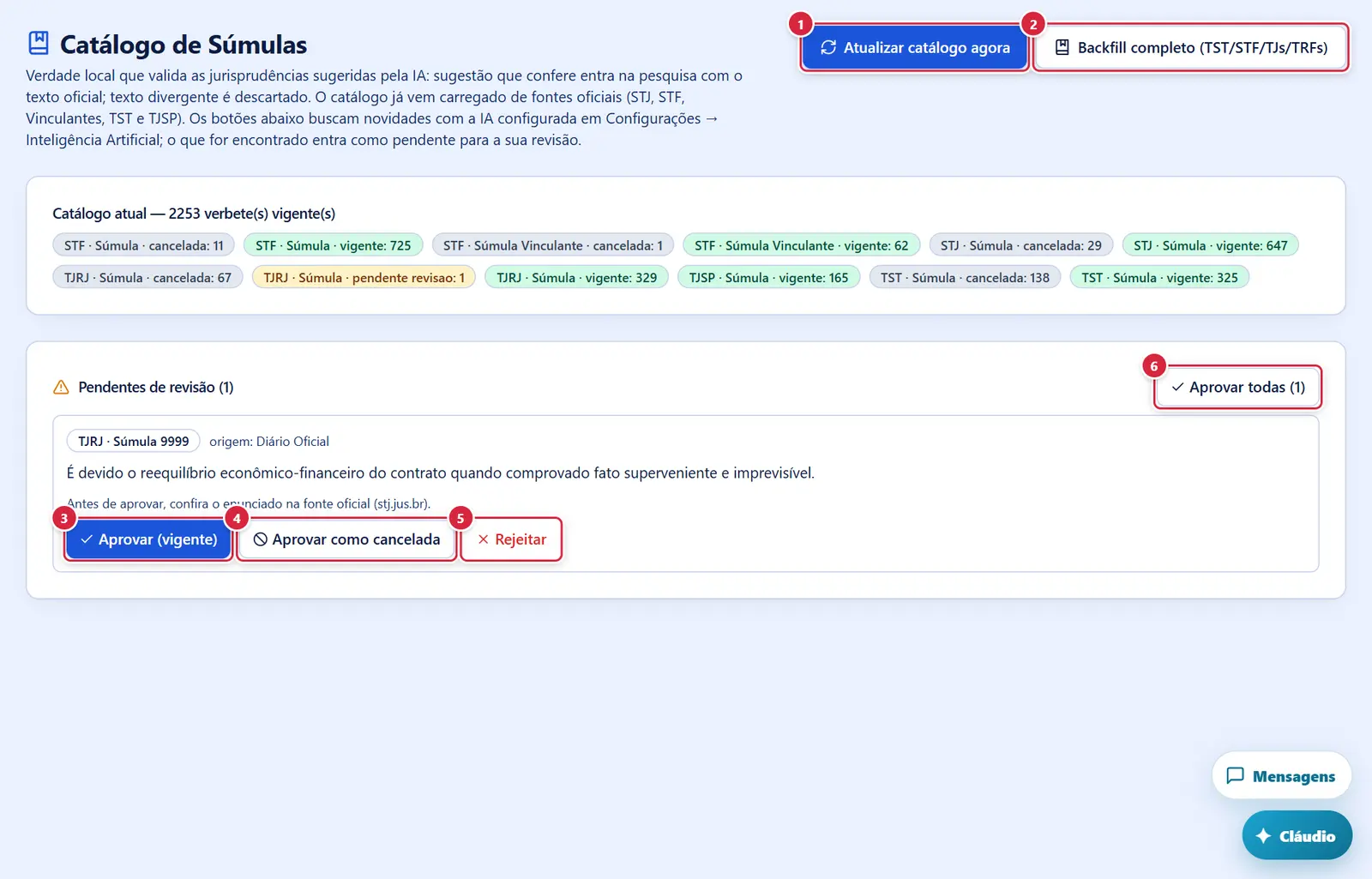
- O que faz: busca verbetes novos (usa a IA configurada em Configurações → Inteligência Artificial) e cria pendentes. Roda em segundo plano: ao clicar aparece "Atualização iniciada — a IA consulta os tribunais; costuma levar de 2 a 5 minutos", o botão fica "Consultando a IA… (2 a 5 min)" e a tela acompanha sozinha; ao terminar: "Atualização concluída" ("N novidade(s) aguardando sua aprovação" ou "Nenhuma novidade — catálogo já está em dia.") ou "Atualização não concluída" com o motivo (créditos da IA, chave recusada, limite da Anthropic…). Pode sair da tela e voltar: o andamento continua no servidor. Ao terminar, a mensagem traz também "Custo desta consulta: US$ x,xx (N buscas na web)" — o custo real (tokens + buscas na web) da chave da plataforma, registrado no consumo de IA do ERP. Passando o mouse no botão: "Consulta a IA com até 8 buscas na web, pela chave da plataforma. Cada execução custa dinheiro…".
- Se der errado: "Atualização não iniciada" (já há uma em andamento ou a chave da IA não está configurada) · "Erro na atualização".
- O que faz: preenche em lotes, em segundo plano, súmulas do TST, STF antigas, TJs e TRFs (IA + busca na internet): "Backfill iniciado" ou "Backfill não iniciado". Enquanto roda: "Backfill em execução…" (desativado). O quadro de progresso mostra também "Custo até agora: US$ x,xx" (soma real dos lotes, registrada no consumo de IA).
- Se der errado: "Erro no backfill".
- Incorpora o verbete ao catálogo como vigente ("Verbete aprovado (vigente)").
- Incorpora como cancelada ("Aprovada como CANCELADA") — a IA deixa de usá-la como válida.
- Descarta o verbete ("Verbete rejeitado").
- O que faz: aprova todas as pendentes de uma vez (as marcadas como canceladas entram canceladas): "Pendentes aprovados em massa — N vigente(s) e N cancelada(s)…". Sem confirmação — confira algumas por amostragem antes.
- Se der errado: "Erro na aprovação em massa".
Como a tela está organizada (de cima para baixo)
- Título "Catálogo de Súmulas" e a explicação; à direita "Atualizar catálogo agora" e "Backfill completo (TST/STF/TJs/TRFs)". Abaixo, quando já houve uma atualização: "Última atualização em <data>: <resultado> Custo: US$ x,xx (N buscas na web)."
- Progresso do backfill (só quando está rodando ou terminou): "Backfill em execução — <etapa>" ou "Backfill concluído em <data>", "Lotes: X/Y · Pendentes criadas: N · N lote(s) com erro" e a barra de progresso (atualiza a cada 5 s).
- "Catálogo atual — N verbete(s) vigente(s)" — etiquetas por tribunal, tipo (Súmula, Súmula Vinculante, Tema Repetitivo) e situação (vigente, cancelada, pendente revisao, rejeitada) com a quantidade. Vazio: "Catálogo ainda não carregado."
- "Pendentes de revisão (N)" — botão "Aprovar todas (N)" (pede confirmação "Aprovar todos os pendentes"); um cartão por verbete: tribunal · tipo e número, "origem:", o texto, a observação (em laranja), "Antes de aprovar, confira o enunciado na fonte oficial (stf.jus.br / stj.jus.br)." e os botões "Aprovar (vigente)", "Aprovar como cancelada", "Rejeitar". Sem pendências: "Nenhuma pendência — o catálogo está em dia. ✓".
Botões
Os botões marcados nas figuras estão explicados junto de cada figura (seção “A tela, marcação por marcação”). Não há outros botões nesta tela.
Perguntas que as pessoas fazem
- Para que aprovar se a IA já buscou? → a IA pode errar o texto; só o que está aprovado vale como "Fonte verificada" no Agente IA.
- Aprovei errado. → não há botão de desfazer nesta tela.
- Quanto custa clicar em "Atualizar catálogo agora"? → Cada execução consulta a IA (Sonnet 5) com até 8 buscas na web; o valor real aparece na mensagem final e na linha "Última atualização", e fica no consumo de IA do ERP. Não clique repetidas vezes: se já houver uma em andamento, a tela avisa "Atualização já em andamento — acompanhe nesta página".
Ligações com outros módulos e telas
- Agente IA — usa o catálogo para conferir as pesquisas.
- Configurações de IA — chaves de IA (a atualização usa a IA configurada ali).