
/juridico/app/documents · "Documentos" (grupo "JURÍDICO" do menu lateral).Para que serve
Guarda os documentos jurídicos (petições, procurações, decisões, provas, pareceres…) ligados ou não a um processo. Aqui se envia arquivo, se cria nova versão, se visualiza e baixa, se marca favorito, se gera link público com validade, se assina (selo interno de integridade), se baixa vários em ZIP, se juntam PDFs num só e se manda para a lixeira (de onde se restaura). O sistema não aceita o mesmo arquivo duas vezes (compara o conteúdo) e protege documentos assinados ou sob retenção legal.
A tela, marcação por marcação
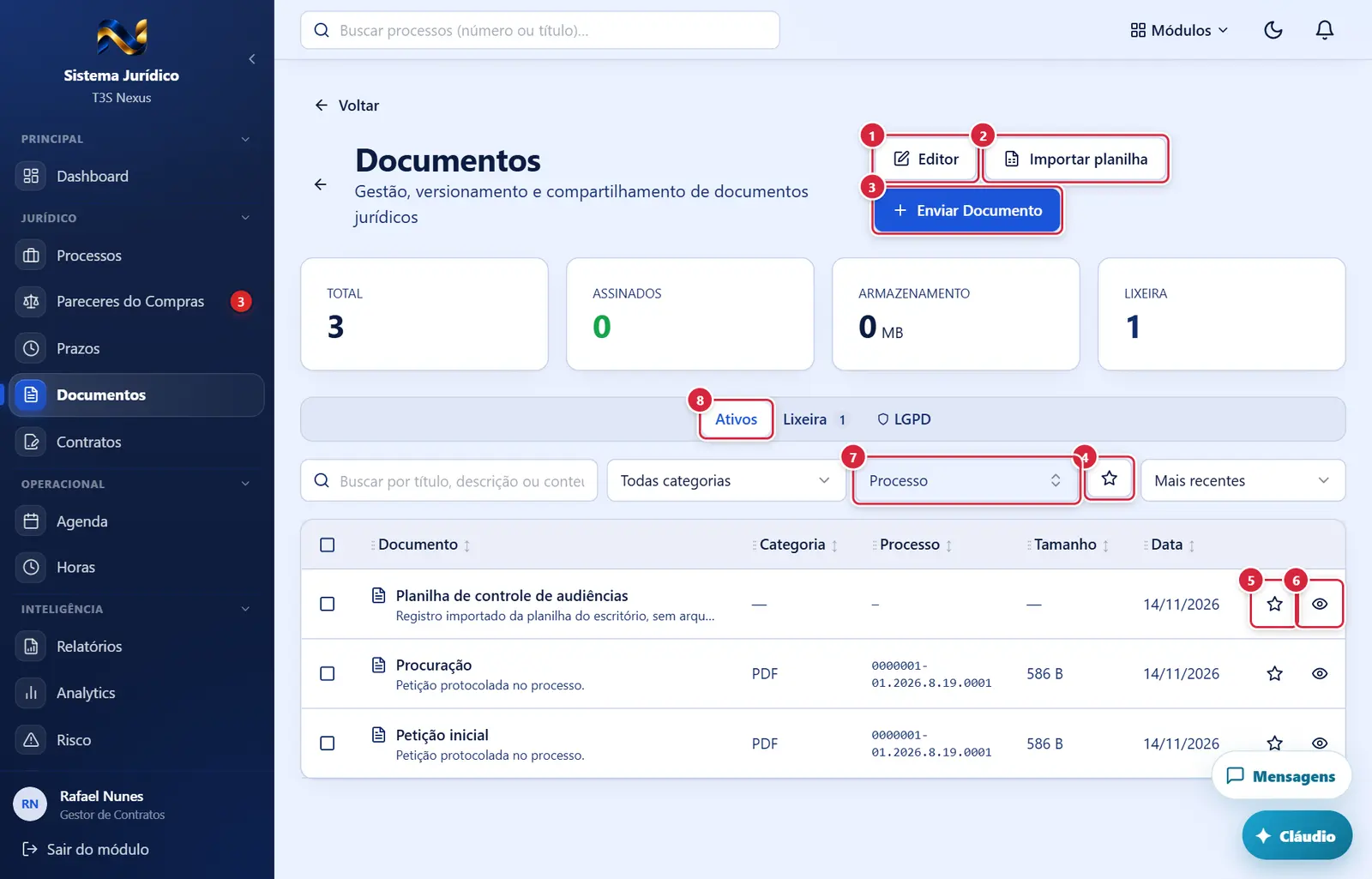
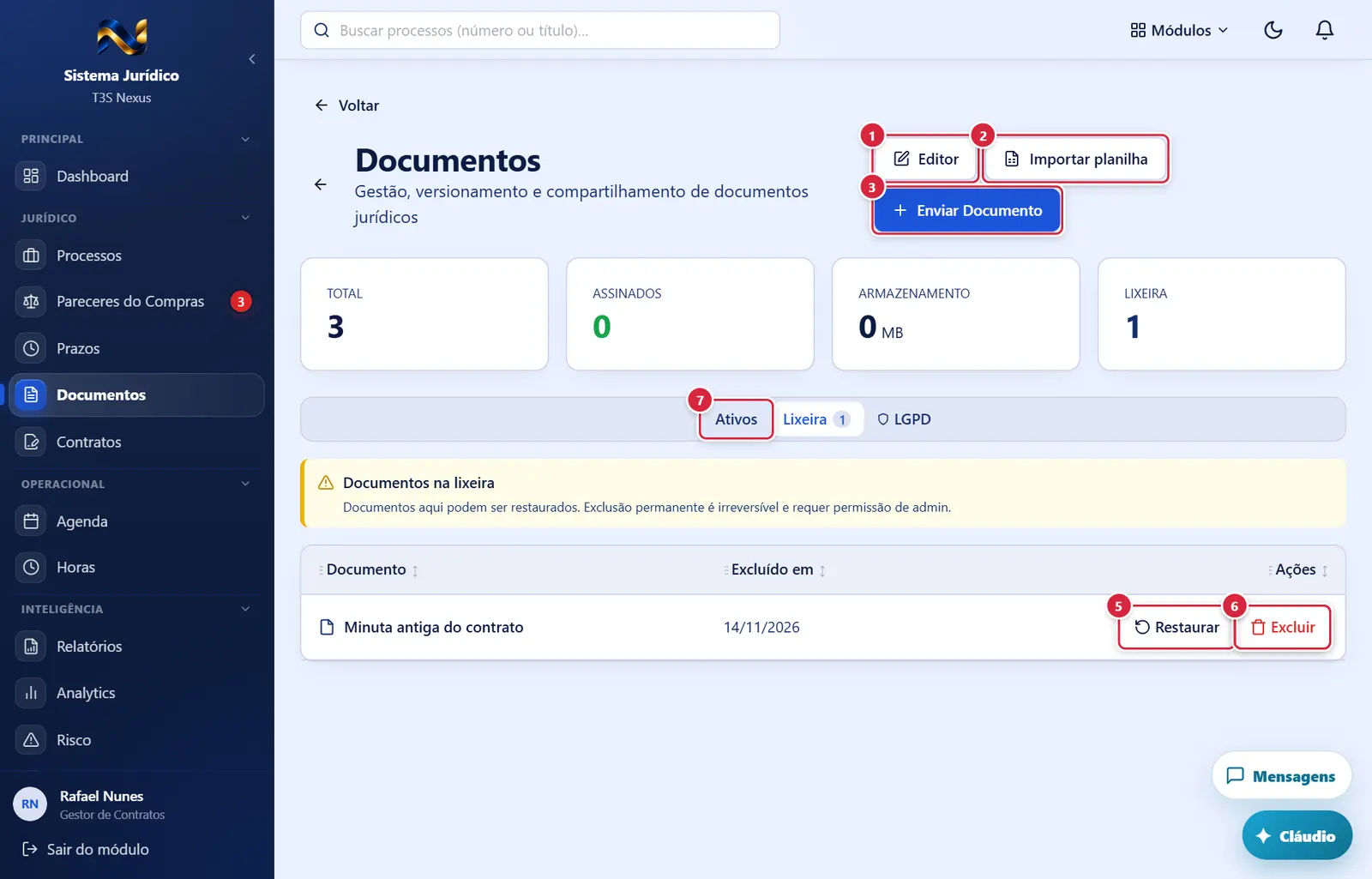
As figuras abaixo mostram a tela como ela aparece para quem usa. Os números em vermelho marcam os botões e campos; logo abaixo de cada figura, cada número é explicado: onde fica, o que faz e o que acontece depois.
Visão geral da tela
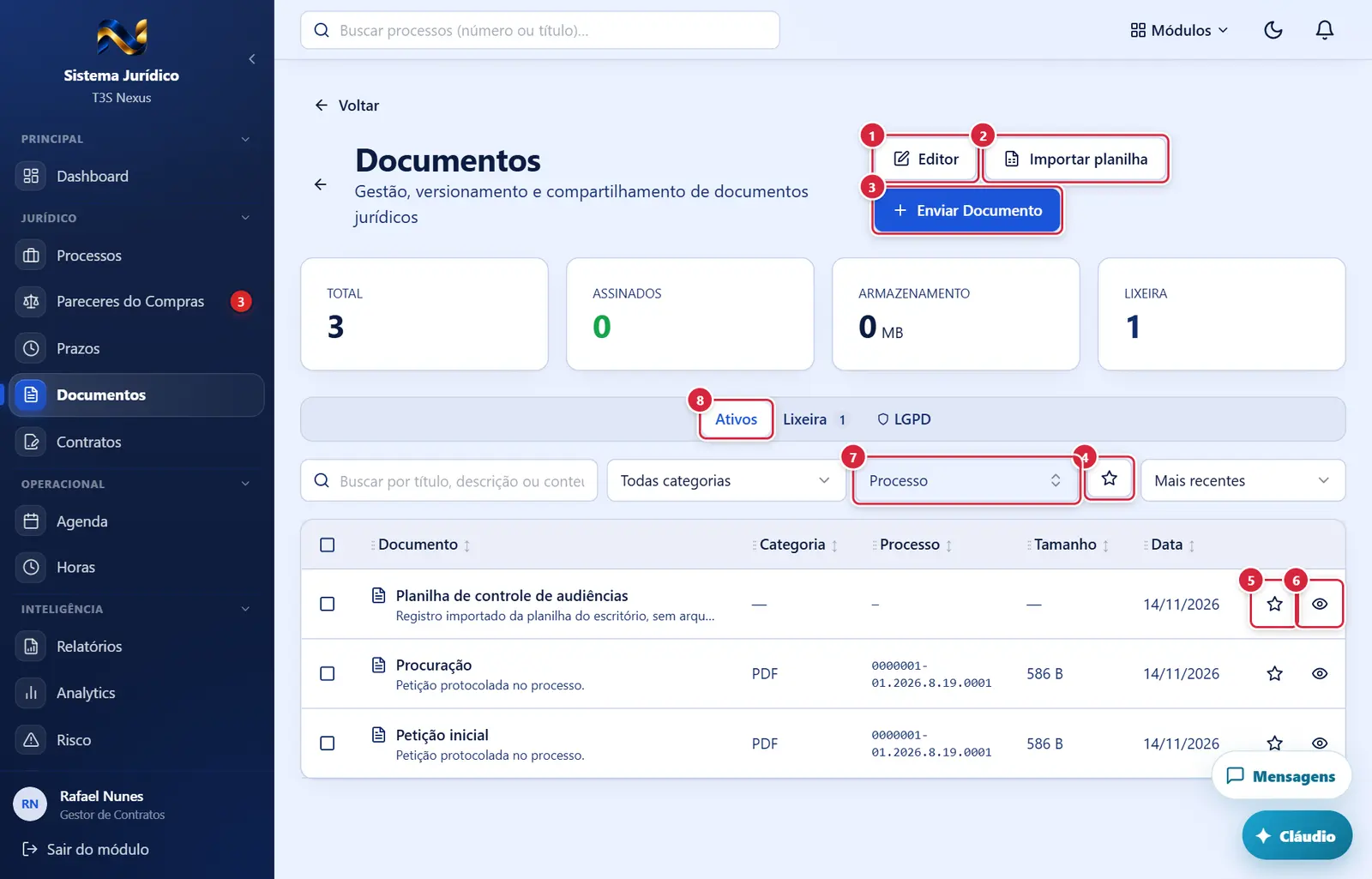
- Aparece quando: a pessoa pode criar documentos.
- O que faz: abre o "Editor de Documento" (/juridico/app/documents/editor) para escrever um documento formatado.
- O que faz: abre a janela "Importar documentos por planilha" (ver "Janelas").
- O que faz: abre a janela "Enviar documento".
- A estrela da linha de filtros ("Filtrar favoritos") mostra só os favoritos (fica azul quando ligada); o X volta todos os filtros ao padrão.
- O que faz: liga/desliga o favorito (estrela amarela). O favorito é seu: a estrela de uma pessoa não aparece para as outras, e "Filtrar favoritos" mostra só os seus.
- O que faz: abre a janela de visualização (registra a visualização).
- Abre o detalhe do processo.
- Trocam o conteúdo da tela (ver "Como a tela está organizada").
Aba "Lixeira 1"
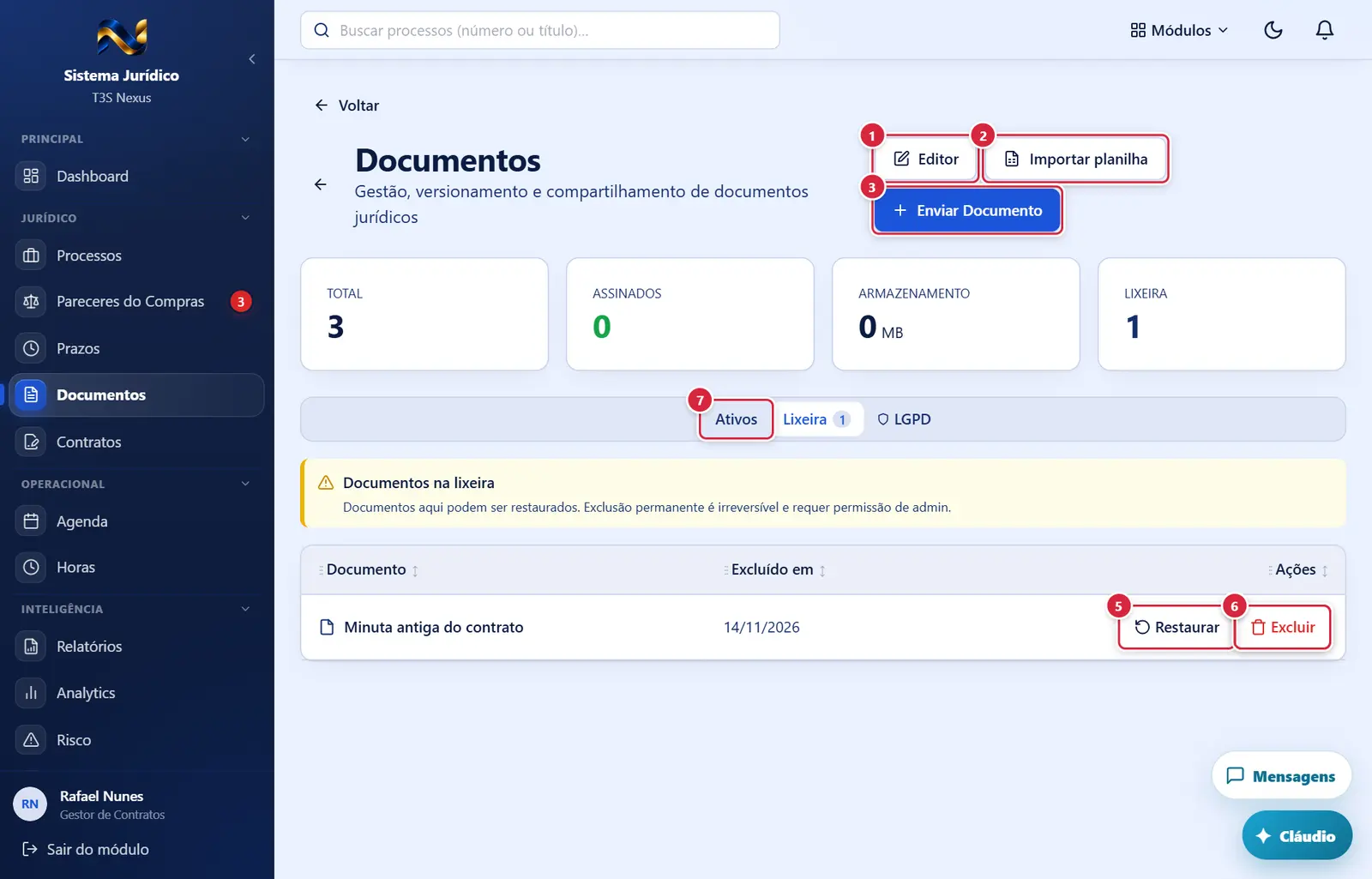
O que faz: abre o "Editor de Documento" (/juridico/app/documents/editor) para escrever um documento formatado.
Explicado em detalhes na Figura 1.
O que faz: abre a janela "Importar documentos por planilha" (ver "Janelas").
Explicado em detalhes na Figura 1.
O que faz: abre a janela "Enviar documento".
Explicado em detalhes na Figura 1.
- Aparece quando: a pessoa pode excluir documentos.
- O que faz: abre a confirmação "Mover para lixeira": "Enviar N documento(s) para a lixeira? Você poderá restaurá-los depois. Documentos sob retenção legal ou assinados não saem." Botões "Cancelar" / "Mover" ("Movendo...").
- Resultado: "N documento(s) movido(s) para a lixeira" ou "N movido(s) para a lixeira, N não pôde(ram) ser movido(s)" com os motivos.
- O que faz: devolve o documento aos "Ativos" (o link público antigo não volta). Aviso "Documento restaurado".
- Se der errado: "Documento não encontrado na lixeira" · "Sem permissão para restaurar documentos".
- Aparece quando: Administrador do Jurídico e documento sem "Legal Hold".
- O que faz: confirmação "Excluir permanentemente" — "Excluir "<nome>" permanentemente? Esta ação é IRREVERSÍVEL — o arquivo não poderá ser recuperado." ("Cancelar" / "Excluir permanentemente"). Apaga registro e arquivo. Aviso "Documento removido permanentemente".
- Se der errado: "Apenas ADMIN pode remover permanentemente" · "Documento (ou versão) sob retenção legal — não pode ser purgado".
Trocam o conteúdo da tela (ver "Como a tela está organizada").
Explicado em detalhes na Figura 1.
Aba "LGPD"
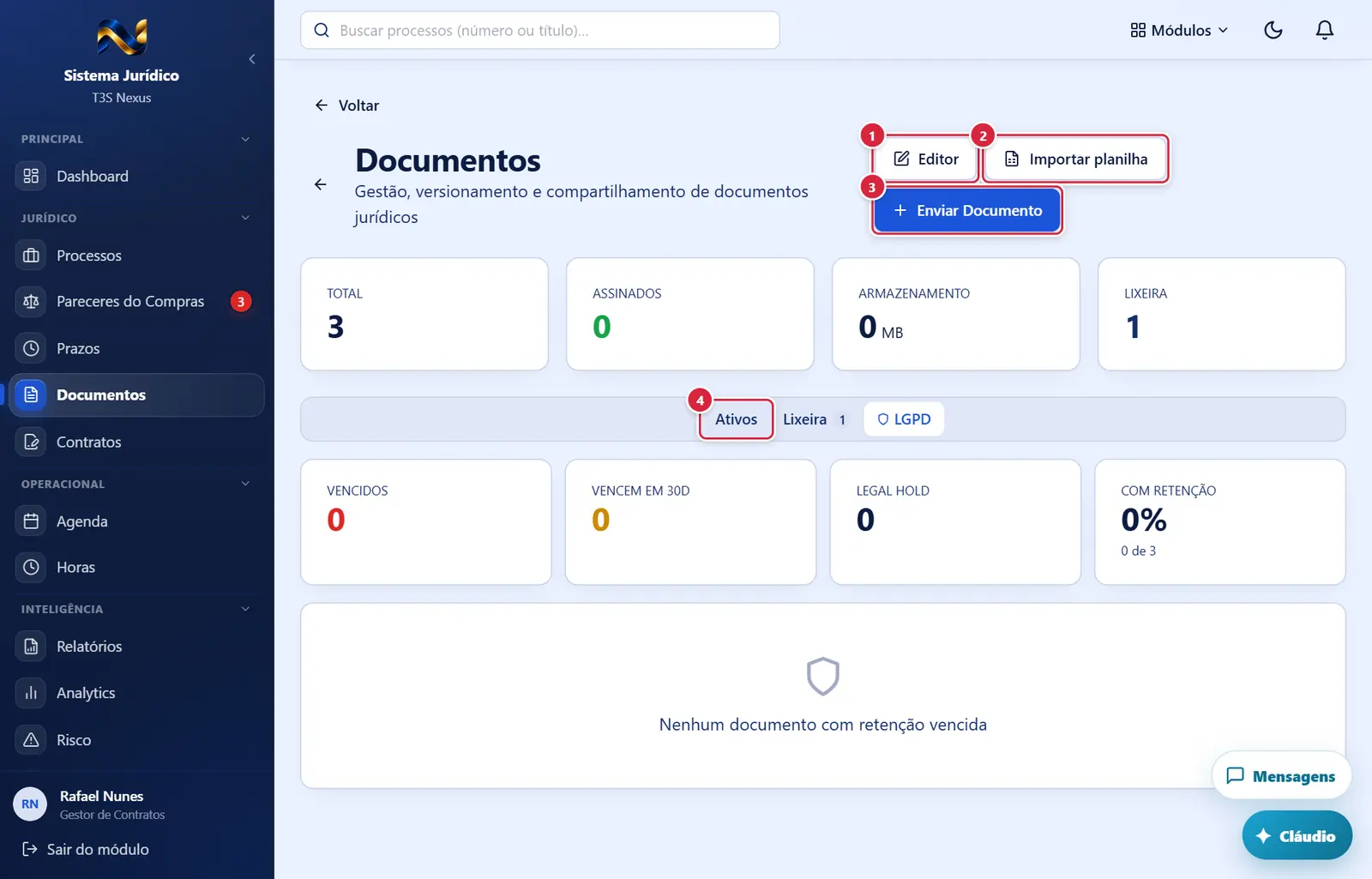
O que faz: abre o "Editor de Documento" (/juridico/app/documents/editor) para escrever um documento formatado.
Explicado em detalhes na Figura 1.
O que faz: abre a janela "Importar documentos por planilha" (ver "Janelas").
Explicado em detalhes na Figura 1.
O que faz: abre a janela "Enviar documento".
Explicado em detalhes na Figura 1.
Trocam o conteúdo da tela (ver "Como a tela está organizada").
Explicado em detalhes na Figura 1.
Documentos com as ações de cada linha (mais abaixo na tela)
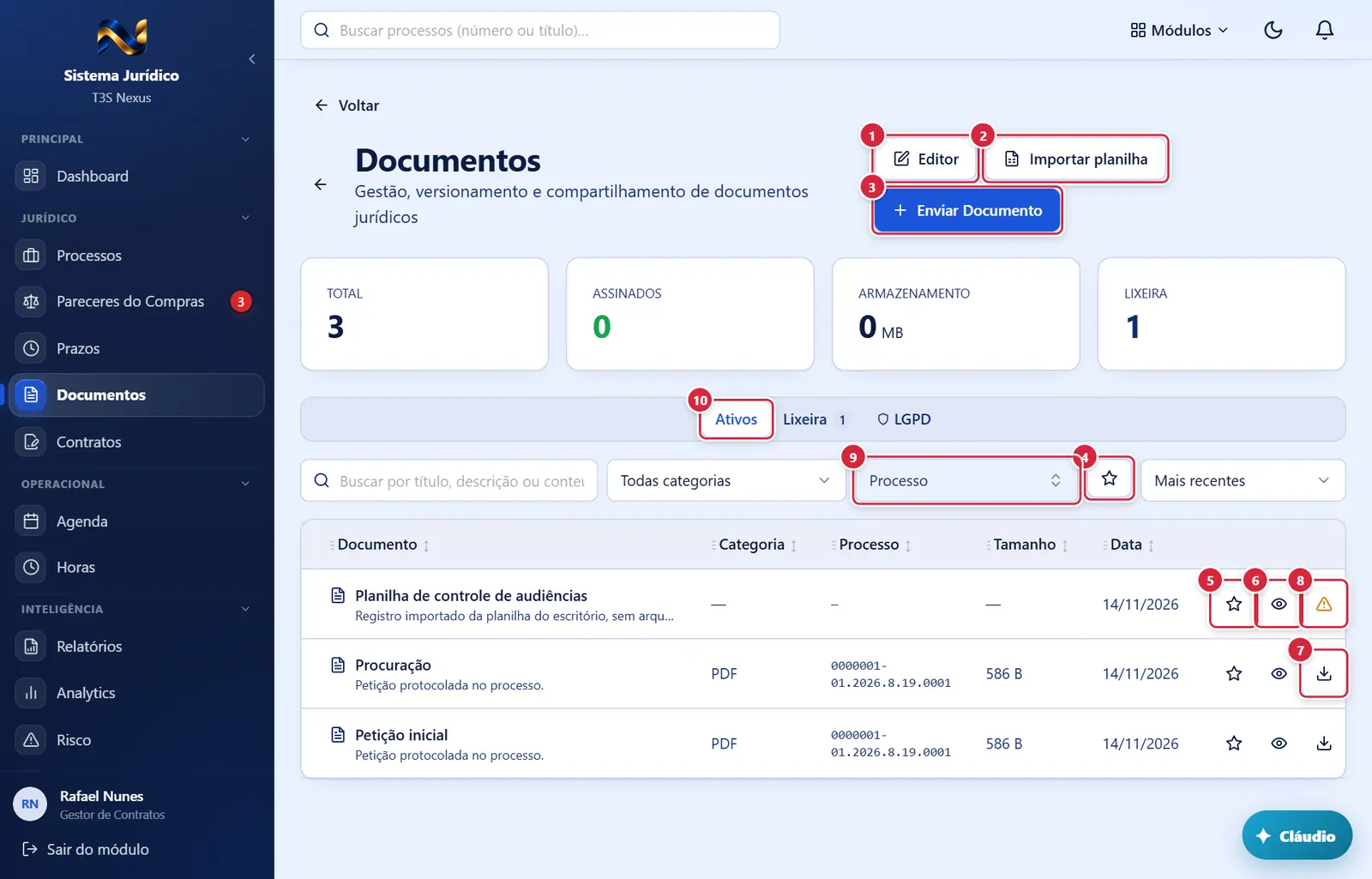
O que faz: abre o "Editor de Documento" (/juridico/app/documents/editor) para escrever um documento formatado.
Explicado em detalhes na Figura 1.
O que faz: abre a janela "Importar documentos por planilha" (ver "Janelas").
Explicado em detalhes na Figura 1.
O que faz: abre a janela "Enviar documento".
Explicado em detalhes na Figura 1.
A estrela da linha de filtros ("Filtrar favoritos") mostra só os favoritos (fica azul quando ligada); o X volta todos os filtros ao padrão.
Explicado em detalhes na Figura 1.
O que faz: liga/desliga o favorito (estrela amarela). O favorito é seu: a estrela de uma pessoa não aparece para as outras, e "Filtrar favoritos" mostra só os seus.
Explicado em detalhes na Figura 1.
O que faz: abre a janela de visualização (registra a visualização).
Explicado em detalhes na Figura 1.
- Aparece quando: o documento tem arquivo.
- O que faz: baixa o arquivo com o nome do documento (link temporário de 1 hora; registra o download). Se o navegador não puder baixar direto, abre numa aba nova. Erro: "Erro ao baixar" / "URL de download indisponível".
- Aparece quando: o registro veio da planilha e ainda não tem arquivo.
- O que faz: abre a janela "Nova versão de "<nome>"" para enviar o arquivo (vira a versão 2 do registro).
Abre o detalhe do processo.
Explicado em detalhes na Figura 1.
Trocam o conteúdo da tela (ver "Como a tela está organizada").
Explicado em detalhes na Figura 1.
Documentos com as ações de cada linha
O que faz: abre o "Editor de Documento" (/juridico/app/documents/editor) para escrever um documento formatado.
Explicado em detalhes na Figura 1.
O que faz: abre a janela "Importar documentos por planilha" (ver "Janelas").
Explicado em detalhes na Figura 1.
O que faz: abre a janela "Enviar documento".
Explicado em detalhes na Figura 1.
A estrela da linha de filtros ("Filtrar favoritos") mostra só os favoritos (fica azul quando ligada); o X volta todos os filtros ao padrão.
Explicado em detalhes na Figura 1.
O que faz: liga/desliga o favorito (estrela amarela). O favorito é seu: a estrela de uma pessoa não aparece para as outras, e "Filtrar favoritos" mostra só os seus.
Explicado em detalhes na Figura 1.
O que faz: abre a janela de visualização (registra a visualização).
Explicado em detalhes na Figura 1.
Abre o detalhe do processo.
Explicado em detalhes na Figura 1.
Trocam o conteúdo da tela (ver "Como a tela está organizada").
Explicado em detalhes na Figura 1.
Lixeira com documento
O que faz: abre o "Editor de Documento" (/juridico/app/documents/editor) para escrever um documento formatado.
Explicado em detalhes na Figura 1.
O que faz: abre a janela "Importar documentos por planilha" (ver "Janelas").
Explicado em detalhes na Figura 1.
O que faz: abre a janela "Enviar documento".
Explicado em detalhes na Figura 1.
O que faz: abre a confirmação "Mover para lixeira": "Enviar N documento(s) para a lixeira? Você poderá restaurá-los depois. Documentos sob retenção legal ou assinados não saem." Botões "Cancelar" / "Mover" ("Movendo...").
Explicado em detalhes na Figura 2.
O que faz: devolve o documento aos "Ativos" (o link público antigo não volta). Aviso "Documento restaurado".
Explicado em detalhes na Figura 2.
O que faz: confirmação "Excluir permanentemente" — "Excluir "<nome>" permanentemente? Esta ação é IRREVERSÍVEL — o arquivo não poderá ser recuperado." ("Cancelar" / "Excluir permanentemente"). Apaga registro e arquivo. Aviso "Documento removido permanentemente".
Explicado em detalhes na Figura 2.
Trocam o conteúdo da tela (ver "Como a tela está organizada").
Explicado em detalhes na Figura 1.
Como a tela está organizada (de cima para baixo)
- Cabeçalho — seta (←), título "Documentos", subtítulo "Gestão, versionamento e compartilhamento de documentos jurídicos" e, à direita (só para quem pode criar): "Editor", "Importar planilha" (no celular "Importar") e "Enviar Documento" (azul).
- Quatro números — "Total", "Assinados" (verde), "Armazenamento" (em MB) e "Lixeira".
- Abas — "Ativos", "Lixeira" (com a quantidade) e, só para o Administrador, "LGPD" (com a quantidade de documentos de retenção vencida, em vermelho).
- Aba "Ativos":
- faixa do período (quando se veio de um gráfico) com "Limpar filtro";
- filtros: "Buscar por título, descrição ou conteúdo..." (procura também no texto extraído dos PDFs), "Categoria" ("Todas categorias" e as categorias jurídicas), "Processo" (com busca), botão estrela (só favoritos), ordenação ("Mais recentes", "Mais antigos", "Nome (A-Z)", "Nome (Z-A)", "Maior tamanho", "Menor tamanho", "Mais visualizados") e um X que limpa os filtros (só quando há filtro);
- barra de seleção (com algo marcado): "N selecionado(s)", "Baixar ZIP", "Mesclar PDFs", "Excluir" (vermelho) e "Cancelar";
- tabela: caixa de marcar · "Documento" (nome, selos "v2…" de versão, "Assinado" (cadeado verde), "Compartilhado", "Legal Hold" e a descrição) · "Categoria" · "Processo" (número clicável) · "Tamanho" · "Data" · "Ações" (ícones, ver "Botões"). Vazia: "Nenhum documento encontrado";
- rodapé: "N documentos · página X de Y" com "Anterior" / "Próximo" (20 por página).
- Aba "Lixeira" (só para quem pode excluir documentos) — aviso amarelo "Documentos na lixeira — Documentos aqui podem ser restaurados. Exclusão permanente é irreversível e requer permissão de admin." e a tabela "Documento" · "Excluído em" · "Ações" ("Restaurar" nos documentos no seu alcance de exclusão e, para o Administrador, "Excluir"). 20 por página, com "Anterior"/"Próximo". Mostra só os documentos que a pessoa poderia excluir. Vazia: "Lixeira vazia".
- Aba "LGPD" (Administrador) — quatro números: "Vencidos", "Vencem em 30d", "Legal Hold", "Com retenção" (percentual e "N de M"), e a tabela dos documentos com retenção vencida: "Nome", "Categoria", "Vencido em", "Legal Hold" ("Legal Hold ativo" ou "Desprotegido"). Vazia: "Nenhum documento com retenção vencida".
Situações (quando a tela muda conforme o estado)
| Situação | Como aparece | O que se pode fazer |
|---|---|---|
| Registro importado por planilha (sem arquivo) | No lugar de "Baixar", um triângulo âmbar "Sem arquivo (registro importado por planilha) — clique para anexar" | Clicar e enviar o arquivo |
| Documento assinado | Selo "Assinado"; somem "Nova versão" e "Assinar" | Só o Administrador o manda para a lixeira |
| Documento com "Legal Hold" (retenção legal) | Selo vermelho; some a lixeira | Não sai nem por exclusão do processo |
| Documento compartilhado | Selo "Compartilhado" | Ver/revogar o link em "Compartilhar" |
| Papel "Somente leitura" | Somem "Editor", "Importar", "Enviar", "Compartilhar", "Nova versão", "Assinar", "Mesclar PDFs", a aba "Lixeira", a lixeira e "Excluir" da barra, e o triângulo de anexar vira só um aviso; continuam estrela, visualizar, baixar e "Baixar ZIP" | Consultar e baixar |
Botões
Os botões marcados nas figuras estão explicados junto de cada figura (seção “A tela, marcação por marcação”). A seguir, os demais botões desta tela — os que só aparecem em outras situações —, com o que fazem e onde ficam.
Caixas de marcar
- Na primeira coluna (título marca todos da página; cada linha marca uma).
"Baixar ZIP" (barra de seleção)
- O que faz: baixa um arquivo
documentos-AAAA-MM-DD.zipcom os documentos marcados (registra o download de cada um). Mostra "Baixando...". Aviso "N documento(s) em ZIP" ou "Erro no download".
"Mesclar PDFs" (barra de seleção)
- O que faz: confere se há 2 ou mais marcados e todos PDF e abre a janela "Mesclar PDFs".
- Se der errado: "Selecione 2+ PDFs para mesclar" · "Apenas PDFs podem ser mesclados — N arquivo(s) não-PDF na seleção".
"Cancelar" (barra de seleção)
- Desmarca tudo.
"Compartilhar"
- Aparece quando: a pessoa pode editar aquele documento.
- O que faz: abre a janela "Compartilhar documento".
"Nova versão" (ícone de relógio)
- Aparece quando: a pessoa pode editar o documento e ele não está assinado.
- O que faz: abre a janela "Nova versão de "<nome>"". A versão nova vira a atual (selo "v2", "v3"…).
"Assinar" (ícone de caneta; "Assinar (selo interno)")
- Aparece quando: a pessoa pode editar o documento e ele não está assinado.
- O que faz: abre a confirmação "Assinar documento" explicando que é um selo interno (quem assinou, quando e um código de integridade — não é certificado ICP-Brasil) e que não tem desfazer: depois de assinado o documento não aceita nova versão e só o Administrador o tira da lista. Confirmando, aviso "Documento assinado".
- Se der errado: "Documento já está assinado" · "Sem permissão".
Lixeira "Mover para lixeira"
- Aparece quando: a pessoa pode excluir aquele documento e ele não tem "Legal Hold".
- O que faz: confirmação "Mover para lixeira" — "Enviar "<nome>" para a lixeira? Você poderá restaurá-lo depois." ("Cancelar" / "Mover"). O espaço ocupado é devolvido.
- Se der errado: "Documento sob retenção legal (legal hold) — não pode ser removido" · "Documento assinado — remoção apenas por administrador" · "Sem permissão para remover este documento". Deu certo: "Movido para lixeira".
Janelas
"Enviar documento" / "Nova versão de "<nome>""
- Abre por: "Enviar Documento", "Nova versão" ou o triângulo âmbar.
- Área de arquivo: "Arraste o arquivo aqui ou clique para selecionar — PDF, DOC, DOCX, JPG, PNG · máx 20 MB". Escolhido, mostra nome, tamanho e tipo, com um X para trocar.
- Campos: "Título" (se vazio, usa o nome do arquivo) · só no envio novo: "Categoria jurídica" ("— Sem categoria —" e as categorias agrupadas em "Petições", "Atos", "Probatórios", "Outros"), "Processo" (com busca) e "Descrição" ("Observações sobre o documento...").
- Botões: "Cancelar" · "Enviar documento" / "Enviar nova versão" (apagado sem arquivo).
- Mensagens: "Arquivo muito grande — Máximo 20MB (você tentou X MB)" · "Tipo não permitido — Use PDF, DOC, DOCX ou imagens." · "Duplicata detectada — Documento idêntico já existe: "<nome>"…" (o mesmo arquivo já foi enviado) · "Não é possível criar nova versão de documento assinado" · "Sem permissão para criar documentos" · "Erro no envio". Deu certo: "Documento enviado com sucesso" / "Nova versão enviada".
- Efeito: o texto dos PDFs é extraído para a busca; o documento conta no processo ("Vínculos" e "Outros Vínculos").
Visualização do documento
- Abre por: olho "Visualizar".
- Mostra: nome, tipo, tamanho, versão e páginas no topo; o PDF, a imagem ou o texto no meio. Outros tipos: "Preview não disponível para este tipo de arquivo." com "Abrir em nova aba".
- Botões no topo: "Abrir em nova aba" · "Baixar" · X (fechar).
"Compartilhar documento"
- Abre por: "Compartilhar".
- Sem link ainda: campo "Validade do link" — 1 hora, 24 horas (padrão), 3 dias, 7 dias, 30 dias ("Após a validade, o link não abre mais. Você pode revogar a qualquer momento.") e botão "Gerar link público".
- Com link: "Link público" (somente leitura) com o botão de copiar ("Link copiado!" / "Falha ao copiar"), "Expira em dd/mm/aaaa hh:mm", "Visualizado N vez(es) via link público" e o botão vermelho "Revogar link", que pede confirmação ("Revogar link público" — "Revogar o link público de "<nome>"? Quem tiver o link deixa de conseguir abrir o documento. Para compartilhar de novo será preciso gerar outro link." → "Revogar link").
- Botões: "Fechar".
- Mensagens: "Link público gerado" · "Link revogado" · "Sem permissão para compartilhar este documento". Quem abre o link vê o documento sem entrar no ERP; vencido: "Link expirado".
"Mesclar PDFs"
- Abre por: "Mesclar PDFs" da barra de seleção.
- Texto: "N documentos serão unidos num único PDF. Dê um nome ao arquivo."
- Campo: nome ("Nome do PDF mesclado", já sugerido "Mesclado-AAAA-MM-DD.pdf").
- Botões: "Cancelar" · "Mesclar" ("Mesclando...").
- Mensagens: "PDFs mesclados com sucesso" (o PDF novo aparece na lista) · "Erro ao mesclar".
"Importar documentos por planilha"
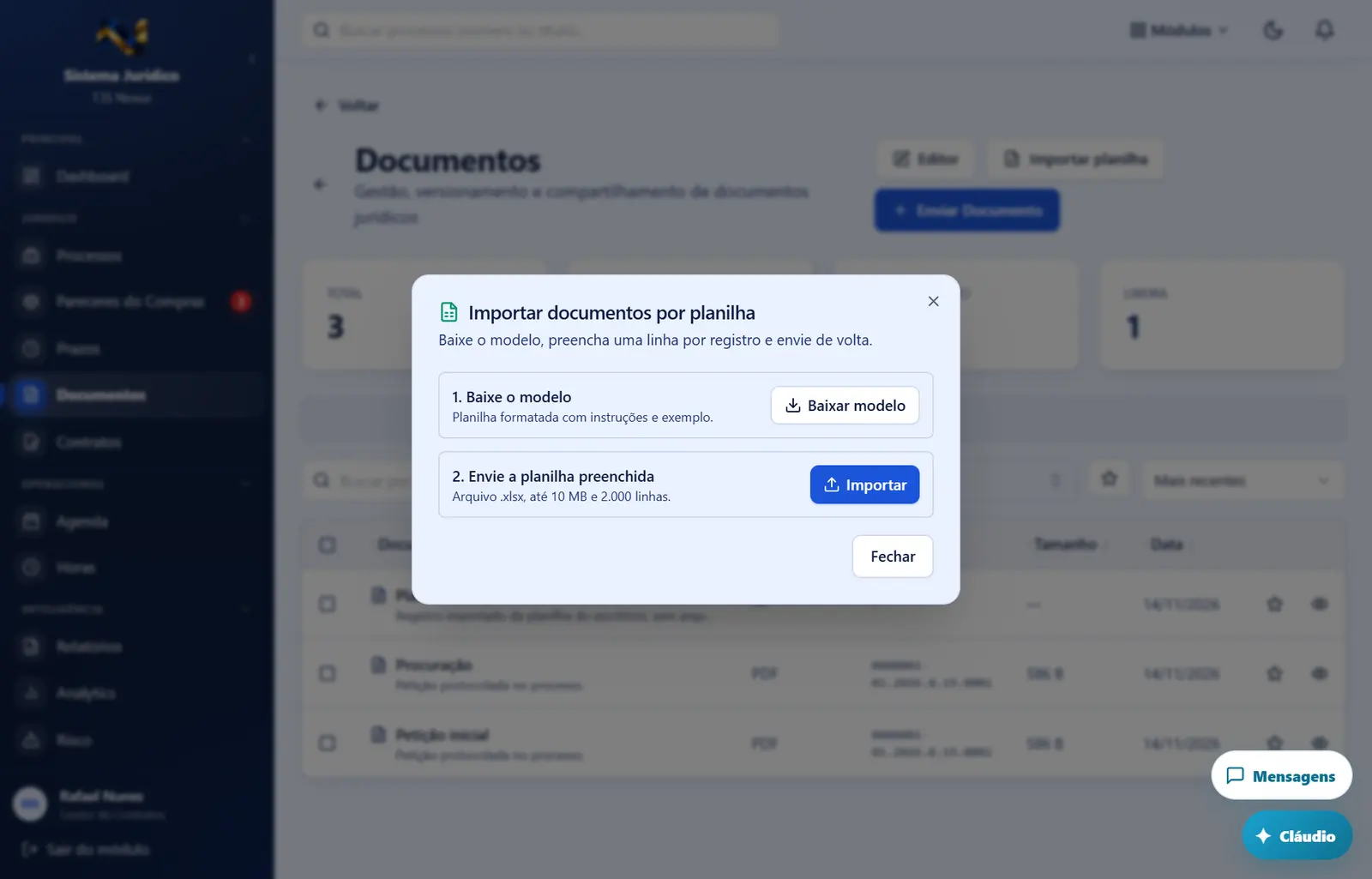
- Abre por: "Importar planilha". Mesmo funcionamento da importação de processos ("Baixar modelo", "Importar", "Fechar"; .xlsx até 10 MB e 2.000 linhas).
- Colunas do modelo: "Nome do documento*", "Descrição", "Processo (número CNJ)" (liga ao processo se existir), "Categoria" (ex.: PROCURACAO, CONTRATO, DECISAO, SENTENCA, PROVA, CERTIDAO, OUTRO).
- Efeito: cria registros sem arquivo (descrição "[Registro importado via planilha — anexe o arquivo]"); na lista aparecem com o triângulo âmbar para anexar. Nome repetido no mesmo processo conta como "já existiam".
- Abre por: "Importar planilha". Mesmo funcionamento da importação de processos ("Baixar modelo", "Importar", "Fechar"; .xlsx até 10 MB e 2.000 linhas).
- Colunas do modelo: "Nome do documento*", "Descrição", "Processo (número CNJ)" (liga ao processo se existir), "Categoria" (ex.: PROCURACAO, CONTRATO, DECISAO, SENTENCA, PROVA, CERTIDAO, OUTRO).
- Efeito: cria registros sem arquivo (descrição "[Registro importado via planilha — anexe o arquivo]"); na lista aparecem com o triângulo âmbar para anexar. Nome repetido no mesmo processo conta como "já existiam".
"Mover para lixeira" / "Excluir permanentemente" / "Revogar link público"
- Confirmações descritas nos botões.
Perguntas que as pessoas fazem
- Enviei e deu "Duplicata detectada". → O mesmo arquivo já está no Jurídico (o nome do existente aparece na mensagem). Use o que já existe.
- Como substituo um documento por outra versão? → "Nova versão" na linha. Documento assinado não aceita.
- Excluí por engano. → Aba "Lixeira" → "Restaurar". O link público, se havia, precisa ser gerado de novo.
- Por que não consigo excluir? → Documento assinado (só o Administrador) ou com "Legal Hold" (retenção legal).
- O link público é seguro? → Quem tiver o link abre o documento sem senha até a validade. Revogue quando não precisar mais.
- A assinatura vale como certificado digital? → Não: é um selo interno de integridade com o seu nome e a data.
- Se eu marcar um favorito, todo mundo vê a estrela? → Não: o favorito é pessoal.
- Como escrevo um documento sem arquivo pronto? → "Editor".
Ligações com outros módulos e telas
- Editor de Documento (/juridico/app/documents/editor) — cria documento a partir de texto formatado.
- Processo (detalhe) — o documento ligado conta em "Outros Vínculos"; excluir o processo apaga seus documentos (e documento assinado/retido impede a exclusão).
- Portal do ERP → Armazenamento → Jurídico — espaço ocupado e arquivos órfãos.
- Dashboard / Analytics — gráficos abrem esta lista filtrada por período.