
/juridico/app/court-monitoring/publicacao/<id> · "Monitoramento" → aba "Inbox" → "ACESSAR PUBLICAÇÃO →" ou "+" no cartão da publicaçãoPara que serve
É a leitura de UMA publicação (do DJEN, DataJud, DJE ou MNI) com o texto integral, e o lugar de decidir o que fazer com ela: criar prazo, tarefa ou evento na agenda, vincular a um processo, descartar ou reabrir. Abrir a página já marca a publicação como lida. Depois de qualquer análise a tela volta sozinha para a caixa de entrada.
A tela, marcação por marcação
As figuras abaixo mostram a tela como ela aparece para quem usa. Os números em vermelho marcam os botões e campos; logo abaixo de cada figura, cada número é explicado: onde fica, o que faz e o que acontece depois.
Visão geral da tela
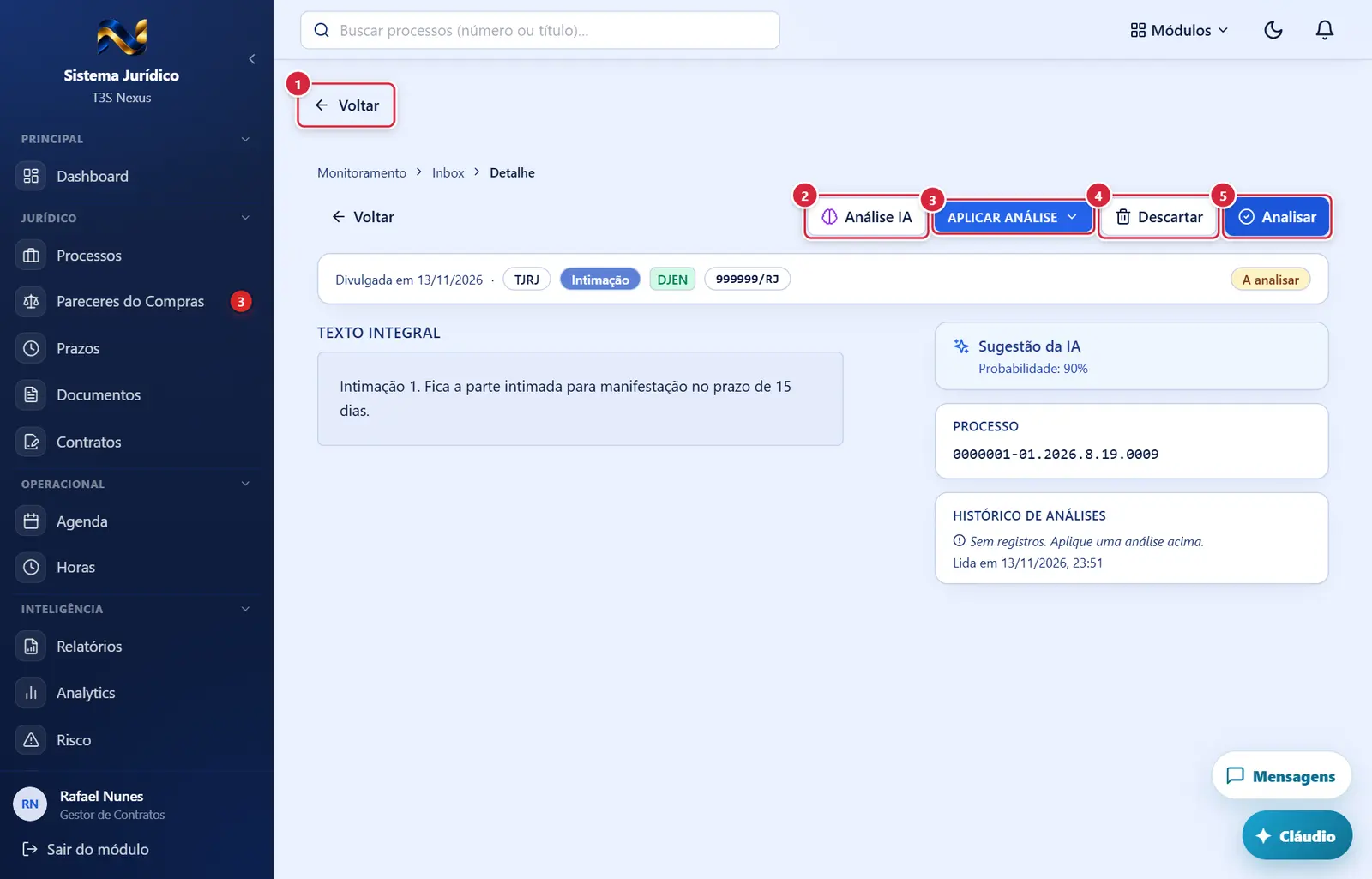
- Volta para a tela anterior (normalmente a caixa de entrada, com os filtros como estavam); se a página foi aberta direto pelo link, vai ao Monitoramento. Desativado enquanto uma ação está gravando.
- Aparece quando: a pessoa tem a área "agente-ia".
- O que faz: abre a janela "Análise rápida da publicação" (descrita na ficha do Monitoramento): classificação automática de risco/urgência e o botão "Analisar com IA (1 ação)" com resumo, prazo, caminhos e providências.
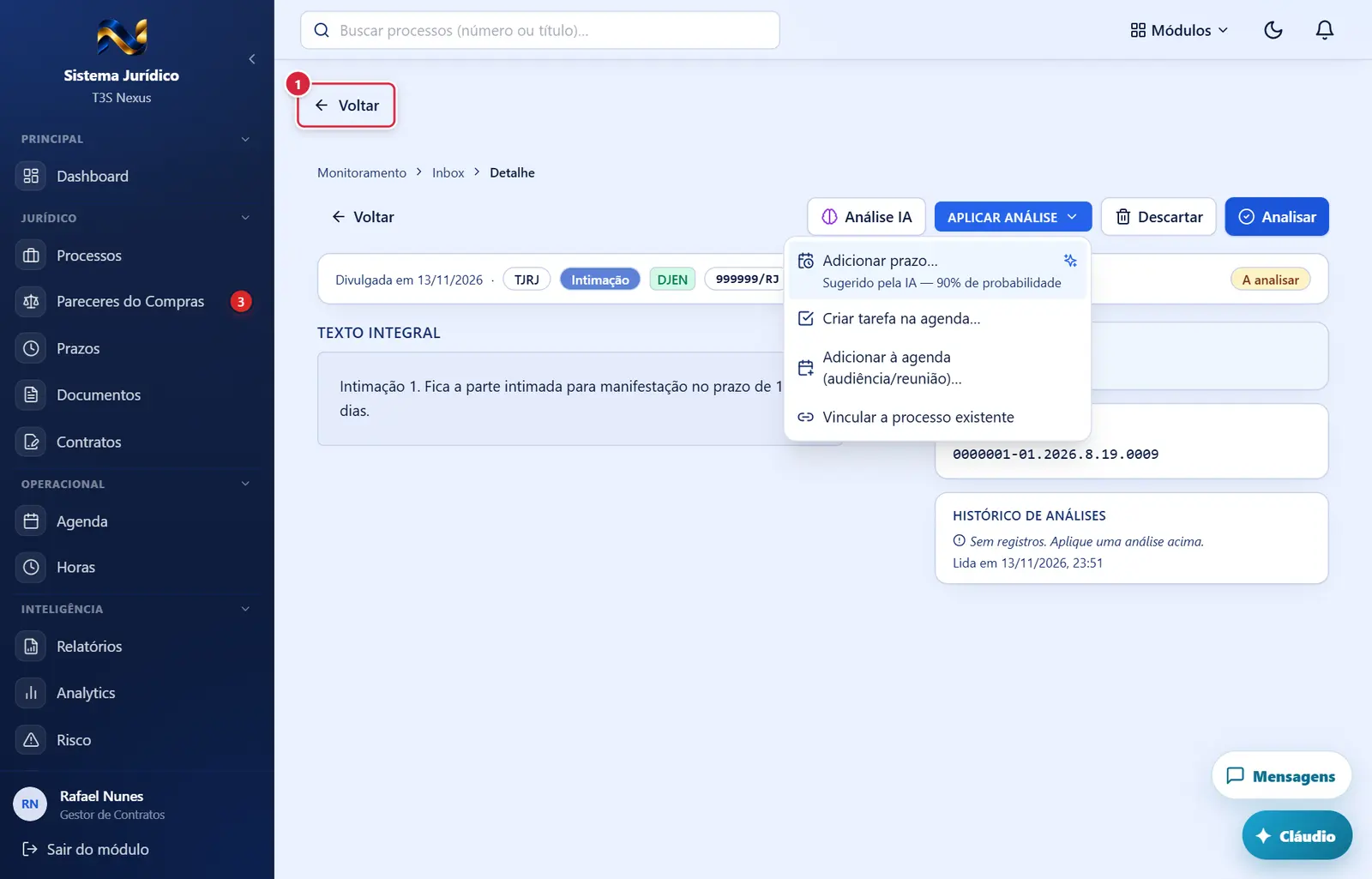
- O que faz: abre a lista de análises. A opção sugerida pela IA vem destacada com ✦ e "Sugerido pela IA — N% de probabilidade".
- "Adicionar prazo…" → janela "Definir prazo".
- "Criar tarefa na agenda…" → janela "Criar tarefa na agenda".
- "Adicionar à agenda (audiência/reunião)…" → janela "Adicionar à agenda".
- "Vincular a processo existente" (só quando a publicação ainda não está ligada a um processo) → janela "Vincular a processo".
- "Registrar ciência (DJE)" (só em publicação da fonte DJE) → confirmação em duas etapas "Registrar ciência no DJE" / "Tem certeza?". O ERP não grava a ciência no CNJ: ao confirmar, aparece um aviso de recusa. A ciência é registrada no portal do tribunal.
- Efeito comum: ao confirmar a janela, a publicação vira "Analisada" ("Publicação analisada — A publicação foi movida para Analisadas.") e a tela volta à caixa de entrada.
- O que faz: marca como "Descartada" (irrelevante) e volta à caixa de entrada ("Publicação descartada"). Sem confirmação.
- Se der errado: "Erro ao descartar".
- O que faz: marca como "Analisada" sem abrir janela e volta à caixa de entrada — só muda a situação, não cria tarefa nem prazo. Para criar uma tarefa com data, use "Aplicar análise" → "Criar tarefa na agenda…".
- Se der errado: "Erro ao analisar" · "IA não configurada — Configure sua IA em Configurações > IA…" (só quando a análise depende da IA).
Publicação a analisar com o menu "Aplicar análise" aberto
Volta para a tela anterior (normalmente a caixa de entrada, com os filtros como estavam); se a página foi aberta direto pelo link, vai ao Monitoramento. Desativado enquanto uma ação está gravando.
Explicado em detalhes na Figura 1.
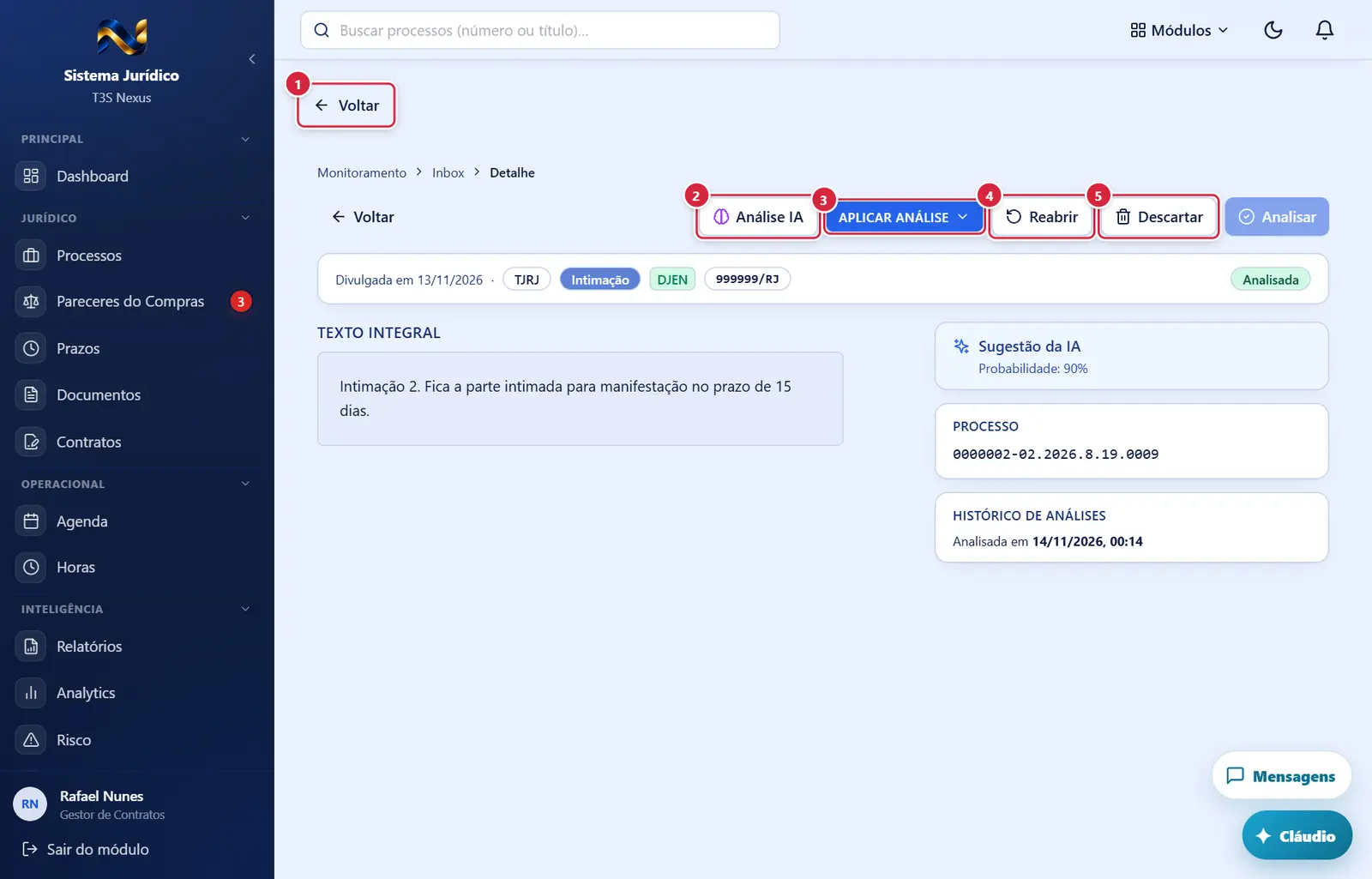
Publicação já analisada ("Reabrir")
Volta para a tela anterior (normalmente a caixa de entrada, com os filtros como estavam); se a página foi aberta direto pelo link, vai ao Monitoramento. Desativado enquanto uma ação está gravando.
Explicado em detalhes na Figura 1.
O que faz: abre a janela "Análise rápida da publicação" (descrita na ficha do Monitoramento): classificação automática de risco/urgência e o botão "Analisar com IA (1 ação)" com resumo, prazo, caminhos e providências.
Explicado em detalhes na Figura 1.
O que faz: abre a lista de análises. A opção sugerida pela IA vem destacada com ✦ e "Sugerido pela IA — N% de probabilidade".
Explicado em detalhes na Figura 1.
- Aparece quando: a publicação está "Analisada" ou "Descartada".
- O que faz: volta para "A analisar" ("Publicação reaberta: voltou para não tratada"). Não desfaz prazo, tarefa ou evento criado na análise — apague-os em Prazos/Agenda se for o caso.
- Se der errado: "Erro ao reabrir" · "Permissão insuficiente para esta ação".
O que faz: marca como "Descartada" (irrelevante) e volta à caixa de entrada ("Publicação descartada"). Sem confirmação.
Explicado em detalhes na Figura 1.
Como a tela está organizada (de cima para baixo)
- Trilha (letras pequenas): "Monitoramento › Inbox › Detalhe" (os dois primeiros são links para a caixa de entrada).
- Barra de ações: à esquerda "Voltar"; à direita "Análise IA", "APLICAR ANÁLISE ▾" (azul), "Reabrir" (só se analisada ou descartada), "Descartar" e "Analisar" (azul escuro).
- Faixa de dados (uma linha): "Divulgada em <data>", tribunal, nome do diário, tipo (Despacho, Decisão, Sentença, Acórdão, Edital, Intimação, Citação, Outros), fonte (DJEN/DataJud/DJE/MNI), OAB, e à direita a situação ("A analisar", "Analisada", "Descartada") e a etiqueta de prazo (dias restantes).
- Duas colunas (no celular, uma embaixo da outra):
- "TEXTO INTEGRAL" (esquerda, larga) — o texto como o tribunal publicou (tabelas e formatação preservadas, sem partes perigosas). Sem texto: "Conteúdo não disponibilizado pelo tribunal."
- Coluna lateral (fica parada ao rolar, no computador):
- "Sugestão da IA" (azul, só quando há) com a probabilidade.
- "PROCESSO" — número (link para o processo, se cadastrado) ou "Não vinculado"; "Cliente:", "Status:", "Responsável:", "Tipo de ação:", área do direito (etiqueta colorida) e "Advogado:".
- "PARTES" — lista das partes (se houver).
- "HISTÓRICO DE ANÁLISES" — "Analisada em <data e hora>" / "Descartada em …" / "Sem registros. Aplique uma análise acima."; "Lida em …".
Situações
| Situação | Como aparece | O que se pode fazer |
|---|---|---|
| A analisar | selo laranja | "Aplicar análise", "Analisar", "Descartar" |
| Analisada | selo verde; "Analisar" desativado | "Reabrir", "Descartar", nova análise pelo "Aplicar análise" |
| Descartada | selo cinza; "Descartar" desativado | "Reabrir", "Analisar" |
| Carregando | três barras cinzas | aguardar |
| Erro / não existe | "Erro ao carregar publicação." / "Publicação não encontrada ou foi removida." | "Voltar" |
Botões
Os botões marcados nas figuras estão explicados junto de cada figura (seção “A tela, marcação por marcação”). A seguir, os demais botões desta tela — os que só aparecem em outras situações —, com o que fazem e onde ficam.
Link do número do processo
- Abre o processo em Processos (/juridico/app/processes/<id>), quando a publicação está ligada a um processo cadastrado.
Janelas
"Vincular a processo"
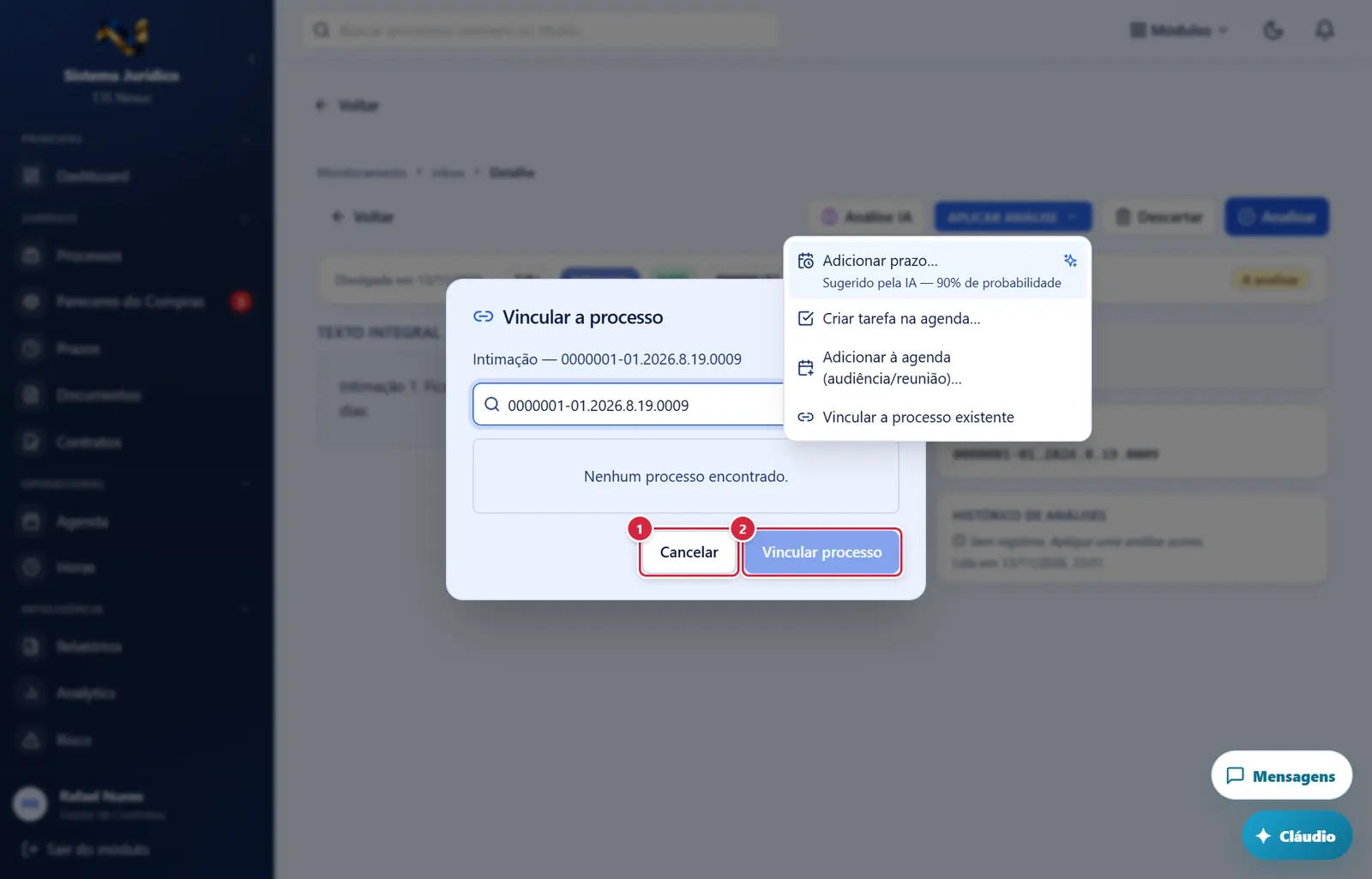
Fecha a janela sem gravar nada; a tela de trás continua como estava.
- Botões: "Cancelar" · "Vincular processo" ("Vinculando…").
- Abre por: "Vincular a processo existente" (item do menu "Aplicar análise").
- Campos: busca "Buscar por número, título ou cliente…" (já vem com o número da publicação); lista de até 10 processos (número e título) — clicar escolhe ("Buscando…", "Nenhum processo encontrado.").
- Botões: "Cancelar" · "Vincular processo" ("Vinculando…").
- Efeito: a publicação passa a pertencer ao processo escolhido (aparece no histórico dele) e vira "Analisada".
- Se der errado: "Processo nao encontrado neste tenant".
"Definir prazo", "Criar tarefa na agenda", "Adicionar à agenda", "Registrar ciência no DJE"
- Iguais às da caixa de entrada — ver a ficha Monitoramento (campos, limites e mensagens). Aqui o "Quem responde" vem com o advogado titular da OAB em que a publicação chegou.
"Análise rápida da publicação"
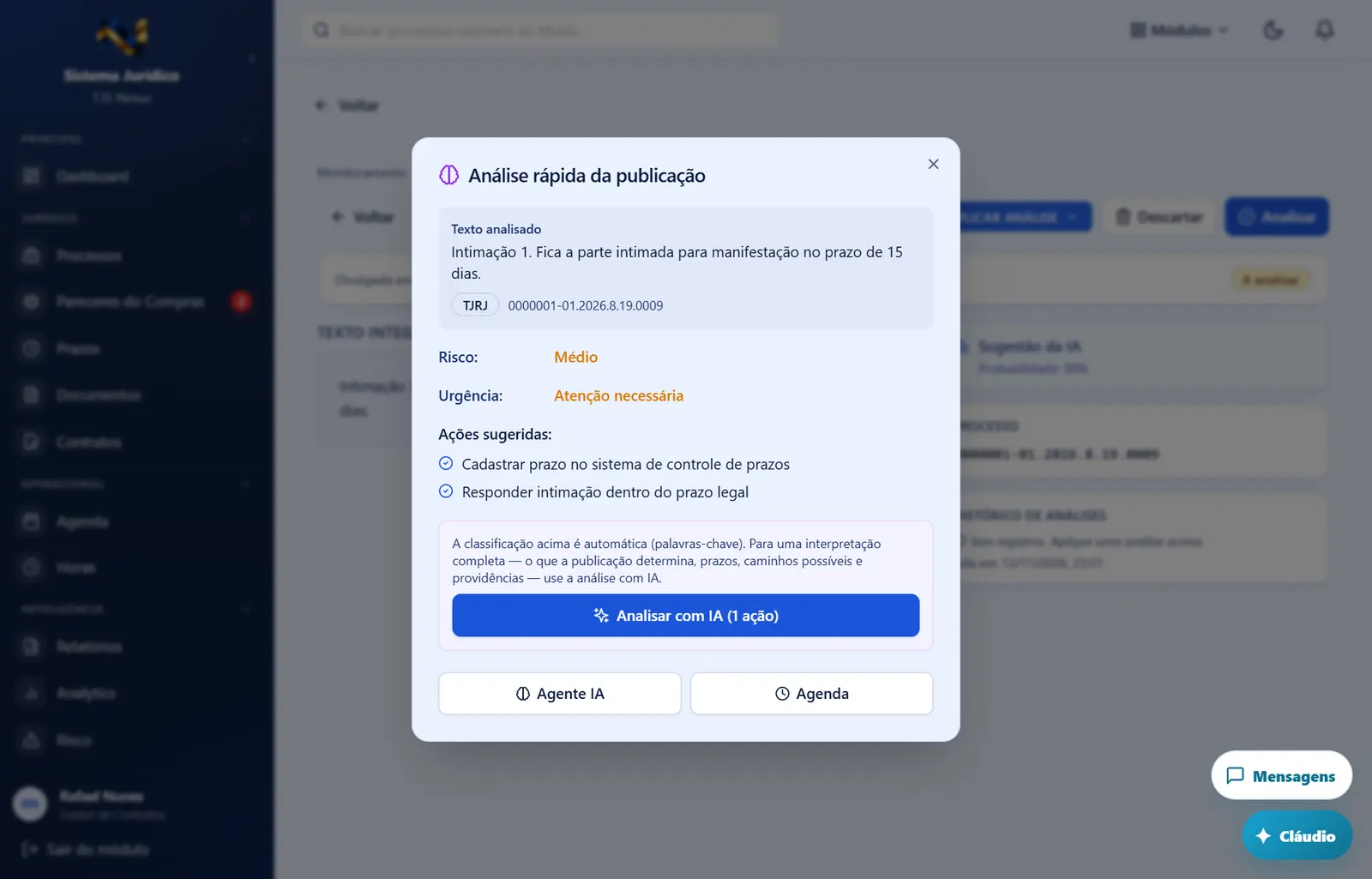
- Ver ficha Monitoramento.
- Ver ficha Monitoramento.
Perguntas que as pessoas fazem
- Só abri a publicação e ela deixou de ficar destacada. → abrir marca como lida; ela continua "A analisar" até ser analisada ou descartada.
- Como desfaço uma análise? → "Reabrir". O prazo/tarefa criado fica; apague em Prazos ou Agenda.
- Por que não aparece "Vincular a processo existente"? → a publicação já está ligada a um processo.
- Por que não aparece "Registrar ciência (DJE)"? → só existe para publicações vindas do DJE (a ciência em si é registrada no portal do tribunal).
- O texto veio vazio. → o tribunal não disponibilizou o conteúdo; consulte no diário oficial.
Ligações com outros módulos e telas
- Monitoramento (/juridico/app/court-monitoring) — caixa de entrada de onde se chega e para onde se volta.
- Prazos e Agenda — recebem o que a análise cria.
- Processos — vínculo da publicação ao processo.
- Agente IA — a análise com IA usa o provedor configurado no portal (Configurações de IA).